
Methodox Office:Start Centre
Methodox Office(MethodoxOffice.exe)是用来打开其他窗口的窗口:左侧依次列出套件中的每个应用程序,旁边有四个页面——Recent、Quick Starts、Extensions 和 Assistant,通过顶部的选项卡进行选择。
启动应用程序
单击 Impulse、Formula、Expo、Nu、Math 或 Curfew,即可打开该应用程序并新建一个文档(在 Curfew 中为新建图像);使用键盘时,移到某个应用程序上并按 Enter 或 Space。工具栏中的 New 作用相同,其箭头与 File ▸ New 一样列出各种文档类型。它们下方是两个查看器:用于 PDF 和电子书的 Tiffin,以及用于媒体的 Foundation。这两个查看器打开时不含任何内容,也不在 New 下,因为它们不创建任何东西。View ▸ Applications 在列表显示时处于勾选状态,可用来隐藏或重新显示该列表,列表的 × 也有同样作用。
打开文档
Open a file…(或工具栏中的文件夹按钮,或 File ▸ Open),或者将文件拖放到窗口上,即可打开套件能读取的任何文档,并在该文档类型所属的应用程序中打开:.docx 在 Impulse 中打开,.xlsx 在 Formula 中打开,.pptx 在 Expo 中打开,.drawio 在 Nu 中打开,.mml 在 Math 中打开,.png、.jpg 和 .psd 等图片在 Curfew 中打开,.pdf 和 .epub 在 Tiffin 中打开,视频、音频和手机拍摄的 .heic 照片在 Foundation 中打开,等等(完整列表参见文件格式页面)。没有任何应用程序能读取的文件会被拒绝,并显示一条说明此情况的消息。
最近使用的文档
Recent 以卡片形式列出你在任何应用程序中打开或保存过的文档。单击可选中一张卡片;双击,或在选中的卡片上按 Enter,即可打开它。方向键用于移动选择,Home 和 End 分别转到第一张和最后一张卡片。工具栏中的搜索框按名称筛选卡片,旁边的列表可按上次使用时间、名称或类型排序。
右键单击卡片,或按 Menu 键或 Shift+F10,会提供 Open;Open File Location,用于在资源管理器中显示并选中该文件;以及 Remove from List(也可按 Delete),用于将其从列表中移除而不影响文件本身,并选中下一张卡片。如果卡片对应的文件已不存在,则只提供 Open File Location(在其文件夹仍然存在时)和 Remove from List。File ▸ Clear the recent list 会清空列表。每个应用程序的 File ▸ Recent documents 显示的都是同一个列表,已经打开的应用程序会在你下次打开其 File 菜单时获知移除操作。
Quick Starts
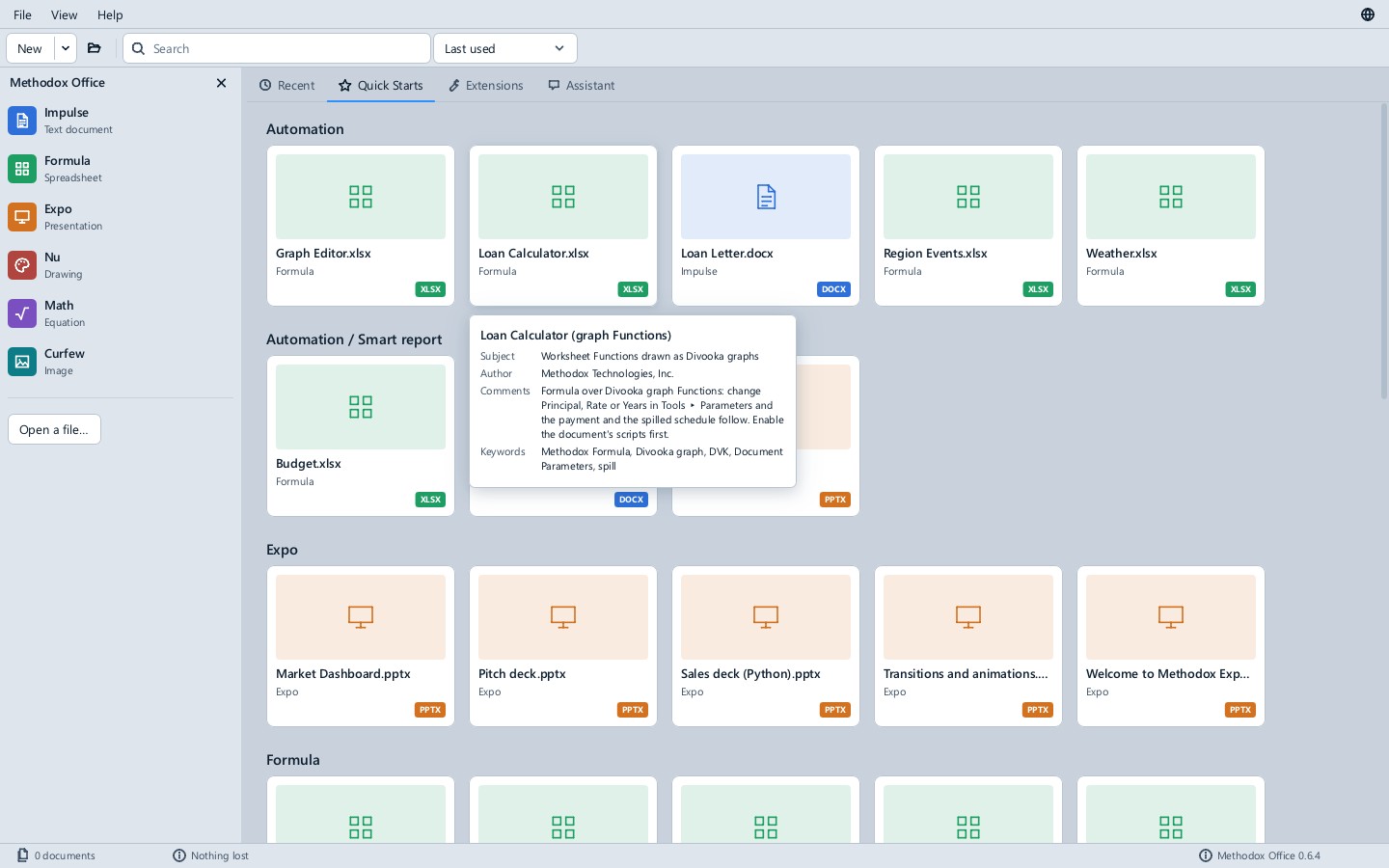
Quick Starts 显示套件随附的示例,Examples 文件夹中的每个文件夹各为一组(Automation、Expo、Formula、Impulse、Math、Nu 以及其中的子文件夹),每张卡片都注明它会在哪个应用程序中打开。单击卡片会在其文件夹所指定的应用程序中打开该示例的一份未命名副本,因此你可以修改它并保存到任何你喜欢的位置,而随附的文件永远不会被写入。搜索框同样可以筛选这些卡片。
在可能的情况下,卡片会显示示例本身:绘图的第一页,或 Math 示例的排版公式。将鼠标悬停在卡片上,会以一张单独的卡片显示示例的说明:其标题、主题、作者、备注和关键词。
Extensions
Extensions 是安装、启用和删除扩展的地方。
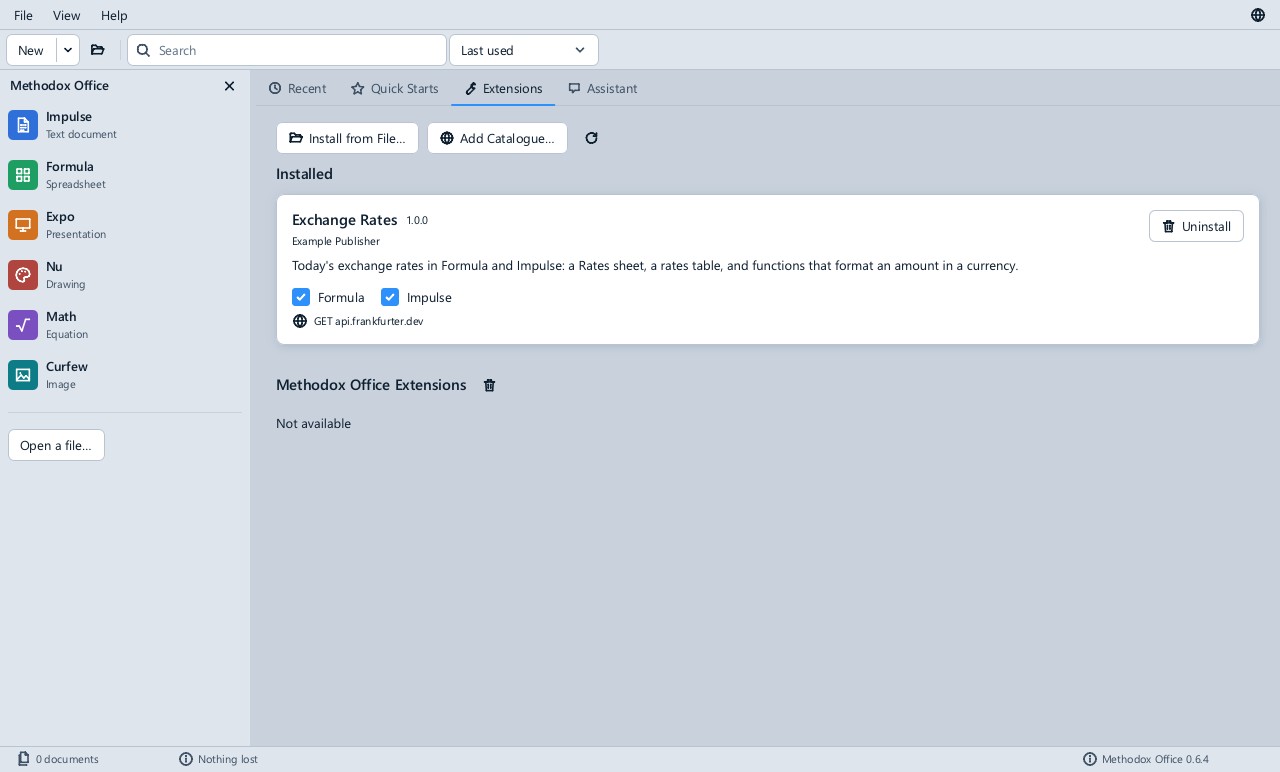
- 官方目录 Methodox Office Extensions 对所有人列出:其中提供的扩展有一个 Install 按钮;如果目录中有某个已安装扩展的较新版本,该扩展会显示 Update to 该版本。
- Install from File…(也可用 File ▸ Install Extension…),或将
.dvb包拖放到 Start Centre 上,即可为你安装扩展。安装之前,它会显示发布者、该扩展适用的应用程序,以及其代码可能访问的每个网站。签名经 Methodox Office 检查过的发布者会显示为 verified(已验证),并带有一个勾号;其他发布者均为 not verified(未验证),因此只有在你信任其来源时才应安装;签名后被更改过的包会被拒绝。参见已签名的包。 - Add Catalogue… 添加另一个目录的地址,即提供扩展的文件夹或网站,其列出方式相同。删除官方目录会将其隐藏,直到你再次添加其地址。
- 每个已安装的扩展都是一张卡片,其中为它所适用的每个应用程序提供一个复选框:取消勾选即可在该应用程序中禁用该扩展。已经打开的窗口会在下次打开菜单时注意到这一更改。
- Uninstall 删除扩展以及它被允许访问的内容。套件随附的官方扩展(例如 Office Tools)可以禁用,但不能卸载。
Assistant
Assistant 是与 Claude 就你的文档进行的对话,它会读取文档,在征得你同意后编辑文档,并为文档添加自动化。它目前是一个原型;参见 Assistant。
语言
菜单栏最右侧的地球仪图标会列出 Windows 当前的语言以及套件提供的每种语言,各语言均以其自身的名称显示。选择一种语言后,Start Centre 会立即以该语言显示,之后启动的每个应用程序也会使用它,效果与在应用程序的 Edit ▸ Options 中选择语言相同。参见语言。
状态栏
状态栏统计所列文档的数量,并显示 Methodox Office 的版本。
帮助
Help ▸ Documentation(F1)打开本页面,Help ▸ Open Examples Folder 在资源管理器中显示随附的示例,Help ▸ About 显示版本、版本类型以及套件所附带内容的许可证。在安装了 Divooka Compute 的 Compute 版中,Help ▸ Open Divooka Compute Plugins Folder 会打开 Compute 加载其插件的文件夹。