
Python
Python 是 Methodox Office 中继 Lua 和 C# 之后的第三种脚本语言。它在编程模型中扮演相同的角色:Scripts 窗格中的 .py 脚本是一个 Command,functions.py 包含工作表 Function,智能对象的源可以是一个 Python 表达式。Python 在 SteelPython 上运行,SteelPython 是套件的一部分,因此无需安装其他任何内容。
第一个脚本
在 Scripts 窗格的语言列表中选择 Python,然后选择 New script;或者打开 Nu 示例 Circle of triangles.pptx,其中的 CircleOfTriangles.py 会绘制与 Lua 脚本相同的三角形圆环:
import colorsys
import math

COUNT = 24      # how many triangles
RADIUS = 170    # points from the centre of the ring to the centre of each triangle
SIZE = 34       # each triangle's width and height, in points

page = doc.active_page
cx, cy = page.center_x, page.center_y

old = page.shapes.find("Ring")
if old is not None:
    old.delete()

triangles = []
for i in range(COUNT):
    angle = 360 * i / COUNT
    t = math.radians(angle)
    triangle = page.shapes.add_shape("triangle", 0, 0, SIZE, SIZE)
    triangle.center_on(cx + RADIUS * math.cos(t), cy + RADIUS * math.sin(t))
    triangle.rotation = angle + 90
    r, g, b = colorsys.hsv_to_rgb(i / COUNT, 0.65, 0.95)
    triangle.fill = "#{:02X}{:02X}{:02X}".format(int(r * 255), int(g * 255), int(b * 255))
    triangles.append(triangle)

ring = page.shapes.group(triangles)
ring.name = "Ring"
print(f"Drew {COUNT} triangles on page {page.index}.")
这些名称就是对象模型中的名称,采用 snake_case 形式:doc.active_page、sheet.used_range.address、doc.sheets.add(...)。doc、app、session、param 和 host 与 Lua 中一样可用,位置从 1 开始计数(doc.sheets[1])。与任何 Command 一样,一次运行是一个事务,也是 Edit ▸ Undo 中的一个步骤,失败时会回滚。从命令行运行:MethodoxNu --script CircleOfTriangles.py --save-as ring.pptx。
工作表函数
在名为 functions.py(或 anything.functions.py)的脚本中,每个名称为大写字母的顶层 def 都是一个工作表函数,以 =PY.NAME(...) 的形式调用:
def TAX(amount: float, rate: float = 0.2) -> float:
    """Tax on an amount, at 20% unless a rate is given."""
    return amount * rate

def SUMSQ(values: list) -> float:
    """The sum of the squares of a range."""
    return sum(v * v for row in values for v in row if isinstance(v, (int, float)))
文档字符串是 Insert Function 显示的说明;默认值使参数成为可选参数,*values 可接受任意数量的实参,注解为 list 的参数以行列表的形式接收整个区域,float、str 和 bool 则会转换实参。函数以 param.Name 读取文档的参数,通过 host 获取数据的函数是数据源 Function。关于函数如何重新计算、溢出和启用,请参阅工作表函数。
智能对象
在 Insert ▸ Smart Object 中选择 Python,然后编写一个基于其他智能对象的表达式,例如 smart.Revenue * 0.2 或 smart["Revenue"] * 0.2,或者编写一个返回值的函数体。它可以调用文档的 Python 函数脚本中的函数。参见智能对象。
文档的 Python 可以做什么
文档的 Python 可以使用什么取决于版本:
- Standard: 对象模型、宿主授予的调用,以及一系列计算类模块(
math、cmath、statistics、decimal、fractions、random、re、json、datetime、calendar、zoneinfo、time、collections、itertools、functools、textwrap、heapq、bisect、copy、enum、colorsys、difflib、unicodedata、base64、hashlib、struct、array、numbers)。没有open、exec或eval,没有 .NET 桥接,也没有已安装的包;导入列表之外的模块会被拒绝,并显示指出该模块名称的消息。 - Compute: 完整的 Python,包括文档环境中的包以及 SteelPython 与 .NET 之间的桥接。
即时模式(Tools ▸ Immediate)是你自己输入的内容,因此在两个版本中,其 Python 都拥有完全访问权限。
环境和包
包保存在 Python 环境中,每个文档都通过其 Python Environment 设置说明其 Python 从哪个环境导入。你发送给别人的工作簿携带的是其脚本和该设置,而不是包的副本,因此对方需要在自己的计算机上创建该环境。
只有完全受信任的 Python 才会使用环境:即时模式,以及在 Compute 版中你启用后的文档代码。在 Standard 版中,文档的脚本运行的是经过审核的 Python,无论设置如何,它只能导入上面列出的计算类模块。
Scripts 窗格工具条上的 Python environments and packages 按钮会打开 Python Environments 对话框。在对话框顶部,文档的 Python Environment 为以下之一:
- Your environment:你自己的环境,按用户区分,保存在
%LOCALAPPDATA%\DivookaOffice\Python\environments中,由所有未选择其他环境的文档共享。在它下方,你可以选择你的哪个环境处于活动状态,创建和删除环境,以及在某个环境中安装 pip。 - .venv beside the document:文档文件旁边的
.venv文件夹,在你第一次选择它时(连同 pip)自动为你创建。请先保存文档,因为该文件夹位于文档文件旁边。 - A folder…:任何虚拟环境,即包含
pyvenv.cfg的文件夹,无论是由 Python 的venv、SteelPython 还是 Methodox Office 创建的。 - An interpreter…:一个
python.exe或spy.exe。位于虚拟环境内的解释器代表该环境;不在任何虚拟环境中的解释器代表其安装的包,pip 会使用它运行。
位于文档旁边或其文件夹下的选择会以相对于文档的路径存储,因此包含工作簿及其 .venv 的文件夹可以作为一个整体移动或共享。做出选择会将文档标记为已更改;保存文档即可保留该选择。当你正在处理某个文档时,窗口会使用该文档的环境。
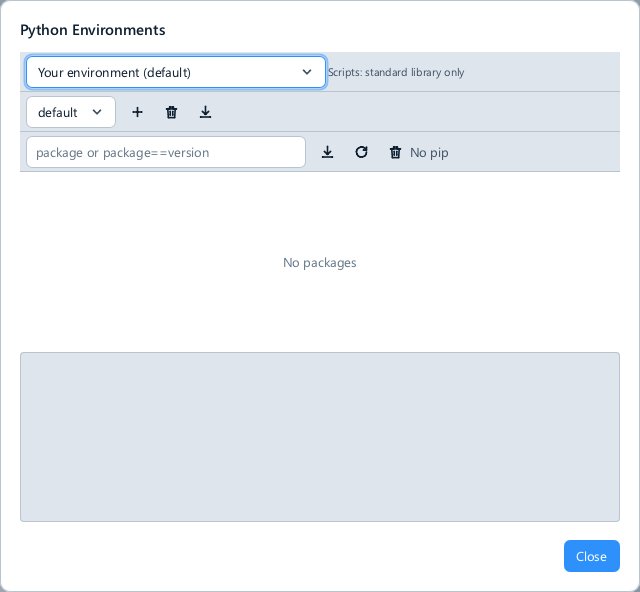
在选择下方,对话框会列出环境中的包,并可以安装(requests,或指定版本的 numpy==2.1)、升级和卸载包,运行时会显示 pip 的输出。在 Standard 版中,对话框会在选择旁边说明文档自身的脚本只能导入标准库。
目前仅支持纯 Python 包。 无论由哪个解释器安装,包都由 Methodox Office 自己的 Python(即应用程序内部的 SteelPython 3.12)导入,因此脚本可以保留对象模型。用 Python 编写的包可以从任何环境导入。带有已编译扩展模块的包(例如 numpy、pandas 或 lxml)可以安装,但目前还无法在 Methodox Office 中导入。用其他 Python 版本创建的环境会被标记出来,因为其中的包可能无法导入。
对于 Methodox Office 创建的环境,pip 在其自己的进程 mos python 中运行,它也是命令行上的 Python;带有自己解释器的虚拟环境则使用该解释器运行 pip:
mos python -V
mos python -c "print(2 ** 10)"
mos python script.py
mos python --env "%LOCALAPPDATA%\DivookaOffice\Python\environments\<name>" -m pip install requests
使用 --env 时,该环境即为安装位置:-m pip install 会安装到其中,-m ensurepip 会把 pip 放入其中,与虚拟环境自己的解释器的行为相同。