
绘画与修饰
绘画工具在图层上放置像素。其中一些用于绘制;大多数则用于修复照片,而人们实际上也主要拿它们来做这件事。
本页的所有内容都作用于所选图层;如果存在选区,则只作用于选区内。
画笔
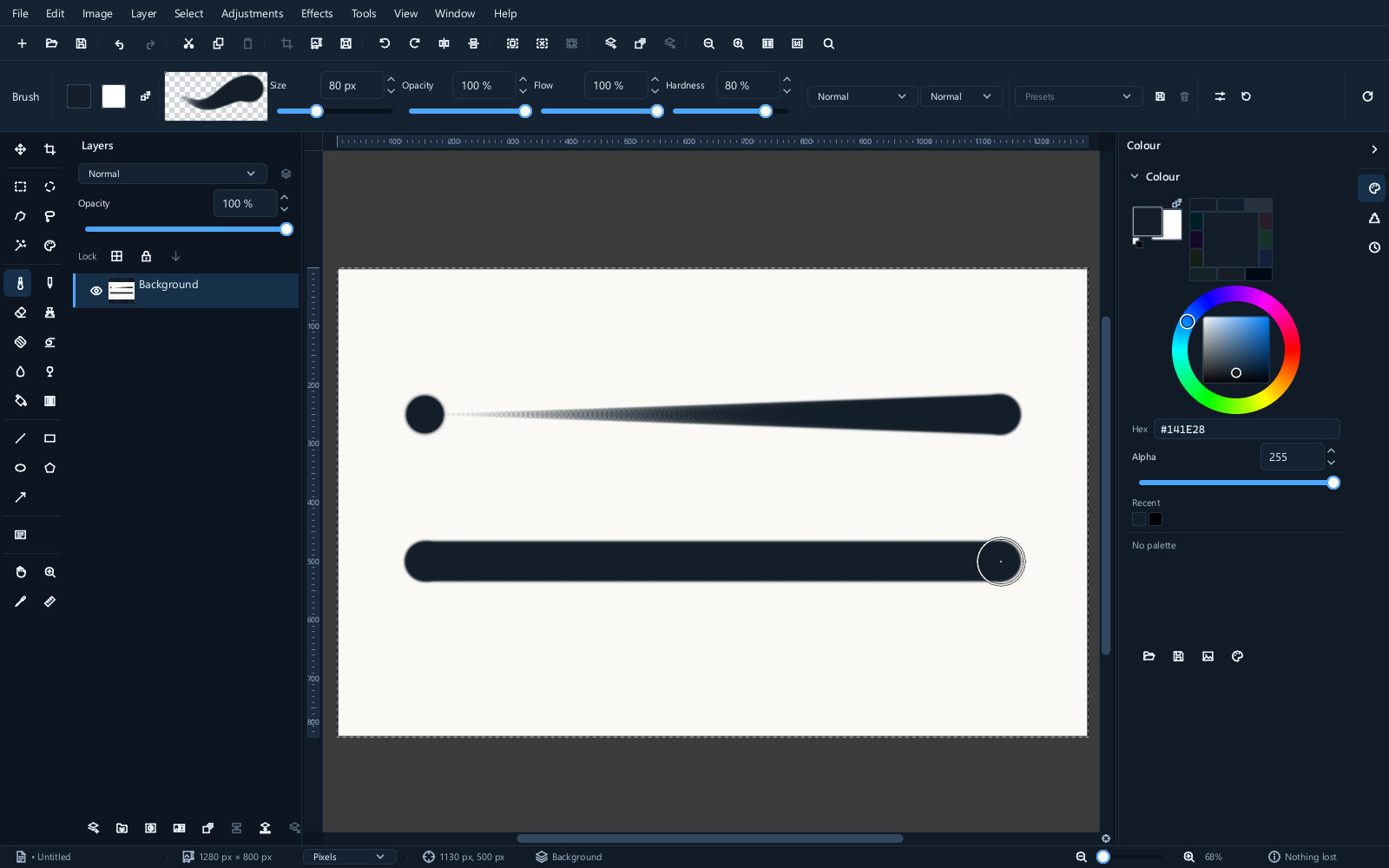
按 B。工具选项栏中会显示画笔的设置。
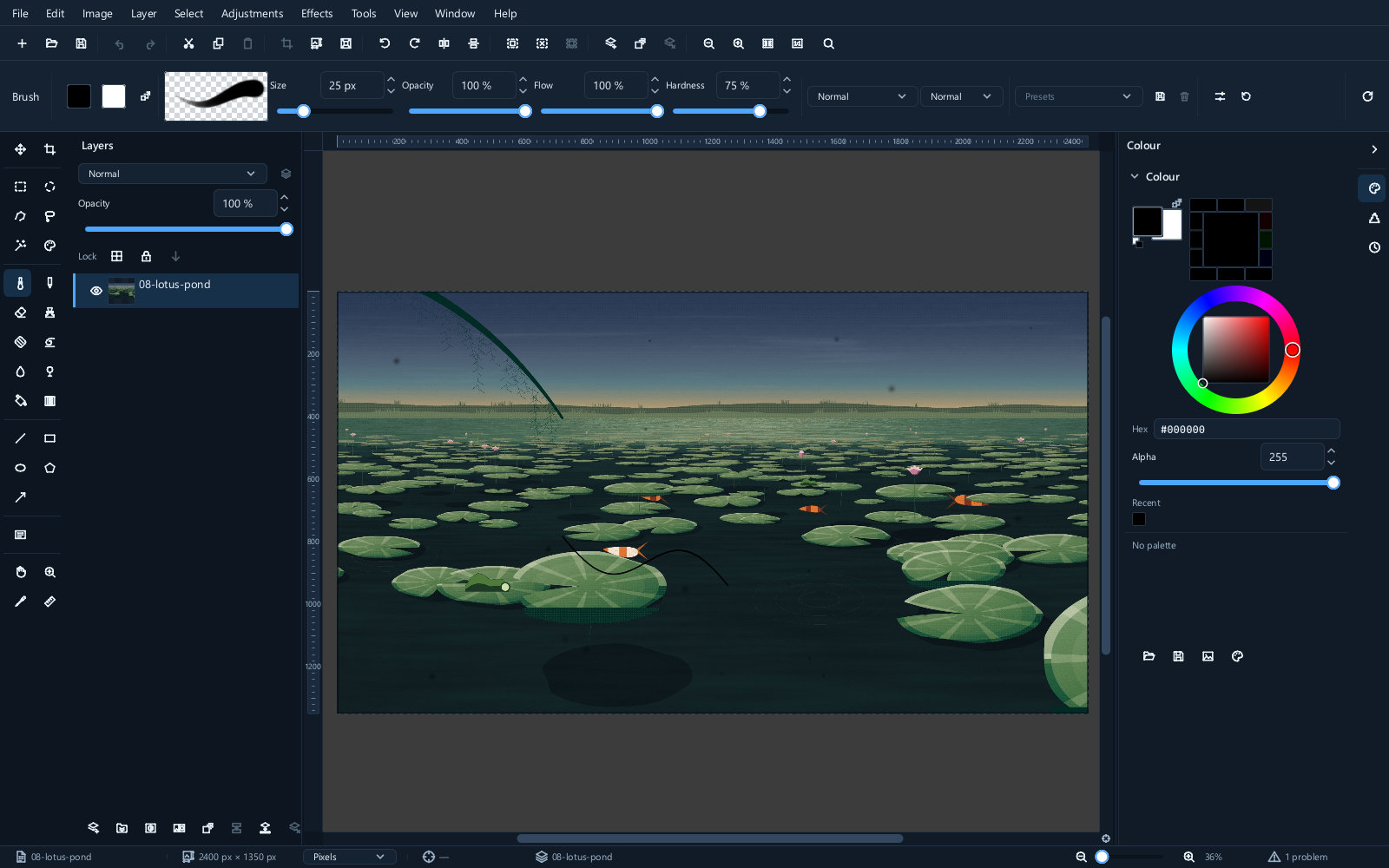
有五项设置很重要,而且它们很容易相互混淆。
| 设置 | 作用 |
|---|---|
| Size | 画笔的直径,以像素为单位 |
| Hardness | 边缘的锐利程度——100% 是硬边圆盘,0% 则完全渐隐 |
| Opacity | 一笔总共最多能涂上多少颜料 |
| Flow | 每一次接触涂上多少颜料 |
| Spacing | 画笔从一个笔点移动到下一个笔点的距离 |
无需离开画布,即可用 [ 和 ] 更改大小,用 Shift+[ 和 Shift+] 更改硬度。这两组快捷键对提高速度的帮助超过本页中的任何其他内容。
硬度
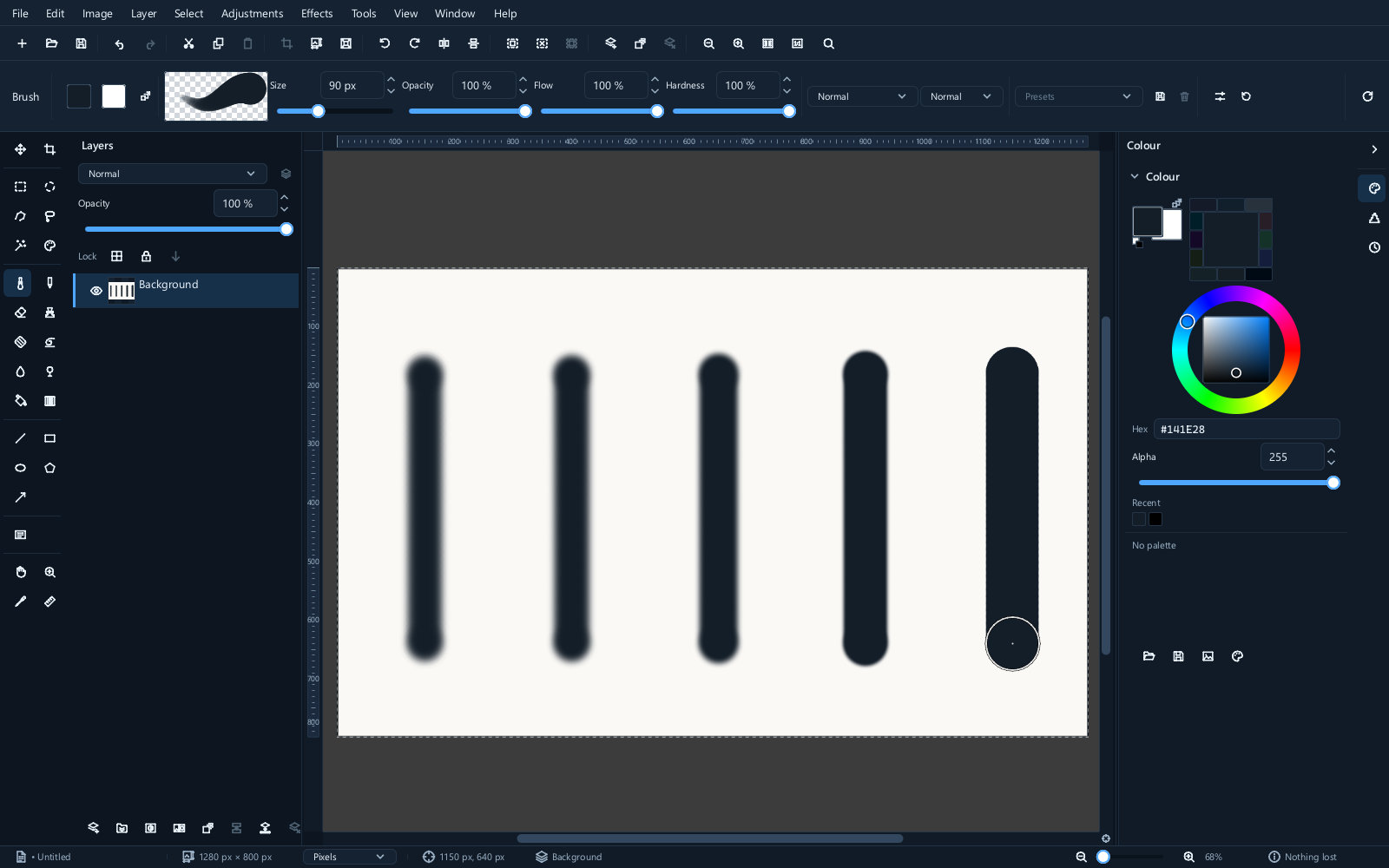
硬画笔适合绘制线条,以及为边缘明确的对象绘制蒙版。软画笔则适合照片上的几乎所有操作——减淡、加深、让修复处融入周围、绘制蒙版。如果修饰痕迹很明显,原因通常是画笔太硬。
不透明度与流量
两者听起来一样,实则不同。
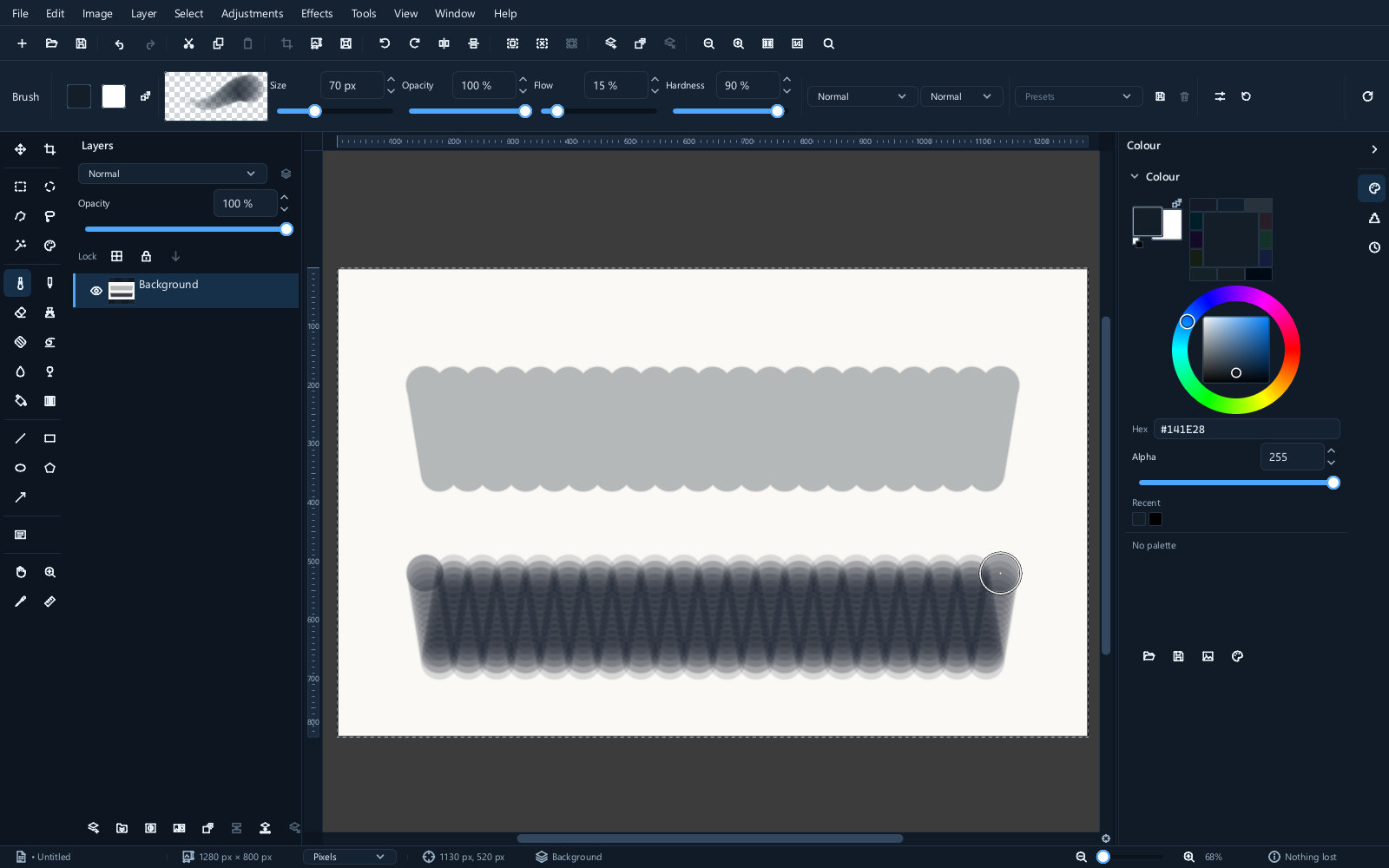
Opacity 限制整笔的上限。设为 50% 时,不松开按键在同一处来回涂十次,结果仍是 50%——一笔不能超过其上限。
Flow 限制每个笔点的上限。流量为 20% 时,每涂一遍颜色都会更深,因此颜料会像喷枪那样逐渐累积。
用于修饰时,低流量更有用:分多遍逐步累积校正效果,看起来合适时就停下,而不是预先确定一个强度。
间距
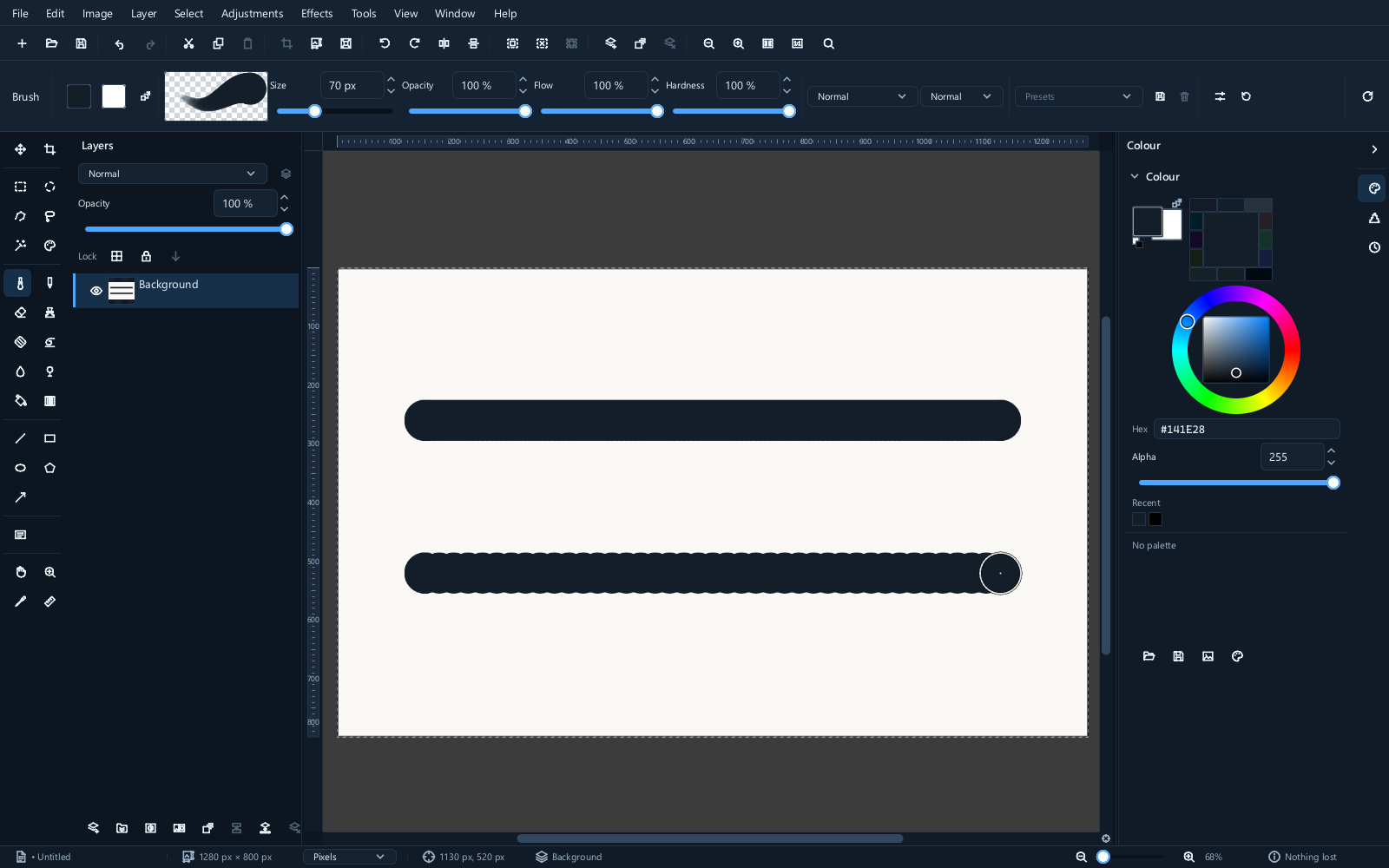
间距小时得到连续的线条。间距大时得到点状轨迹,可以借此有意地散布纹理。
压感
使用数位板时,笔压可以控制大小、不透明度或两者。
使用鼠标时,每次接触都是满压力,这些设置不起作用。
混合模式
画笔有自己的混合模式,它决定你涂上的颜料如何与图层上已有的内容结合。这与图层的混合模式是同一个概念,只是按笔触逐次应用。
这个列表比图层面板中的更长——共二十八种,而不是二十种——因为有几种模式只有在画笔移动时才有用。除了熟悉的 Multiply、Screen 和 Overlay 之外,还有线性和亮光等变体(Linear burn、Linear light、Vivid light、Pin light、Hard mix),算术类的 Divide 和 Subtract,以及用于处理纹理的 Grain extract 和 Grain merge。Exclusive or 是画笔唯一不提供的图层模式。
有三种值得记住名字:
- Multiply 用于明暗处理——以低不透明度绘画,每涂一遍都会使下方内容变暗,就像铅笔逐步叠加色调一样。
- Overlay 用于为特定区域增加对比度,用画笔减淡和加深本质上就是这样。
- Behind 只在图层透明的地方绘画,因此你可以在对象周围补上背景,而无需先为其添加蒙版。
除非你需要其中某一种,否则请保持 Normal。画笔莫名其妙地不起作用,往往是因为它还停留在一小时前设置的某个混合模式上。
选择颜色
颜色面板包含前景色和背景色、色轮、十六进制字段以及你最近使用的颜色。
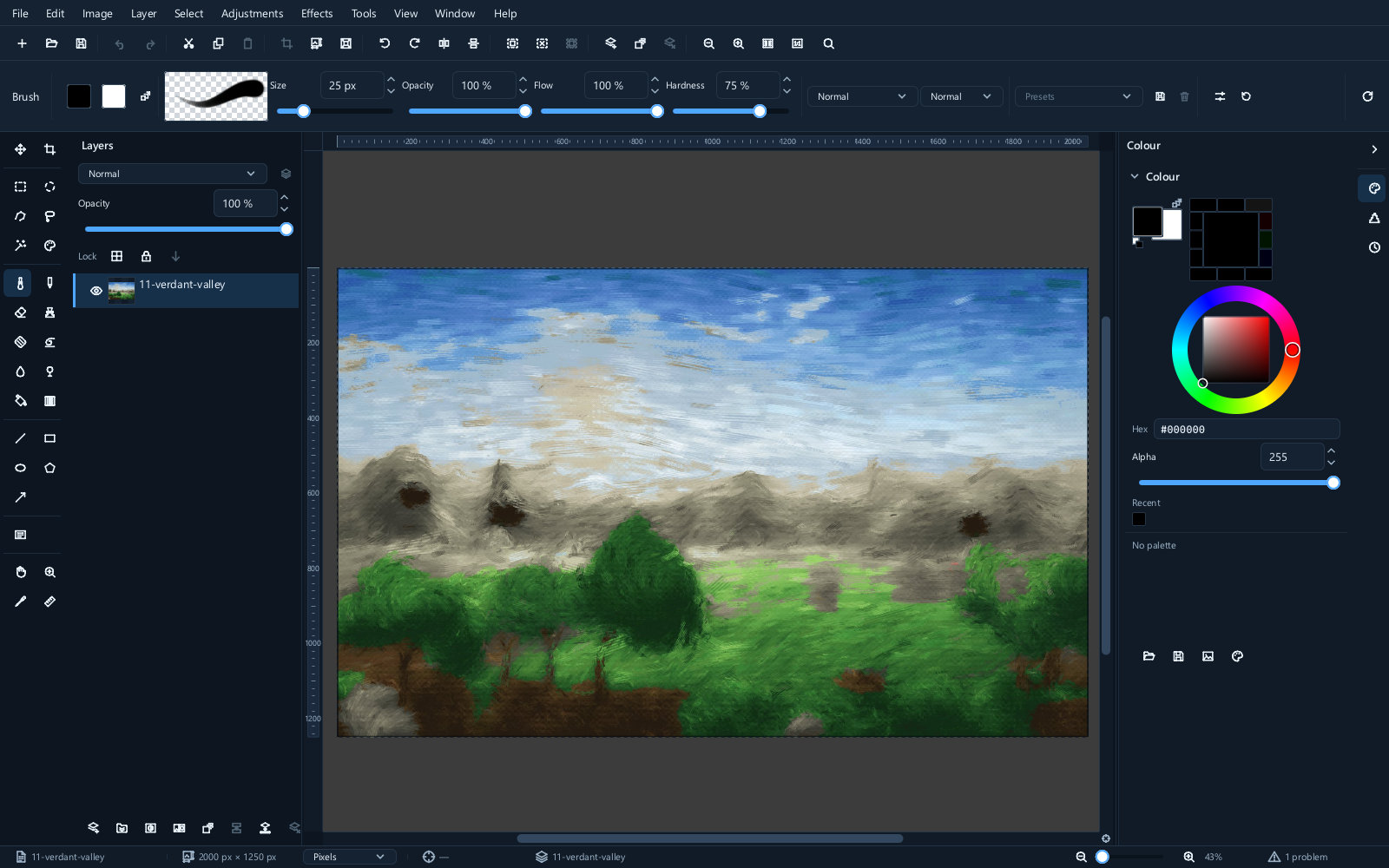
对话框提供同样的内容,但尺寸更大,便于精确选取。
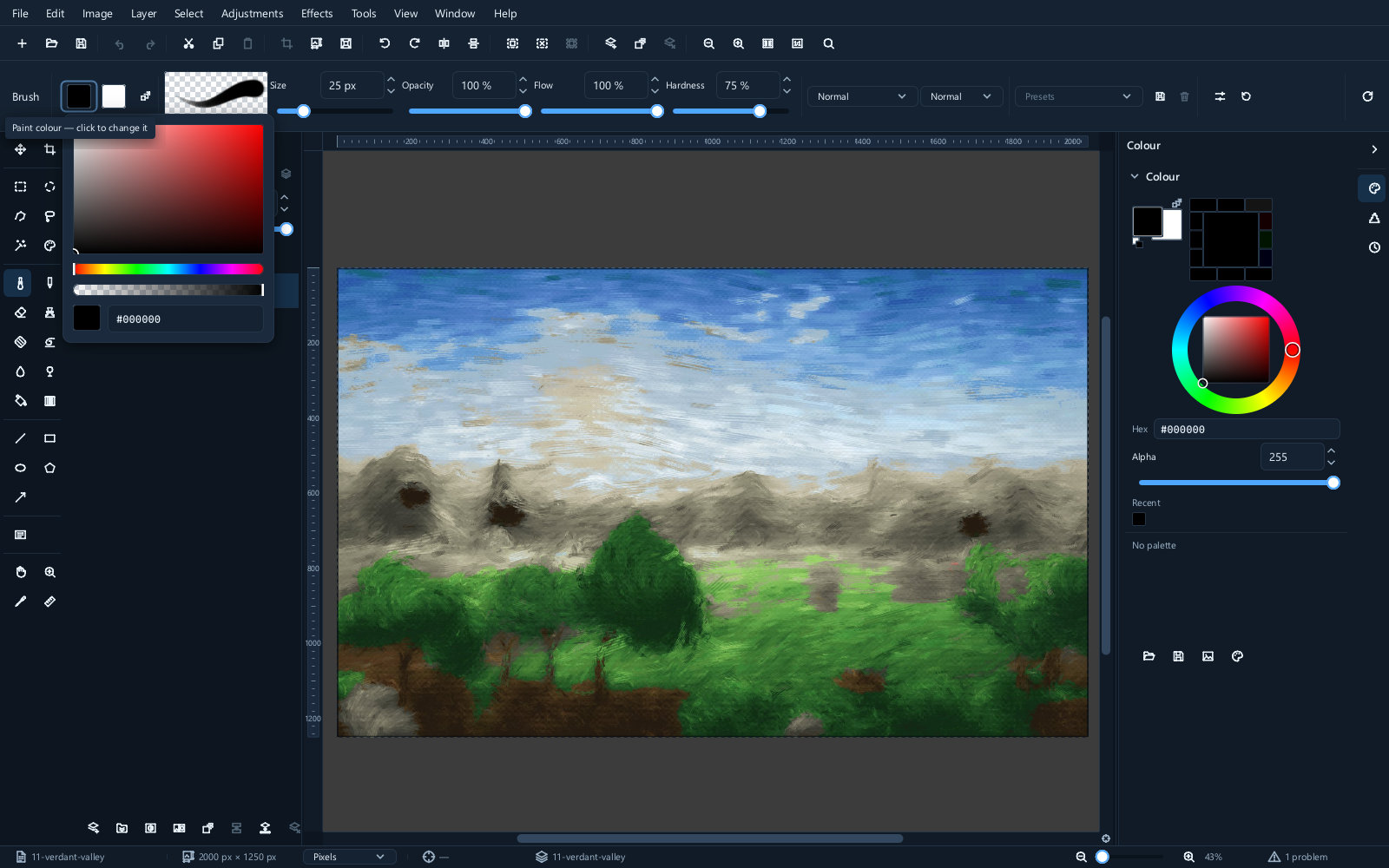
从图片中取色
按 I 切换到颜色拾取工具,然后单击画布上的任意位置。该颜色即成为前景色。
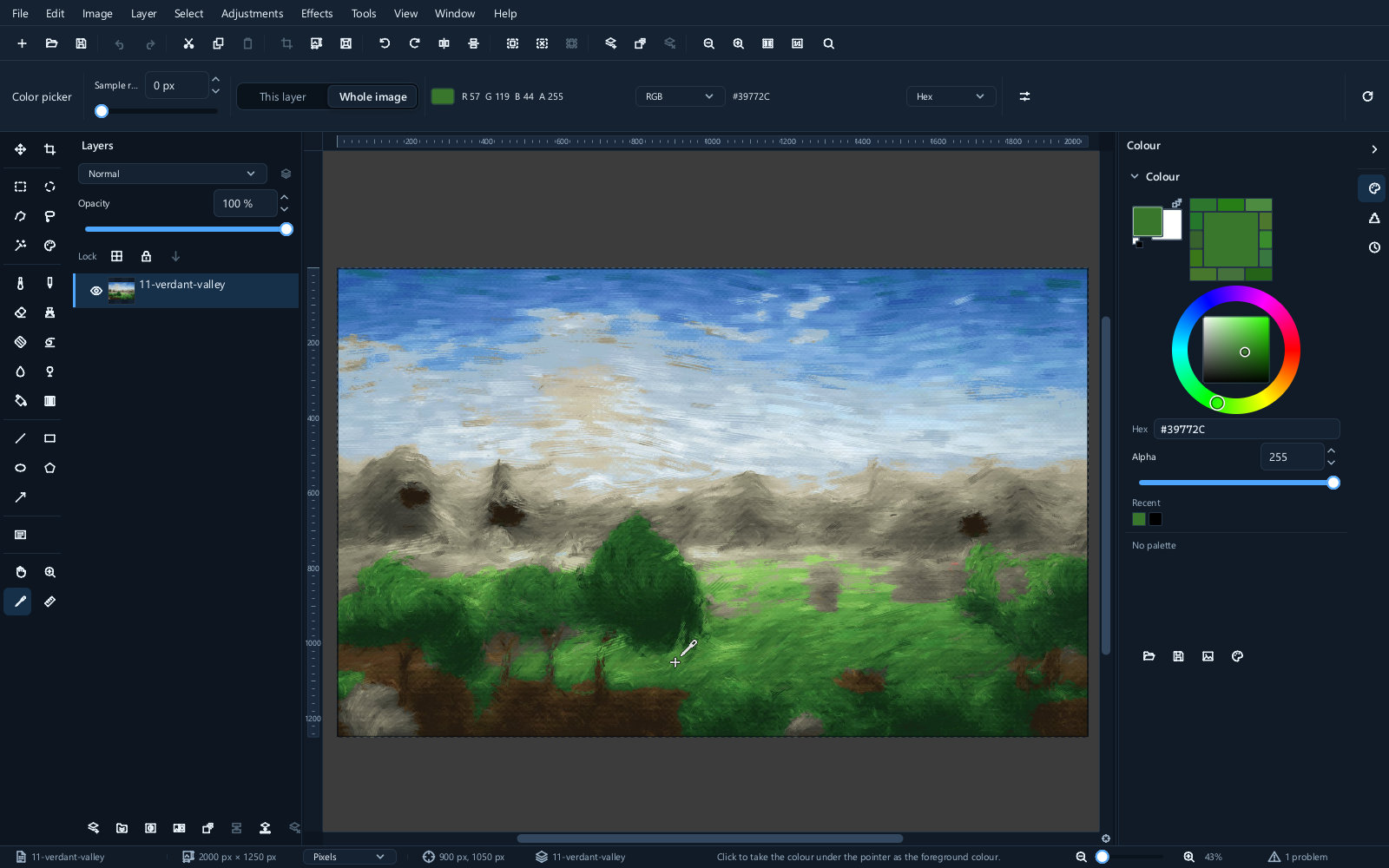
修饰所用的颜色就是这样得来的。几乎每一次修复都是从取样待修复处紧邻的颜色开始的。
橡皮擦
E。它移除像素而不是添加像素,同样具有大小、硬度、不透明度和流量设置。
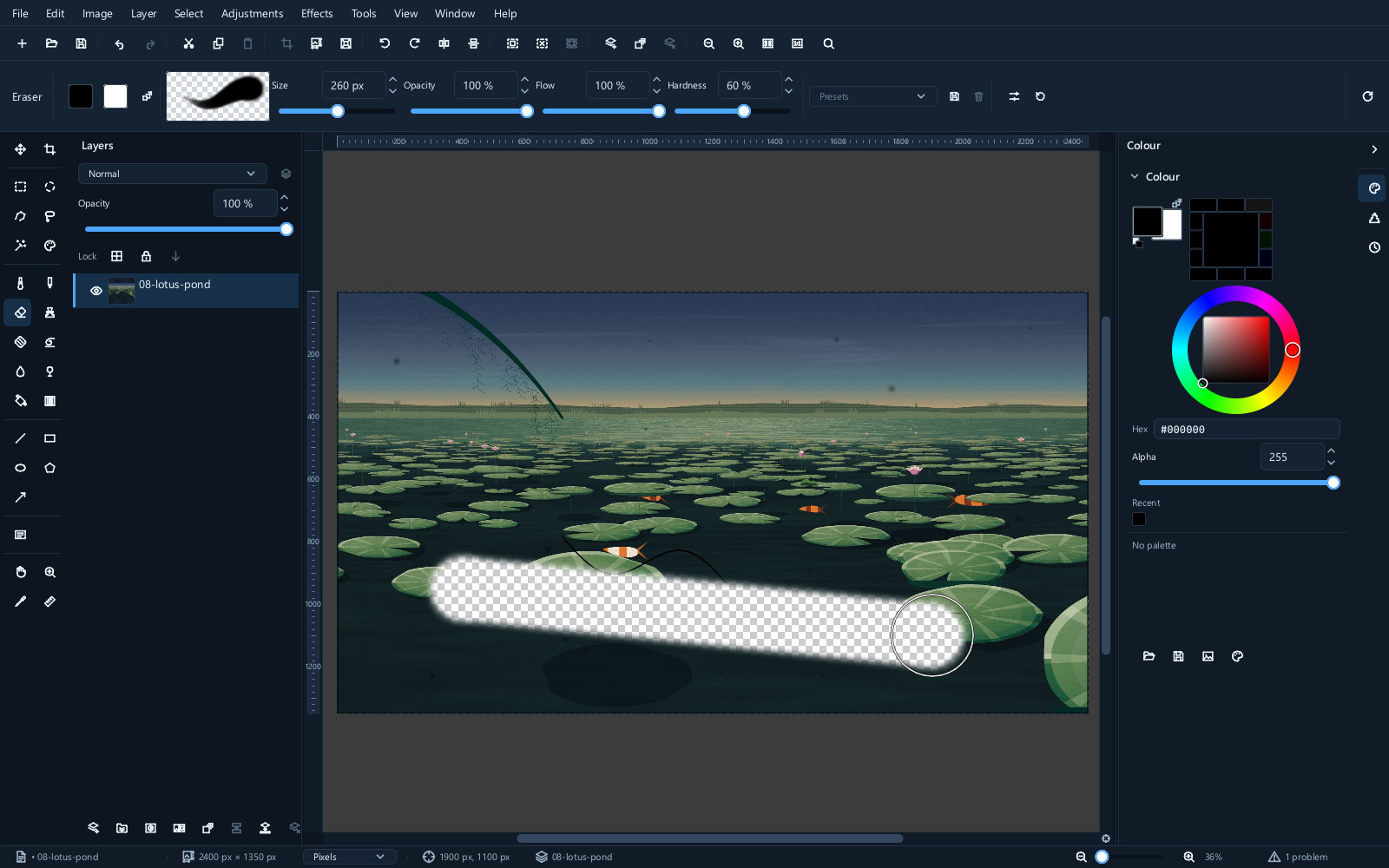
一旦继续进行后续操作,擦除就是永久性的。在蒙版上涂黑色可以隐藏完全相同的像素,并且今后随时都能撤消。请优先使用蒙版。
仿制图章
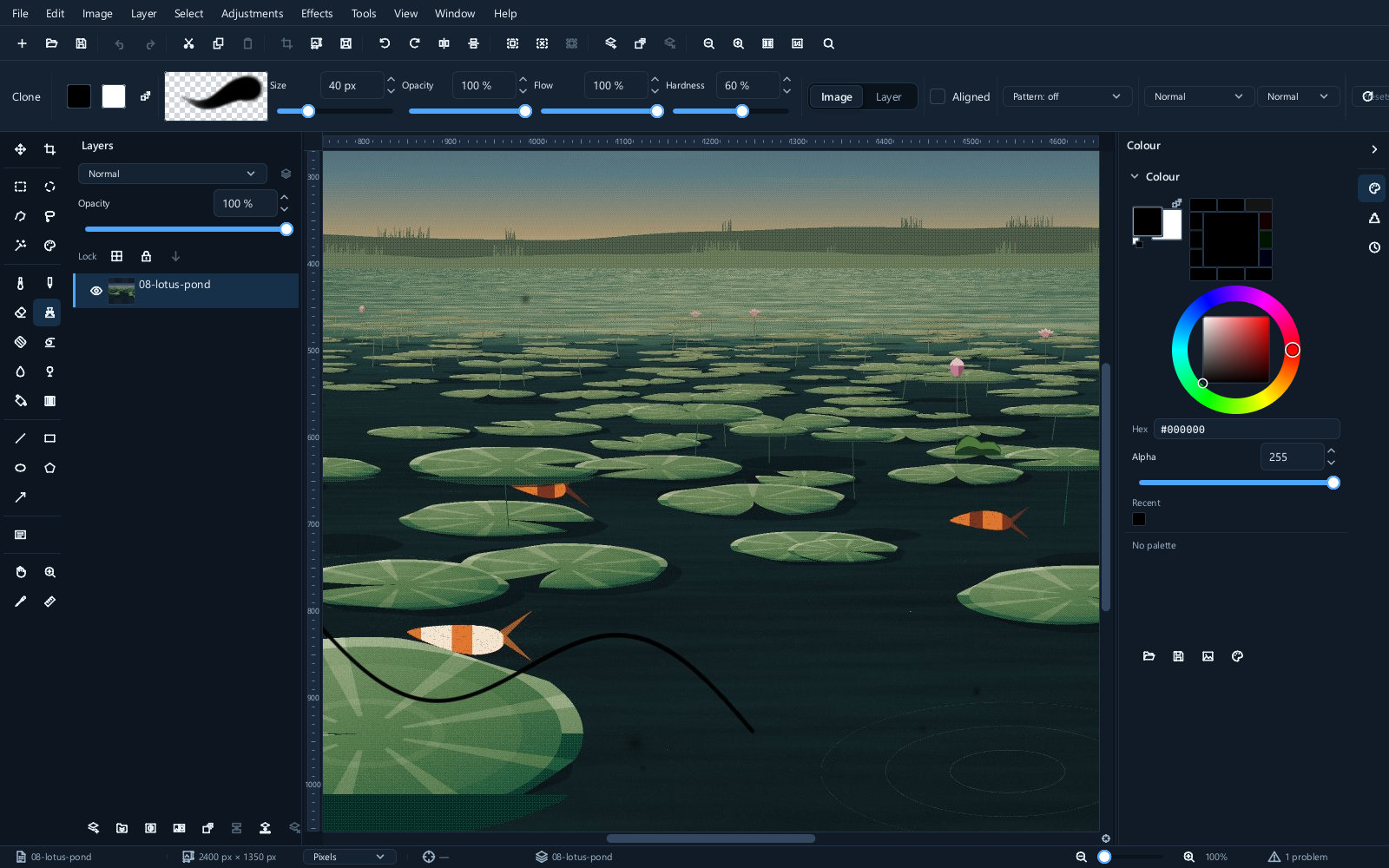
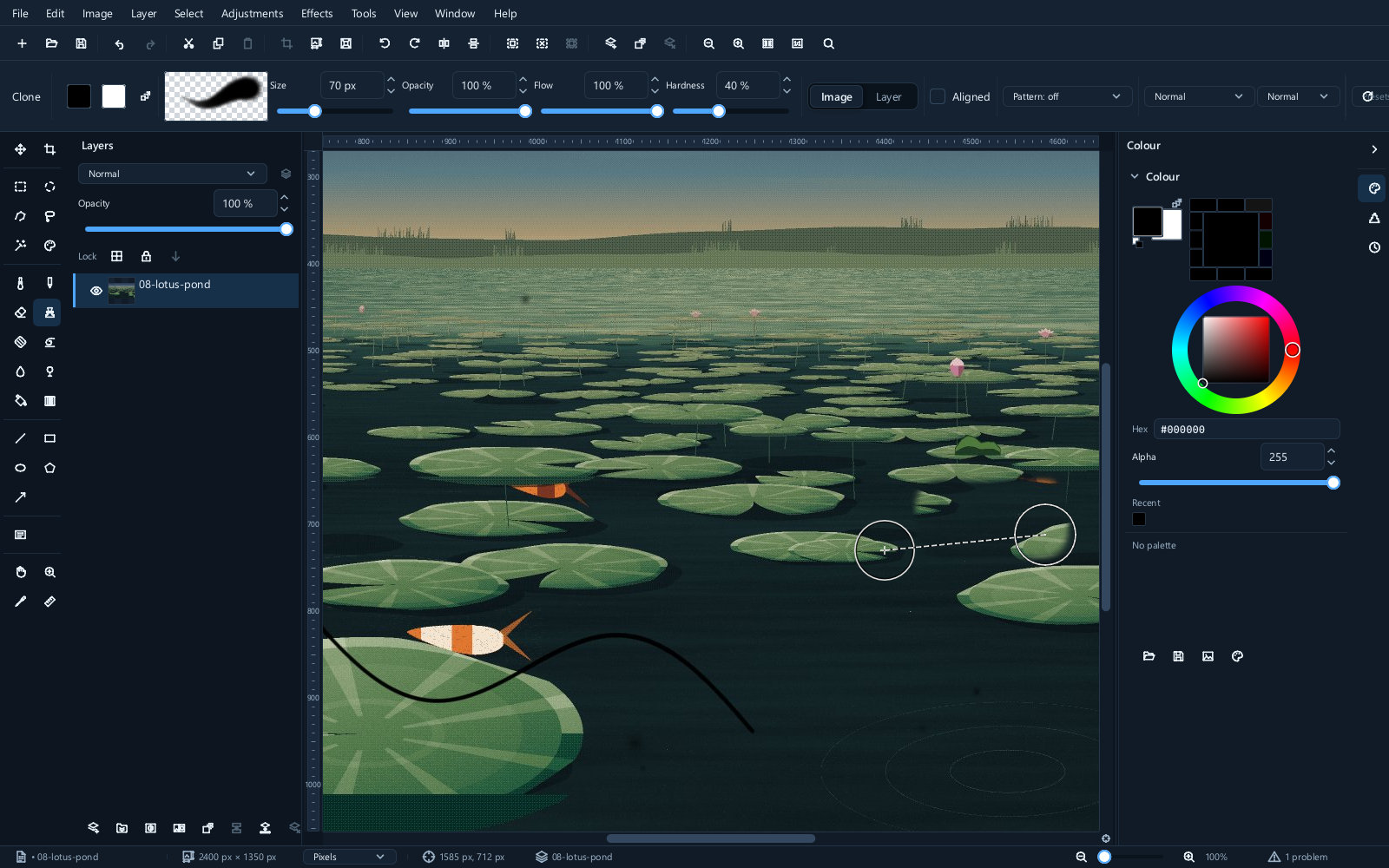
K。它把像素从图片的一处复制到另一处,是去除物体的主要工具。
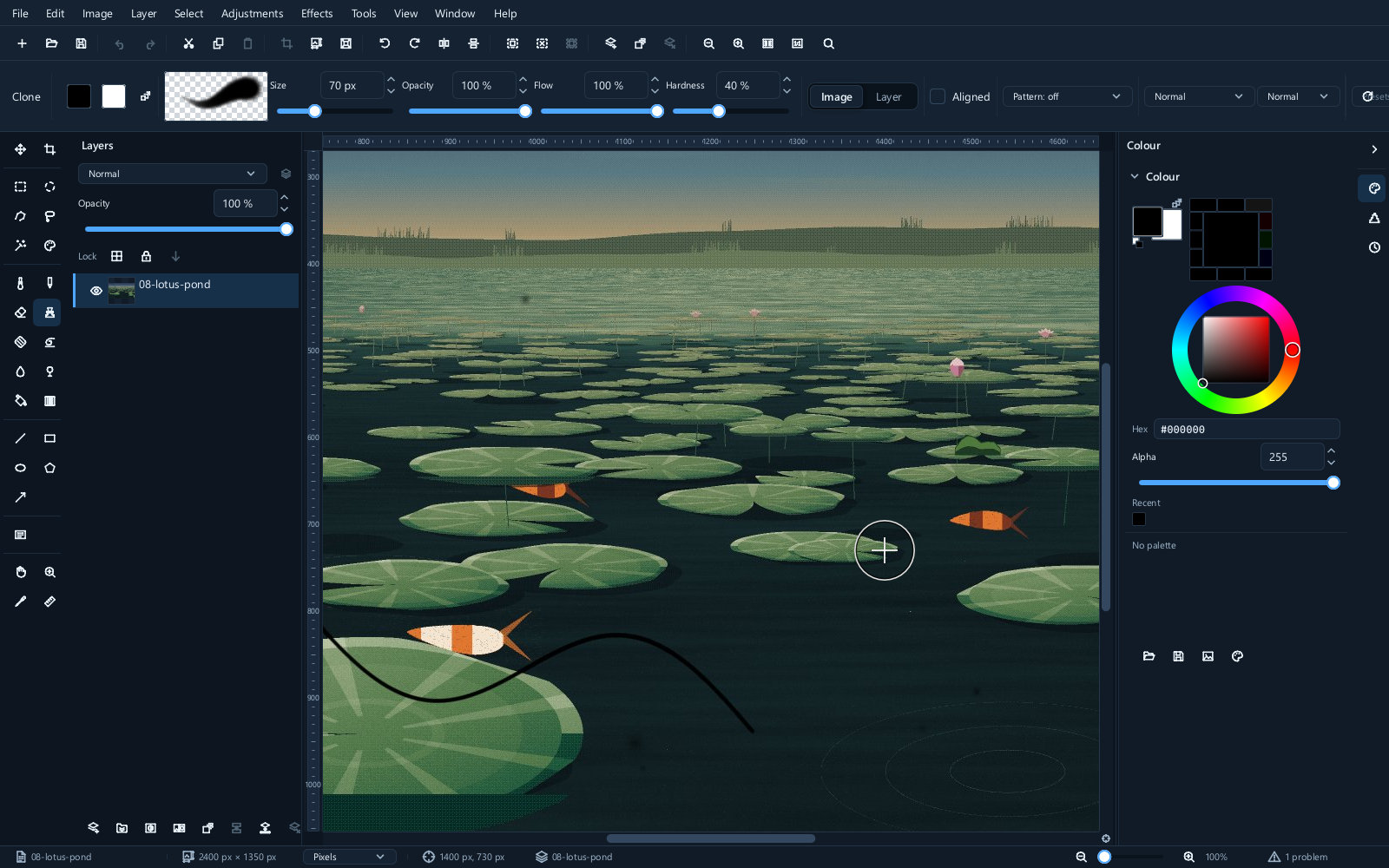
按住 Ctrl 并单击以设置源点——即像素的来源位置。然后在希望像素出现的地方绘画。
| 瑕疵 | 已锚定源点 | 仿制之后 |
|---|---|---|
 |
 |
 |
修复是否天衣无缝,取决于三个习惯:
- 在损伤附近取样,使纹理和亮度本来就相匹配。
- 使用软画笔。 仿制区域周围的硬边会暴露痕迹。
- 经常重新锚定。 从同一个源点仿制很长的距离会重复出一块可辨认的纹理,而人眼会立即发现重复。
如果工具似乎不起作用,说明你还没有设置源点——状态栏会提示这一点。
减淡与加深
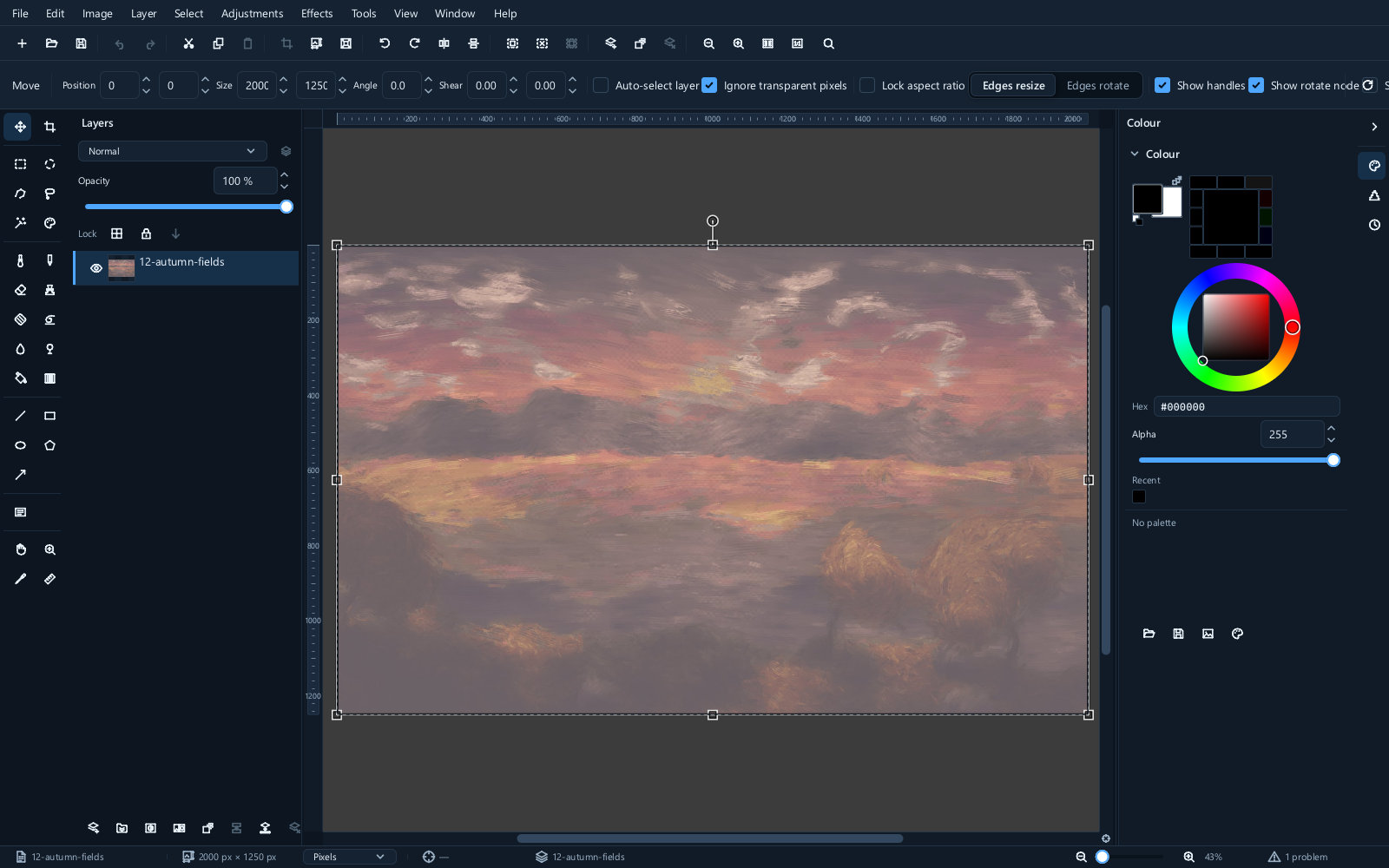
减淡使画面变亮,加深使画面变暗,两者都通过绘画完成。这些名称源自暗房操作。
| 之前 | 减淡和加深之后 |
|---|---|
 |
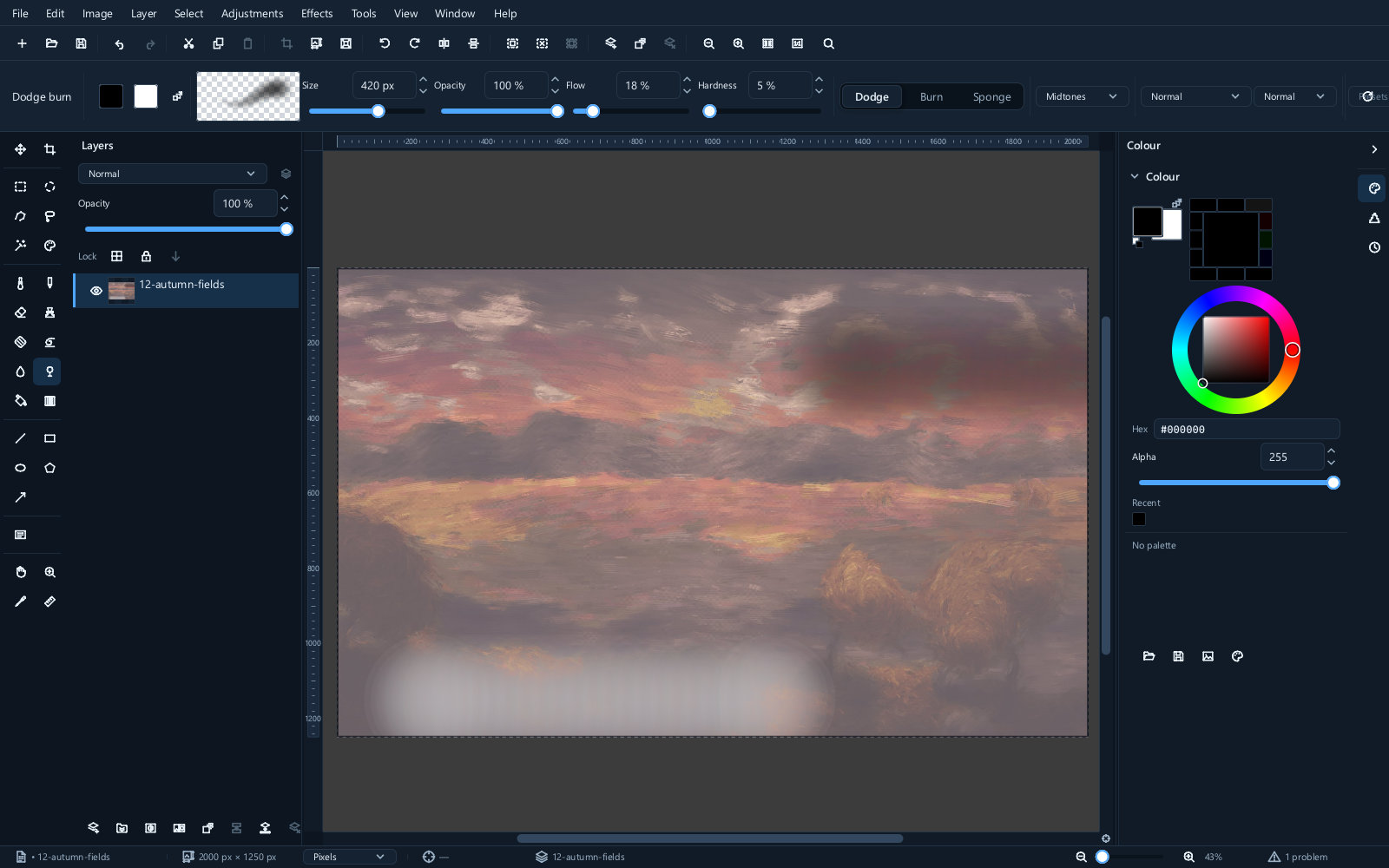 |
使用大而柔和的画笔,以低曝光度逐步累积效果。减淡和加深能让平淡的照片变得立体,而它之所以有效,正是因为它不留痕迹——一旦有人能看出你在哪里减淡过,效果就太强了。
该工具可以针对阴影、中间调或高光,因此你可以提亮阴影,而不会让本已明亮的高光过曝。
模糊与锐化
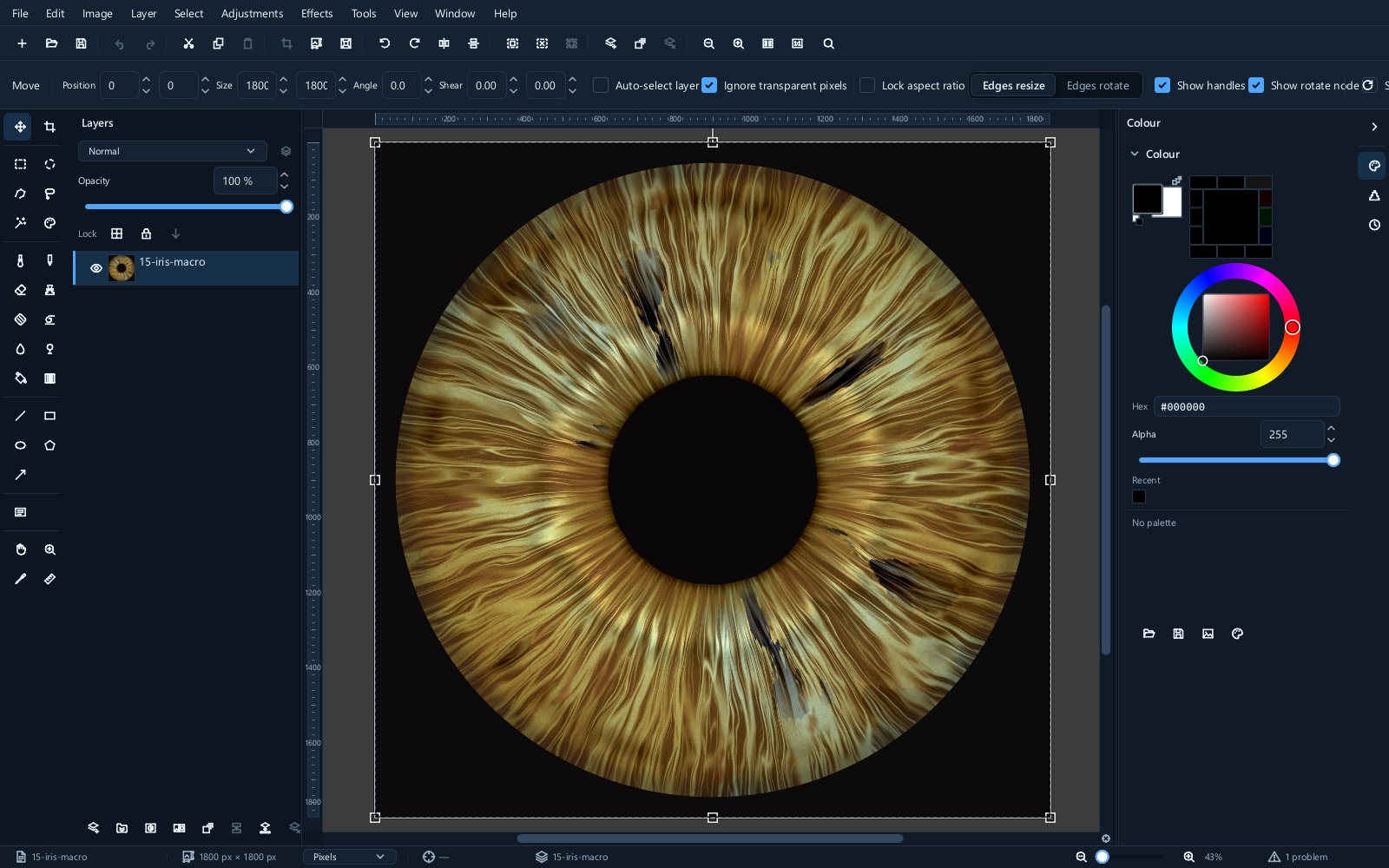
用于局部处理的绘画式模糊与锐化。
| 之前 | 锐化某一区域之后 |
|---|---|
 |
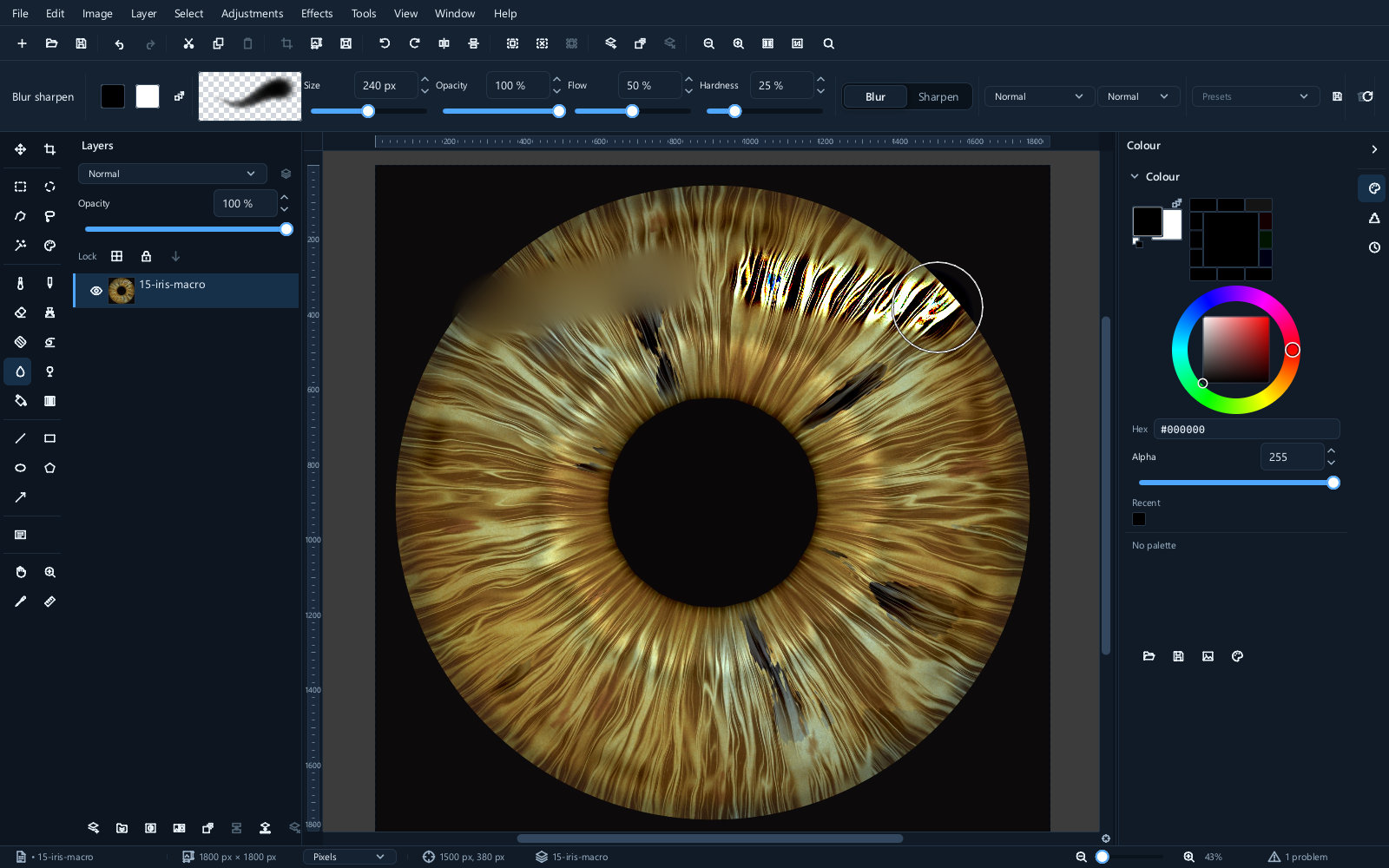 |
只锐化主体而不处理背景,是一种常见且有效的技巧。模糊可以弱化干扰元素而不必将其去除。
两者都不会增加细节。锐化会增加已有边缘处的对比度;如果图片确实失焦,这里的任何工具都无法修复。
填充
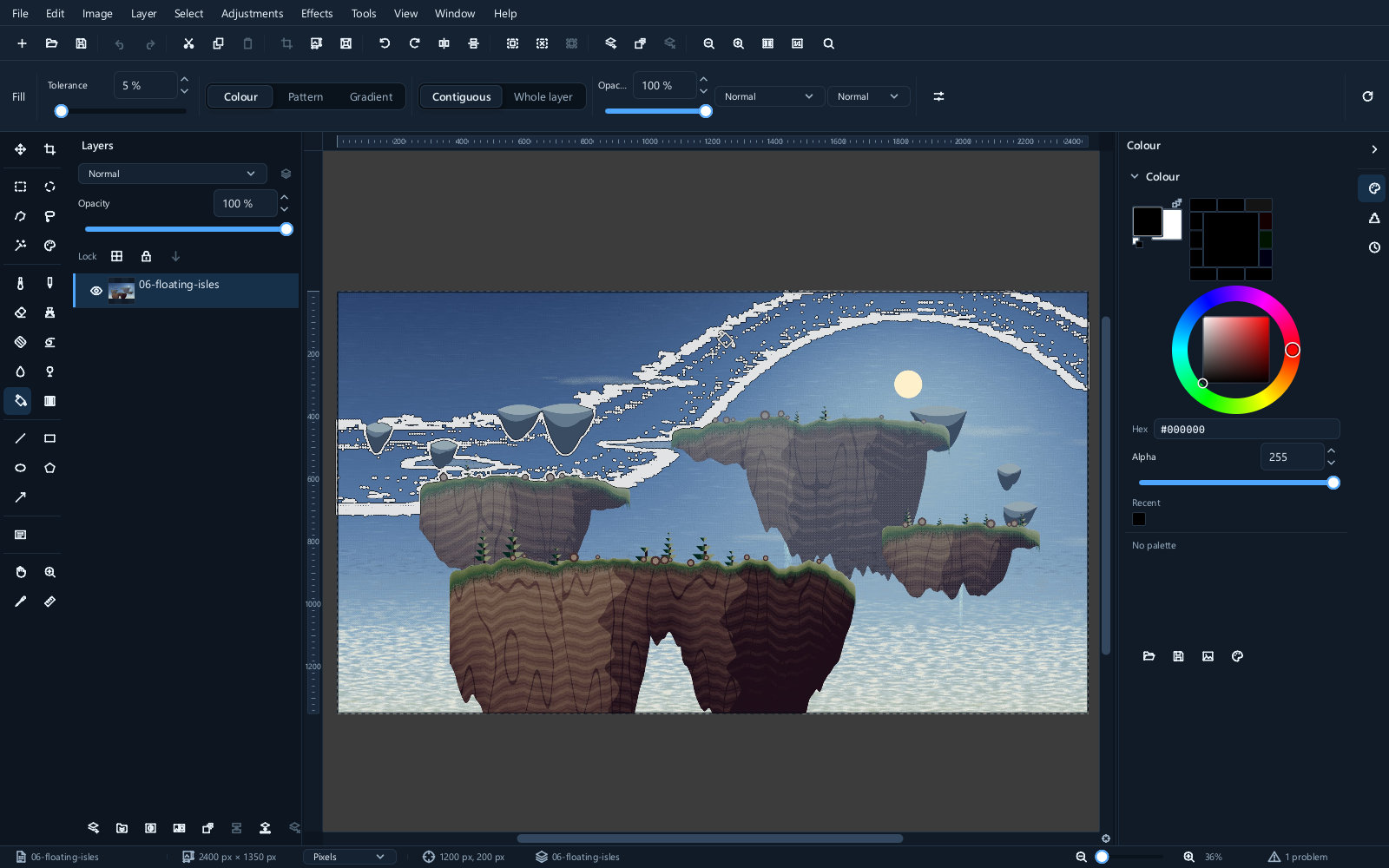
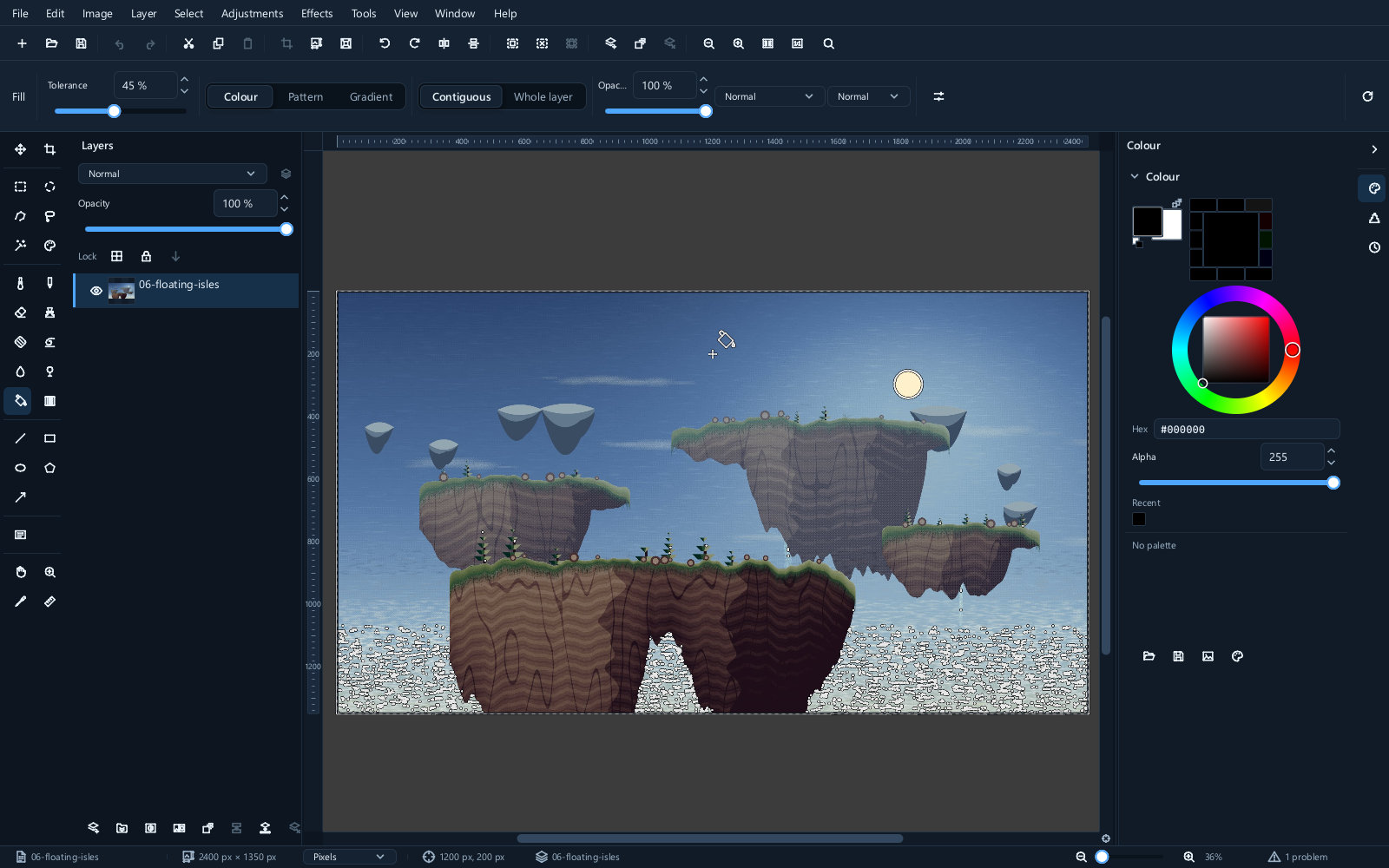
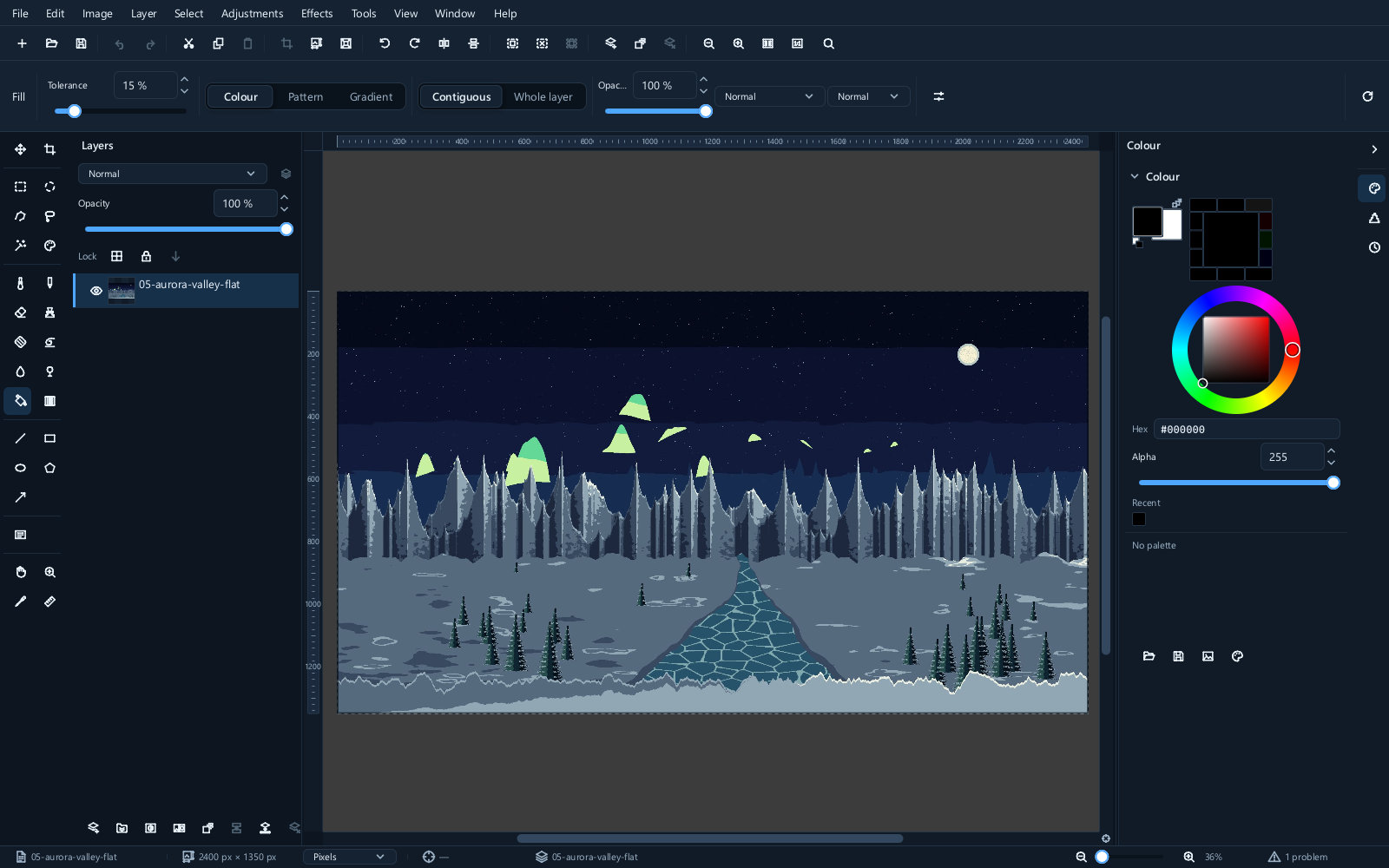
按 F 切换到油漆桶。它用前景色填充你单击的区域,只要颜色足够相近就会向外扩展。
Tolerance(容差)决定多相近才算足够相近,这与魔棒完全相同。
| 容差 5 | 容差 45 |
|---|---|
 |
 |
| 之前 | 填充后 |
|---|---|
 |
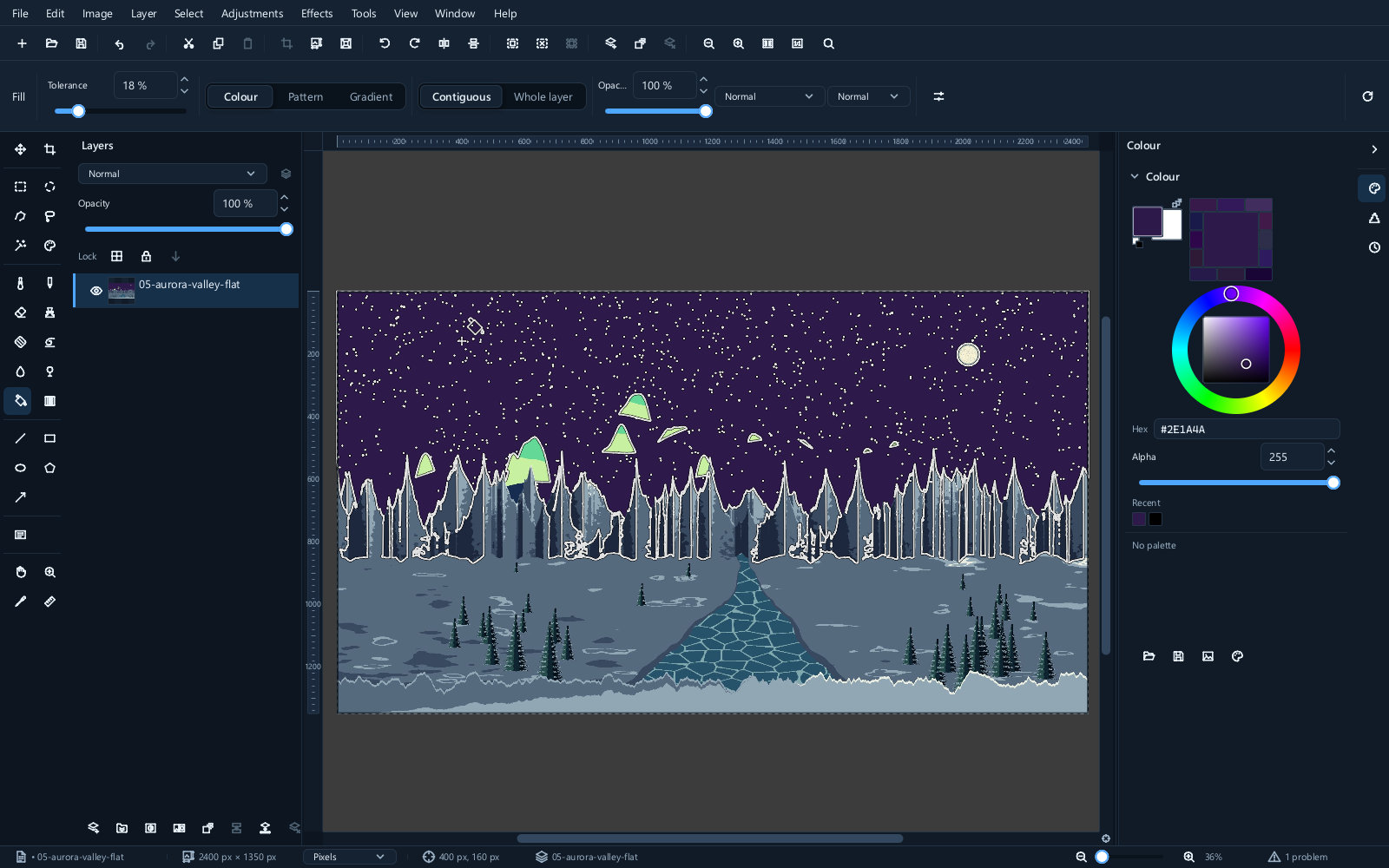 |
在照片上,油漆桶填充几乎总会在边缘留下一圈半匹配的像素。填充选区能得到更干净的结果。
渐变
按 G,然后拖动。渐变从你按下的位置延伸到你松开的位置,因此拖动的方向和长度就是全部的控制手段。
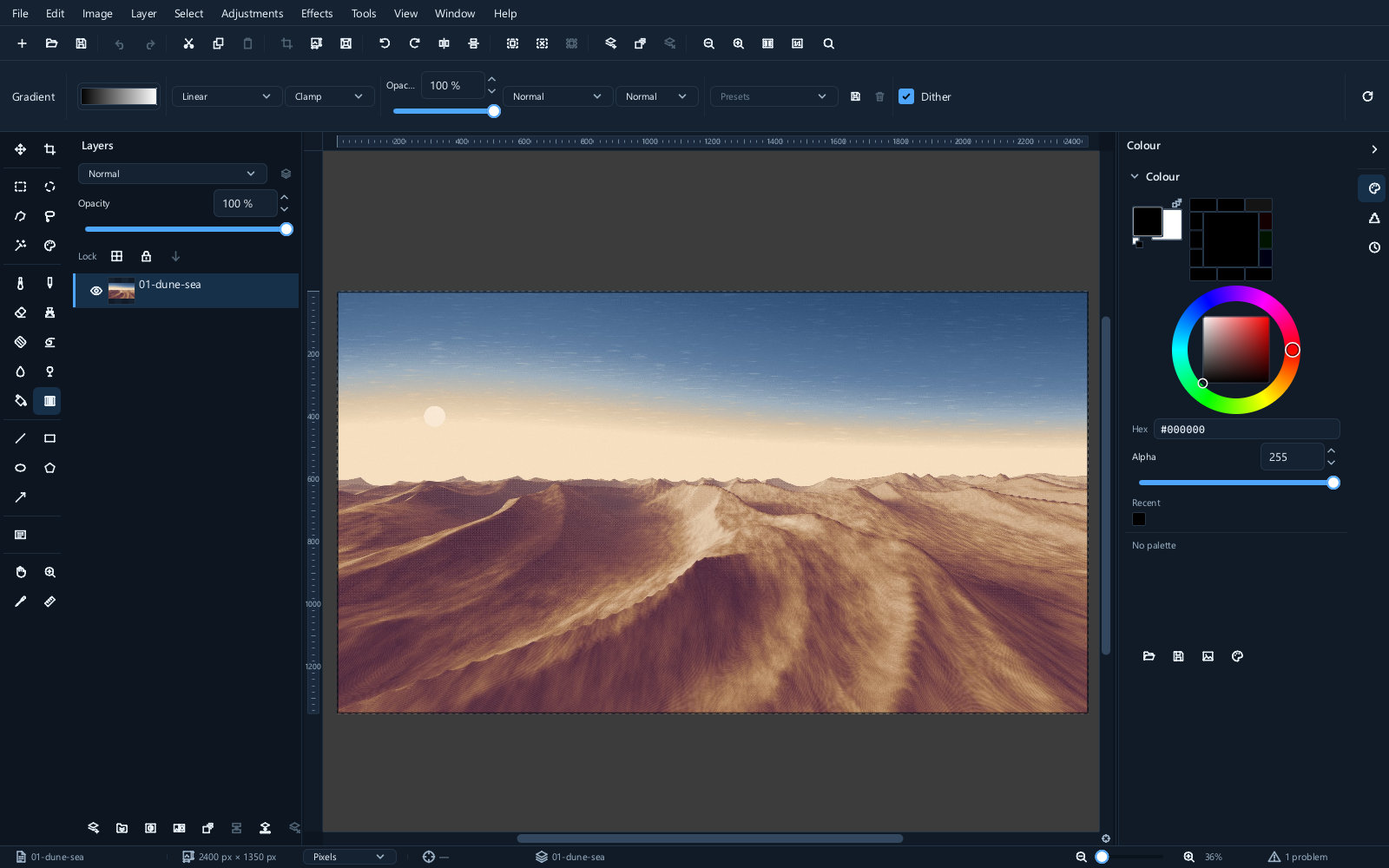
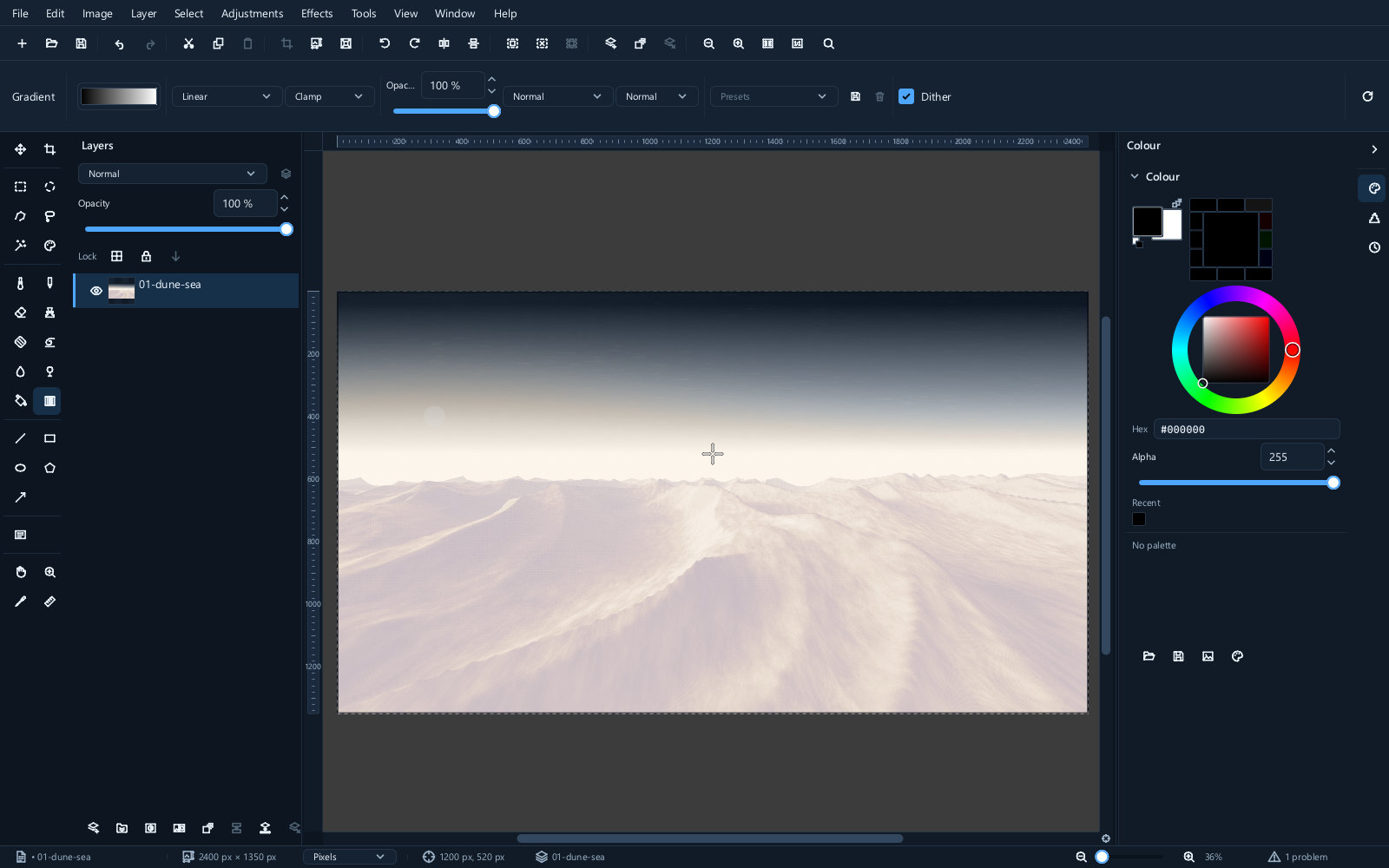
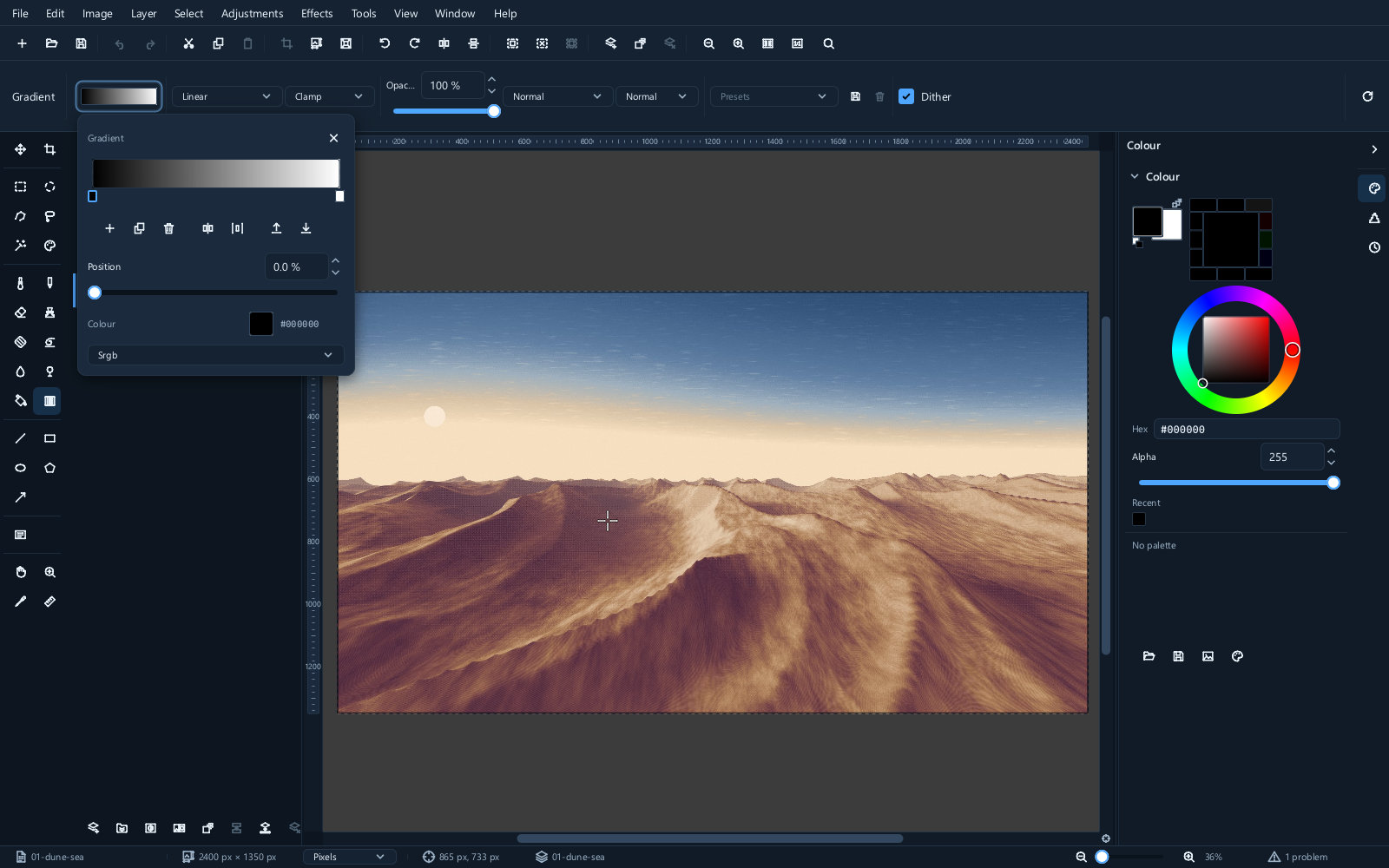
编辑器允许你自行构建渐变色带——添加色标,为每个色标指定颜色和不透明度,并沿色条移动它们。
在蒙版上绘制从黑色到透明的渐变,就能让一个图层平滑地过渡到另一个图层。这本身就是一项值得掌握的技巧——渐变压暗天空、柔和的暗角以及无缝合成,都是同一个操作。
修饰实践
清理照片时一个可行的顺序:
- 先复制图层,让原图位于下方,便于对比。
- 用仿制图章去除明显的瑕疵:在附近取样,使用软画笔,经常重新锚定。
- 以极低的强度减淡和加深,使色调均匀。
- 局部锐化主体,不处理背景。
- 用位于堆栈顶部的调整图层校正颜色和色调。
最后进行校正,意味着修饰时不会受到校正的干扰,而且之后可以修改校正,无需重做任何修复工作。
铅笔、修复与涂抹
Pencil(铅笔)绘制坚实的笔触,没有画笔硬度带来的衰减。绘制刻意清晰的像素画时,请关闭其抗锯齿选项;当保持像素网格很重要时,请以 100% 检查,并使用最近邻方式调整大小。在普通图形中需要更平滑的斜线时,请开启抗锯齿。
Healing(修复)让修复处与周围环境融为一体。在复制出的图片图层上,使用比小瑕疵略大的画笔,单击或画一小笔。如果没有锚定源点,它会使用周围的纹理。与 Clone 一样,Ctrl+click 可以锚定特定的源点。需要复制精确的边缘时,请优先使用 Clone:在强烈的边界附近修复,可能会把不需要的颜色带进修复区域。请将结果与原图对比,并经常重新取样。
Smudge(涂抹)沿笔触拖动已有的颜色。使用低流量和短促的动作来轻推边缘;流量越强,移动的颜色越多,纹理也会很快被破坏。它适用于绘画式的过渡,但不能替代对照片细节的修复。
这些工具会改变像素。请保留一个副本或较早保存的版本,并在第一笔之前确认选中的是哪个图层或蒙版缩略图。