
Methodox Nu
Methodox Nu 是 Methodox Office 的绘图和示意图程序,用于绘制流程图、平面图、组织结构图,以及任何由形状和形状之间连线构成的图。它可以打开和保存 draw.io 示意图,包括 draw.io 的模具形状和带格式的标签;可以打开和保存 LibreOffice Draw 绘图和 SVG,并将其中内容作为可编辑的形状;可以打开 Visio 绘图;它自己的绘图则保存为 .pptx,即 PowerPoint 和 Expo 使用的格式。
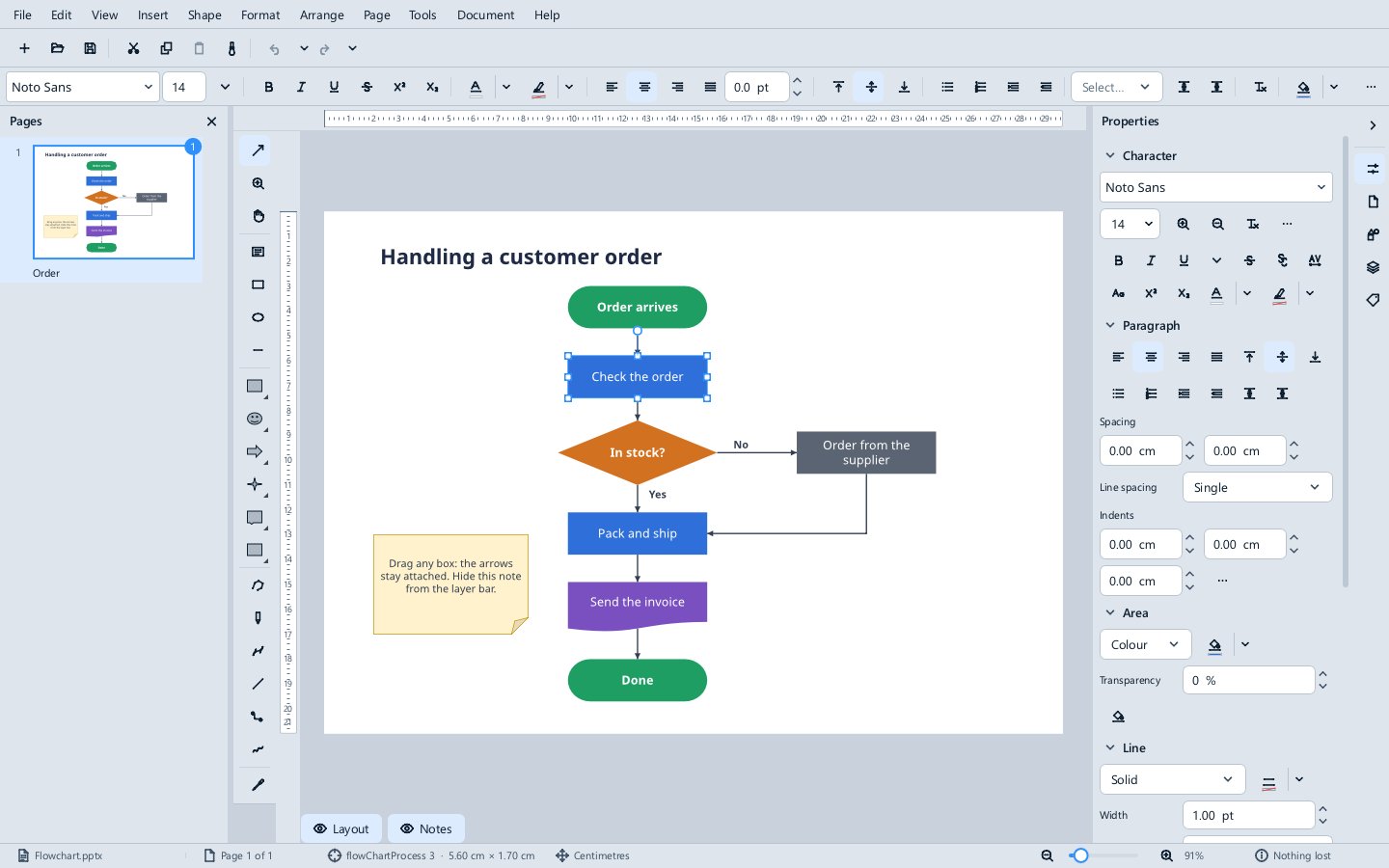
窗口
- Pages 面板位于左侧,列出绘图中的各页;其
×按钮可关闭该面板。 - 工具栏位于页面旁边,即 LibreOffice Draw 的绘图栏:选择、缩放和平移、文本、直线、六个形状抽屉、曲线和多边形、连接线以及吸管。抽屉的按钮显示你上次从中取用的形状;其箭头用于打开抽屉。当窗口太矮、放不下所有工具时,最后几个工具会折叠到工具栏底部的 » 菜单中。单击一个工具,然后在页面上拖动,跟随指针的是形状本身,而不是一个方框。参见工具按键。
- 图层栏位于页面下方,每个图层有一个按钮:按钮上的眼睛图标用于显示或隐藏该图层,锁定图层旁边的挂锁用于解锁,右键单击按钮可获得该图层的其他命令。Layers 面板会列出各图层及其形状。
- 标尺位于页面上方和侧边,以绘图的单位进行测量;右键单击标尺,或使用 View 菜单,可选择毫米、厘米、英寸、磅或派卡。从标尺上拖出可以拉出一条参考线。
- 侧边栏中有 Properties 面板(所选内容的 Character、Paragraph、Area、Line 以及 Position and Size 部分)、Layers 面板、Page 面板(页面大小)、Shapes 面板(见下文)和 Parameters 面板。
- 状态栏显示当前页、所选内容和度量单位。View ▸ Fit Page 和 Fit Width 使页面适应窗口。
移动视图
- 平移:按住中键拖动,或按住
Space拖动,或使用 Hand 工具(H)。按Ctrl加方向键可以滚动。 - 缩放:使用
Ctrl加滚轮、缩放读数旁的预设,或 Zoom and Pan 工具(Z):拖出一个方框可缩放到该区域,单击可放大,按住Shift单击或按住Alt单击可缩小。View ▸ Object Zoom 使所选内容适应窗口。
工具按键
与大多数绘图程序一样,单个字母用于选择工具:
| 按键 | 工具 |
|---|---|
V |
Select(选择) |
T |
文本框 |
M |
矩形 |
L |
椭圆 |
\ |
直线 |
P |
贝塞尔曲线 |
Z |
Zoom and Pan |
H |
Hand |
I |
吸管 |
Shift+X |
交换填充颜色和线条颜色 |
D |
默认填充和线条 |
Esc |
返回 Select |
当选中一个可容纳文本的形状时,按字母会输入到该形状中,因此输入标签时绝不会切换工具。
形状
Shape 菜单中有矩形、圆角矩形、椭圆、三角形、菱形、五边形、星形、箭头、云形和线条,More Shapes 下还有更多形状。拖动形状可移动它,智能参考线会帮助它与其他形状对齐;拖动其控制点可调整大小,智能参考线会显示它吸附到的对象;拖动其圆形控制点可旋转(按住 Shift 以 15° 为步长吸附)。方向键可微移所选内容,Tab 在形状之间逐个切换;双击形状,或在选中形状时直接输入,即可在其中添加文本。Insert ▸ Image 用于放置图片。
直线和曲线:Polygon 工具(及其 45° 形式)通过单击绘制,Freeform Line 通过拖动绘制,Curve 通过单击和拖动绘制,均可为开放或填充形式;双击或按
Enter结束绘制。Edit Points(F8)可以移动、添加和删除任何直线、曲线或多边形的点。悬停箭头:指针悬停在形状上时,其四边会出现小箭头,与 draw.io 中一样;单击一个箭头可在旁边添加一个已连接的副本,从箭头上拖出则可绘制连接线。
命名:右键菜单中的 Name… 和 Description… 可为形状设置名称和描述,保存在
.pptx和.odg中;Text… 设置其文本的换行和适应方式、内边距、锚点和分栏。拖动时,按住
Shift可将移动限制在一个方向上,并在拖动角点调整大小时保持比例;按住Ctrl会复制形状而不是移动它;按Esc取消拖动。同时操作多个:按住
Shift单击,或按住Shift拖动框选,可将形状添加到所选内容中。多个选中的形状共用一个边框,其控制点可同时调整它们的大小和旋转它们。Edit ▸ Select 中有 Inverse、Same(与所选形状相似的形状)、By Type 和 Shapes on Layer。组合:Format ▸ Group(
Ctrl+G)和 Ungroup(Ctrl+Shift+G)。单击会选中整个组;双击或使用 Enter Group(Ctrl+F3)可进入组并选中指针下的成员;按Esc、使用 Exit Group 或在组外单击可退出。在组内,Select All 会选中其所有成员。Edit ▸ Duplicate(
Ctrl+D)将所选内容复制到右下方 5 mm 处;Duplicate… 可一次生成多个副本,每个副本按你设定的步长进行移动、旋转、放大和更改颜色。Format ▸ Lock Position and Size 可防止形状被意外移动或调整大小;Lock Selection 和 Unlock All,以及 Hide 和 Show All,可作用于多个形状。Ctrl+Shift+]和Ctrl+Shift+[将形状置于顶层和置于底层。
Shapes 面板
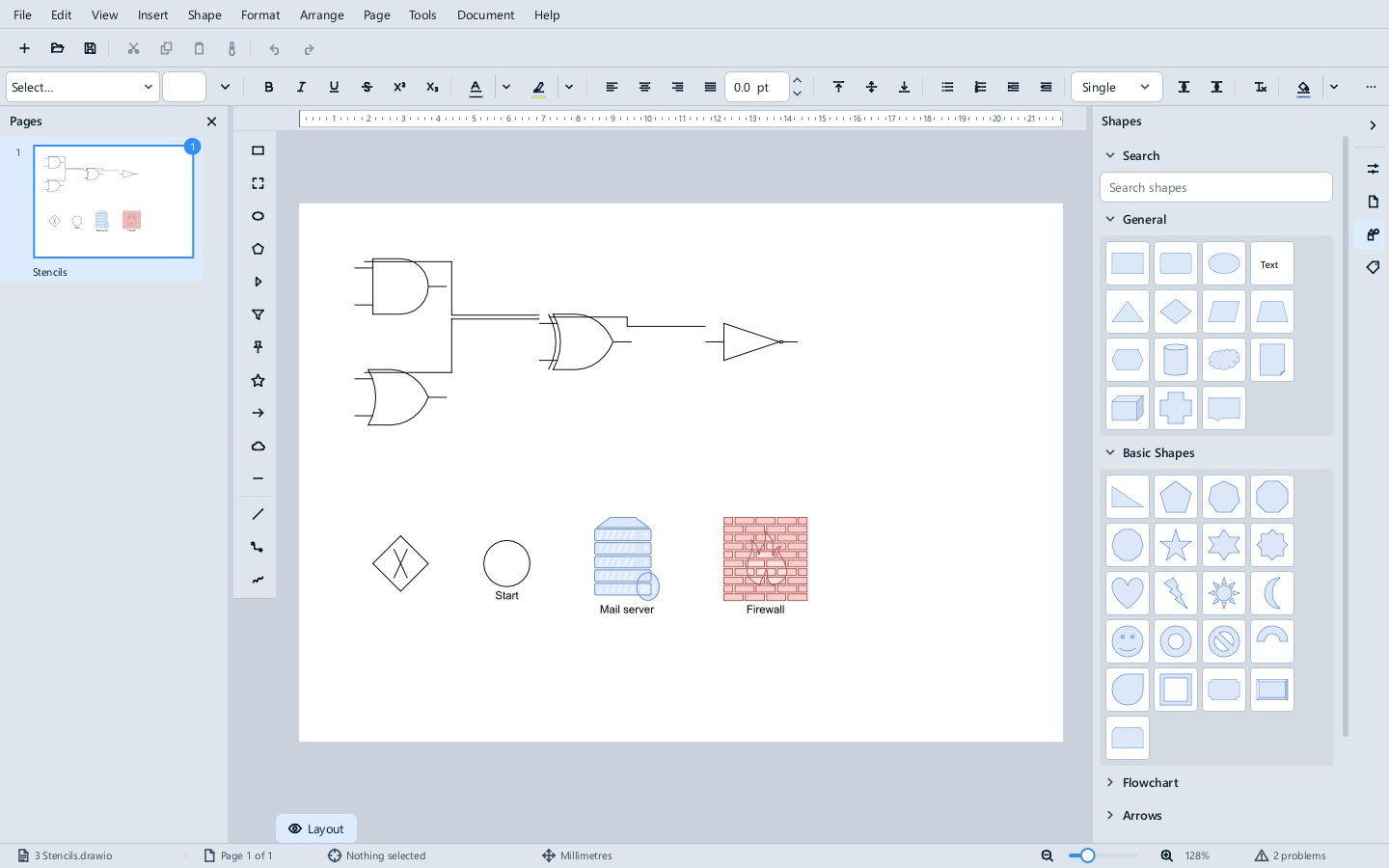
从侧边栏右边缘的图标打开的 Shapes 面板按库提供形状:General、Basic Shapes、Flowchart、Arrows、Lines 和 Callouts,以及当计算机上有 draw.io 模具时(见下文)提供的 draw.io 的 Logic Gates 和 BPMN。将指针悬停在形状上可查看其名称;单击形状可将其放在视图中央,或将其拖到页面上(跟随指针的是形状本身),放在你松开的位置。搜索框可在所有库中按名称查找形状。
文本
文本可以就地编辑,并以其自身的字体、字号和颜色显示;粗体、斜体、颜色、字号和字体作用于所选文字;一个形状中可以有多个段落,各有自己的对齐方式、项目符号,以及上标和下标。按键与 Expo 相同:Ctrl+B、Ctrl+I 和 Ctrl+U,Ctrl+L、Ctrl+E、Ctrl+R 和 Ctrl+J,Ctrl+] 和 Ctrl+[,Ctrl+Space 清除格式,Shift+F3 更改大小写,Shift+Enter 插入换行;复制和粘贴会保留格式,新文本框会随其文本增大(参见 Expo 的文本)。拼写会被检查,常见的输入错误会在你输入时被纠正(Tools ▸ Automatic Spell Checking、Tools ▸ AutoCorrect),Insert ▸ Special Character 可插入任意字符。连接线的标签在其线条上编辑(双击它,或右键单击连接线并选择 Edit Label),无论线条朝哪个方向,标签都从左向右阅读。Edit ▸ Find and Replace(Ctrl+F、Ctrl+H,F3 查找下一个匹配项)会搜索所有页的文本,Insert ▸ Hyperlink(Ctrl+K)可在形状上添加链接,链接会保存在 draw.io 和 .pptx 文件中。
连接线
Shape ▸ Connector 可绘制直线、折线或曲线连接线。让连接线在形状上开始和结束,它就会粘附在这些形状上,形状移动时它也随之移动,并绕开路径上的形状。将选中连接线的端点拖到另一个形状上,即可将其连接到该形状。选中连接线后,拖动某段中间的圆点可添加一个折点,拖动折点的方块可移动它,双击折点可删除它;Reset Connector Route 恢复自动路径,Connector Label 在连接线上添加文本。Edit Glue Points 可添加、移动和删除连接线所连接的点(Delete 删除选中的点),View ▸ Glue Points 用于显示这些点。
格式和排列
- Format ▸ Area 和 Format ▸ Line 设置形状的填充和轮廓、线条宽度及其箭头;No Fill 和 No Line 将其去掉。Area 对话框中有 LibreOffice 的渐变预设,以及用于编辑渐变色标的编辑器。
- 吸管(
I)获取你单击的形状的格式,并将其应用到所选形状上;按住Alt单击则改为获取指针下像素的颜色。 - Format ▸ Position and Size 可精确放置形状;Format ▸ Page 设置页面。
- Format ▸ Character…、Paragraph…、Bullets and Numbering 和 Text Attributes 设置形状中文本的格式,使用 Expo 和 Impulse 共用的对话框;Character… 和 Paragraph… 也在形状的右键菜单中。
- Edit ▸ Clone Formatting 将一个形状的格式复制到其他形状上。
- Arrange 菜单中的命令及其名称与 Expo 相同:Bring to Front、Bring Forward、Send Backward 和 Send to Back;旋转 90° 和翻转;Align(左、居中、右、上、中、下,以及无论形状宽度如何、以相等间距水平或垂直分布);以及 Group 和 Ungroup。形状的右键菜单与 Expo 中一样提供这些命令,另外还有 Nu 自己的 Move to Layer、Area、Line、Position and Size 和 Clone Formatting。
- View ▸ Display Grid、Snap to Grid 和 Smart Guides 控制哪些功能帮助你放置形状,而从标尺中拉出的参考线是形状会吸附到的线。
- 按住
Alt加方向键可将所选内容微移一个像素。
图层
Format ▸ Layer 可添加、重命名、锁定、重新排序和删除图层,并选择图层是否打印。一个图层中的形状可以一起隐藏,这对于在同一张绘图中放置注释和备选方案很有用。重新排序图层只会改变它们在列表中的顺序,绝不会改变哪些形状绘制在上层。
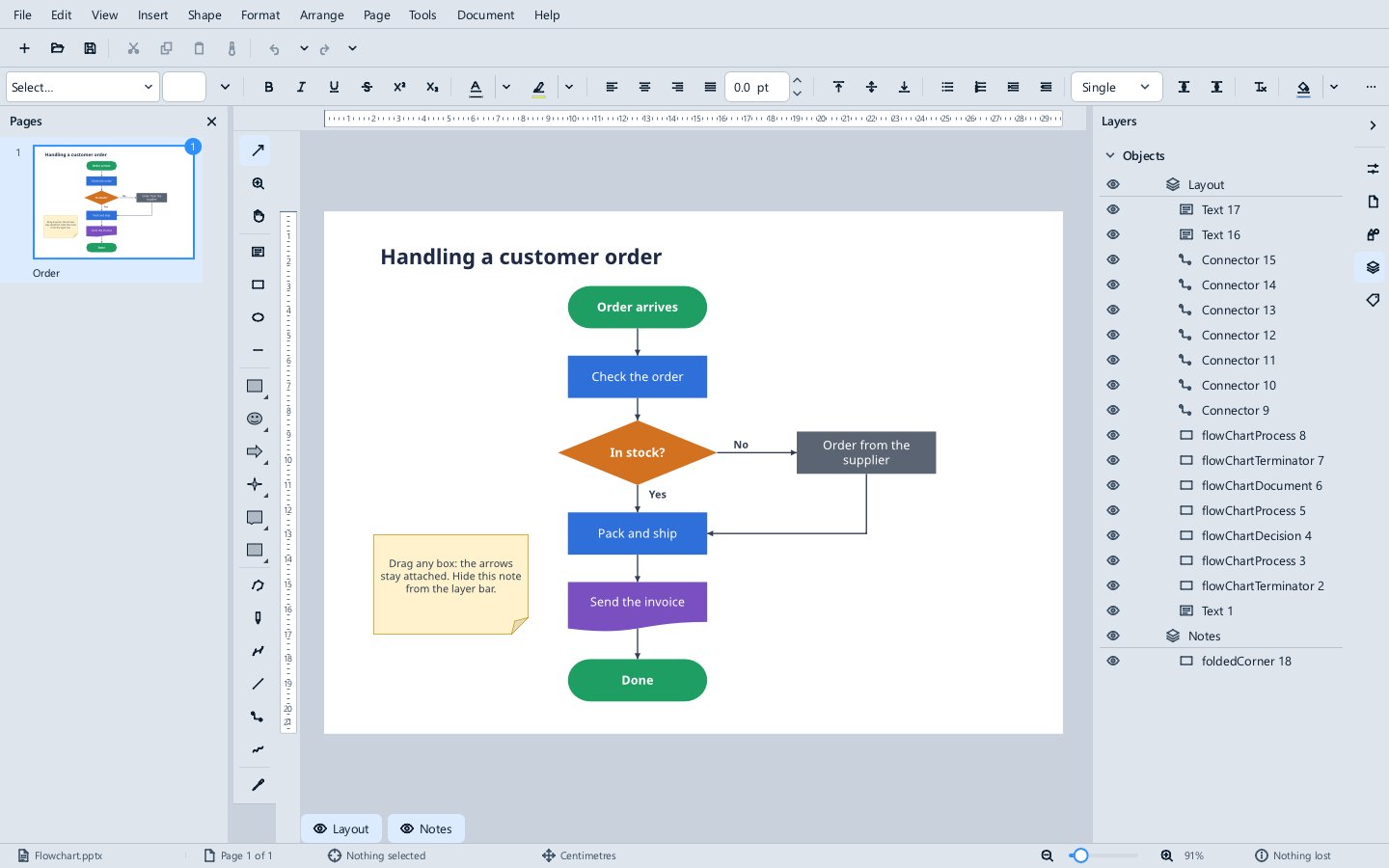
侧边栏中的 Layers 面板列出每个图层,并在其下列出该图层的形状(最上层的排在最前面),每一行都有一个眼睛图标和一个挂锁。你可以在其中重命名图层,拖动形状所在的行可以重新调整其叠放次序,或将其移到另一个图层。即使绘图中有成千上万个形状,它也能保持快速响应。
与其他程序之间复制和粘贴
从 Nu 复制的内容会以图片和 SVG 的形式传递给其他程序,因此可以粘贴到 Word、PowerPoint 或绘图程序中。Paste 和 Paste Special 可接收来自其他程序的图片、SVG 和文本;SVG 会粘贴为可编辑的形状。
页
Page ▸ New Page、Rename Page、Delete Page、Next Page 和 Previous Page 用于管理页。在 Pages 面板中,拖动一页可调整其顺序,按 Delete 可删除它。
脚本
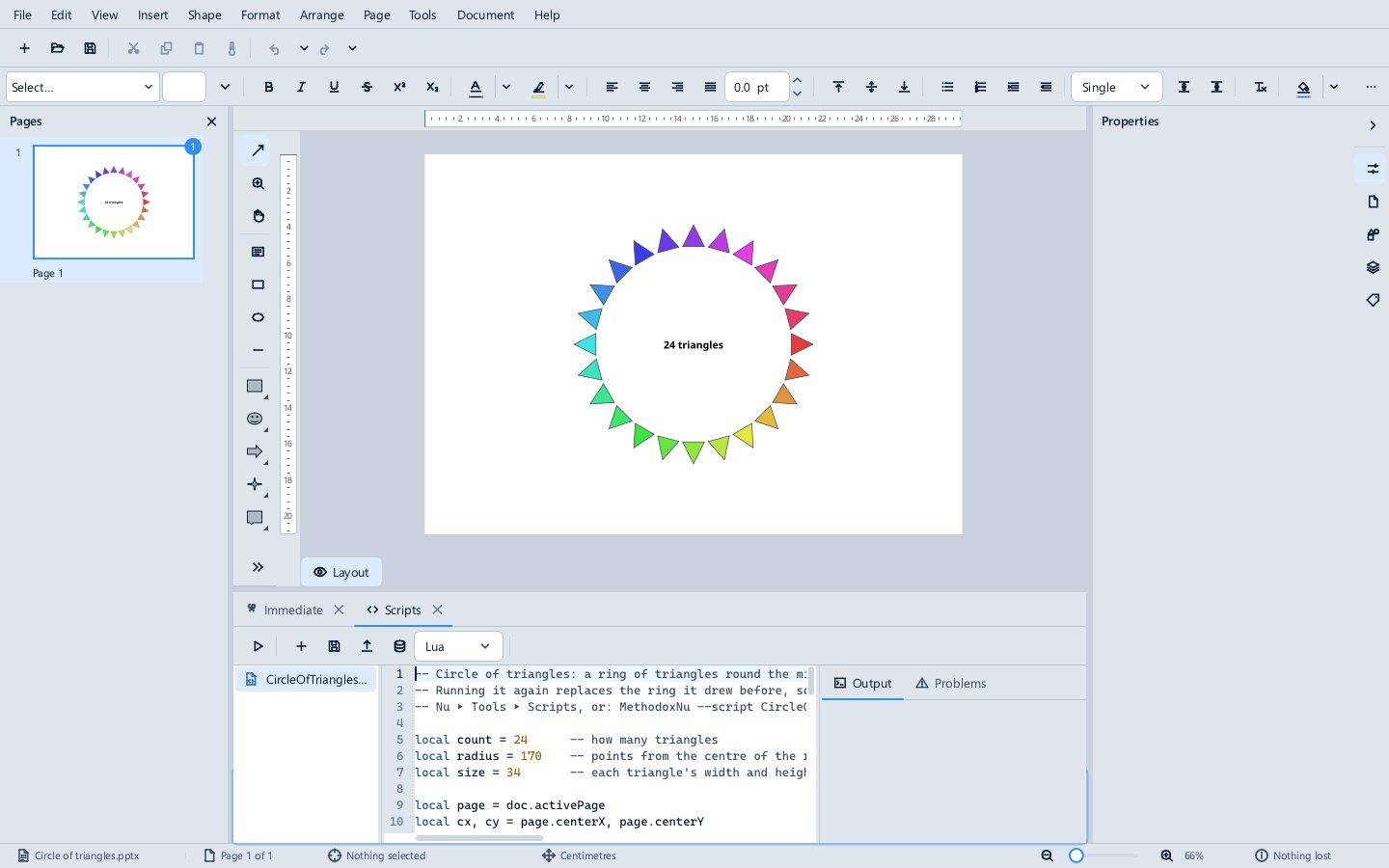
Tools ▸ Scripts(Alt+F11)在页面下方打开脚本编辑器,可编写 Lua、C# 或 Python 脚本,以一个可撤消的步骤绘制和更改绘图,或查询绘图信息:某页上有什么、某个点上或某个区域内有什么、每种形状各有多少个。Circle of triangles.pptx 示例绘制了一圈三角形,每个三角形都转向沿其半径朝外,这很难手工完成:在其脚本中更改数量或半径,然后单击 Run。有关 Nu 的对象模型,参见脚本;Tools ▸ Parameters 和 Tools ▸ Extensions 也在那里。
draw.io、LibreOffice Draw、Visio 和 SVG
Nu 可以打开 .drawio 和 .dio 示意图(包括 draw.io 保存在 .drawio.png 中的示意图),连同其形状、连接线和粘附的端点,并可将其保存回 draw.io 示意图。Nu 不绘制的样式会被保留并原样写回,因此示意图在往返过程中不会受损,问题列表会指出哪些内容是近似处理的。
示意图的绘制方式与 draw.io 相同:标签保持其被拖到的偏移位置,正交连线采用 draw.io 的拐角,曲线连线采用其曲线,箭头采用 draw.io 的大小,文本保持其不透明度。即使是包含数百个形状和连接线的大型示意图,也能立即打开并即时响应单击。
- 带有混合格式的标签(draw.io 的 HTML 标签)会被读取为带格式的文本,并按 draw.io 编辑器的写法写回;你没有改动的标签会完全按原样写回。
- 来自 draw.io 库的模具形状(
mxgraph.*:逻辑门、BPMN、网络和云图标等)在计算机上有 draw.io 模具时,会按 draw.io 的方式绘制。这些模具的来源可以是:已安装的 draw.io Desktop、MethodoxNu.exe旁边的Stencils文件夹,或NU_DRAWIO_STENCILS变量指定的文件夹。如果没有这些模具,此类形状会显示为带标签的方框。无论哪种情况,它都会按原来的模具保存回去。模具自身的内部颜色是近似处理的,问题列表会说明这一点。 - LibreOffice Draw 绘图(
.odg、.fodg、.otg)会以可编辑形状组成的页打开,包括其文本、粘附在形状上的连接线以及常见的几何形状和样式,并可保存回 LibreOffice Draw 绘图。 - Visio 绘图(
.vsdx、.vsdm)以同样的方式打开,其母版和样式表会被解析。它们以只读方式打开:编辑后,请用 Save As 另存为其他格式。 - SVG 会按浏览器的绘制方式打开;只要形状能表达 SVG 所表达的内容,就会作为可编辑的形状打开,包括剪切路径、孔洞、渐变、嵌套视口、符号、标记、CSS 类和带样式的文本。遮罩、滤镜、图案和某些径向渐变会变成图片,问题列表会说明这一点。压缩 SVG(
.svgz)也可以打开和保存。Save As 将当前页写为 SVG,并以磅为单位设定尺寸,因此浏览器会按页面大小显示它,重新打开时也不会缩小。
文件
Nu 可以打开和保存 .pptx、.drawio、.dio、.odg 和 .fodg,可以打开 .vsdx、.vsdm、.svg 和 .svgz,可以将当前页保存为 .svg 或 .svgz,并可导出 PDF、PNG 和 JPEG。参见支持的文件格式。
尚未支持
写入 .vsdx 和 .drawio.svg;按名称应用的图形样式;阴影线和图案填充;模板;合并、相减、相交等形状运算,以及转换为曲线;母版页;批注;以及符号库。
另请参阅
- Nu 键盘快捷键
- Methodox Expo,它与 Nu 共用形状和连接线