
文本与形状
大多数图层由像素构成,文本图层和形状图层则不然:它们存储的是自身的定义——这些文字、这种字体、这个字号;这个矩形、这样的圆角——并在每次显示文档时重新绘制自己。
其实际意义在于它们始终可编辑。修改一个词、更换字体、把矩形放大到四倍,结果依然清晰而不会模糊,因为它是重新绘制的,而不是被拉伸的。
文本
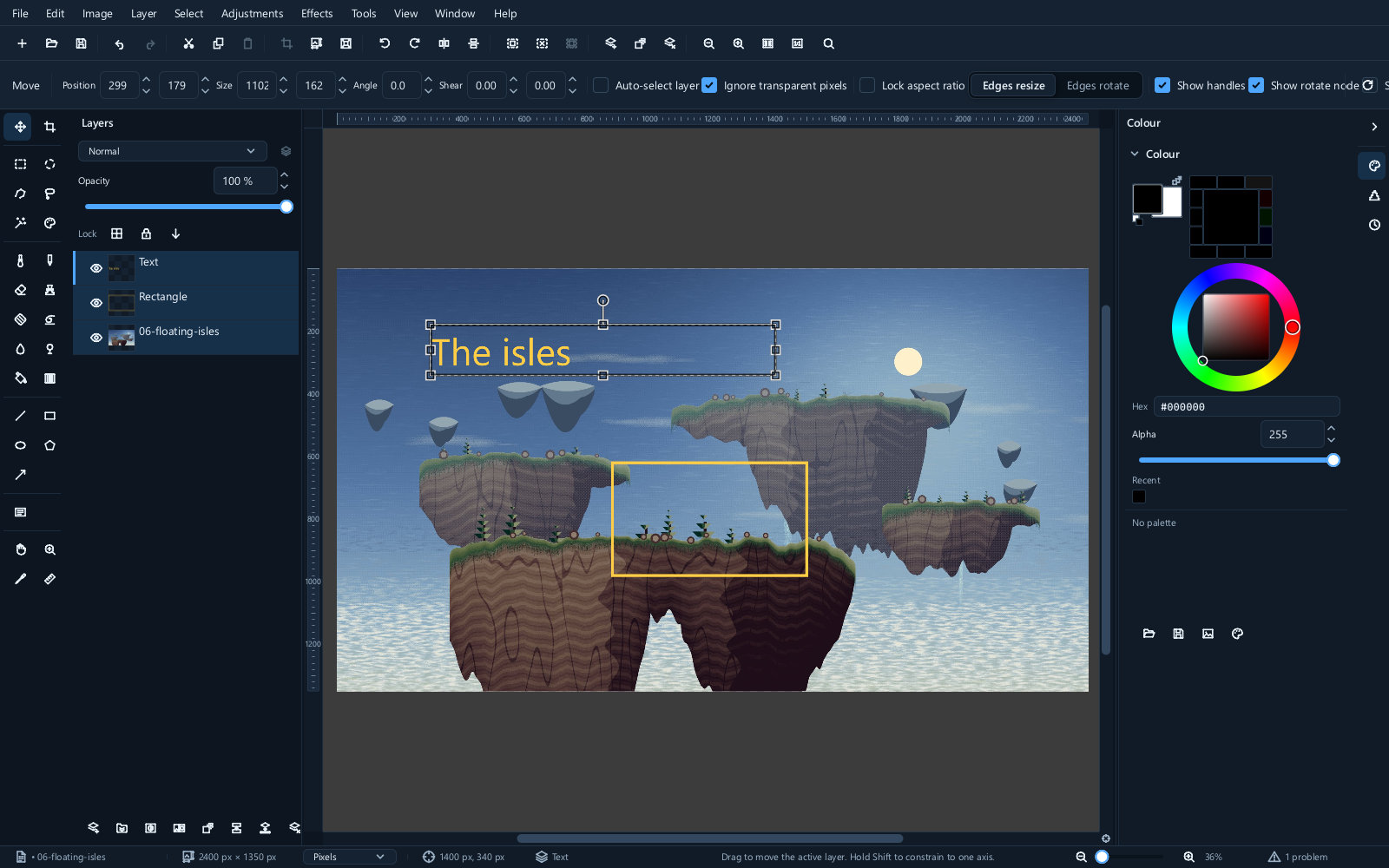
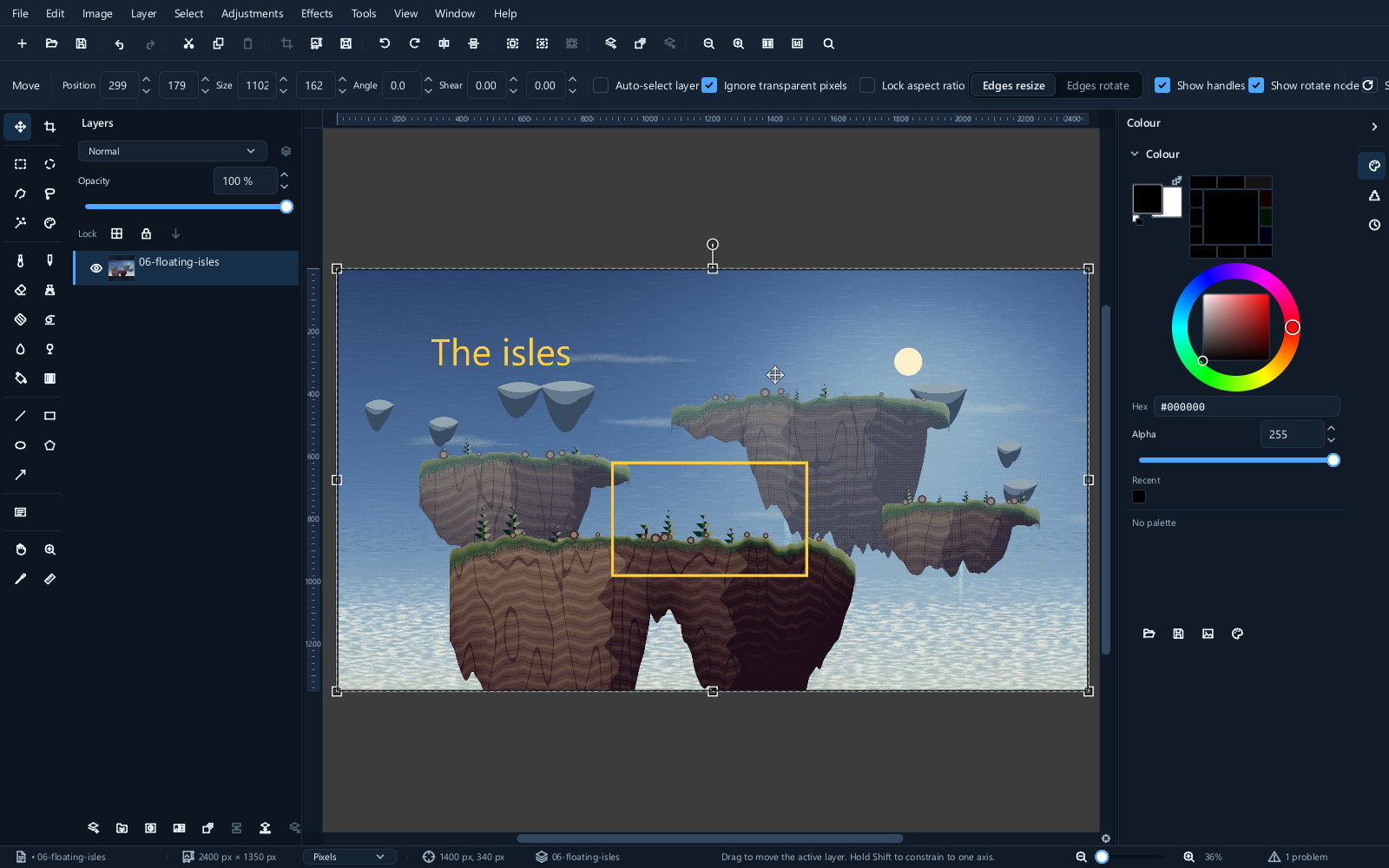
按 T 并在画布上单击。这会创建一个文本图层,你可以在其中输入文字。
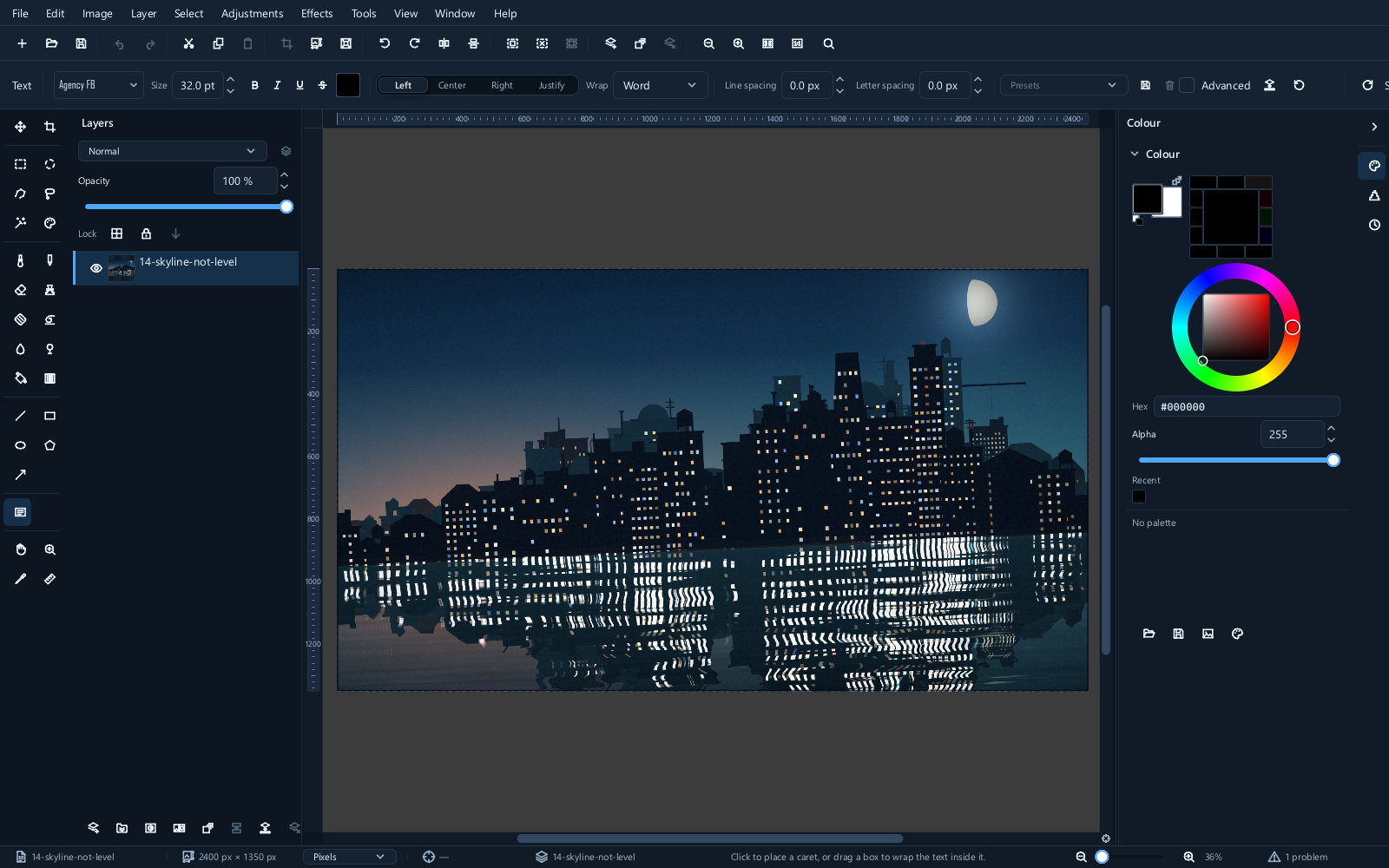
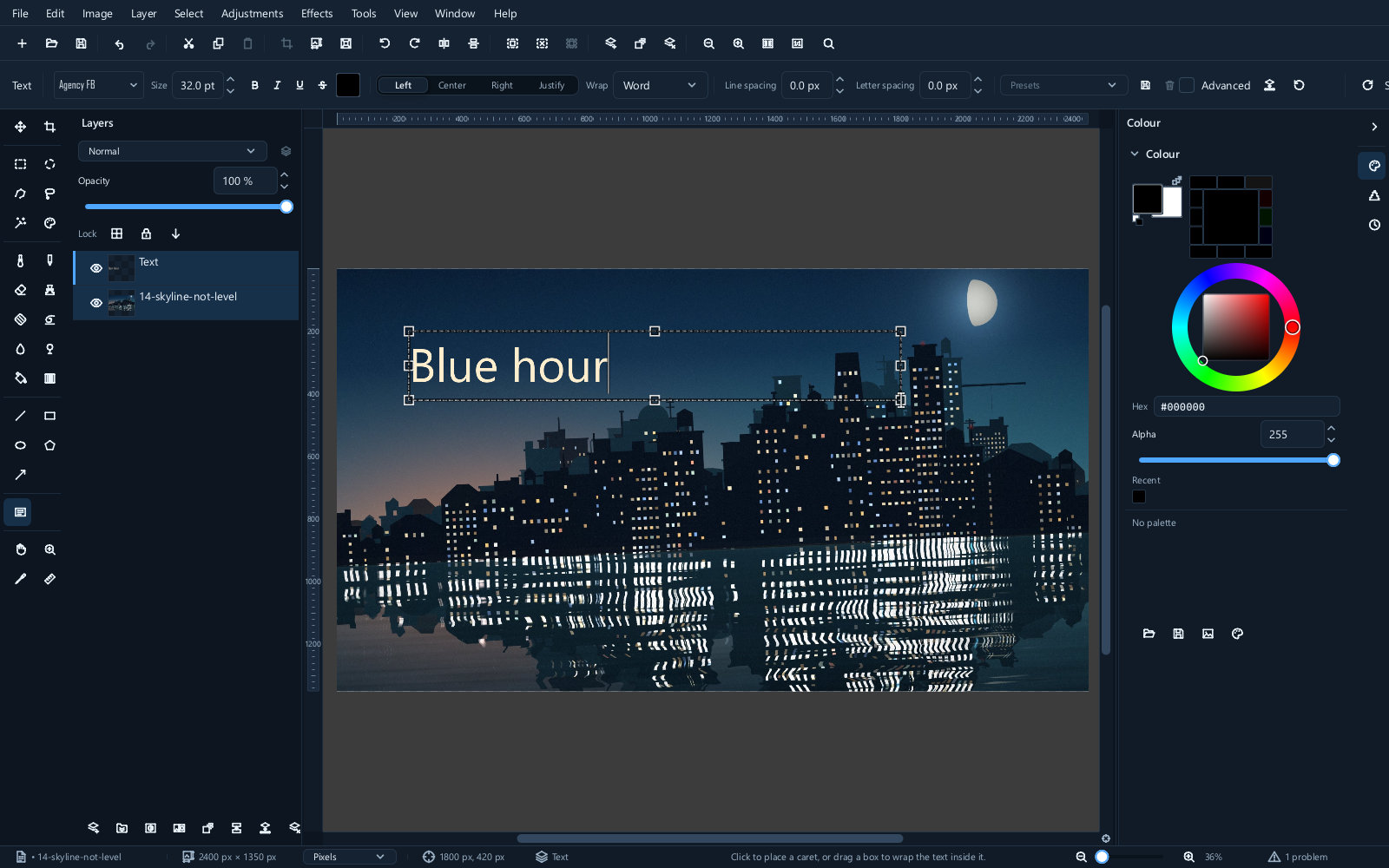
选项栏中有字体、字号和颜色。再次选择该工具并单击已有文本即可编辑——文字、字体和字号都可以在之后修改,无论隔了多久。
更多排版控制
当基本选项不够用时,还有第二套更完整的控件。
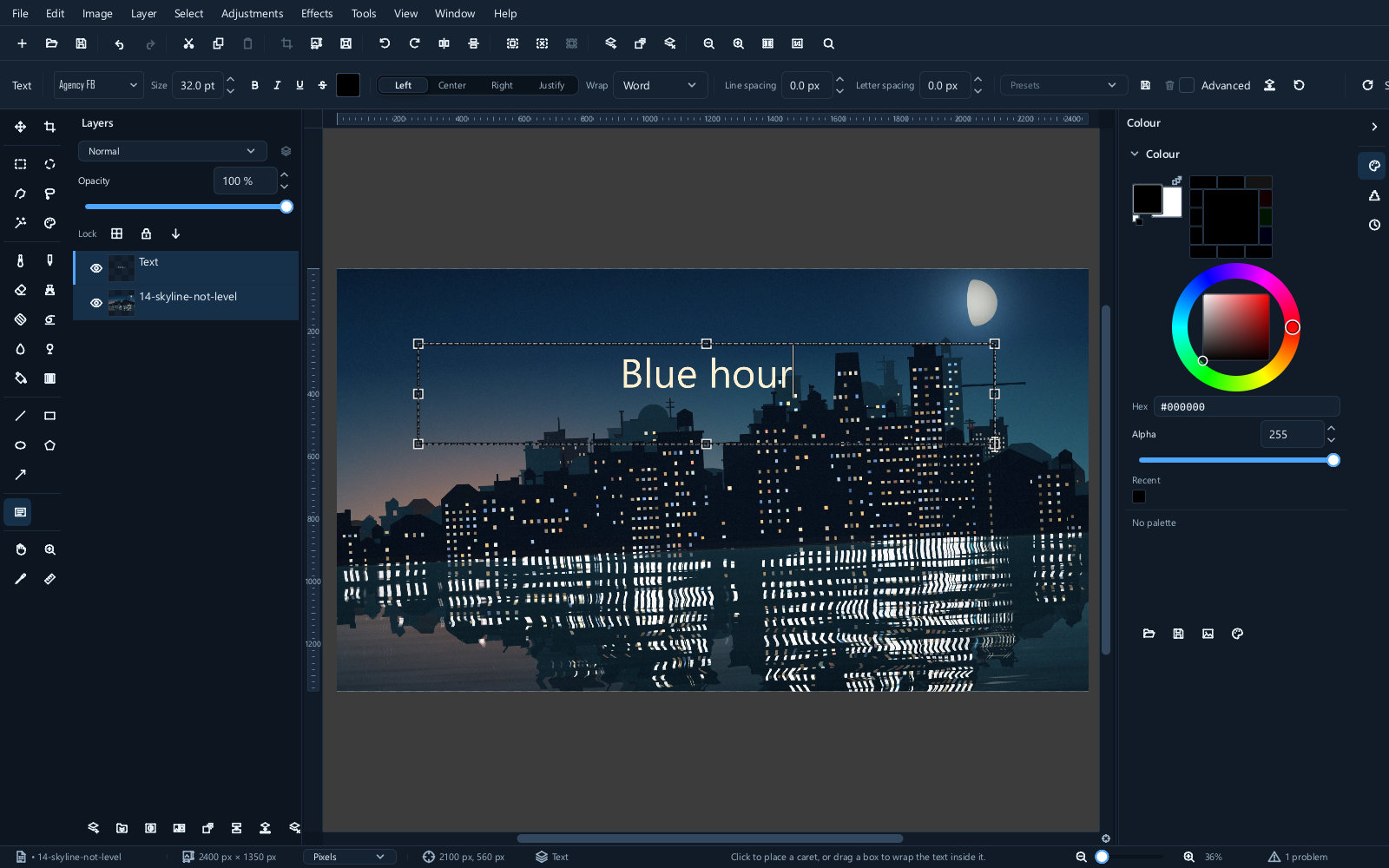
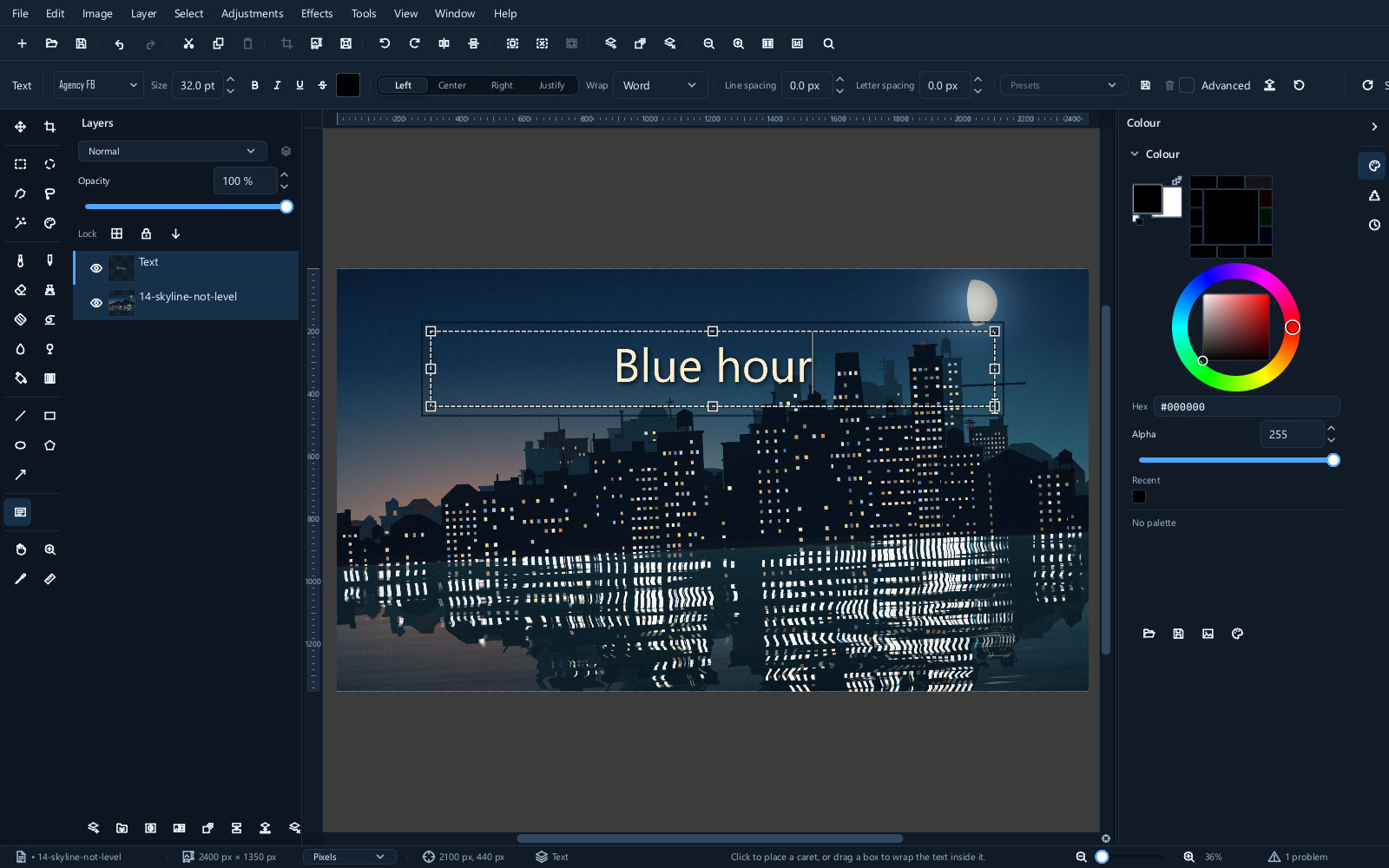
这些控件涵盖对齐方式、字间距和行间距,以及字形周围的描边。最后一项能让图注在杂乱的照片上保持可读——带有细深色描边的白色文字在任何背景上都清晰易读。
让文字在图片上清晰可读
三种方法,按值得尝试的顺序排列:
- 描边:细而深的描边,来自高级选项。
- 阴影:位于文字后方,使文字从背景中浮起,而不会产生硬边。
- 柔和的深色形状:放在文字下方的单独图层上,使用低不透明度,只在文字所在处压暗照片。
第三种方法最可控,也最费工夫。
形状
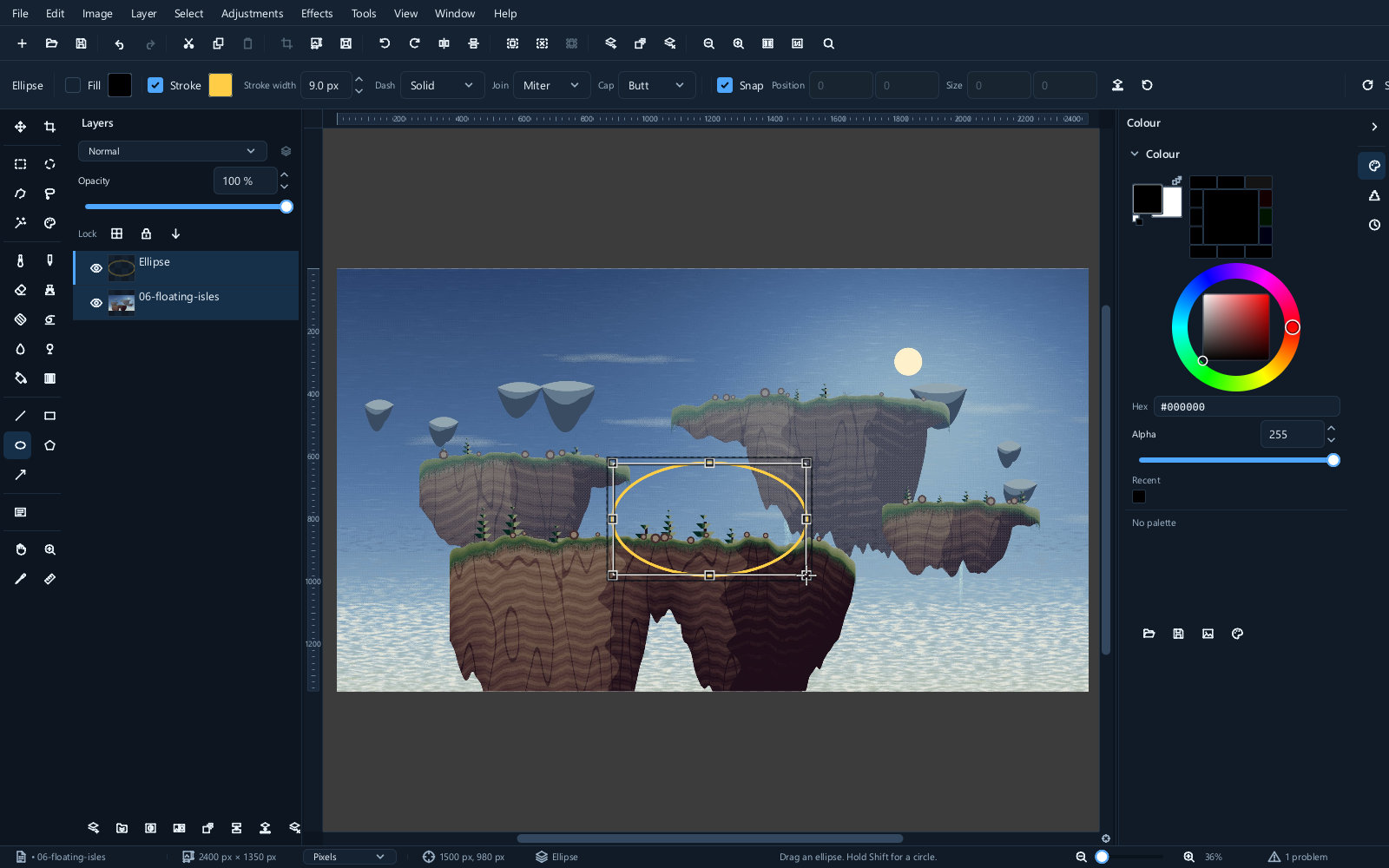
形状工具可以绘制矩形、椭圆、多边形、直线和箭头。
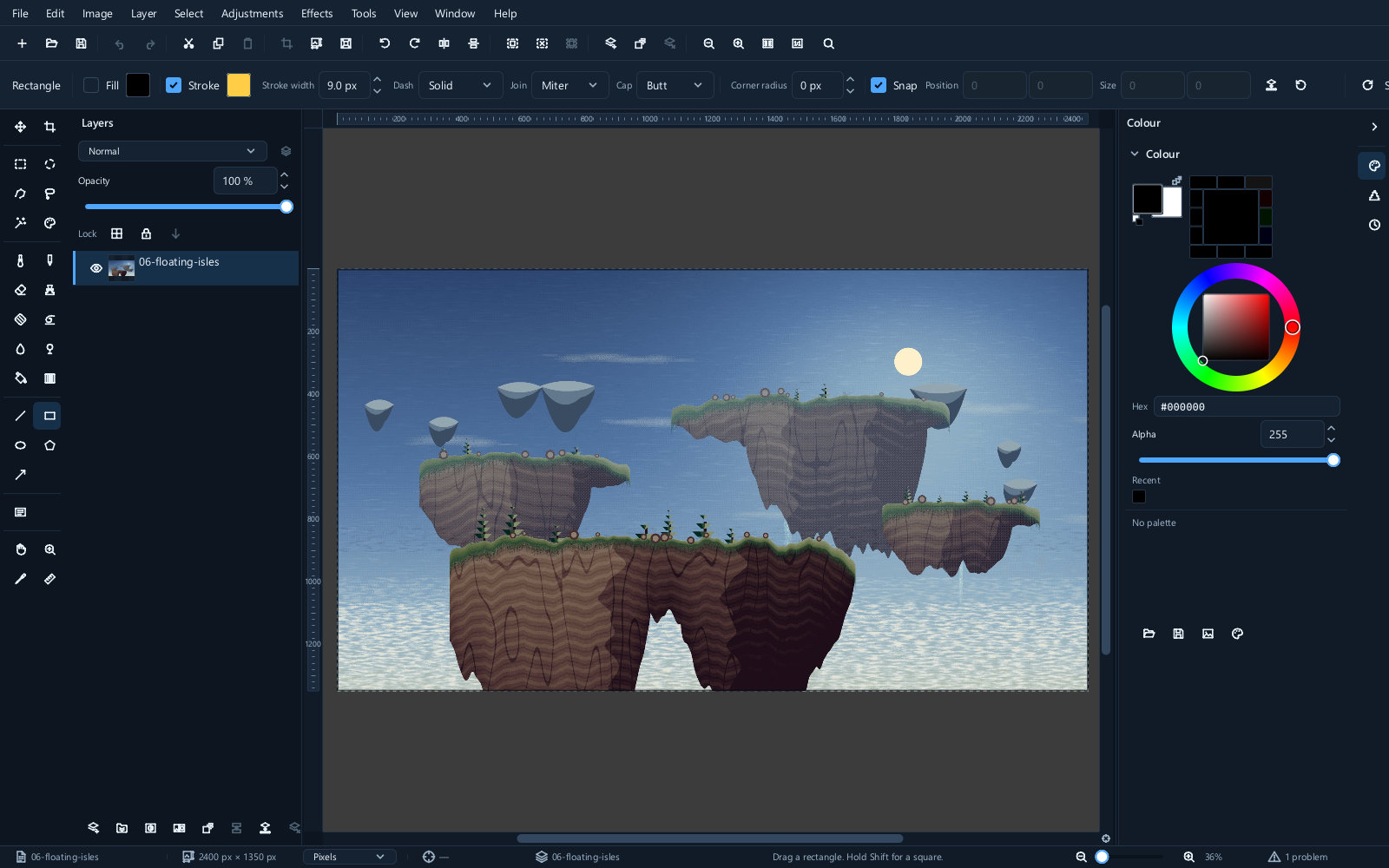
拖动即可绘制。拖动时按住 Shift,可将矩形约束为正方形、将椭圆约束为圆形,或将直线约束为合适的角度。
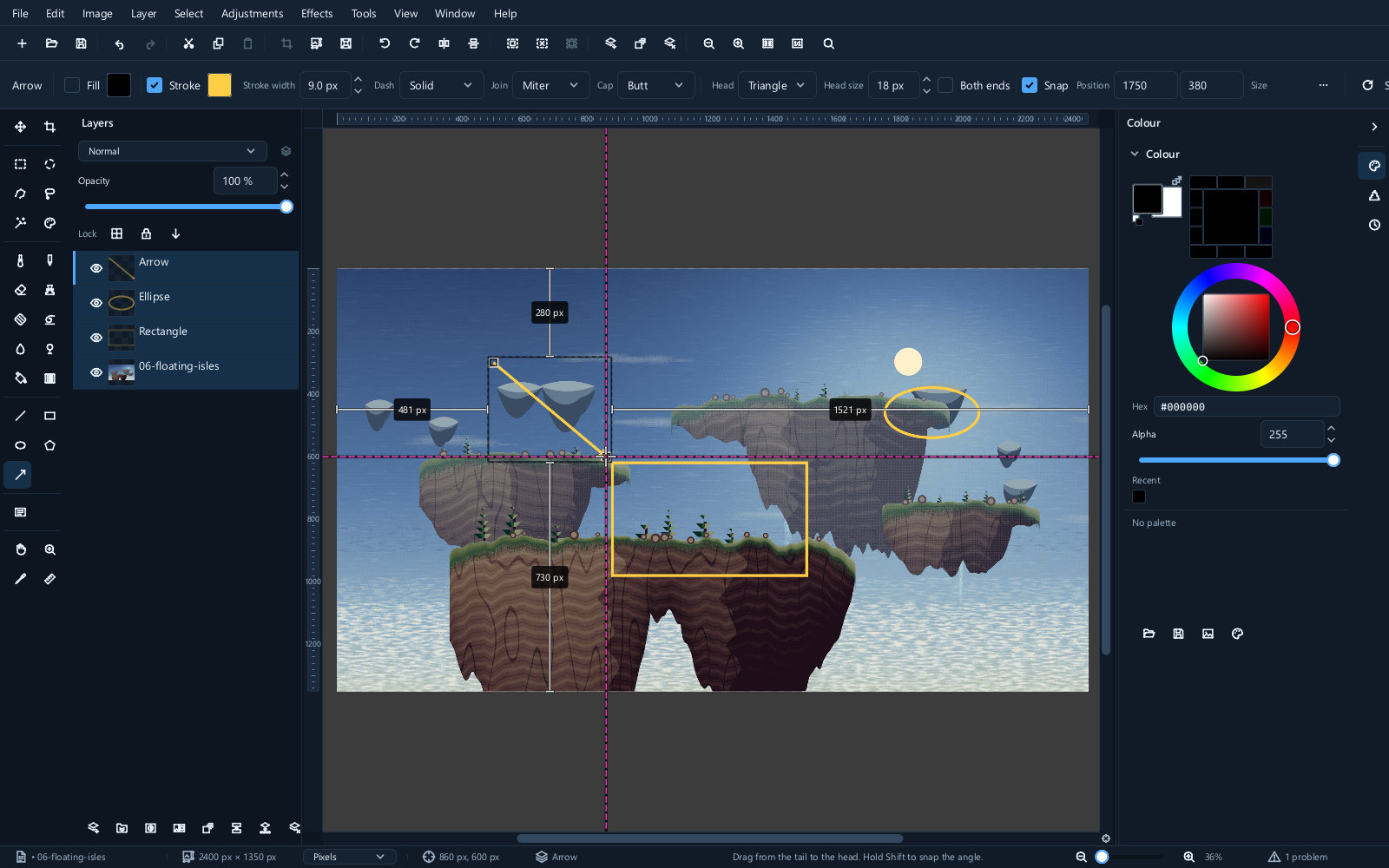
每个形状都可以有填充、描边或两者兼有,描边有自己的宽度和颜色。
每个形状都会成为一个独立的图层,因此可以单独编辑。
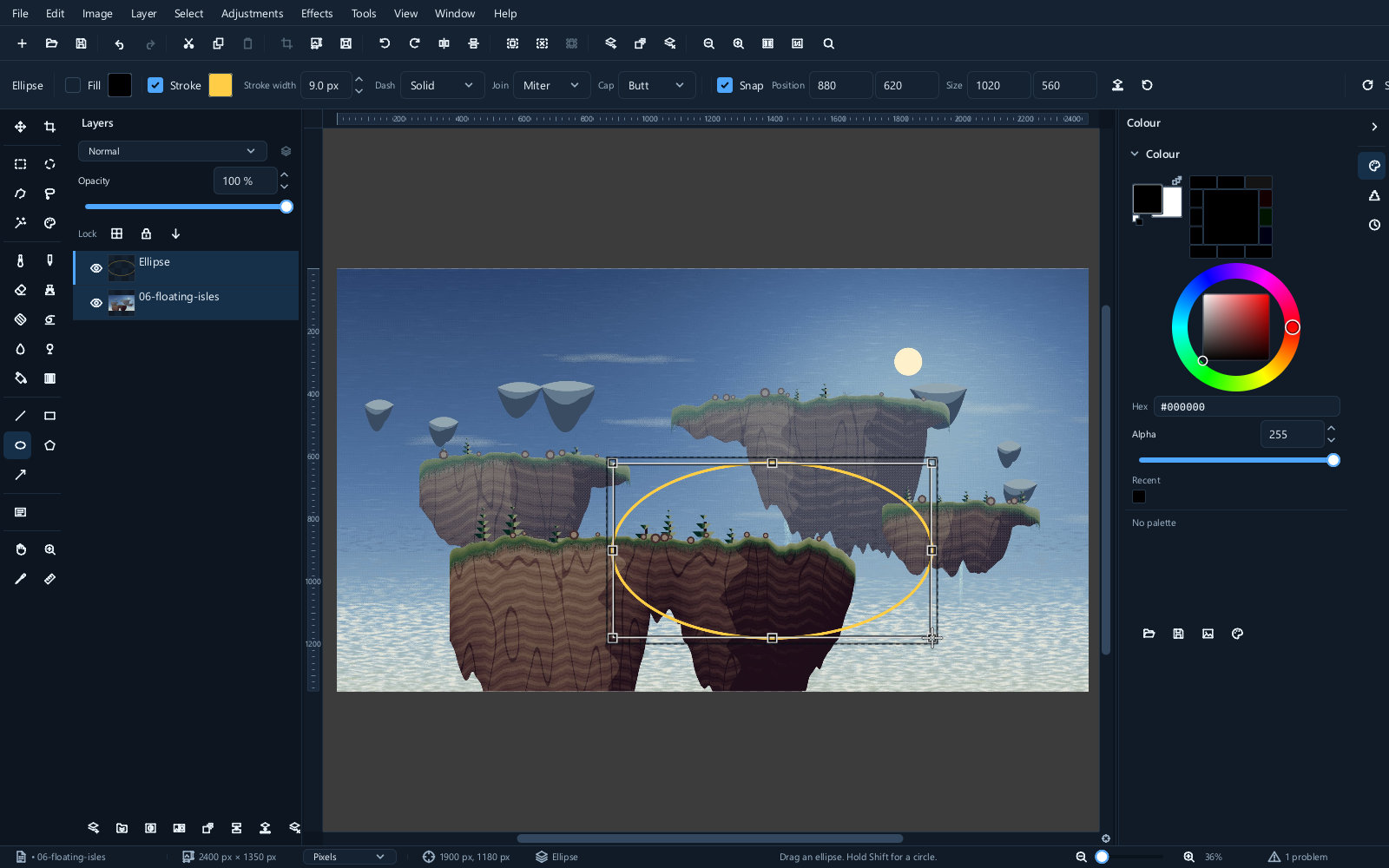
调整大小而不损失画质
这正是矢量图层的意义所在。选中它,拖动其控制柄,形状会按新的尺寸重新绘制,而不是被缩放。
以同样方式放大的像素图层会变得模糊且呈块状。形状图层则不会,无论你改变多少次主意。
把它们转换为像素
这两种图层都可以用 Layer ▸ Rasterize ▸ Current layer 栅格化——即转换为普通像素。All layers 会转换所有适用的图层。
之后你就可以在上面绘画、擦除,对其应用效果和模糊——而在它仍然只是对自身的描述时,这些都无法做到。
这种交换是永久性的:文本不再是文本,无法重新输入,也无法更换字体。
尽可能晚地提交。 如果需要在形状后面加一个模糊阴影,请复制该形状图层,提交副本并将其模糊,同时把可编辑的原件保留在其上方。
拼合图像会提交所有内容。
保存
在本编辑器中,.mie 会把文本保留为文本、把形状保留为形状。其他导出格式存储的是绘制后的结果:重新打开 PSD,文字就成了一张文字的图片。
如果文档中有任何你可能会修改的文本,请保留 .mie。这是人们丢失工作成果最常见的一种情况——他们保留的分层文件原来已经把文字冻结了。
打开与保存中有一张表,列出了每种格式能保留哪些内容。