
调整图层
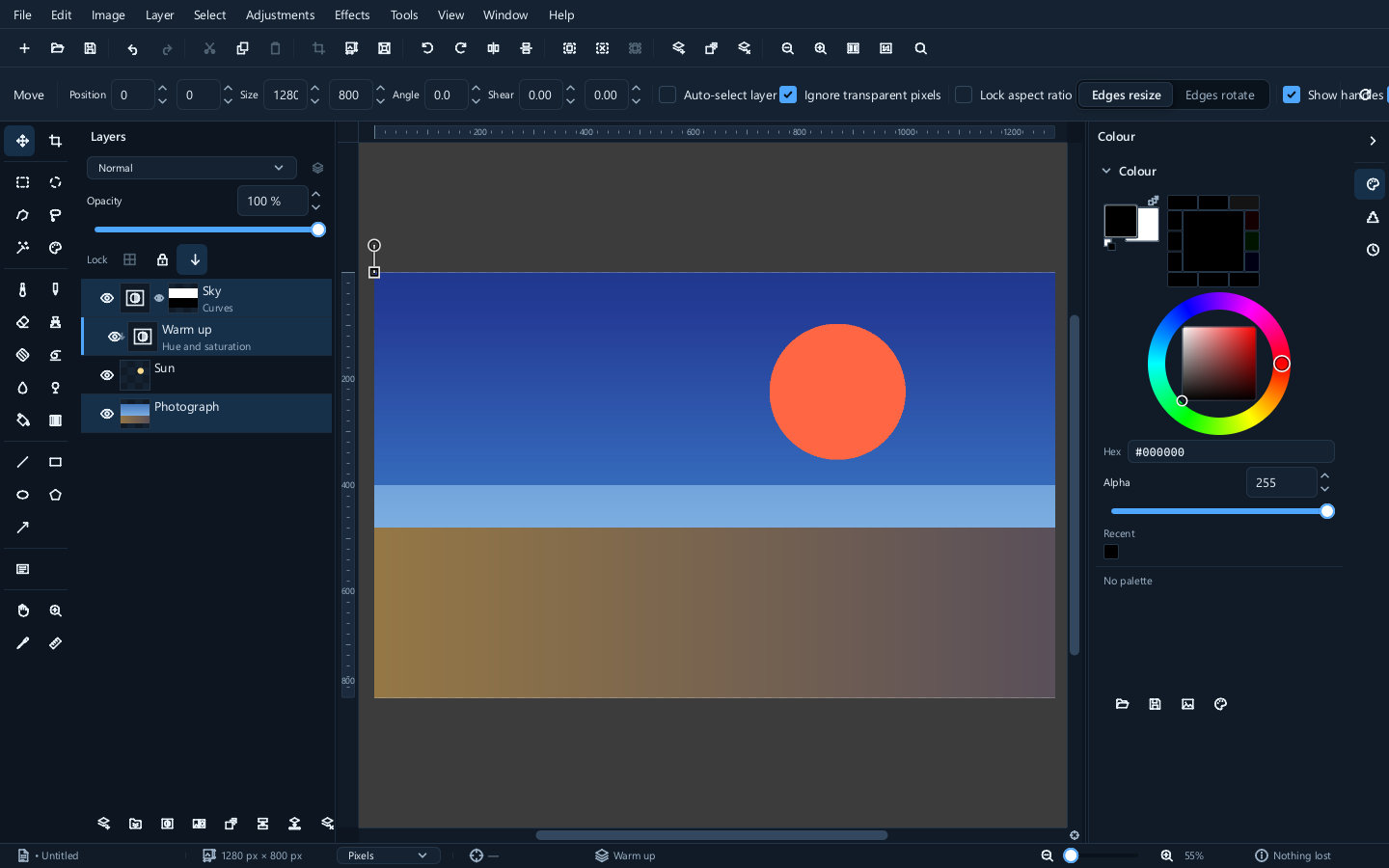
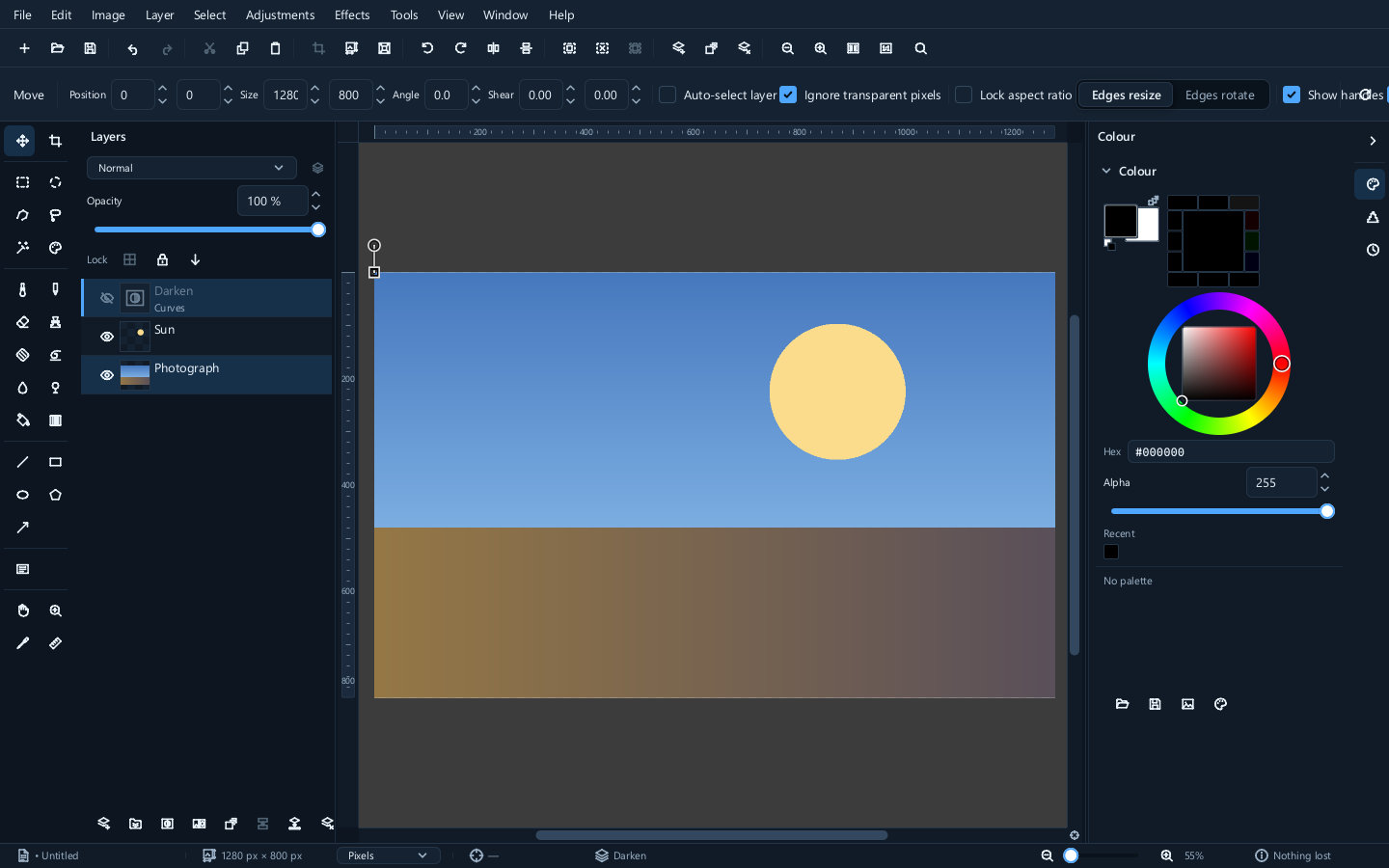
调整图层是一种存在于图层堆栈中而不是像素中的校正。它位于图片上方,改变其下方所有内容的外观,而不改变图片本身的任何内容。
Adjustments 菜单上的许多调整都可以用这两种方式中的任意一种应用。Layer ▸ New adjustment layer 选择器列出了支持的种类;某些作用于整幅图像或依赖相邻像素的校正只能作为像素编辑使用。直接应用到图层时,它会改写该图层的像素,唯一的回退方法是撤消。作为调整图层应用时,只要文档存在,它就始终可以调整。
一旦习惯了,就几乎没有理由再用另一种方式工作。
添加调整图层
使用 Layer ▸ New adjustment layer 并选择种类。选择器列出了可作为实时图层使用的校正。
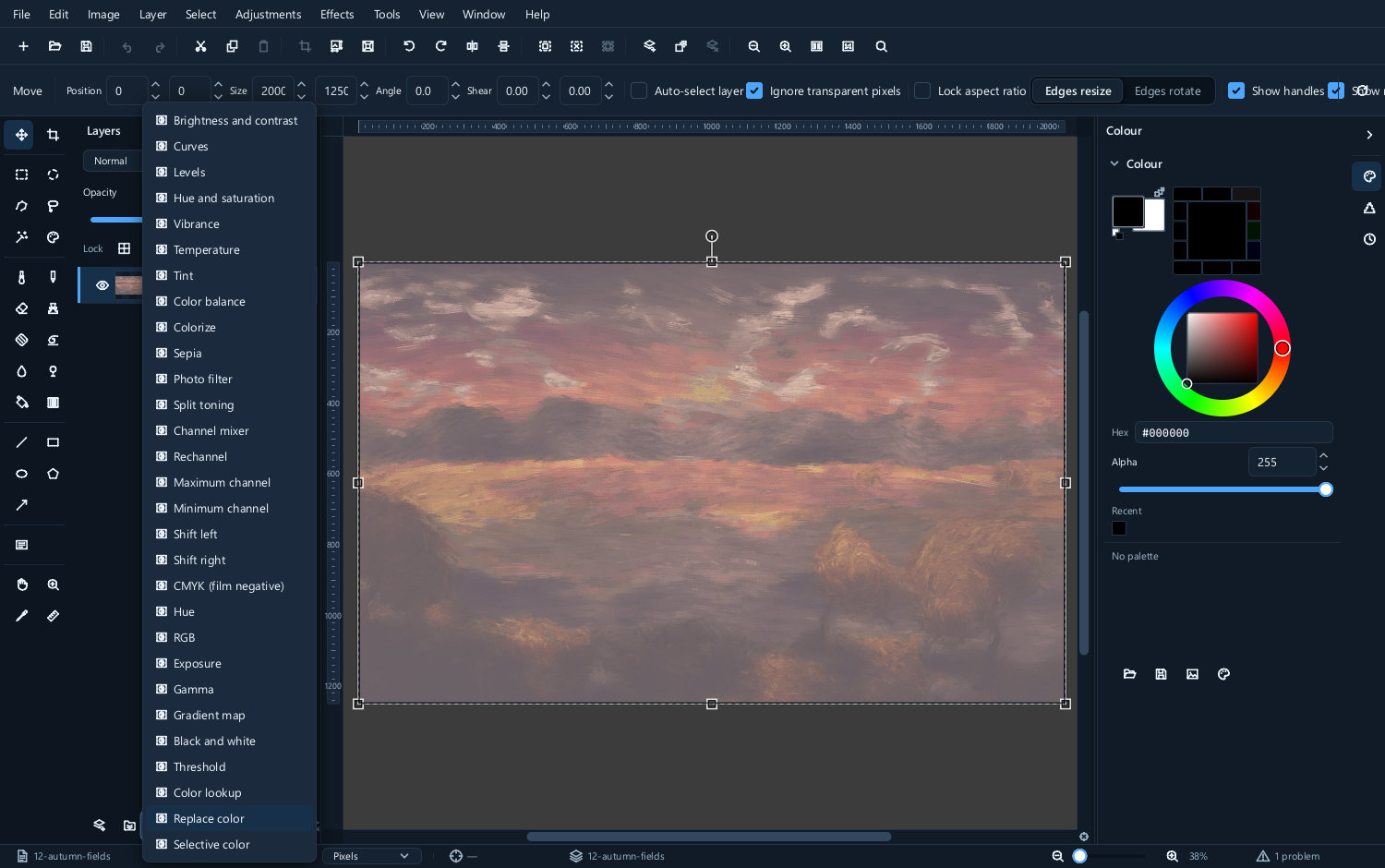
最常用的种类:
| 种类 | 用途 |
|---|---|
| Levels | 设置黑场和白场——大多数照片首先需要做的事 |
| Curves | 色阶能做的一切,外加对中间调的精确控制 |
| Brightness and contrast | 快捷版本,适用于图片只需稍作调整的情况 |
| Exposure | 校正拍得太暗或太亮的图片 |
| Hue and saturation | 改变或增强颜色 |
| Vibrance | 增强暗淡的颜色,同时不影响已经浓烈的颜色 |
| Temperature, Tint | 加暖、加冷以及去除偏色 |
| Black and white | 转换为灰度,并可控制每种颜色的贡献程度 |
| Colour balance, Split toning | 将阴影和高光分别向不同颜色偏移 |
| Gradient map, Colour lookup | 将整个色调范围映射到渐变或查找表上 |
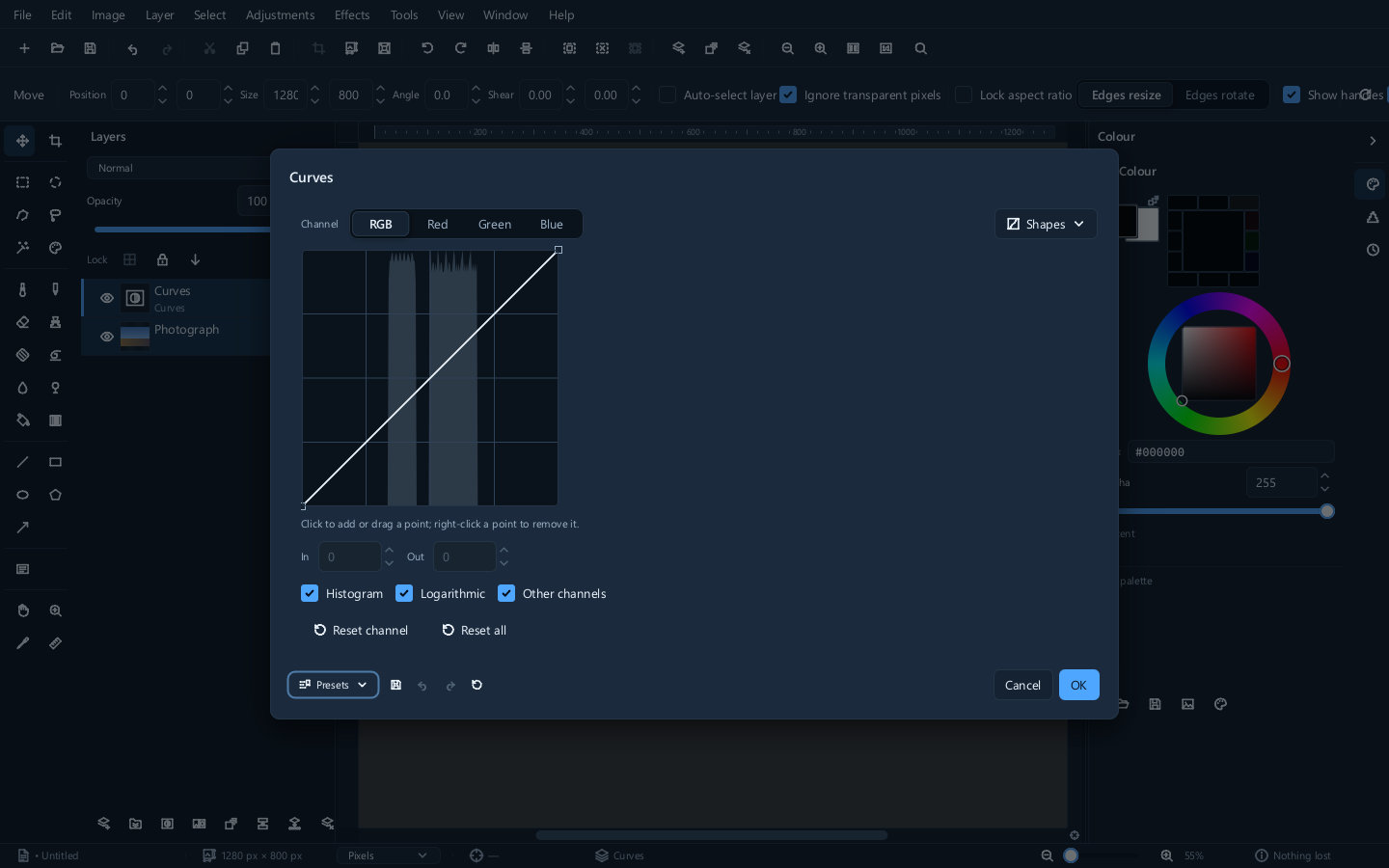
选中调整图层并选择 Layer ▸ Edit adjustment... 可重新打开其对话框。双击其调整缩略图也可以打开;双击其名称可以重命名。
你能得到什么
五点好处,每一点都是把校正固化到像素中时无法做到的。
关闭它
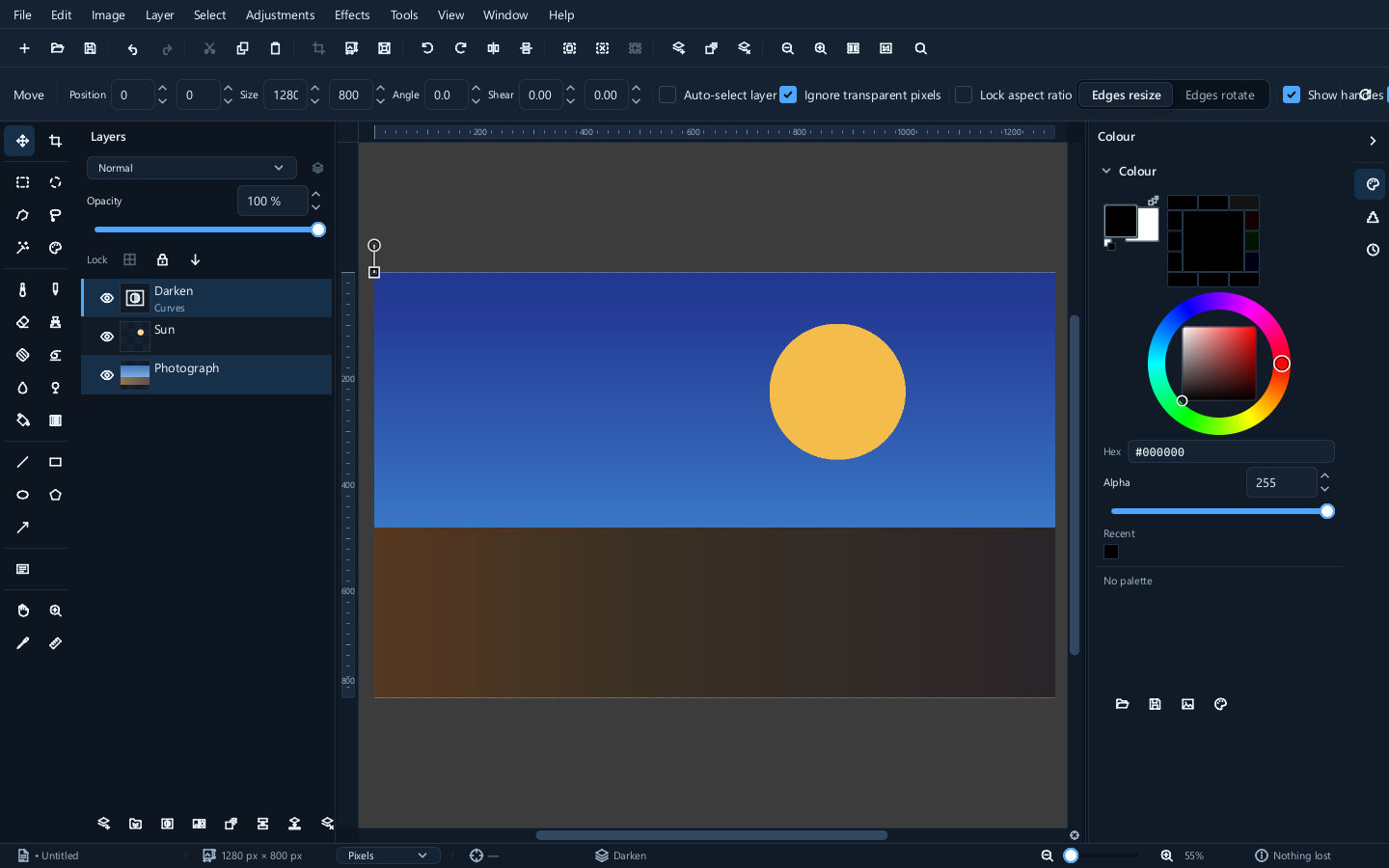
图层旁的眼睛图标可以关闭校正,这样无需撤消任何操作就能与原图进行比较。
| 调整开启 | 调整关闭 |
|---|---|
 |
 |
反复切换它,是判断某项校正是否真正有帮助的最可靠方法。
减弱它
如果校正的类型正确但强度过大,请降低调整图层的不透明度,而不是重新打开对话框去猜测更小的数值。
| 全强度 | 一半不透明度 |
|---|---|
 |
 |
先以明显合适的强度应用校正,然后逐渐降低图层的不透明度,直到看起来自然为止。这比在对话框中追求细微效果要容易得多。
将其限制在图片的一部分
为调整图层添加蒙版后,它只在蒙版为白色的地方生效。这样就可以只压暗天空,而不让地面一同变暗。
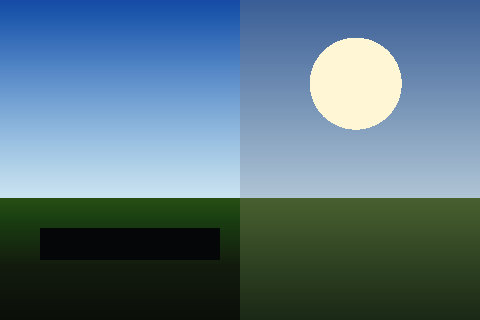
两部分都保持可编辑且彼此独立:可以在不改动蒙版的情况下修改校正,也可以在不改动校正的情况下重新绘制蒙版。
改变它的作用对象
默认情况下,调整图层会影响堆栈中位于其下方的所有内容。

选择 Layer ▸ Clip to layer below 可将调整限制在下方的那个图层。

当合成图像中有多个对象而只有其中一个需要校正时,就应该使用剪贴。
将调整图层放入图层组可提供第三种选择:在隔离(isolated)图层组中,它只作用于该组自身的内容;在穿透(pass-through)图层组中,它会作用到图片的其余部分,就好像该组不存在一样。
| 在隔离图层组中 | 在穿透图层组中 |
|---|---|
 |
 |
混合它
调整图层和其他图层一样有混合模式。例如,将对比度或曲线调整设置为 Luminosity,可以改变色调而不同时增强颜色。增加对比度通常会附带增加饱和度,这也是校正后的照片开始显得艳俗的常见原因。

实例演示
一张发灰、略微偏冷、天空比地面更亮的照片。
- 添加 Curves 调整图层,使用 S 形曲线,并设置为 Luminosity——增加对比度而不偏色。
- 添加 Temperature 调整图层,稍微调暖——校正偏色。
- 再添加一个 Curves 图层,将曲线向下拉,并用蒙版在地面上涂黑——只压暗天空。
- 第二天早上再看,觉得天空压得太过,就把该图层的不透明度拖到 60%。
第四步才是重点。前三步都没有被固化,下面的照片仍然是从相机里出来的那个文件。
透明度
调整图层改变的是它所找到的颜色。如果其下方什么也没有——堆栈中的一个空洞,或没有任何图层覆盖的区域——就没有可改变的内容,调整在那里不起作用。

这一点值得了解,因为第一次遇到时它看起来像个错误。
何时不再可调整
拼合工作图像或向下合并调整,会将校正应用到像素上,并移除独立的调整。导出 JPEG 或 PNG 会将其固化到导出的副本中;你打开的工作文档仍保留其实时调整。

只有 .mie 能让调整图层保持可调整。本编辑器的其他导出格式会将校正固化到像素中,而不是将其转换为其他应用程序的实时调整。这是此处的互操作性限制:PSD 本身可以表示 Photoshop 调整图层。因此:在 .mie 中工作,完成后导出拼合的 JPEG 或 PNG,并保留 .mie。
有一个限制需要了解:从含有调整图层的文档保存的 ORA 或 PSD,其中的这些图层是空的。文件的合成图片会显示校正效果,但逐个打开图层的程序则不会;.mie 会保留它们。
打开与保存列出了哪种格式会保留哪些内容。