
示例
Divooka Compute 随附了一个示例文档库——游戏、图表、地形、声音、3D 模型、数据分析、网页、基准测试等——按类别分类。你永远不会直接编辑随附的示例:你会在任意位置打开它的一份副本,然后随意修改这份副本。
查找示例
- 在开始屏幕上,Or from an example 会显示四个示例。Shuffle 会换一批四个;单击某张卡片即可打开该示例的副本。
- New from examples 会显示全部示例。可以通过开始屏幕上的 Browse all、开始屏幕侧栏上的 Examples 或
Ctrl+Shift+E打开它。
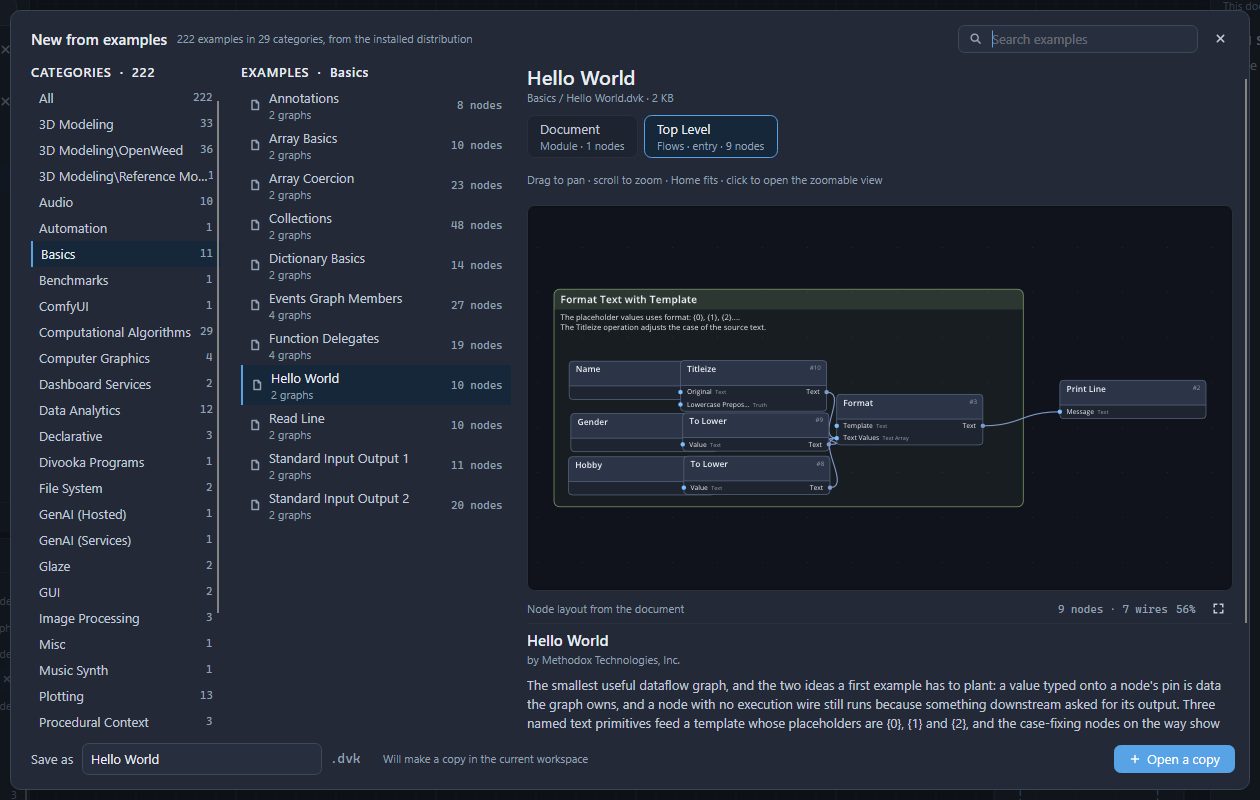
类别位于左侧,并显示每个类别包含的示例数量——将鼠标悬停在某个类别上可了解它的内容;所选类别的示例位于中间,并显示每个示例包含多少个图和节点。键盘焦点一开始位于 Search examples:输入内容即可按名称查找示例。示例及其类别的名称使用 Appearance and settings 中所选的语言显示。右半部分描述所选的示例:其标题、作者和描述,以及一张根据文档本身绘制的图的图片。拖动图片可以平移,滚动可以缩放,单击可以查看大图;当示例有多个图时,图片上方的一行可以在它们之间切换。
Basics 是入门的好地方:值和节点、数组和集合、作为值传递的函数、笔记和绘图,以及读取你输入内容的程序。
打开副本
底部的 Save as 框中是副本将使用的名称——默认为示例本身的名称,除非你输入其他名称。按 Open a copy。一个保存对话框会询问副本应存放在哪里,默认从工作区的第一个文件夹开始——如果工作区为空,则从“文档”中的 Divooka 文件夹开始,这种情况下你保存到的文件夹会加入工作区。保存后,副本会在一个单独的标签页中打开;状态栏显示 Opened a copy of Hello World。
副本是一个普通文档:可以用 F5 以任一模式运行它、修改它,并用 Ctrl+S 保存它。不引用任何包的示例(Hello World 就是其中之一)可以使用发行版随附的所有节点;要让它只引用实际用到的内容,请参阅引用。
运行某些示例之前
大多数示例可以直接运行。少数示例需要用到 Divooka Compute 之外的东西,并且每个都会在其描述中说明:
| 类别 | 所需条件 |
|---|---|
| Automation | 它会移动真实的鼠标指针,并在其他程序中按键,直到你按下 Esc。请先阅读其说明。 |
| ComfyUI | ComfyUI 已在你的计算机上运行。 |
| GenAI (Hosted) | 本地可用的语言模型。 |
| GenAI (Services) | 一个付费在线服务的 API 密钥,示例会调用该服务。 |
| Benchmarks | 无需额外条件,但负载很重:请以 Compiled 方式运行。 |
带有窗口的示例——Glaze 中的游戏、GUI 中的应用程序、Visual Novel 游戏——在运行时会打开自己的窗口;关闭窗口即可结束运行。提供网页服务的示例会在你的浏览器中打开网页,并一直运行到你按下 Stop。