
调整
调整用于改变图片中已有的颜色和色调。该菜单中大约有四十种调整。先从下面介绍的色调和颜色控件入手,然后再根据你的拍摄对象进一步探索。
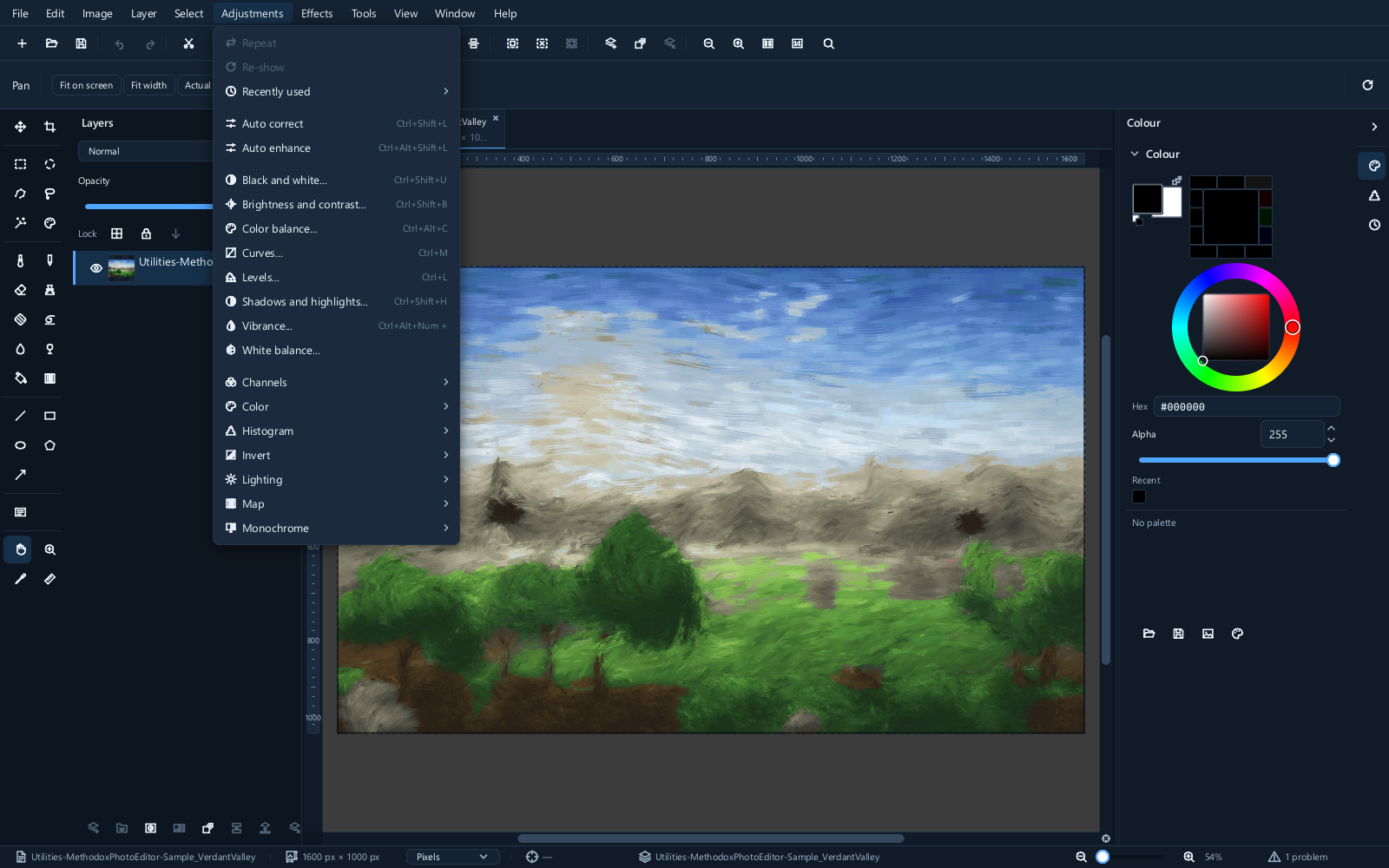
许多校正也可以作为调整图层进行。可在 Layer ▸ New adjustment layer 中查看可用的种类;那里未提供的校正,请在复制的像素图层上进行。本页介绍每种校正做了什么;那一页介绍如何使其可逆。
先读懂直方图
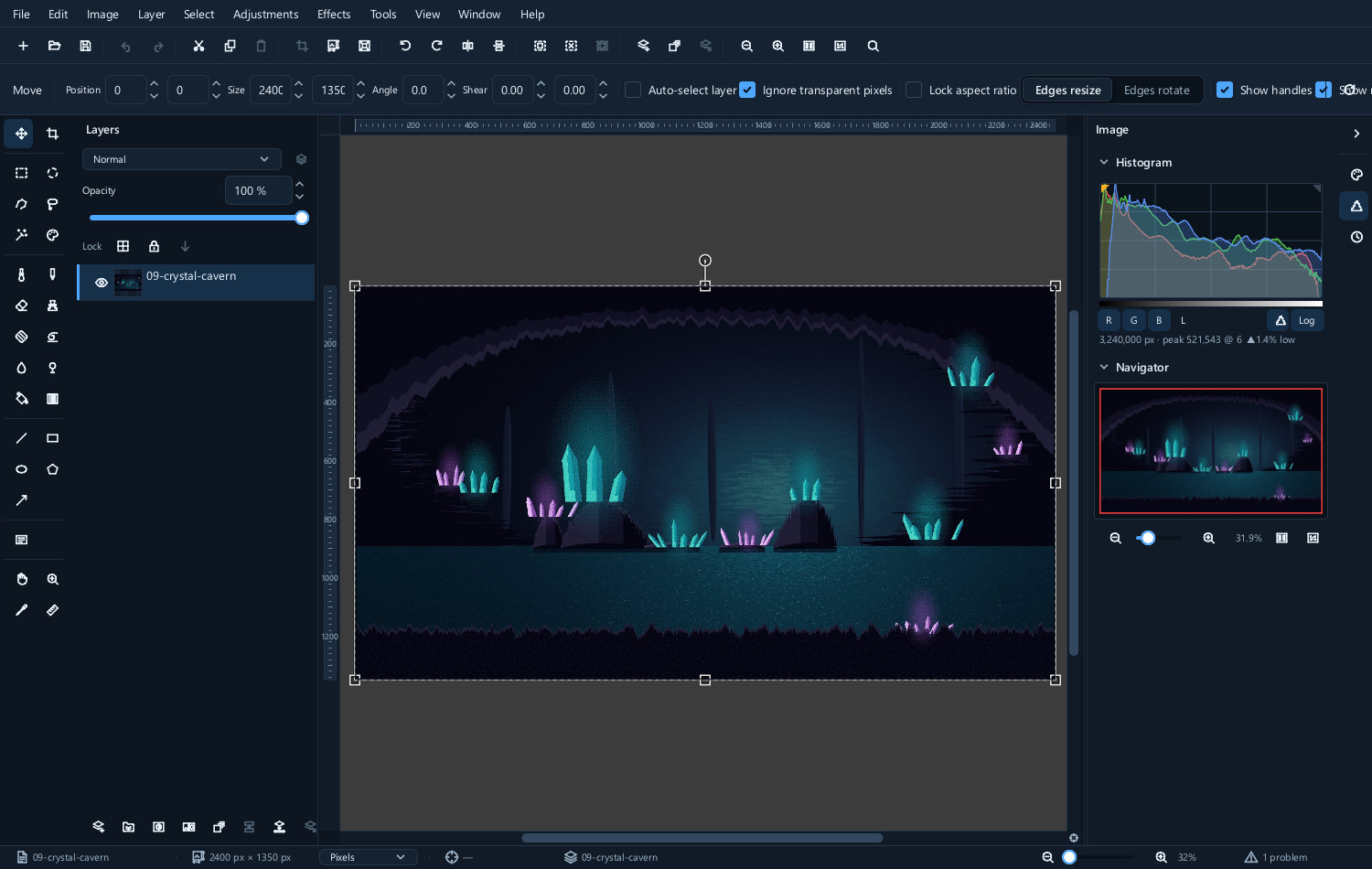
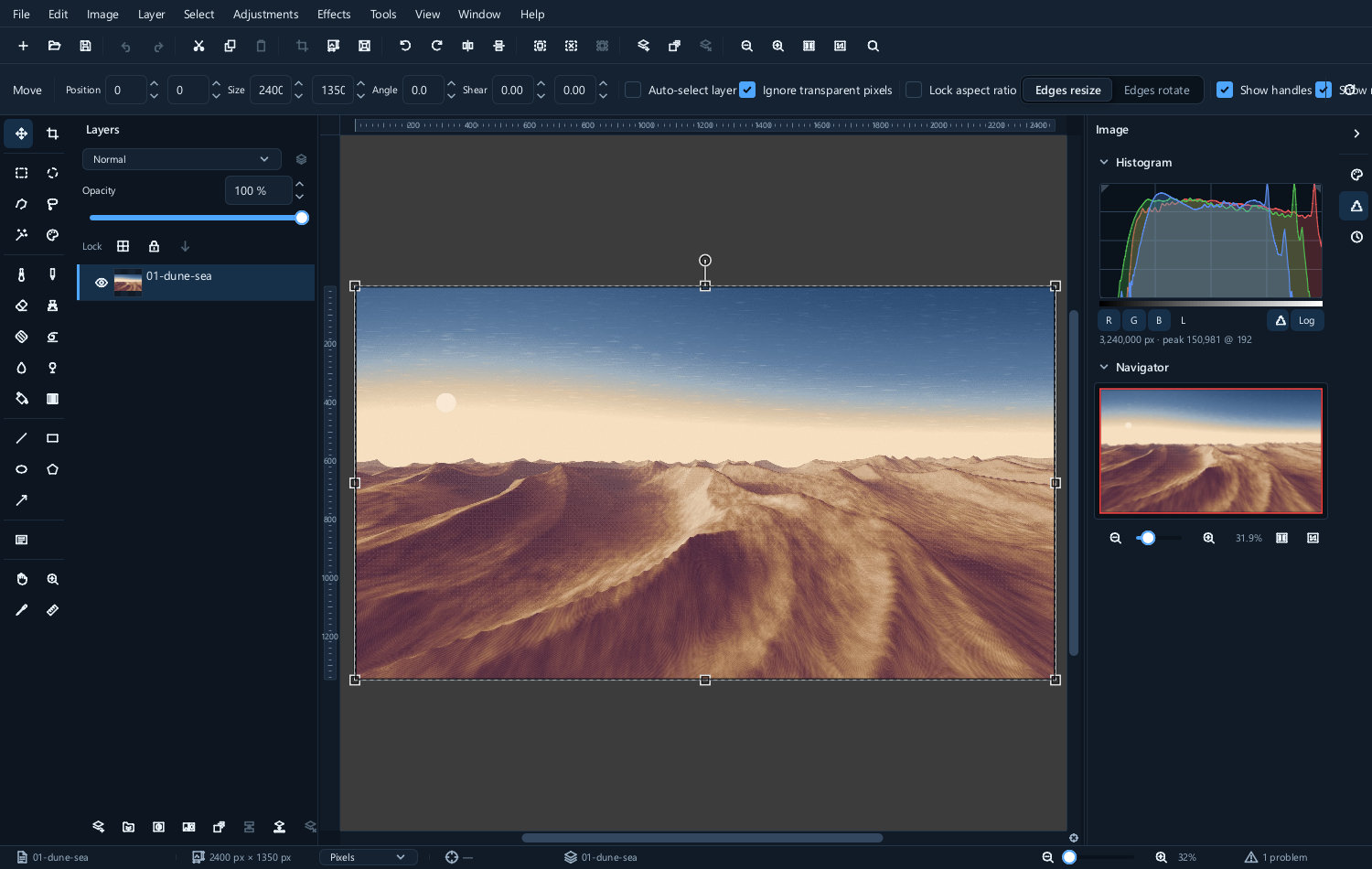
直方图统计图片在每个亮度级别上有多少像素——左边是黑色,右边是白色,图形在任一点的高度表示有多少像素处于该亮度。
请对照图片来读它:它描述的是色调分布,而不是曝光是否正确。
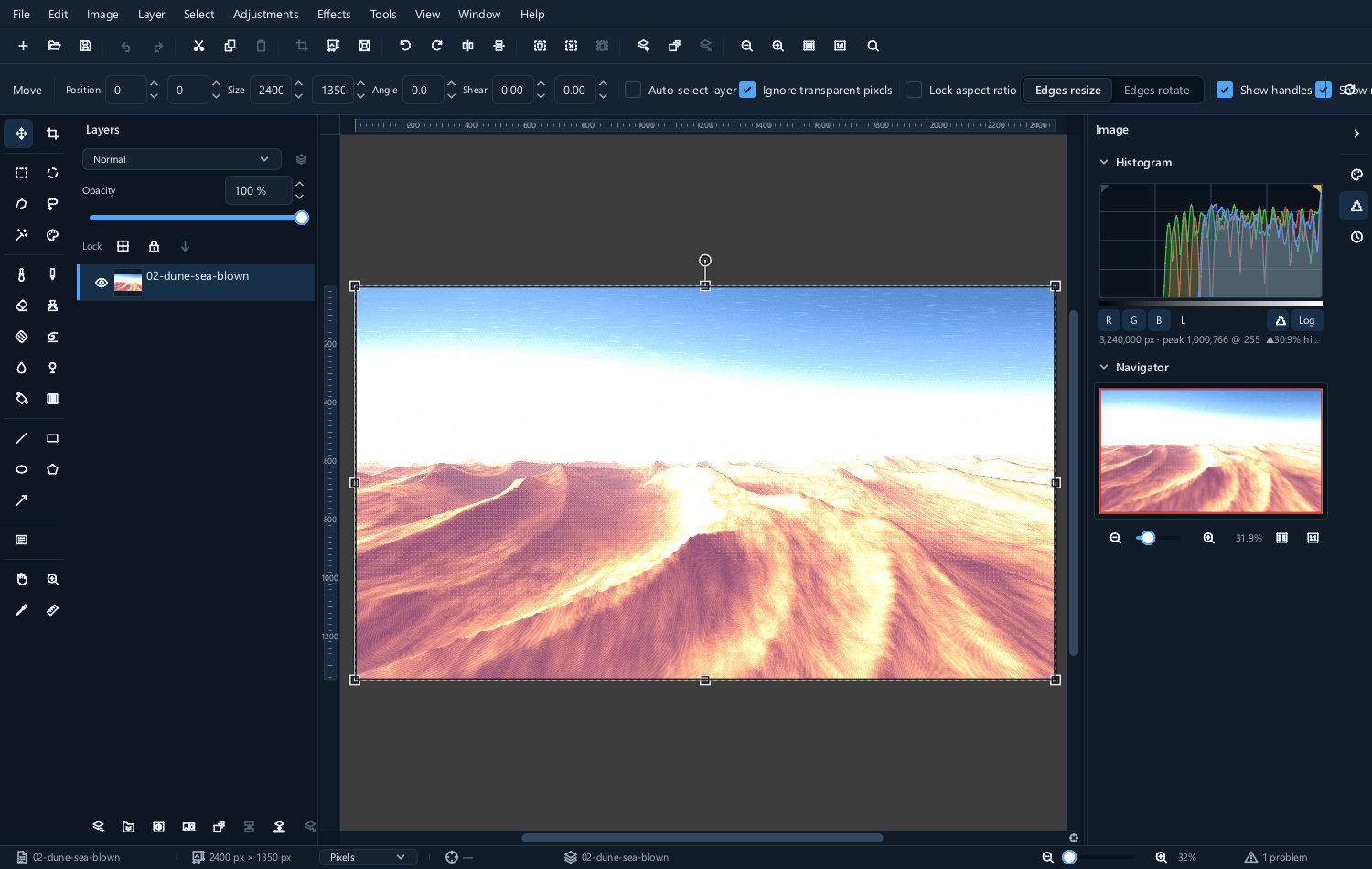
| 偏暗的图片 | 分布良好的图片 | 有剪切的图片 |
|---|---|---|
 |
 |
 |
- 向左聚集——以暗色调为主;夜景这样可能是正确的。
- 向右聚集——以亮色调为主;雪景或白色背景可能是原因。
- 一端有空缺——色调范围有限,这可能适合雾景或刻意柔和的图像。
- 边缘有尖峰——检查是否有剪切,但也要考虑是否是有意为之的纯色背景和镜面高光。请检查各个颜色通道:合并的直方图可能掩盖某个被剪切的通道。源图中不存在的细节无法通过降低亮度来恢复。
有关色调分布和图像影调的背景知识,请参阅 Adobe 的直方图说明。其中的界面操作说明针对的是 Photoshop;在这里请使用本指南中的菜单路径。
色调
色阶
Adjustments ▸ Levels... 是首先要用的工具。直方图下方有三个滑块:黑场、灰场、白场。
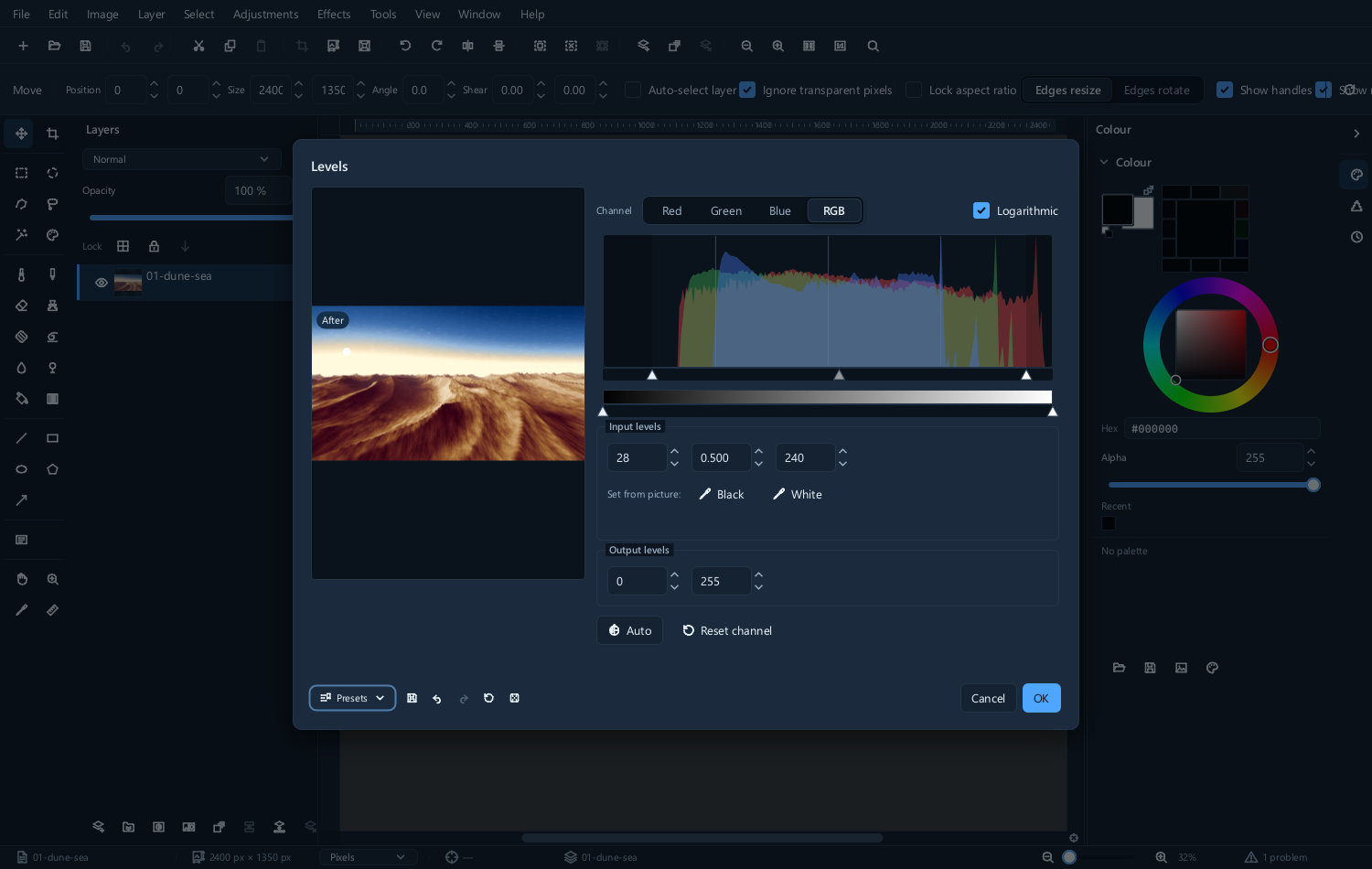
对于需要更强对比度的发灰图片,将黑场和白场向内移动,同时留意重要的细节。将数据的两端映射为黑色和白色会扩展色调范围,但也可能破坏一张刻意低对比度的图片的氛围。
| 调整前 | 调整后 |
|---|---|
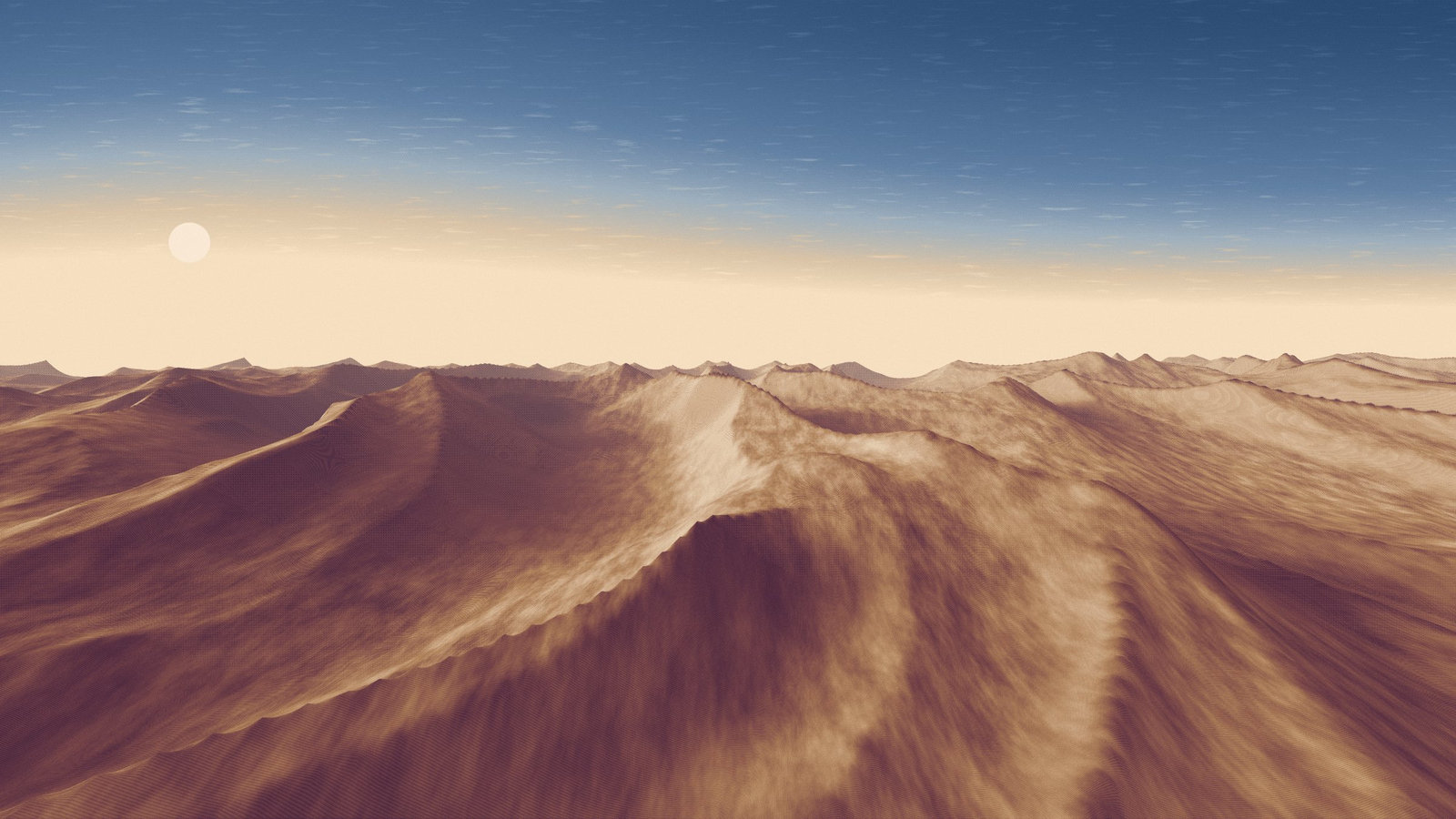 |
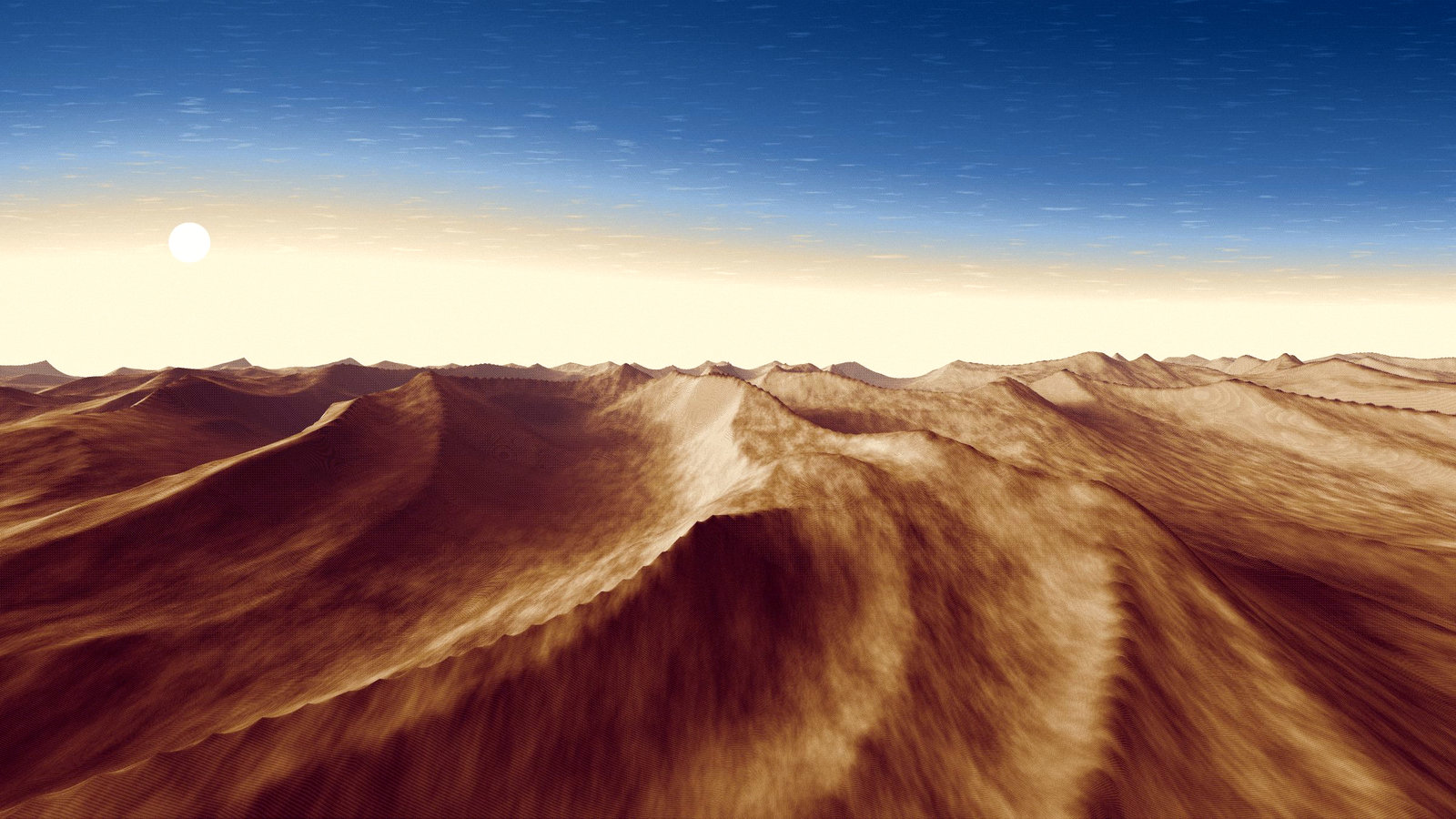 |
中间的滑块是灰场。它会提亮或压暗中间调,同时保持两端不变——当图片整体曝光正确但中间部分太暗时,你需要的正是这个控件。
将某个点移入数据范围内,会剪切结果中的相应部分。对于实时调整,你可以再次修改;对于像素编辑,只要其历史记录还在,就可以撤消。源图中本来就存在的剪切则是另一回事:丢失的细节已无从获取。
曲线
Curves... 能做色阶能做的一切,而且更多,代价是不那么直观。
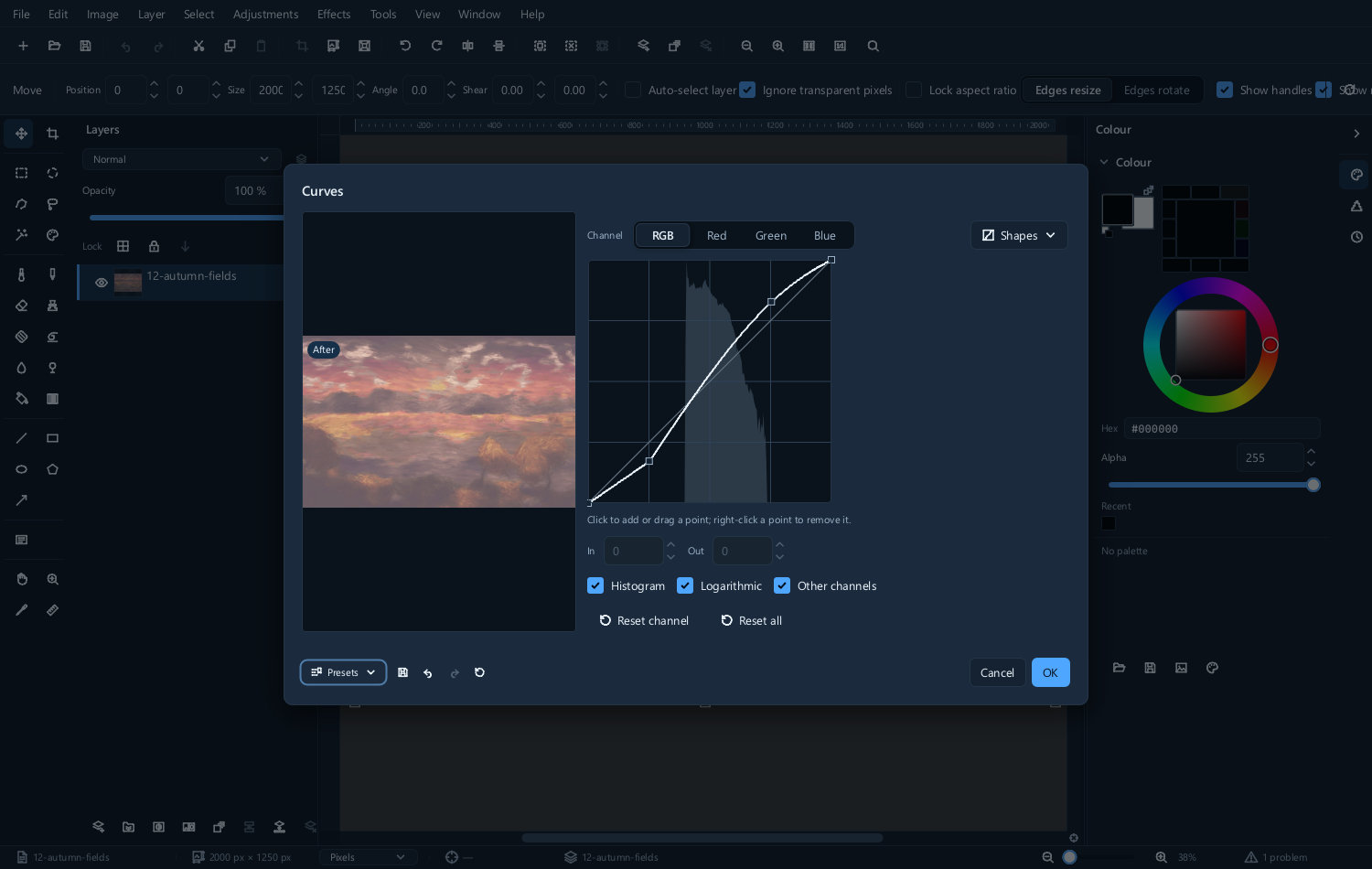
这条线将输入亮度映射为输出亮度。线位于对角线上方的部分,图片变亮;位于下方的部分,图片变暗。线越陡,该亮度区间的对比度越大。
两种形状可以满足大多数用途:
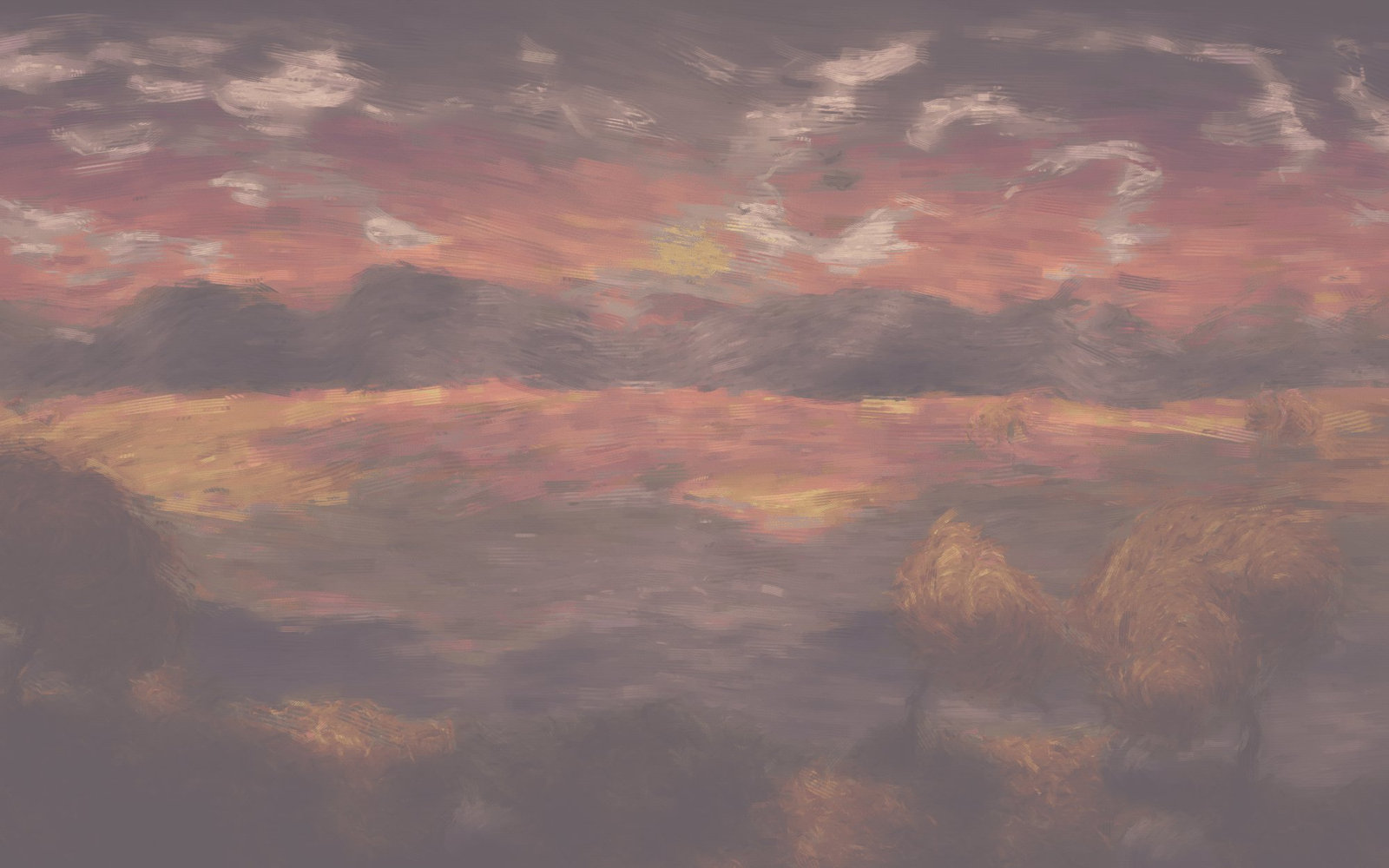
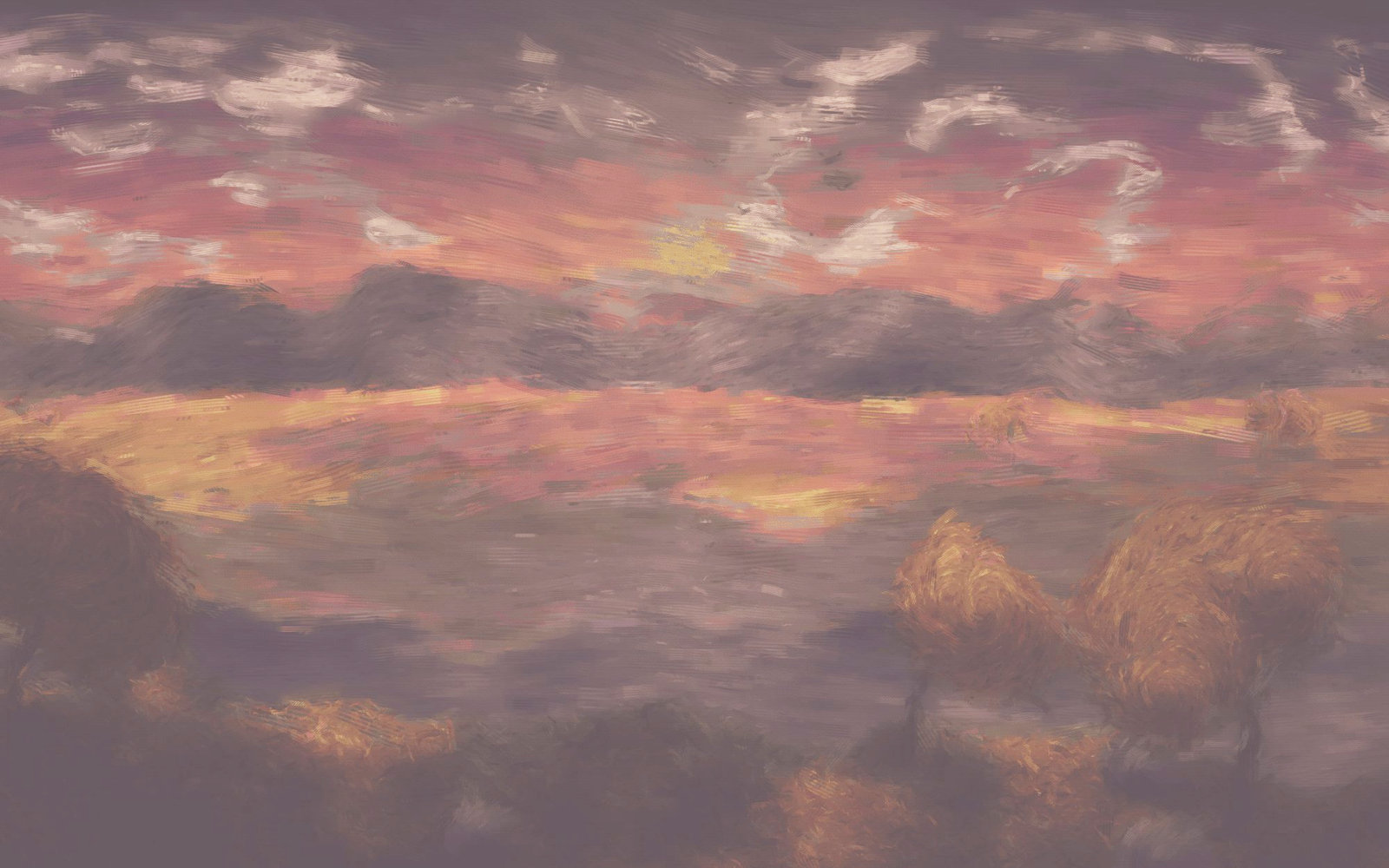
- 平缓的 S 形——将阴影稍微压低,将高光稍微抬高。这会在人眼最敏感的地方增加对比度,是标准的摄影曲线。
- 在中间抬高一个点——提亮图片而不影响两端。
| 调整前 | 应用平缓的 S 形曲线后 |
|---|---|
 |
 |
单击线条可添加点,拖动点可移动它,右键单击点可删除它。通过通道选项卡可以分别调整红、绿、蓝通道的曲线,这属于颜色校正而不是色调校正。
保持点的数量少一些。两三个点能形成平滑的曲线;八个点会形成凹凸不平的曲线,这些凹凸会在天空中表现为色带。
曝光
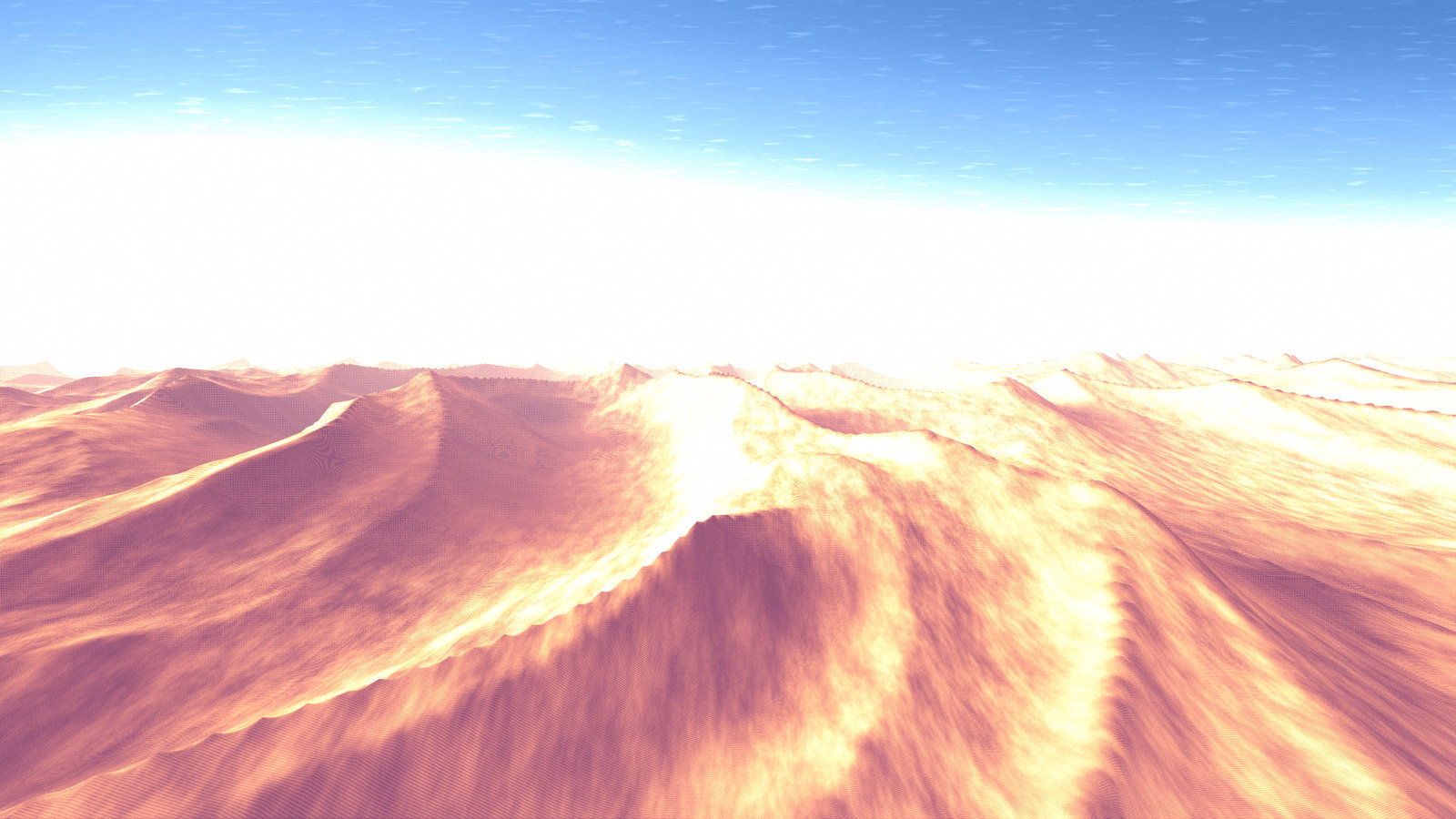
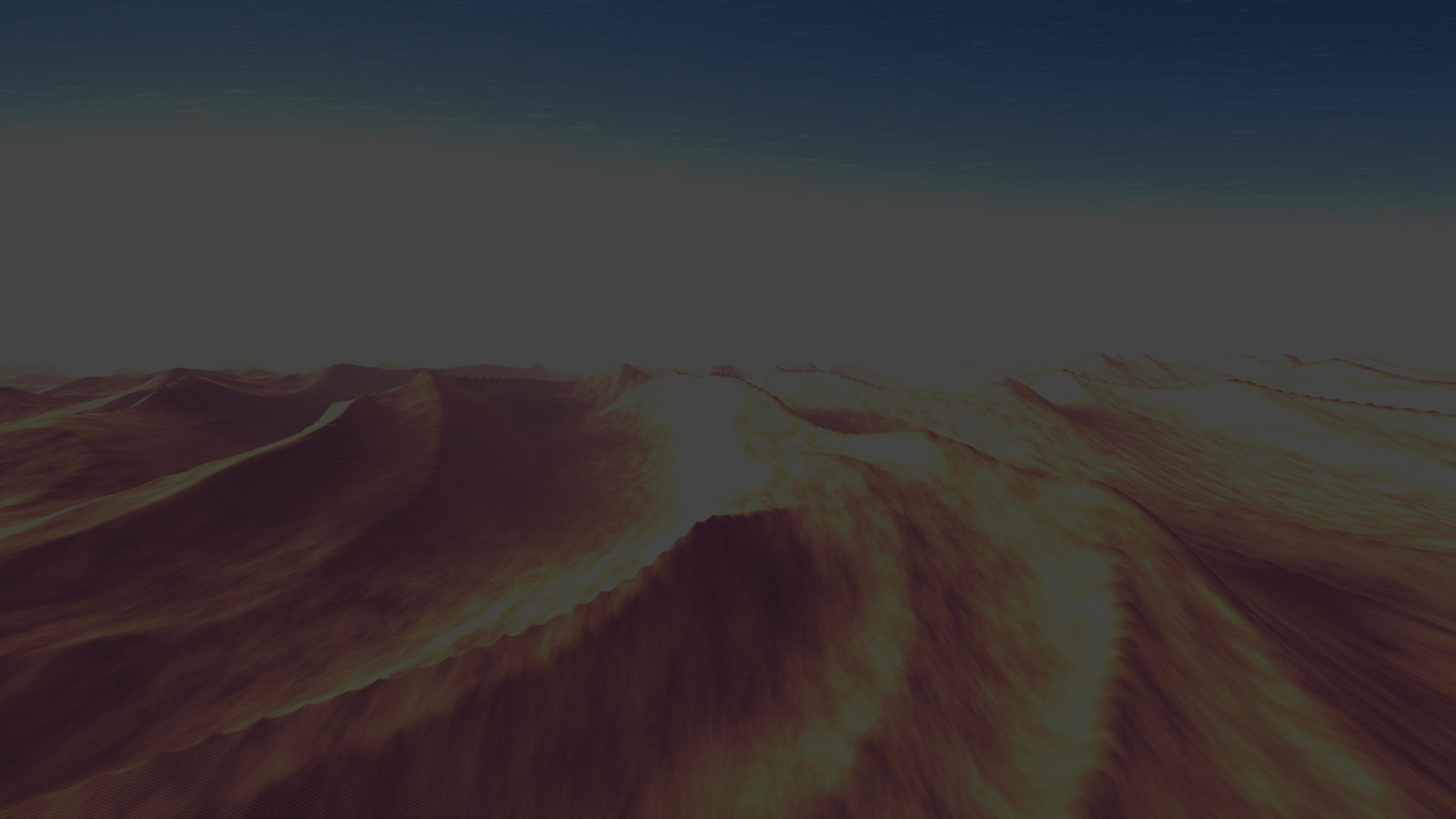
Exposure... 以“档”为单位工作,就像相机一样。一档表示光量加倍或减半。
| 调整前 | 调整后 | 对话框 |
|---|---|---|
 |
 |
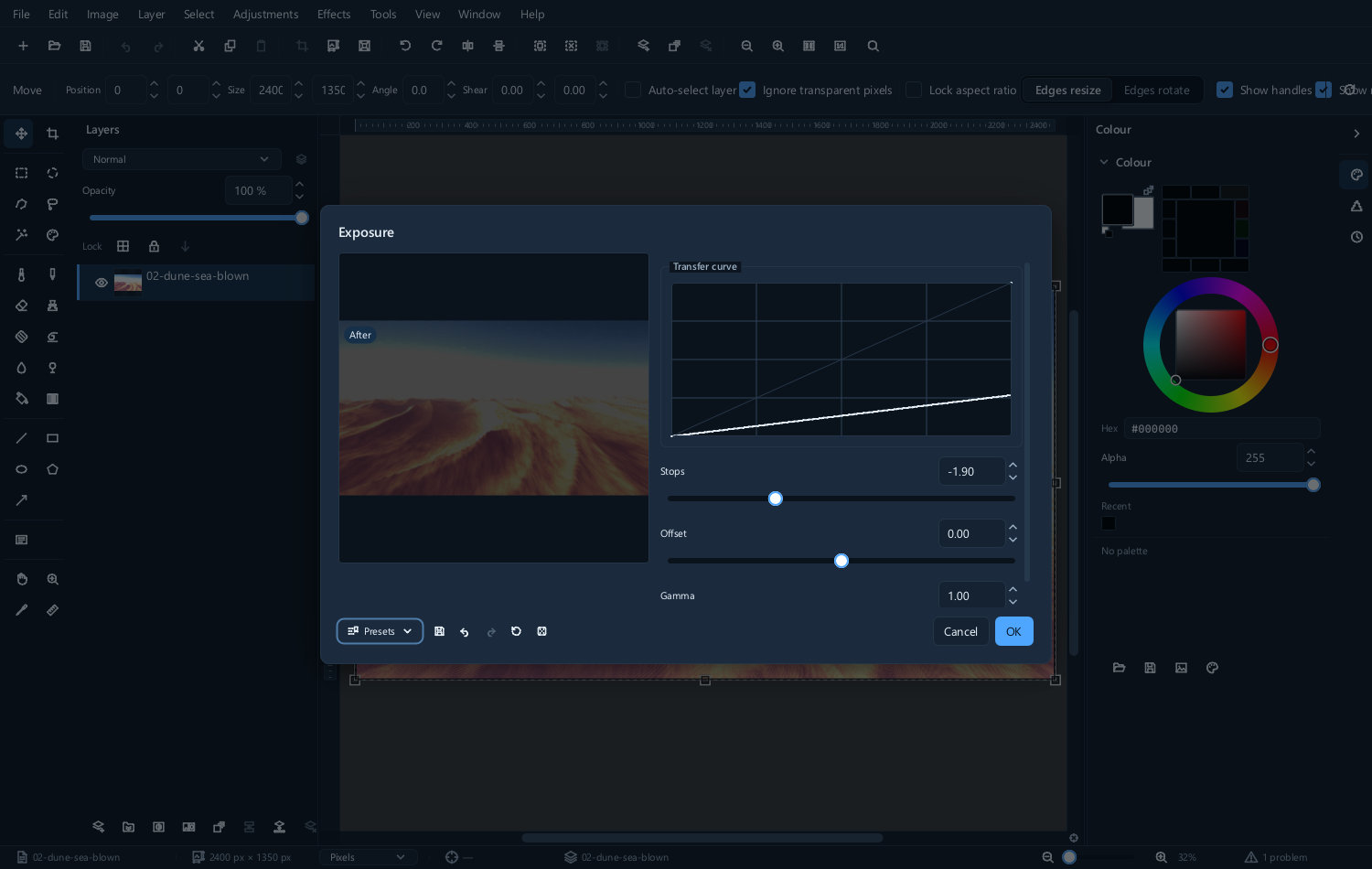 |
这些夸张的示例展示的是曝光变化的方向,既不是目标曝光,也不能证明高光已被恢复。请根据拍摄对象和实际可用的细节来选择设置。
当整张图片太暗或太亮时使用它。只有部分亮度范围有问题时,请使用色阶或曲线。
亮度和对比度
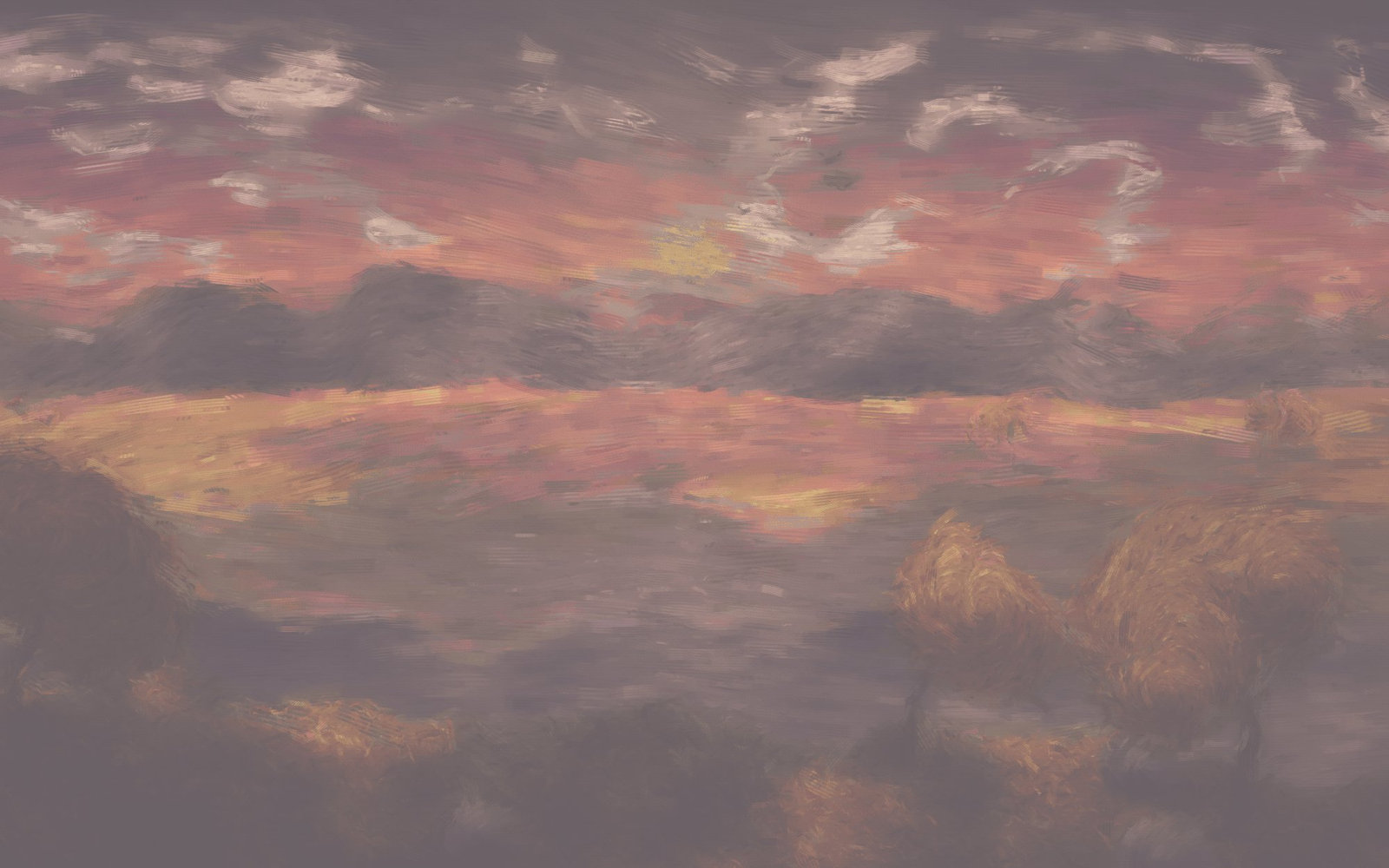
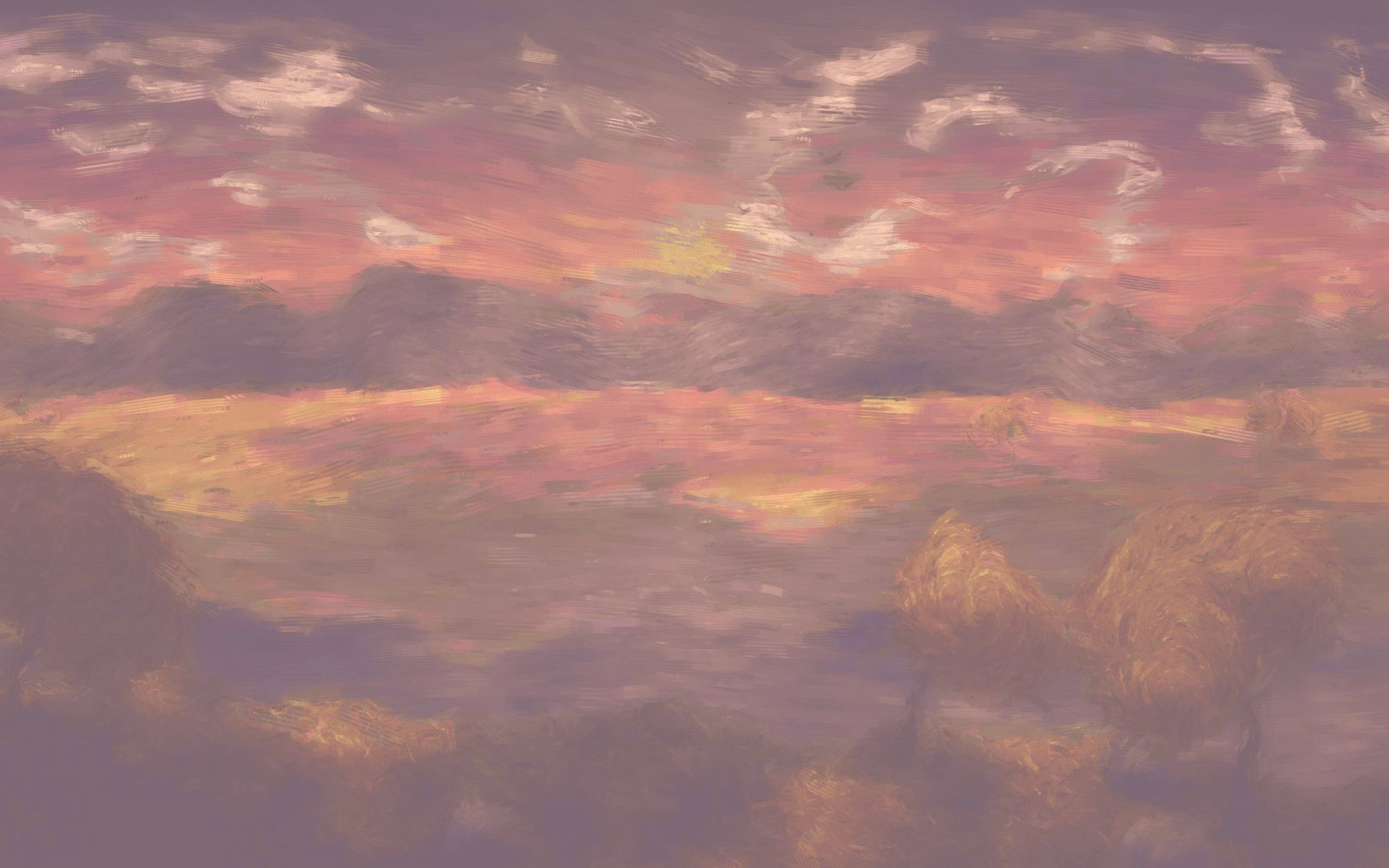
Brightness and contrast... 是一件粗糙的工具,也是最容易把两端细节剪切掉的工具。用它做细微调整没有问题,但用于真正的校正则不是好的选择。
| 调整前 | 调整后 |
|---|---|
 |
 |
阴影和高光
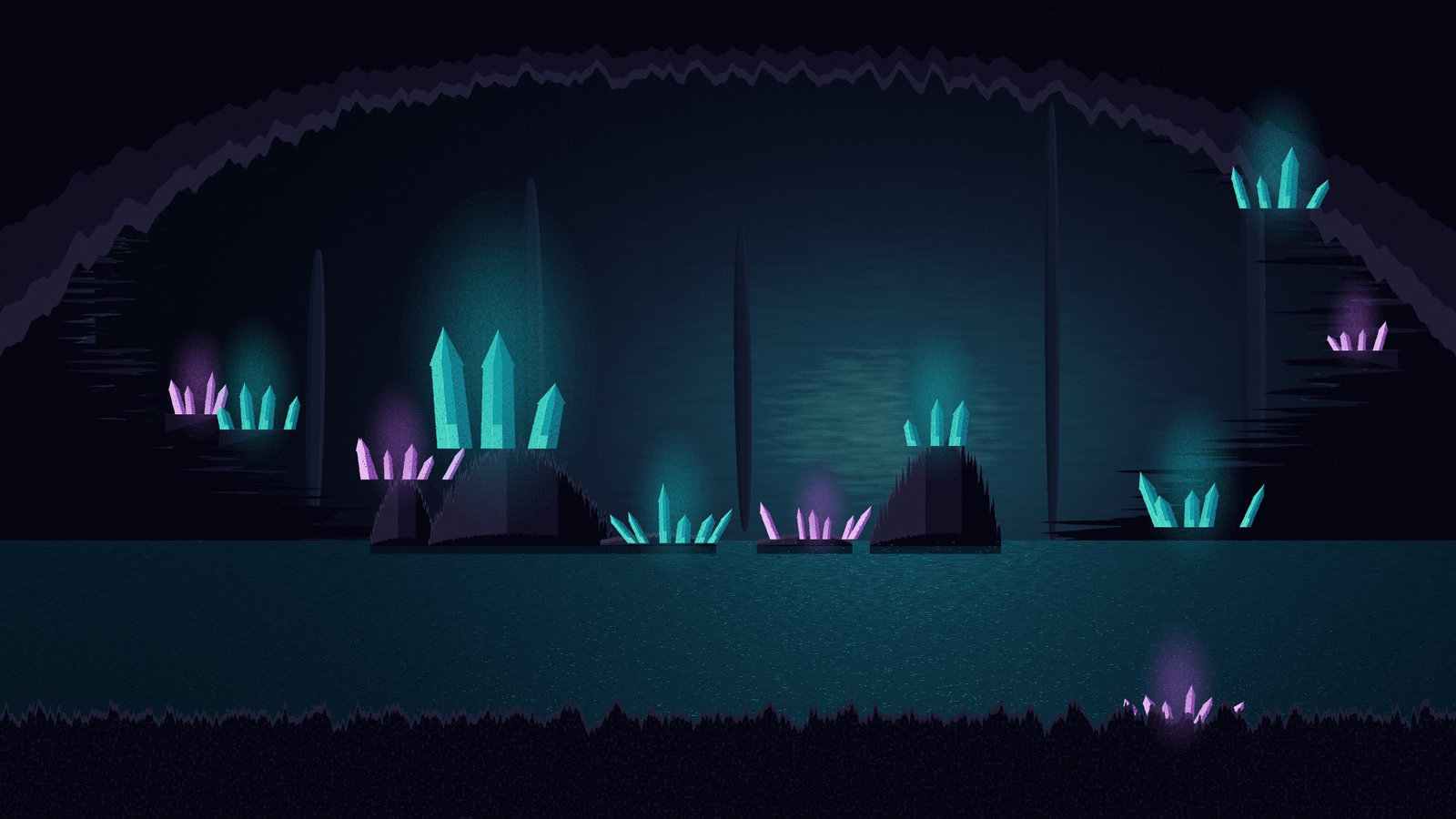
Shadows and highlights... 针对暗部和亮部区域进行调整,同时尽量少改变中间调。它可以显现已有的细节,但无法重建源图中已被剪切的信息。对于天空明亮而前景昏暗的图片,它是正确的解决办法——任何全局调整都无法应对这种情况。
| 调整前 | 调整后 |
|---|---|
 |
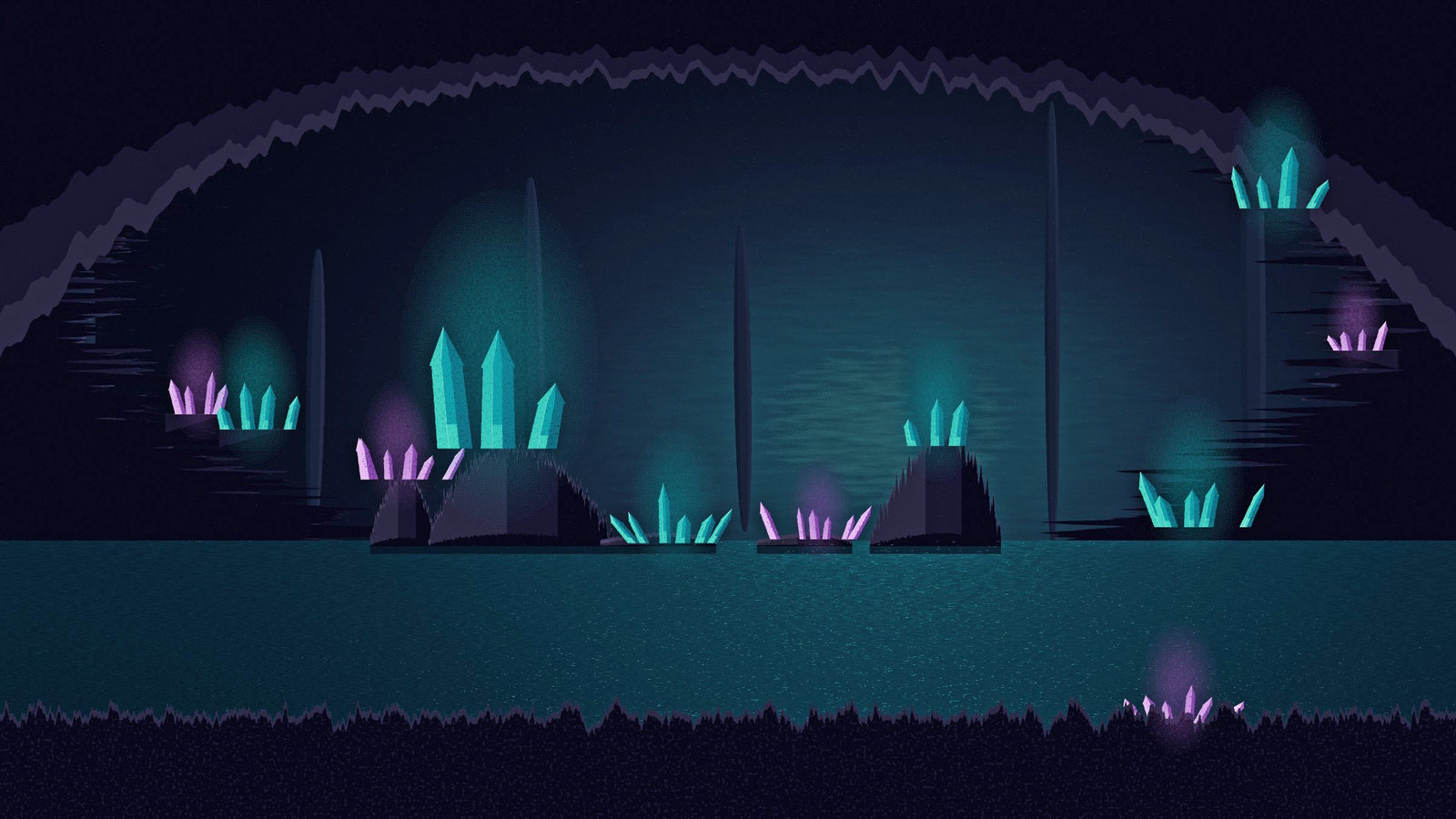 |
调整过度,图片就会变得平淡且有些不真实。少量调整就能起很大作用。
颜色
白平衡
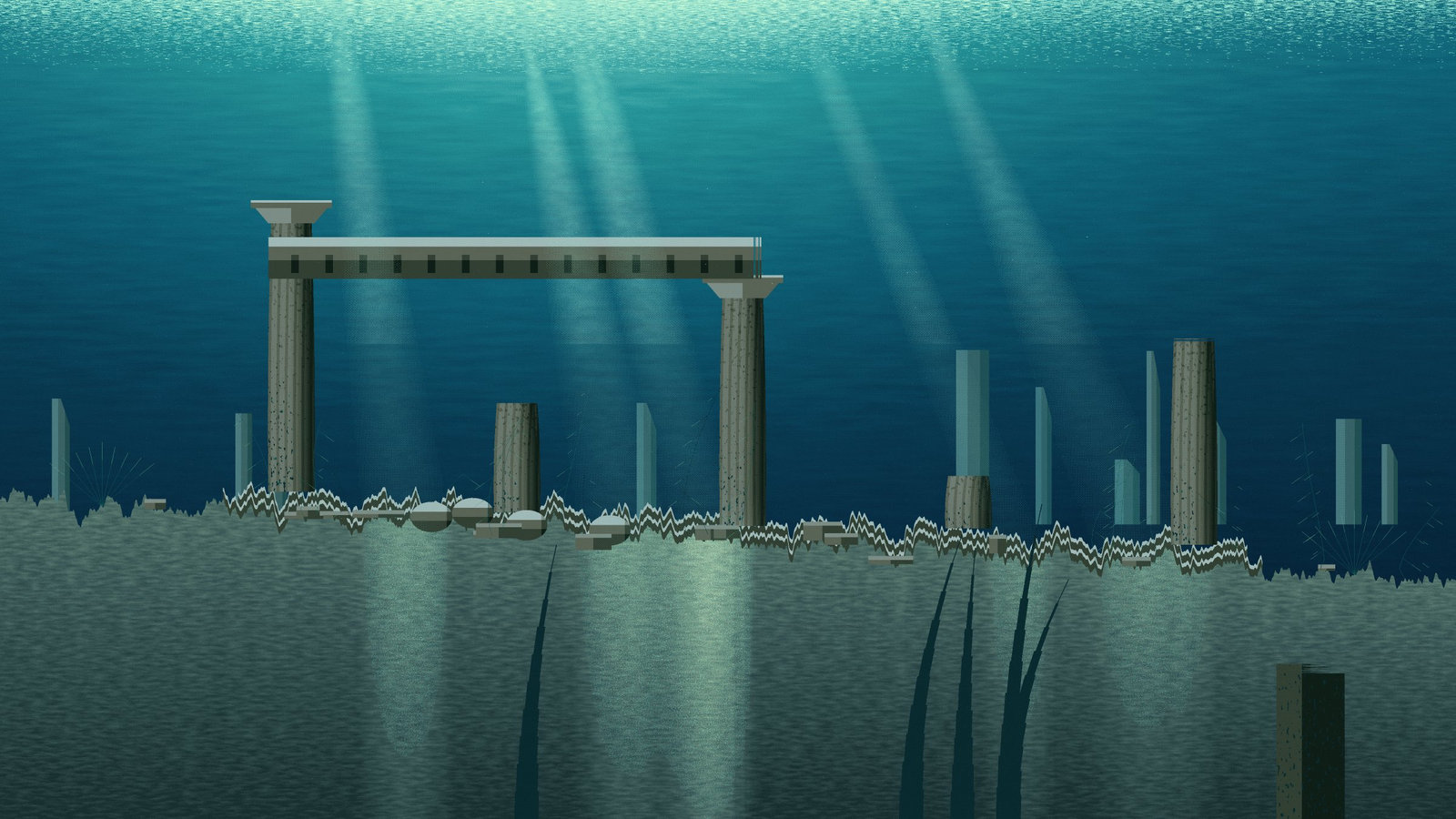
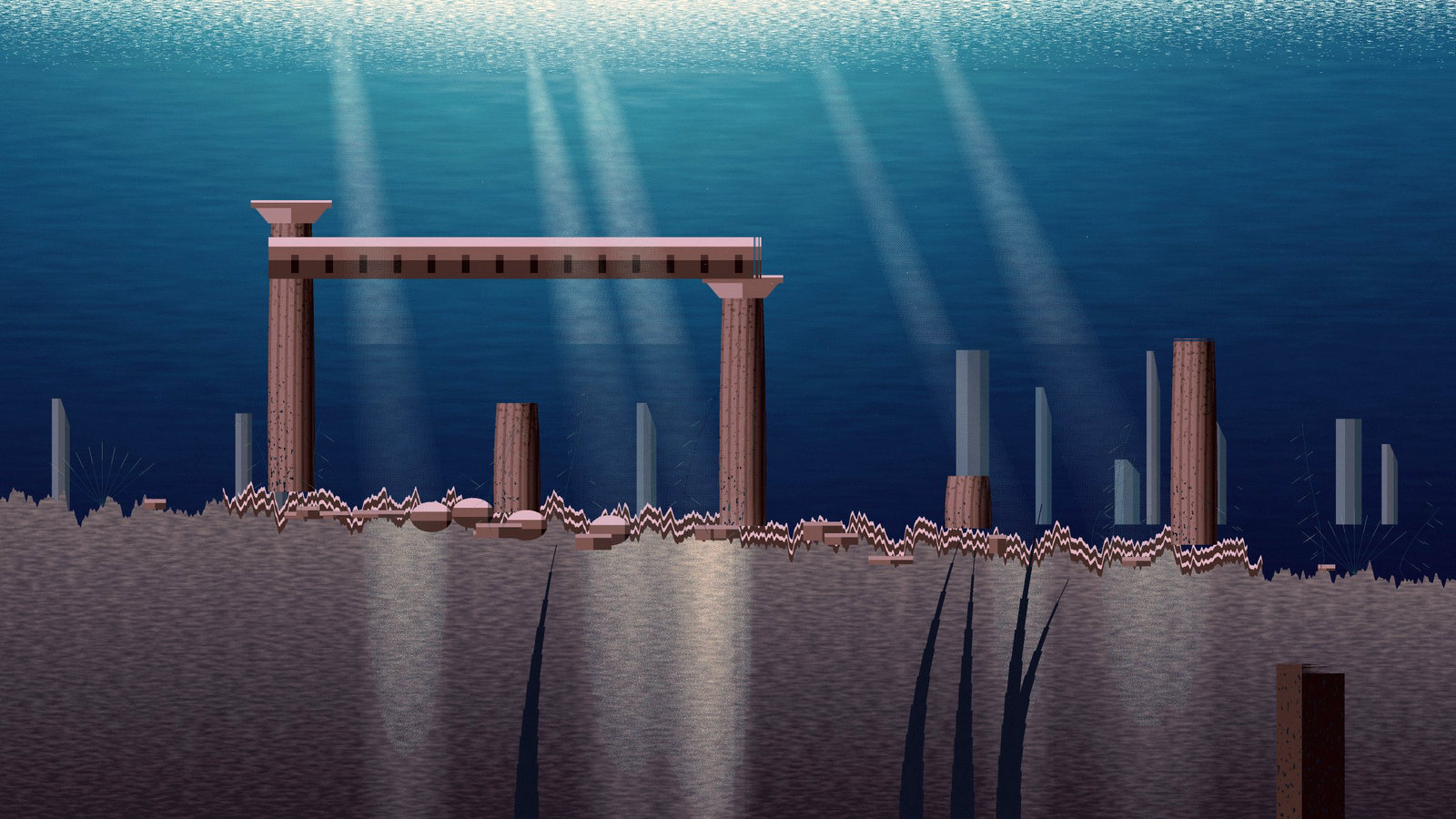
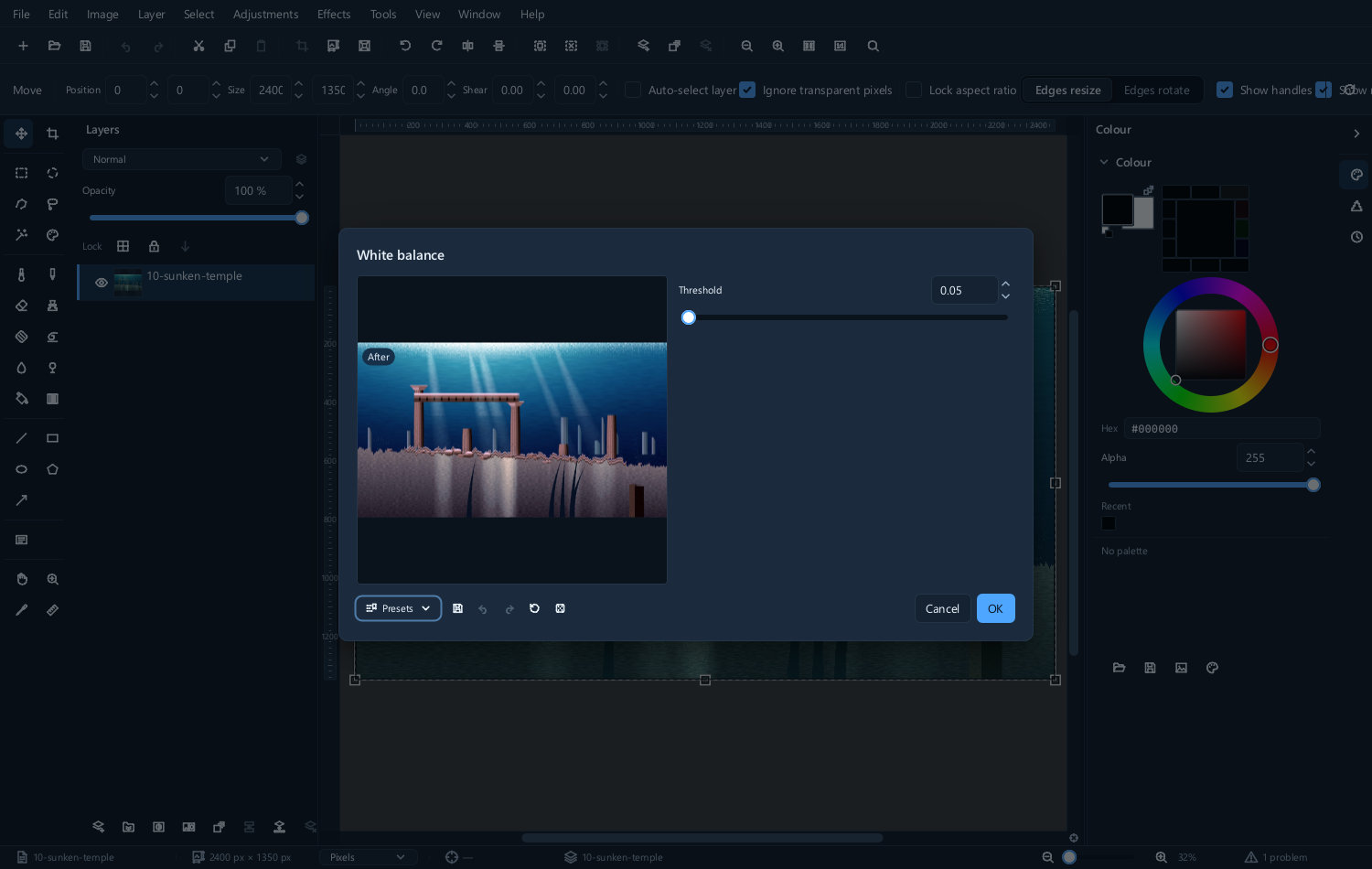
在钨丝灯下拍摄的照片偏橙色;在阴影中拍摄的偏蓝色。White balance... 通过判断图片中哪些内容应该是中性色来去除偏色。
| 调整前 | 调整后 | 对话框 |
|---|---|---|
 |
 |
 |
Temperature... 在暖到冷的轴向上手动完成同样的事情。当自动校正在技术上正确但看起来不对时使用它——一张被校正成中性色的日落照片就不再是日落了。
色相、饱和度和自然饱和度
Hue and saturation... 有三个控件。
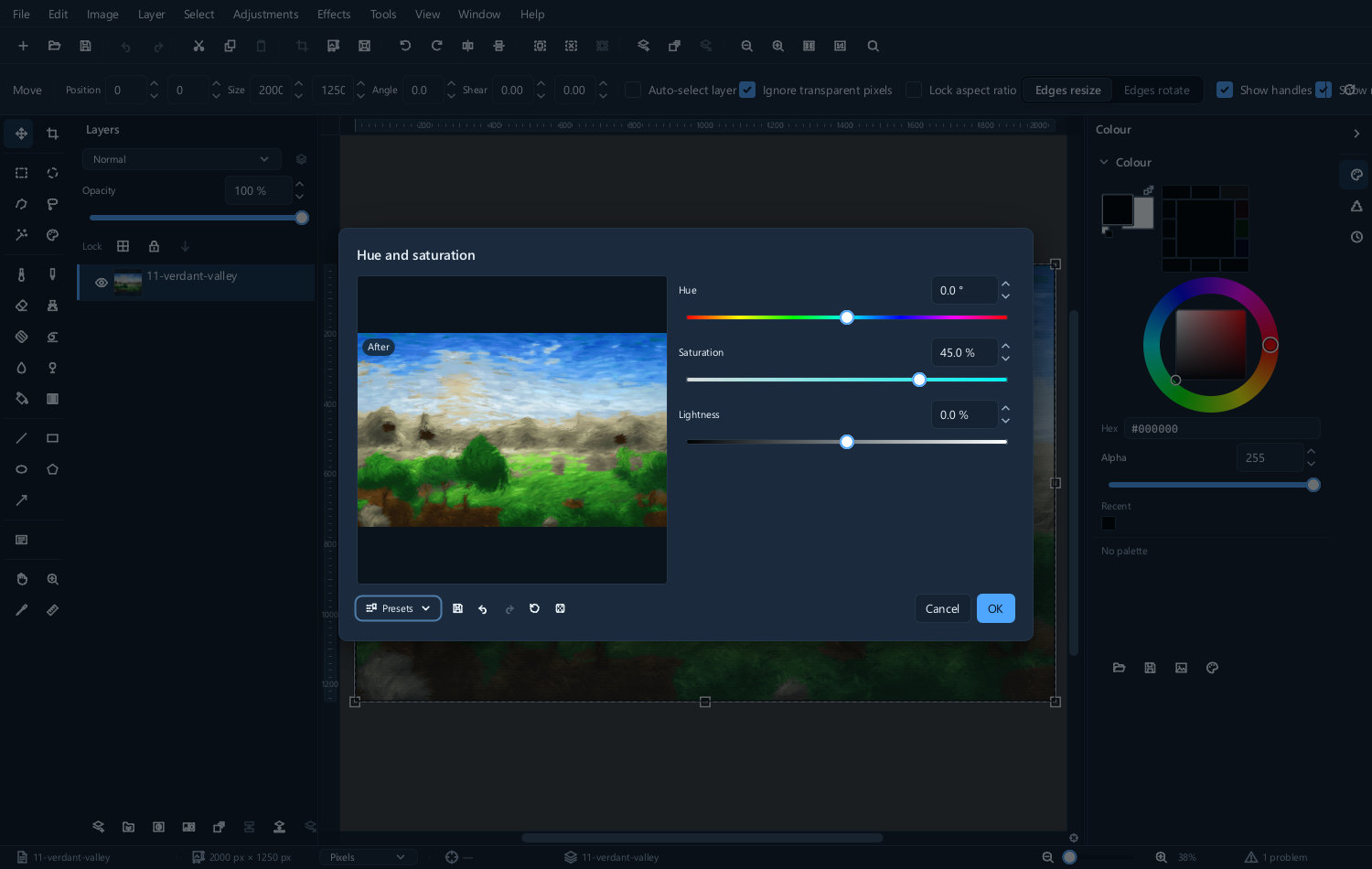
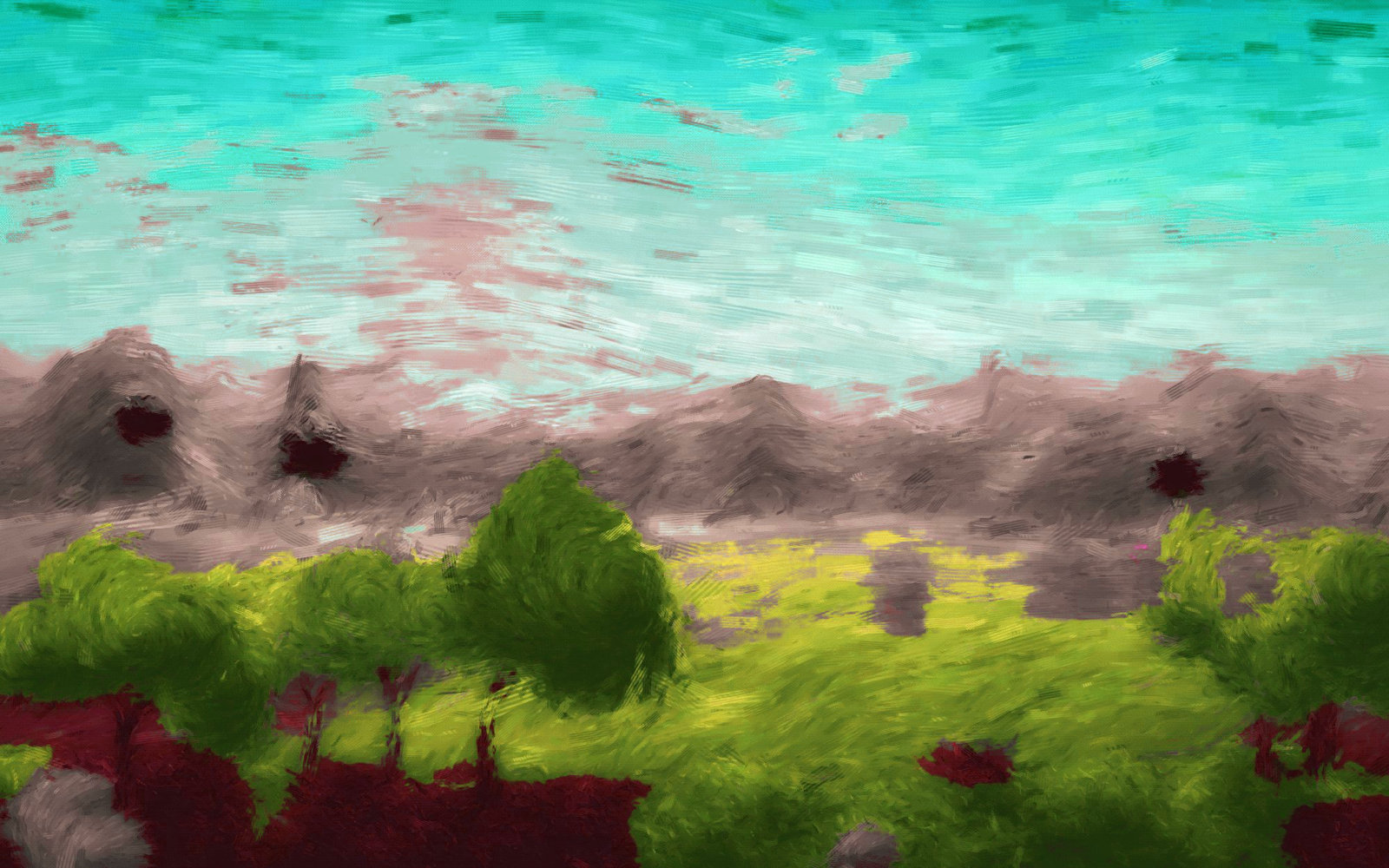
- Hue(色相)让每种颜色沿色轮旋转。大幅度的偏移是一种效果,而不是校正。
- Saturation(饱和度)使颜色更浓或更淡。它对所有颜色的作用相同,因此调高它会把本来就浓烈的颜色变成平板的色块。
- Lightness(明度)用于提亮或压暗。
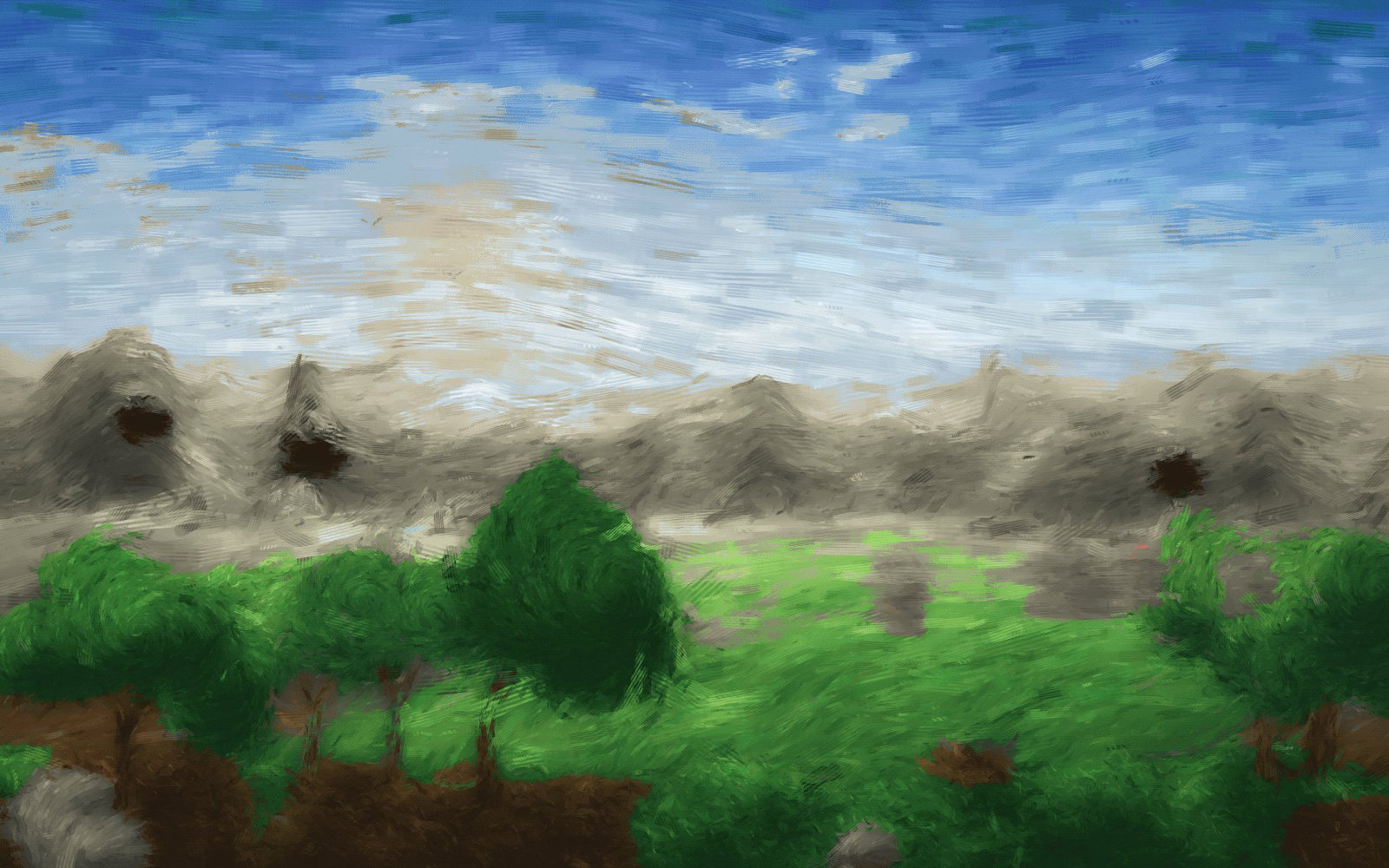
| 原图 | 色相偏移后 | 提高饱和度后 |
|---|---|---|
 |
 |
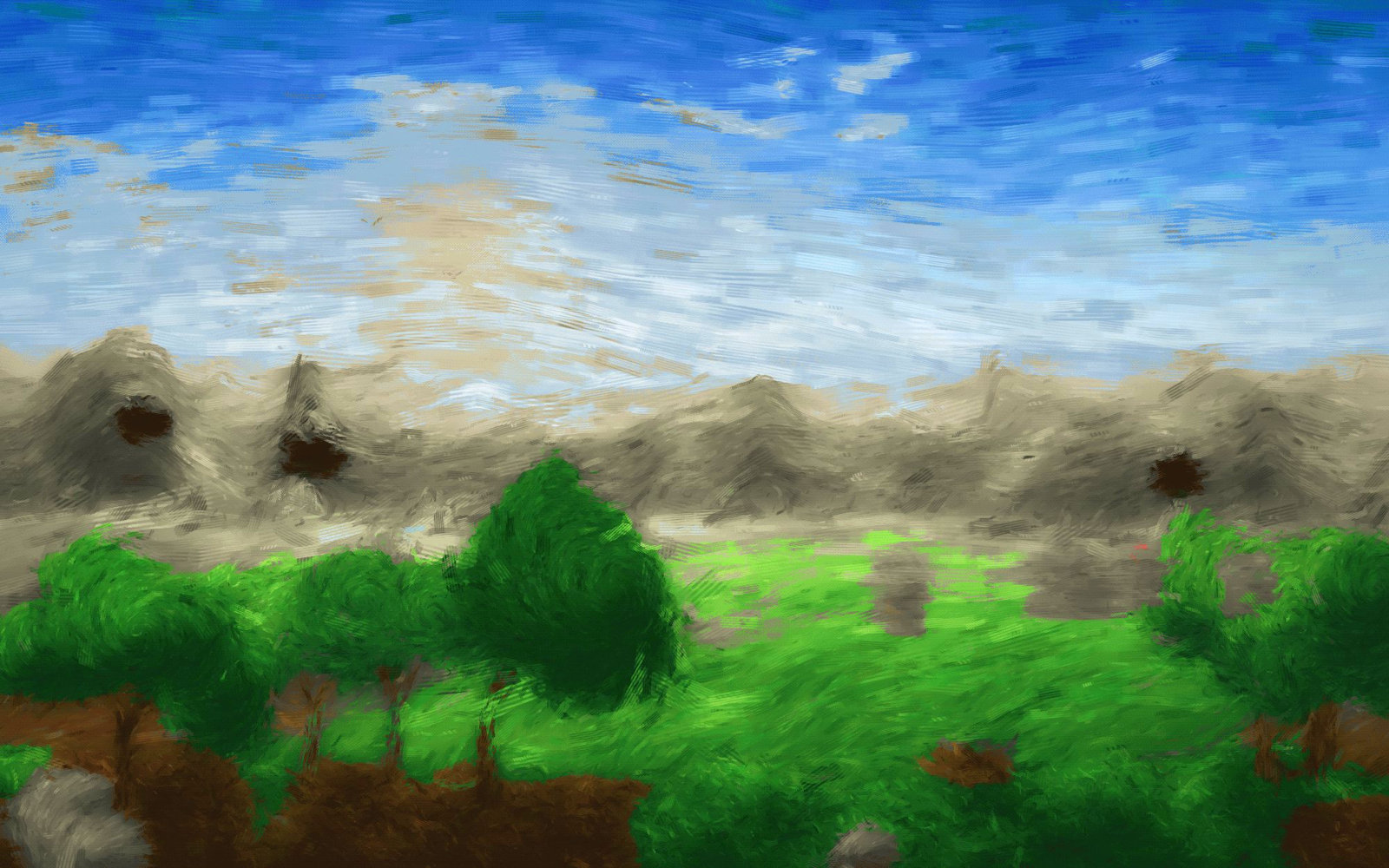 |
Vibrance... 才是应该改用的那个。它会提高暗淡颜色的浓度,而不影响已经饱和的颜色,因此可以增强风景,又不会把肤色变成橙色。
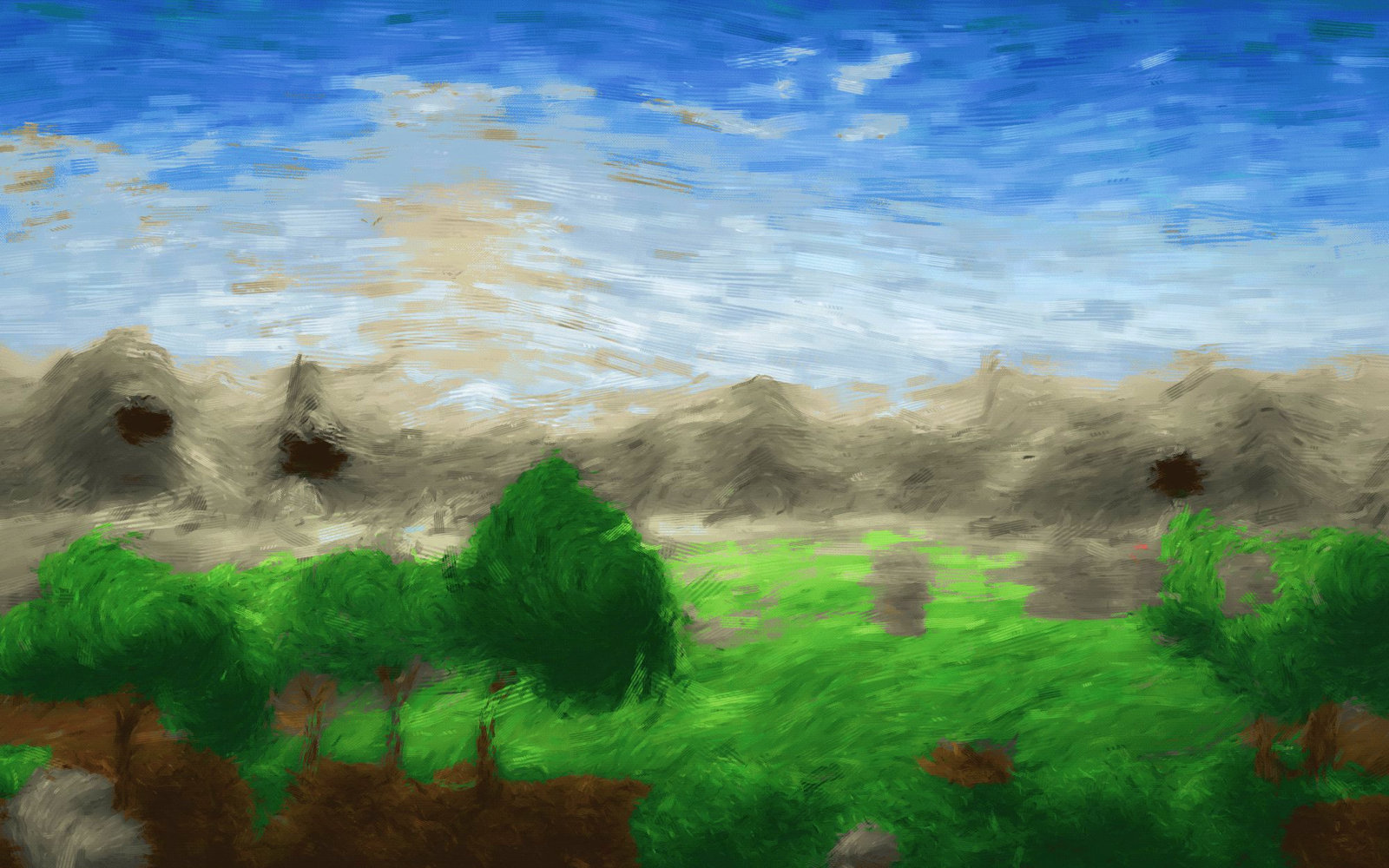
如果你想用 Saturation,请先试试 Vibrance。
色彩平衡
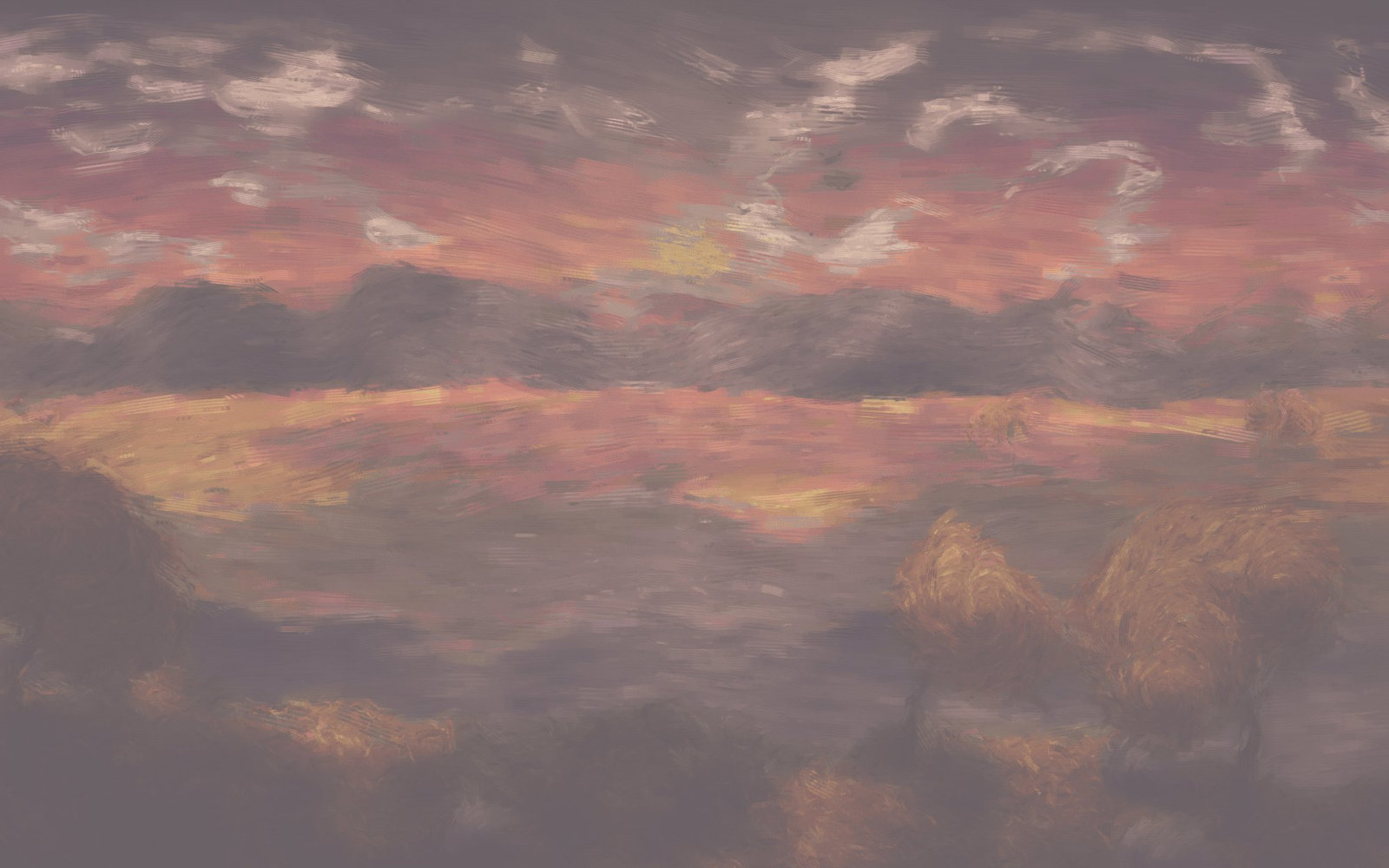
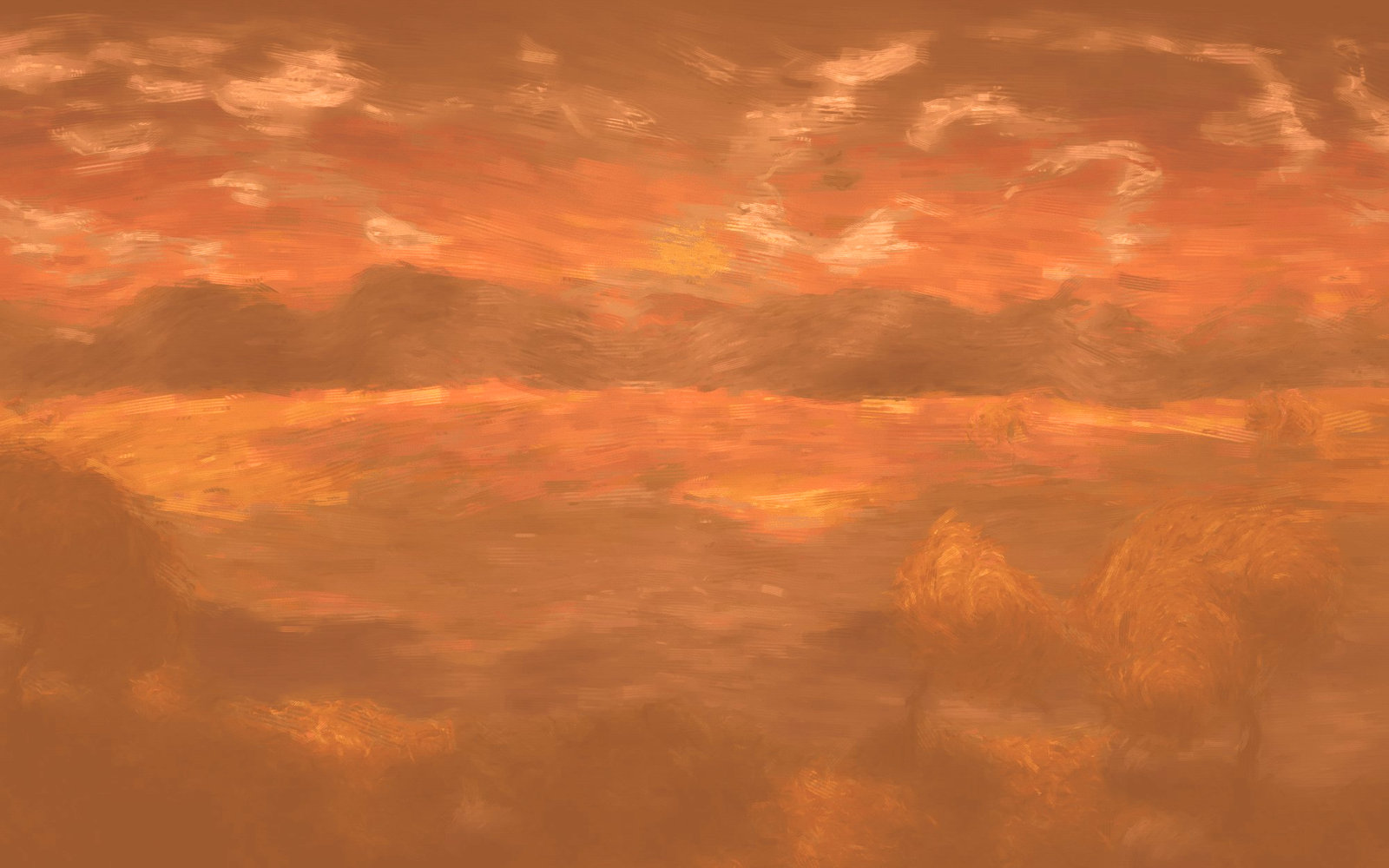
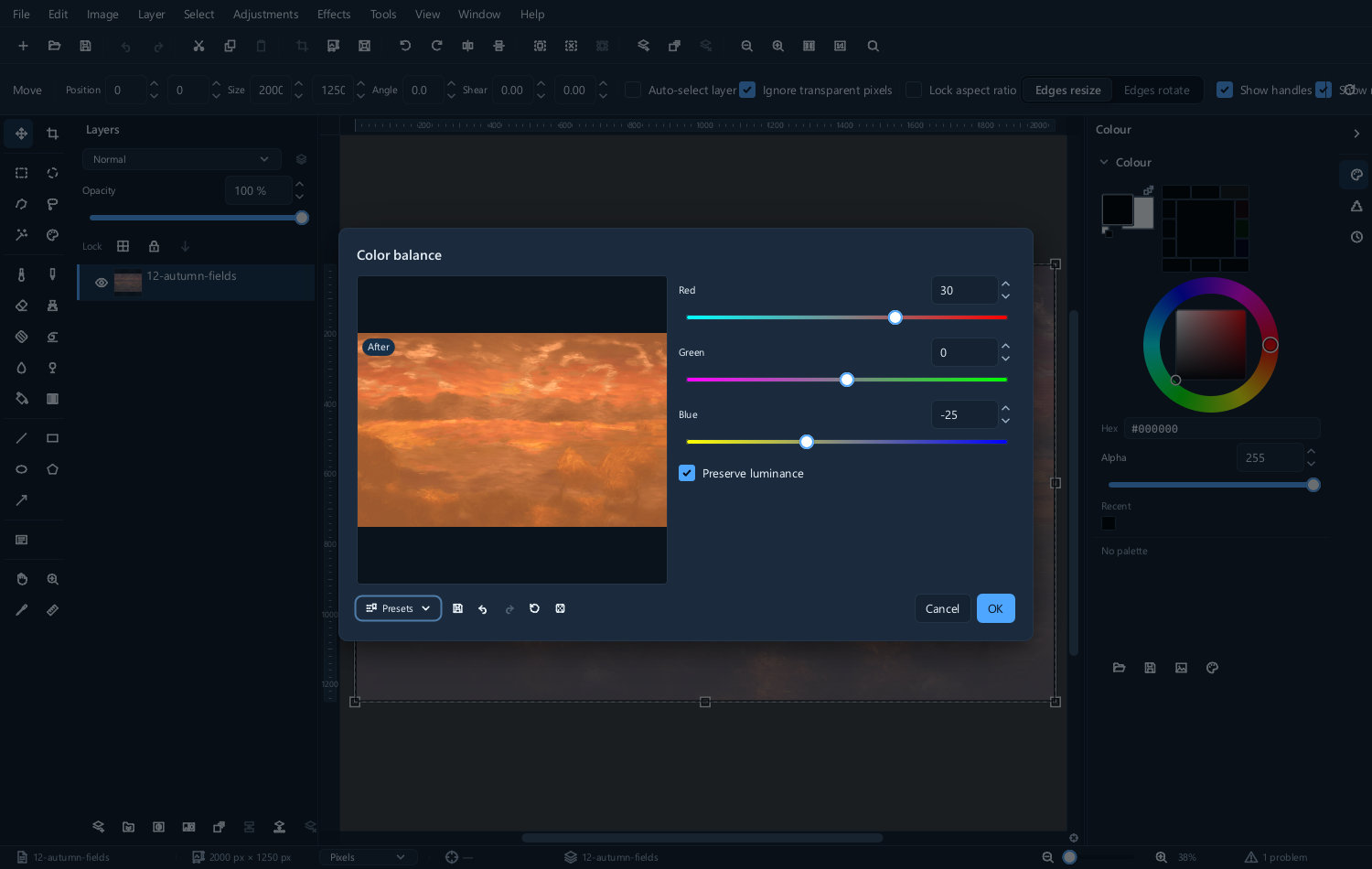
Color balance... 分别在阴影、中间调和高光中偏移颜色。阴影偏蓝而高光正常的图片就是用它来修正的,胶片风格的调色也是用它来构建的。
| 调整前 | 调整后 | 对话框 |
|---|---|---|
 |
 |
 |
黑白
通过去除颜色来转换为单色是最差的做法——亮度相同的红色和绿色会变成完全相同的灰色,图片也就失去了层次区分。
Color to monochrome... 让你指定每个颜色通道的贡献程度,这相当于摄影师所用彩色滤镜的数字版本。
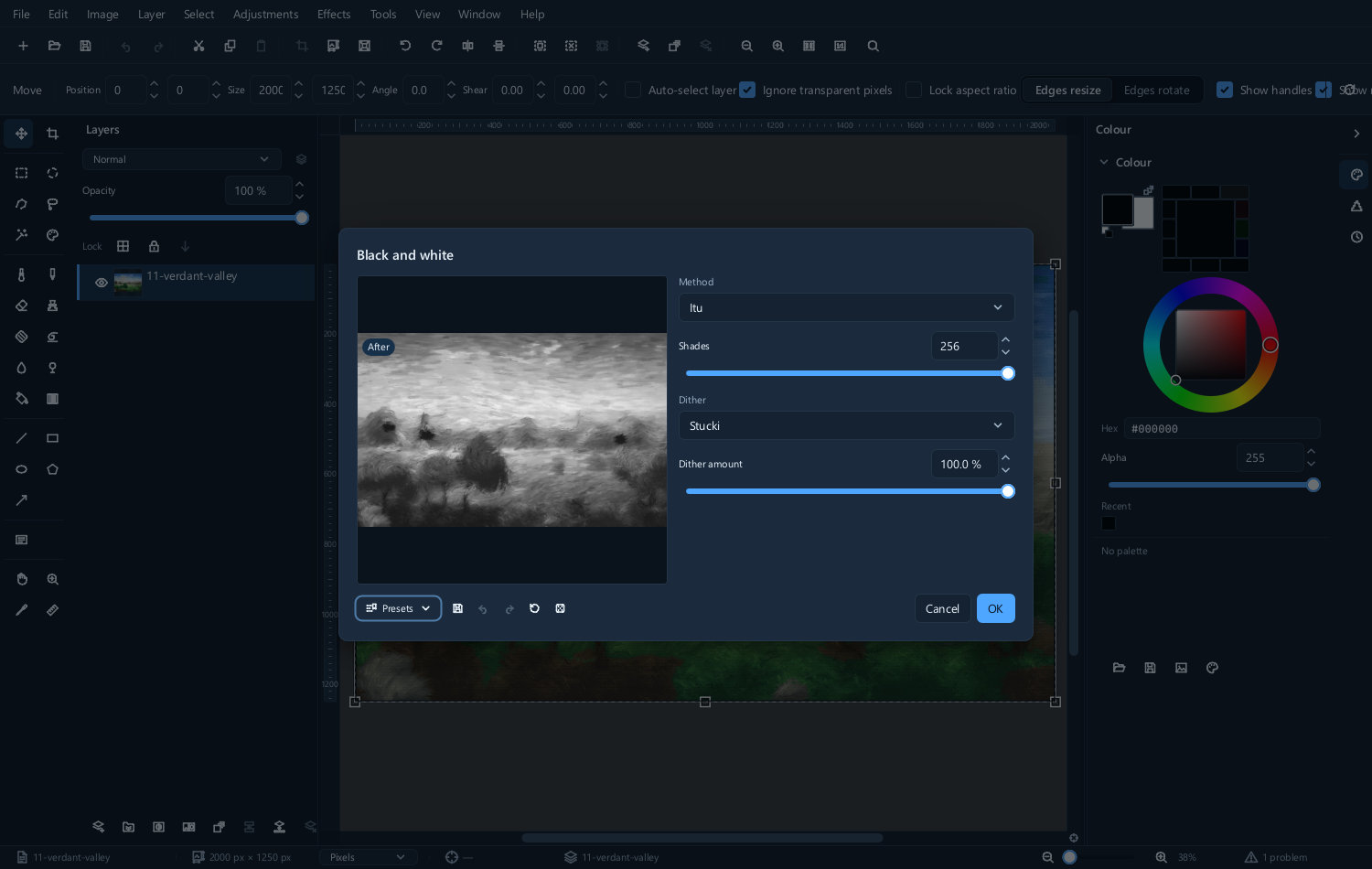
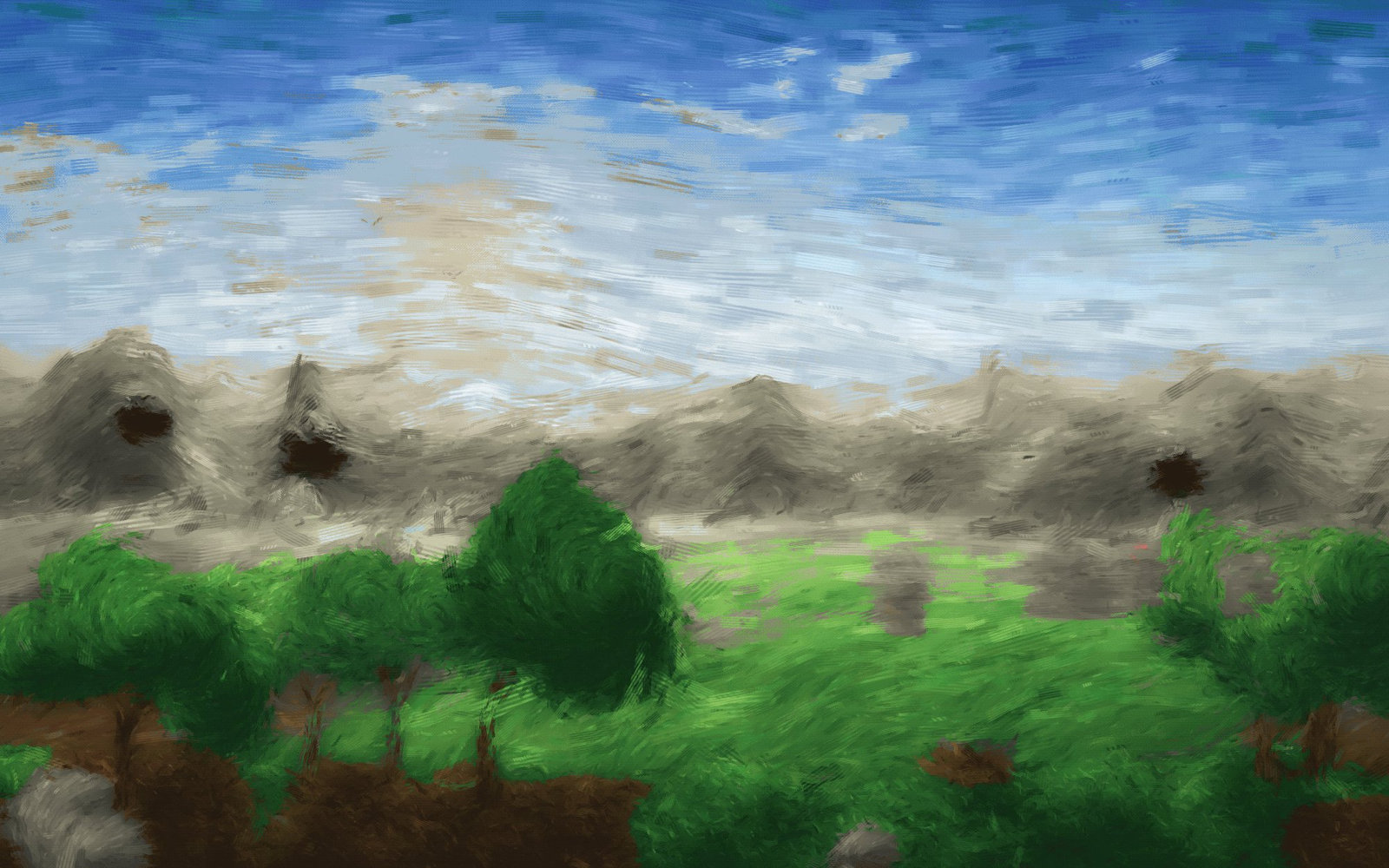
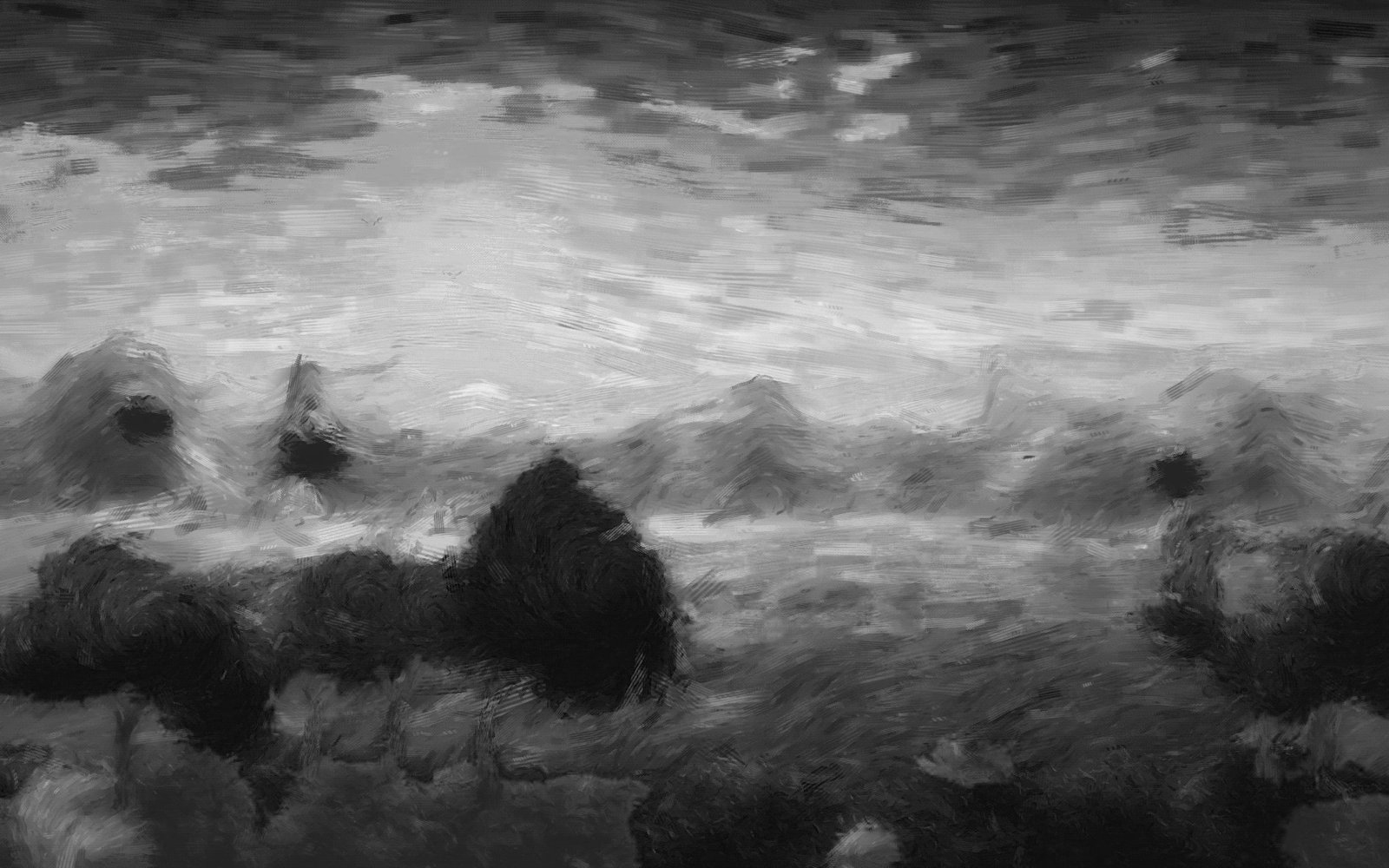
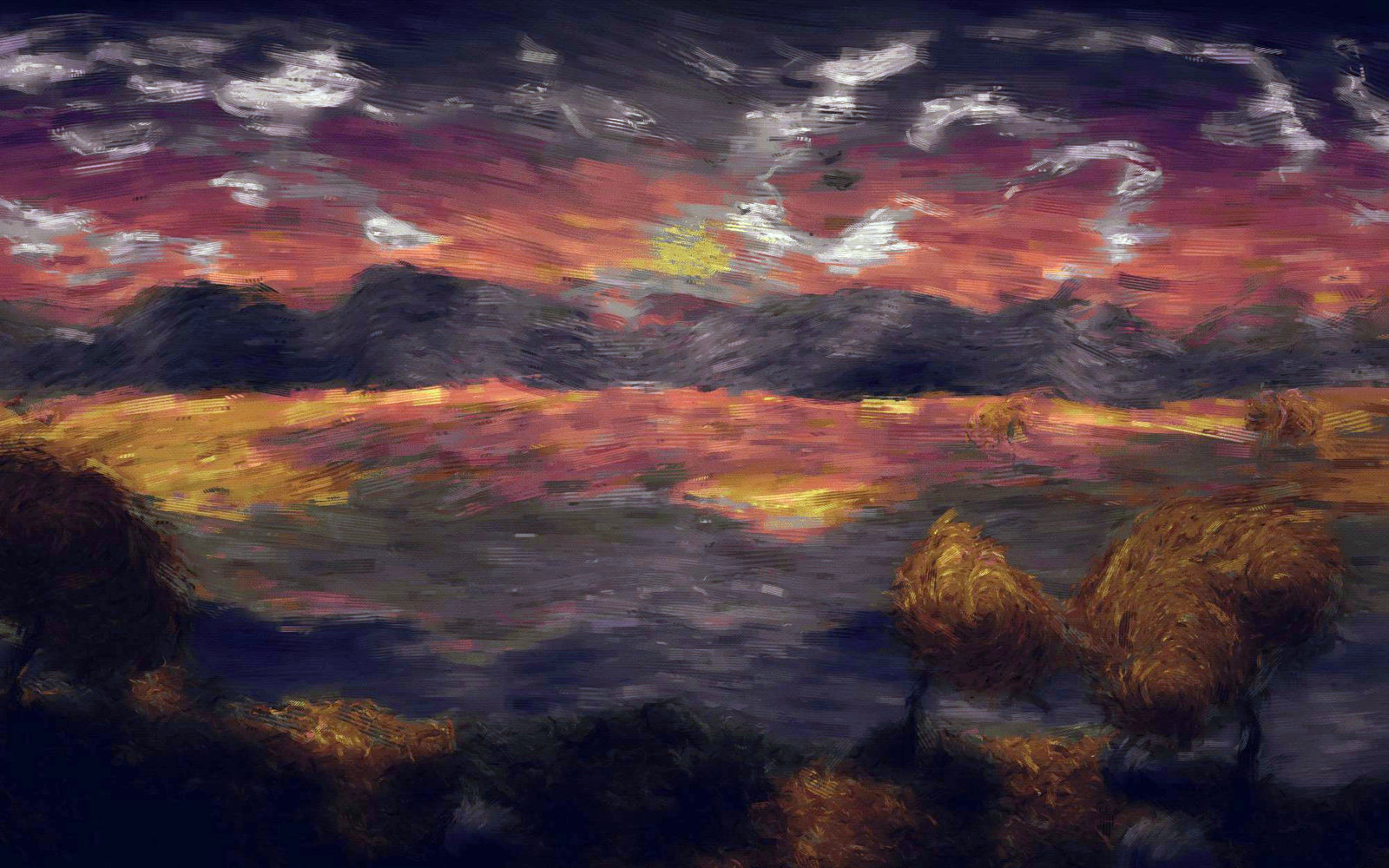
| 彩色原图 | 偏重红色 | 偏重蓝色 |
|---|---|---|
 |
 |
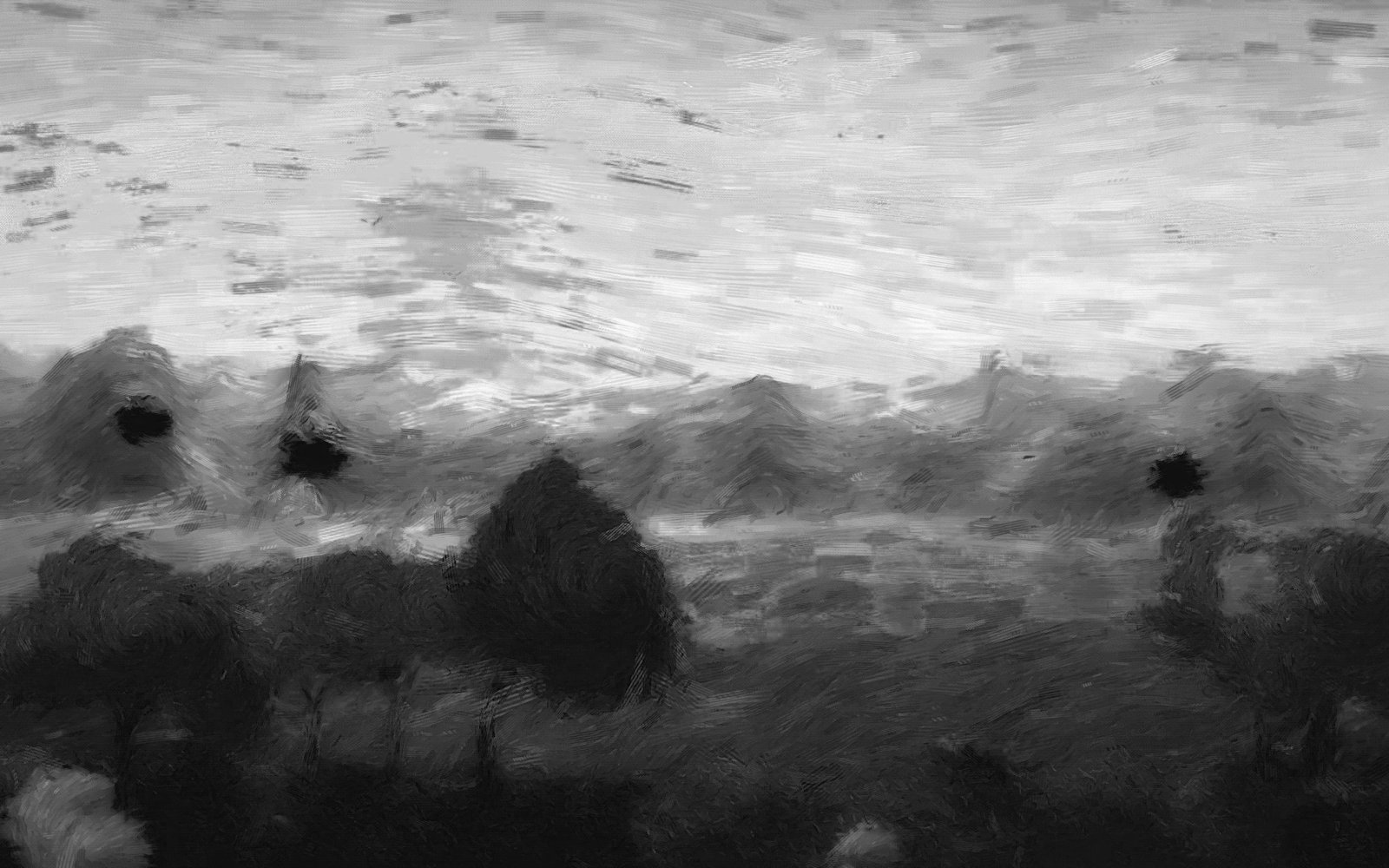 |
差别很大。偏重红色会使皮肤和暖色调的地面变亮;偏重蓝色则会使它们变暗,并让天空更具戏剧性。
如果你没有特别的意图,标准的广播权重是一个稳妥的默认选择。
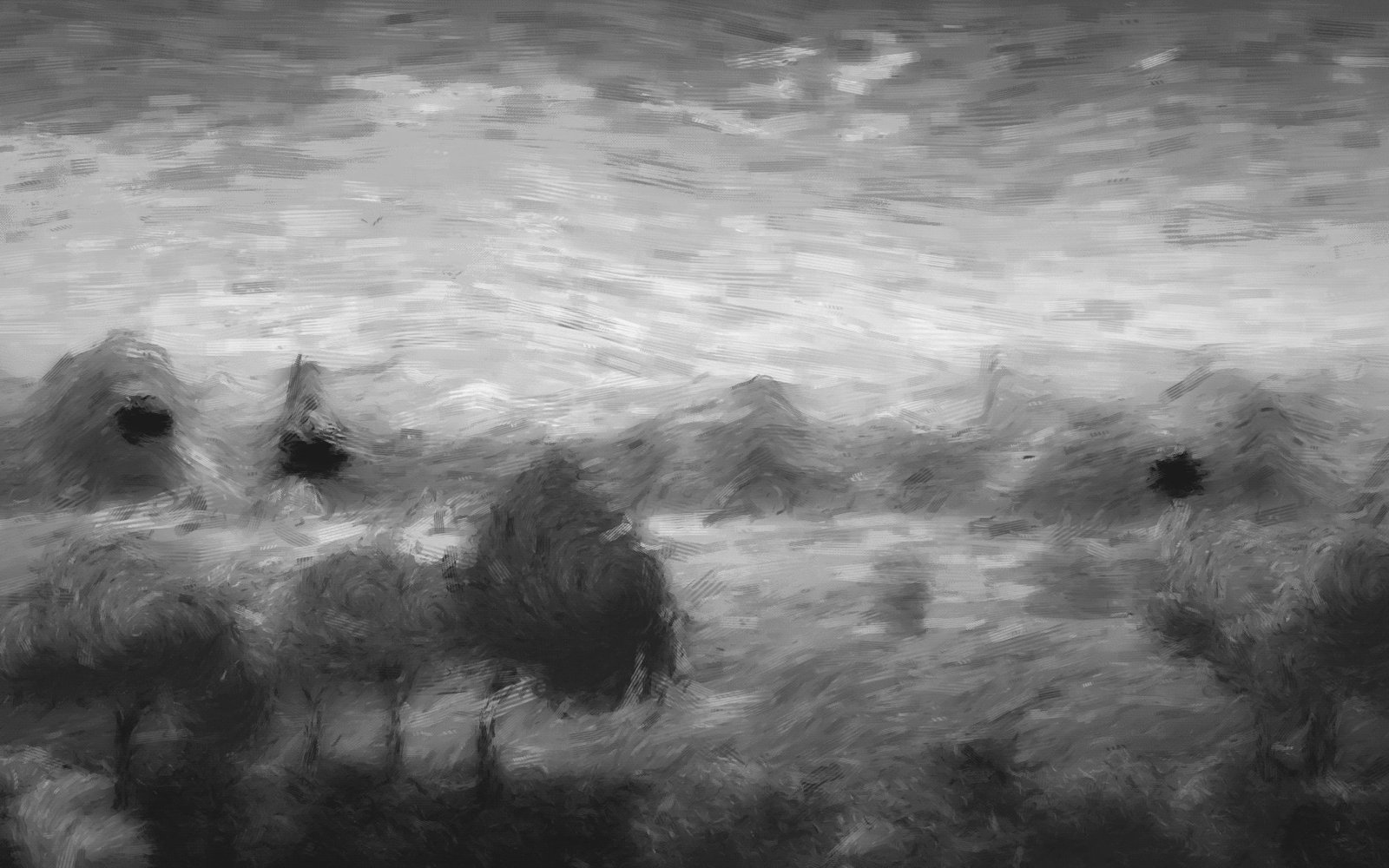
Sepia... 和 Split toning... 为单色图片重新添加颜色——要么整体使用一种色调,要么在阴影和高光中使用不同的色调。
自动调整
Auto correct 和 Auto enhance 会分析图片,并应用它们认为图片需要的调整。
它们作为起点还不错,作为终点则不够好。先用其中一个,看看直方图,再从那里开始校正。如果结果更差,就撤消——它们无从知道你希望图片呈现什么样子。
菜单中的其余项目
| 子菜单 | 包含 |
|---|---|
| Channels | 混合、重排通道、偏移以及取最大或最小通道 |
| Color | 着色、替换颜色、可选颜色、照片滤镜、渐变映射、颜色查找 |
| Histogram | 显示、均衡化和拉伸 |
| Invert | RGB、色相以及 CMYK 胶片负片 |
| Lighting | 曝光、伽马、去雾、HDR、阴影和高光 |
| Map | 调色板映射和颜色查找表 |
| Monochrome | 黑白、阈值,以及从单色转回灰度 |
Threshold... 按你选择的阈值将图片简化为纯黑和纯白——适合从高对比度图片制作蒙版。
Gradient map... 用渐变替换亮度范围,双色调和许多海报风格效果都是这样做出来的。
行之有效的顺序
- Exposure——先把整体亮度调对
- Levels 或 Curves——将色调铺满整个范围
- White balance——去除偏色
- Shadows and highlights——如有需要,恢复两端的细节
- Vibrance——最后增强颜色,待其他一切都确定之后
先调颜色再调色调,就意味着要重新调颜色,因为改变色调会改变颜色的观感。