
Methodox Everywhere
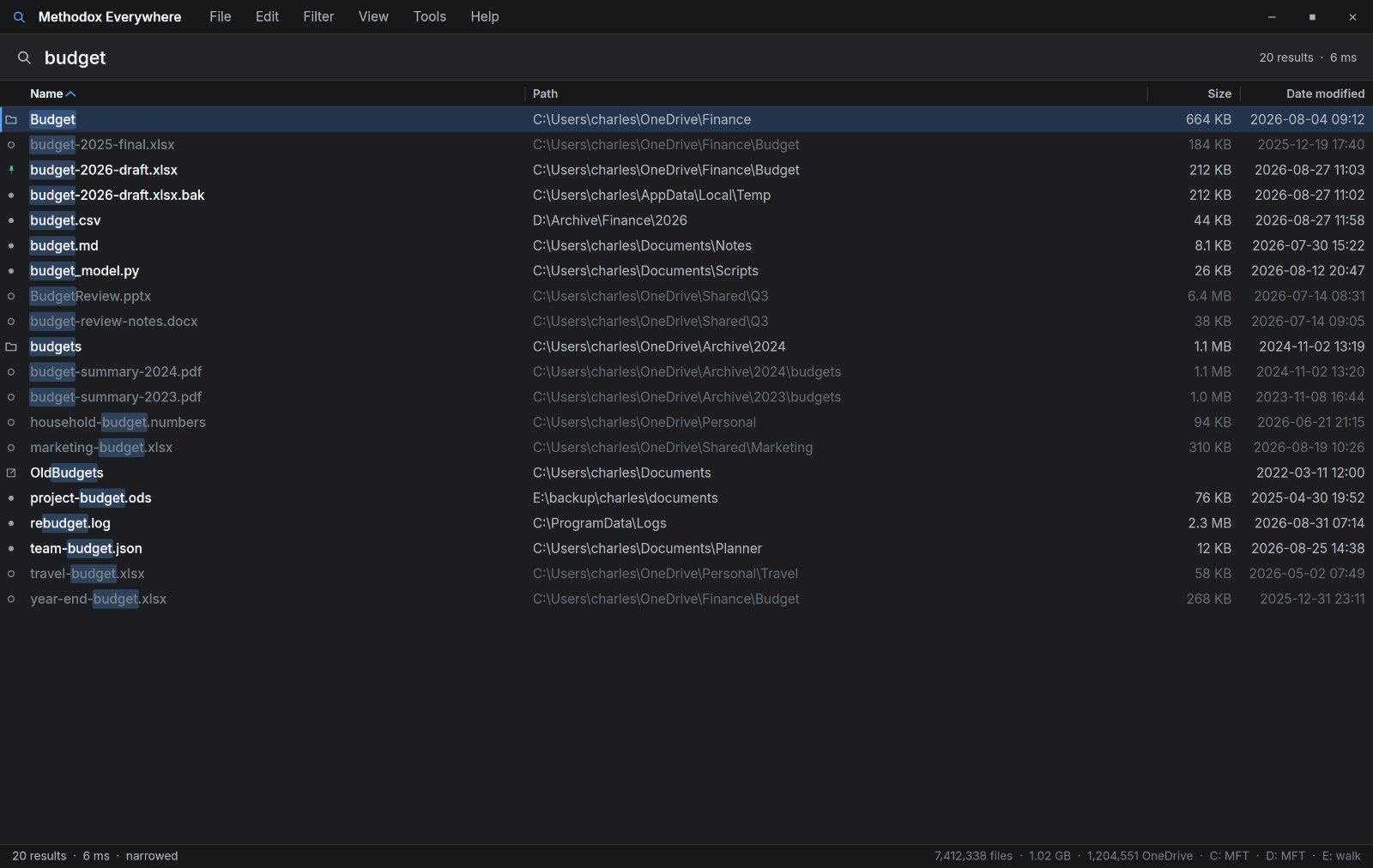
Methodox Everywhere 会列出每个驱动器上的每个文件,并在你输入的同时搜索所有文件。不只是你当前所在的文件夹,也不只是某个程序决定要建立索引的位置——而是所有地方。
- 版本:v0.4
- 平台:Windows(NTFS 驱动器)
- 下载:Methodox.itch.io
- 网站:everywhere.methodox.app
它的用途
主要是回答两个问题。
我把那个文件放哪儿了?输入文件名的一部分,还没打完这个词,它就已经出现在屏幕上了。不需要等待扫描,也没有进度条;整个目录早已就绪,所以你一停止输入,每次搜索就已经完成。
我的磁盘空间去哪儿了?每个文件夹都带有其内部所有内容的总大小,你可以按此排序。查找大于 1 GB 的文件夹,按从大到小排序,答案就摆在你面前。
首次运行
启动后它会读取你的驱动器。在具有管理员权限的计算机上,这只需几秒钟;第一个驱动器就绪后,窗口即可使用。
如果没有管理员权限,它仍然能找到所有文件,但必须自行遍历驱动器,这需要几分钟而不是几秒钟,而且之后无法自动保持更新。它会在窗口顶部的横幅中说明这一点,并提供一个按钮,以所需的权限重新启动。授予这些权限是值得的——这正是“一直开着的工具”和“懒得打开的工具”之间的区别。
首次运行之后,Everywhere 会随着文件的创建、重命名和删除自动保持最新,不会重新扫描。
并不真正在这里的文件
即使你从不使用其他功能,这一部分也值得了解。
云文件夹(OneDrive 之类)会列出内容并不在你计算机上的文件。它们和其他文件一样有名称、大小和日期,而打开其中一个就需要一次下载。在网络缓慢、按流量计费或在飞机上时,这可不是小事。
Everywhere 能区分它们,并同时通过两种方式显示:
| 在列表中 | 含义 |
|---|---|
| 实心圆点 | 普通文件。它位于你的磁盘上。 |
| 绿色圆点 | 已下载并保留在本地的云文件。 |
| 绿色图钉 | 你标记为始终保留在此设备上的云文件。 |
| 空心圆环 | 内容不在此处的云文件。打开它会触发下载。 |
| 文件夹标记 | 文件夹。 |
| 箭头 | 指向其他位置的快捷方式、联接或链接。 |
内容位于别处的文件,在列表中也会显示得比其他条目稍淡一些,因此你无需辨认任何标记,就能看出哪些结果可以真正打开。
如果你根本不想看到它们,Filter ▸ Skip OneDrive entries 会将它们从每次搜索中移除。启用期间,搜索框下方会出现一个可移除的小标签,因此你总能知道为什么列表比预期的短。
筛选器
Filter 菜单包含所有改变列表中有哪些内容(而不是其外观)的选项:
| Everything | 无限制 |
| Files only | 文件夹仍会被索引,只是不列出 |
| Folders only | 按名称查找文件夹的最快方式 |
| Skip OneDrive entries | 所有云文件,无论是否已下载 |
| Skip online-only files | 保留内容在本地的云文件 |
| Clear all filters |
每个已启用的筛选器都会在搜索框下方显示为一个可移除的标签,并且会在多次运行之间被记住。
不止搜索一个词
大多数搜索只是一两个词。空格表示且,因此 budget report 会找到路径中同时包含这两个词的任何内容,顺序不限。
当一个词不够用时:
| 输入 | 查找 |
|---|---|
*.psd |
计算机上的每个 Photoshop 文件 |
"my notes" |
该确切短语,包括空格 |
name:readme |
匹配文件名而不是整个路径 |
ext:cs,fs |
具有其中任一扩展名的文件 |
size:>1gb |
任何大于 1 GB 的内容,包括文件夹 |
size:>1gb type:folder |
占满磁盘的文件夹 |
mt:lastweek |
最近七天内修改过的 |
dir:downloads |
文件夹路径中包含“downloads”的任何位置 |
under:"C:\Users\me\Projects" |
该文件夹及其下的所有内容 |
cloud:online |
需要先下载的文件 |
local:yes |
仅限本机上的内容 |
a \| b, !a, ( ) |
或、非、分组 |
随时按 F1 即可在不离开窗口的情况下查看完整列表。
任何包含空格的内容都要加引号;手动输入路径时也要给路径加引号:dir:"C:\Program Files"。
在文件夹内搜索
你很少需要自己输入 under:。右键单击任一结果并选择 Search in this folder——如果结果是文件,则选择 Search in containing folder——搜索框就会自动为你改写,光标位于其后,随时可以输入你要查找的内容。Ctrl+D 无需菜单即可完成同样的操作。
当磁盘繁忙时
构建软件、安装程序或解压大型压缩包时,每秒会创建数千个文件。Everywhere 能跟上节奏,而你正在阅读的列表会停留在原处:所选的行保持选中,列表也不会滚动回顶部。
如果你希望它完全停止变动——比如在你逐条查看一长串结果时——Tools ▸ Follow file system changes(Ctrl+L)会冻结屏幕上的内容,直到你重新开启它或输入新的内容。无论哪种情况,目录本身都会在后台保持最新,因此恢复时无需重建任何内容。
键盘
| 按键 | 作用 |
|---|---|
Ctrl+F |
跳转到搜索框 |
Enter |
打开所选结果 |
Ctrl+Enter |
打开包含它的文件夹 |
Ctrl+C |
复制所选路径 |
Ctrl+D |
在所选文件夹内搜索 |
Ctrl+Shift+O |
跳过云文件 |
Ctrl+Shift+F / Ctrl+Shift+D |
仅文件 / 仅文件夹 |
Ctrl+L |
停止跟随文件系统变更 |
Ctrl+= / Ctrl+- / Ctrl+0 |
放大文字、缩小文字、恢复正常 |
F1 |
搜索语法 |
F5 |
从头重新读取驱动器 |
外观
View 菜单下提供深色和浅色两种主题。使用 Ctrl+= 和 Ctrl+- 可以在 80% 到 200% 之间缩放整个界面,这是真正改变尺寸而不是放大镜——文字以更大的尺寸重新渲染,而不是被拉伸放大。你选择的主题、文字大小、排序方式和筛选器都会被记住。
它需要什么,以及它做不到什么
Everywhere 之所以快,是因为它利用了 Windows 和 NTFS 文件系统特有的能力。这带来了速度,也设定了限制。
- 仅限 Windows。没有 macOS 或 Linux 版本,也不可能有功能完全对等的版本。
- 仅限 NTFS 驱动器。以其他格式格式化的驱动器——例如许多 U 盘和存储卡——不会显示。网络驱动器也不会列出。
- 需要管理员权限才能快速运行。没有管理员权限也能工作,但启动缓慢,且无法跟随变更。
- 内存占用与磁盘规模成正比。目录保存在内存中,以便即时搜索,因此非常大的驱动器意味着相应庞大的目录。
- 它搜索名称和路径,而不搜索内容。有一个
content:搜索项可用于查找文件内部内容,但它在搜索时逐个读取文件,比其他所有功能都慢得多。请先缩小搜索范围。
如果出现异常
某个驱动器不见了。它可能不是 NTFS,或者是网络驱动器。这两种情况都超出了 Everywhere 能列出的范围。
结果看起来过时了。检查 Tools ▸ Follow file system changes 是否已关闭——关闭时搜索框下方会有标签提示。F5 会从头重新读取驱动器。
一切都比描述的慢。检查窗口顶部是否有横幅提示它未以管理员身份运行。以管理员权限重新启动即可解决。
某个文件夹没有显示大小。文件夹大小会在读取驱动器后不久计算出来;请稍等片刻。必须通过遍历而不是正常读取的驱动器可能根本没有大小信息,并会给出相应提示。