
效果
调整改变的是颜色和色调,而效果改变的是像素本身——柔化像素、锐化像素、移动像素,或者用图片的风格化版本替换原图。
效果共有一百多种,分为十二个组。
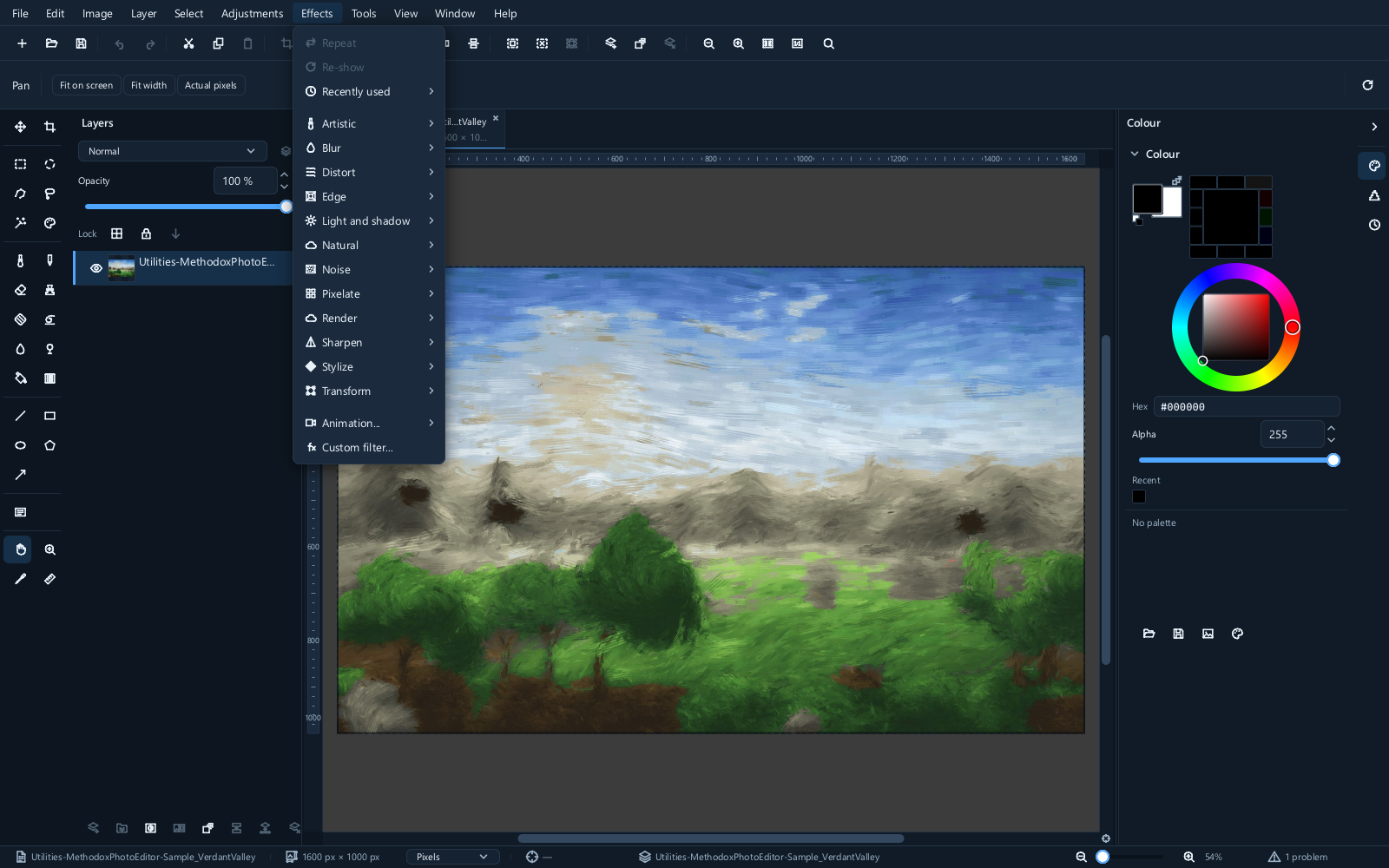
| 组 | 包含的内容 |
|---|---|
| Sharpen | Sharpen、unsharp mask、enhance edges |
| Blur | Gaussian、box、motion、radial、zoom、surface blur |
| Noise | 添加颗粒以及去除颗粒——median、dust and scratches、anisotropic diffusion |
| Distort | Ripple、swirl、pinch、spherize、waves、shear、polar conversion、lens correction |
| Edge | Find edges、trace contour、emboss、relief、outline |
| Artistic | Oil painting、coloured pencil、comic book、modern art、film noir、antique |
| Light and shadow | Sunshine、cross-screen、black light、fog、portrait glow、ignite |
| Natural | Clouds、fibres、lava、rainbow、snow、underwater、atmosphere |
| Pixelate | Mosaic、crystallize、pointillize、colour halftone、mezzotint、fragment |
| Stylize | Vignetting、solarize、posterize、plastic wrap、glass tiles、kaleidoscope |
| Render | 生成图片,而不是修改图片 |
| Transform | Perspective、rotate、offset 和 zoom——参见变换 |
每种效果都作用于所选图层;如果存在选区,则只作用于选区内。
大多数效果会打开一个带实时预览的对话框。修改数值,观察图片,看起来合适时按 OK。
你真正会用到的四种
Unsharp mask(USM 锐化)
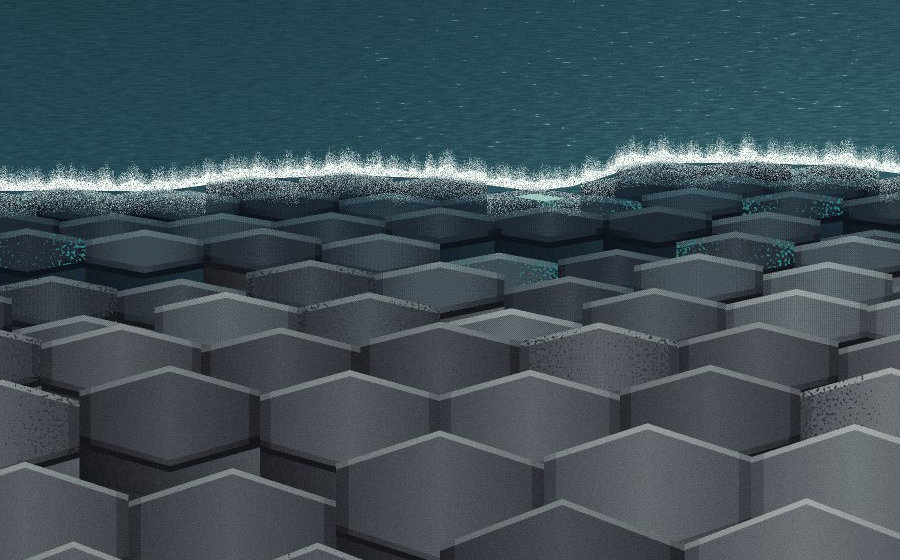
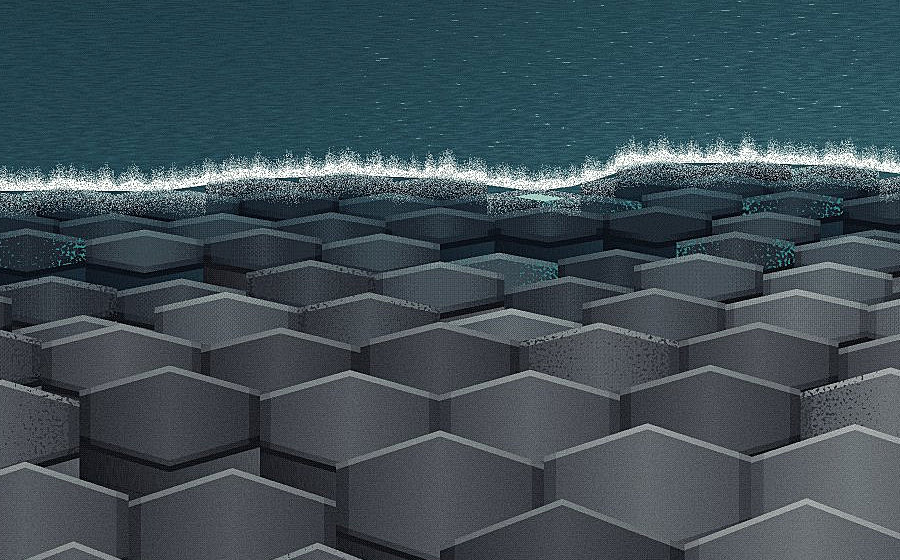
这是正确的锐化方式。尽管名字里有“unsharp”,它的作用却是锐化:它找出边缘,并增加边缘两侧的对比度。
| 之前 | 之后 |
|---|---|
 |
 |
三项设置:
- Radius(半径)——边缘对比度延伸的宽度。处理细节时约为 1 px;更大的值会产生宽泛的对比度效果,看起来更像是“冲击力”而不是锐度。
- Amount(数量)——强度。从 50% 左右开始,逐步提高到看起来合适,然后再稍微回调一点。
- Threshold(阈值)——两个区域要相差多少才算作边缘。提高该值可以防止锐化蔓延到平滑的天空和皮肤上。
锐化很容易过度,而其结果一眼就能认出:每条边缘都带有白色光晕,平坦区域显得粗糙。
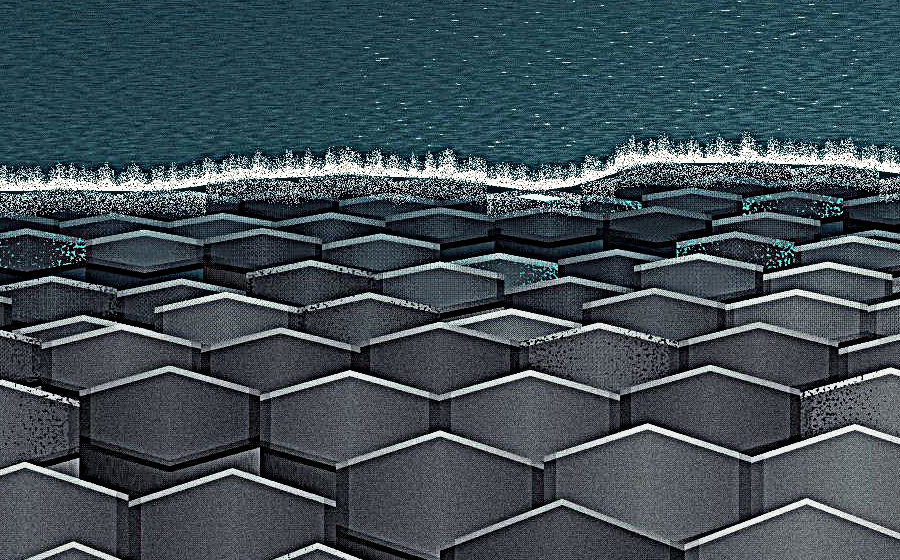
最后再锐化,在调整大小之后进行,并且只锐化一次。对已锐化的图片再次锐化会使光晕叠加。
Gaussian blur(高斯模糊)
标准的模糊,由一个半径控制。它更多地被用作构建手段,而不是为了模糊本身——柔化蒙版边缘、制作阴影、构建辉光、模糊复制出的图层以使皮肤平滑。
去噪
Median(中值)用每个像素周围邻近像素的中间值替换该像素。它能很好地去除斑点噪声,副作用是会柔化精细细节。
| 之前 | 之后 |
|---|---|
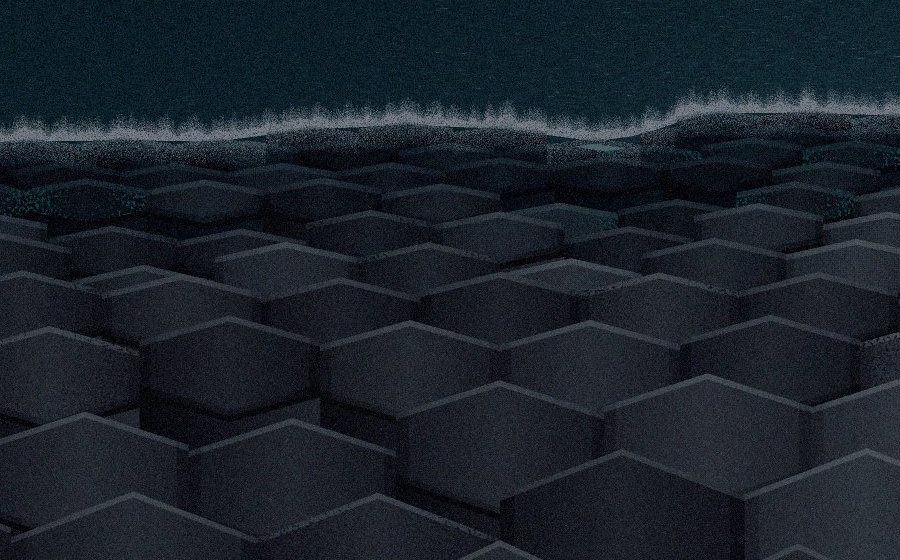 |
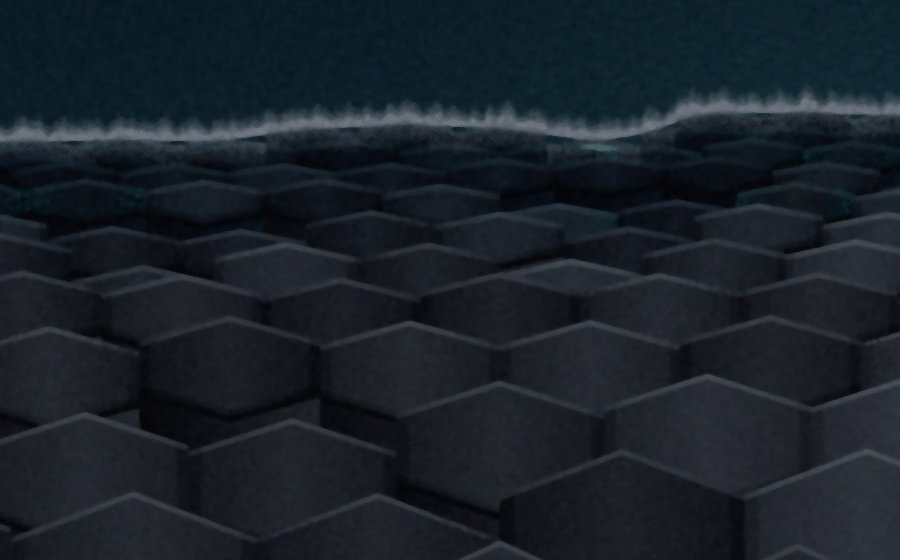 |
Dust and scratches(蒙尘与划痕)做的是同样的事,但有选择性,只处理与周围差异很大的像素——更适合扫描的照片,因为那里的损伤是孤立的斑点,而不是整体的颗粒。
| 之前 | 之后 |
|---|---|
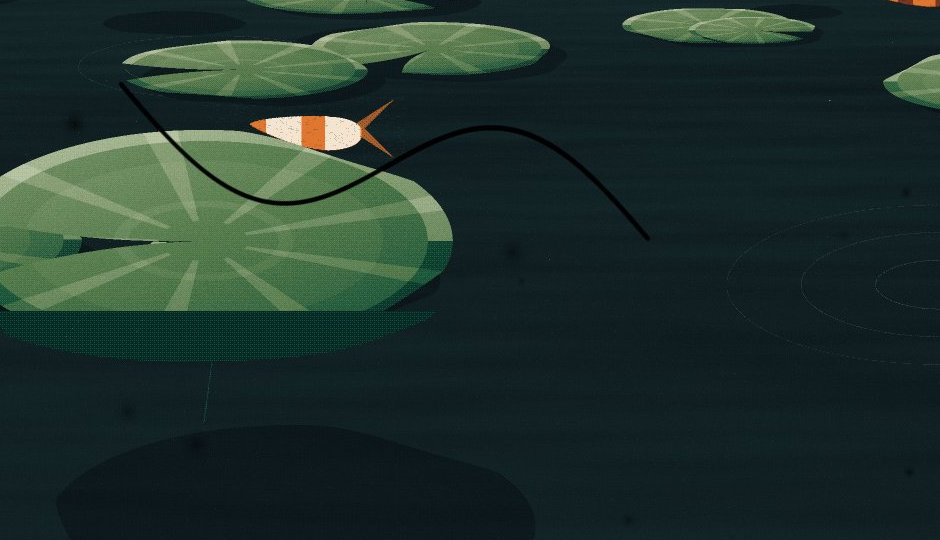 |
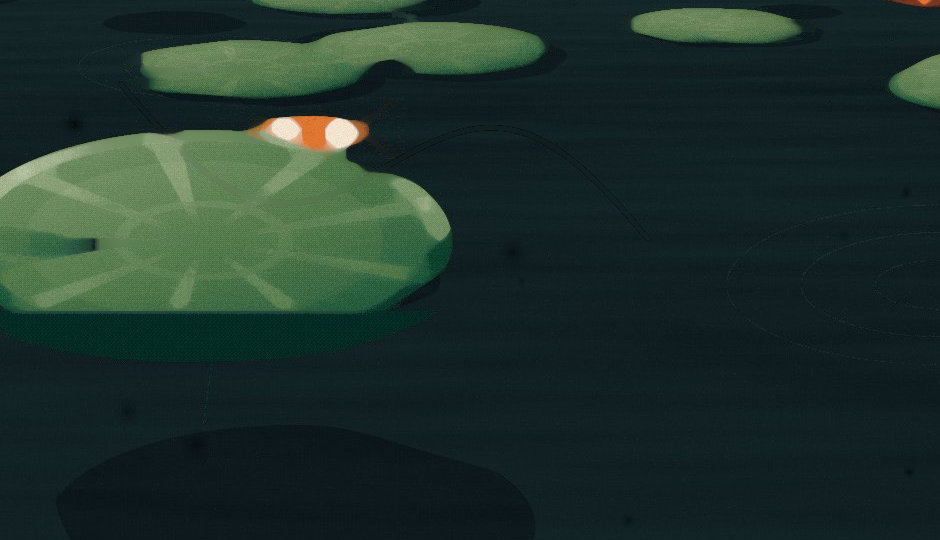 |
这里总有取舍。去噪也会去除细节,两者兼顾的方法是在复制出的图层上应用去噪,然后用蒙版把重要的部分——眼睛、边缘、你想保留的纹理——遮回去。
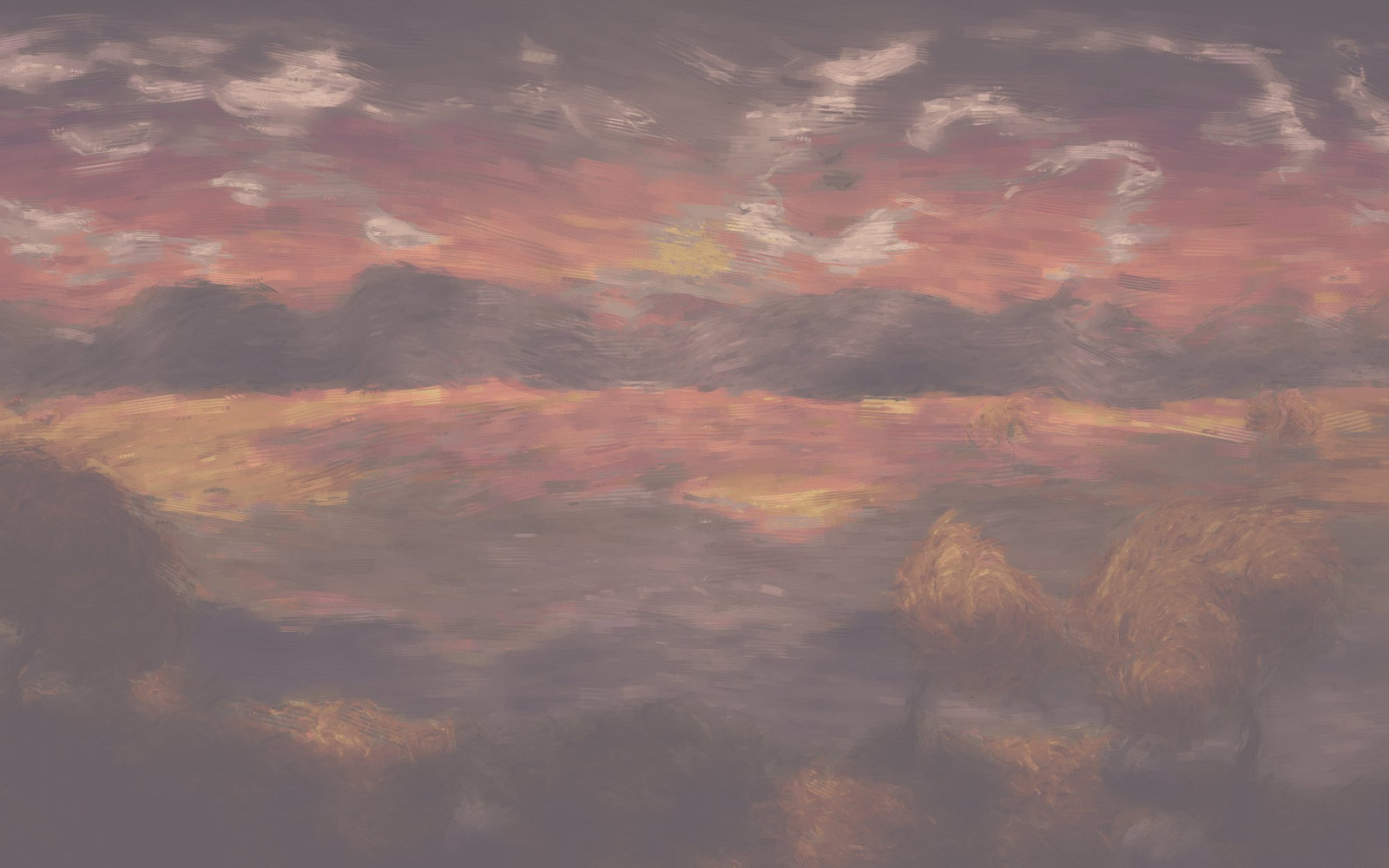
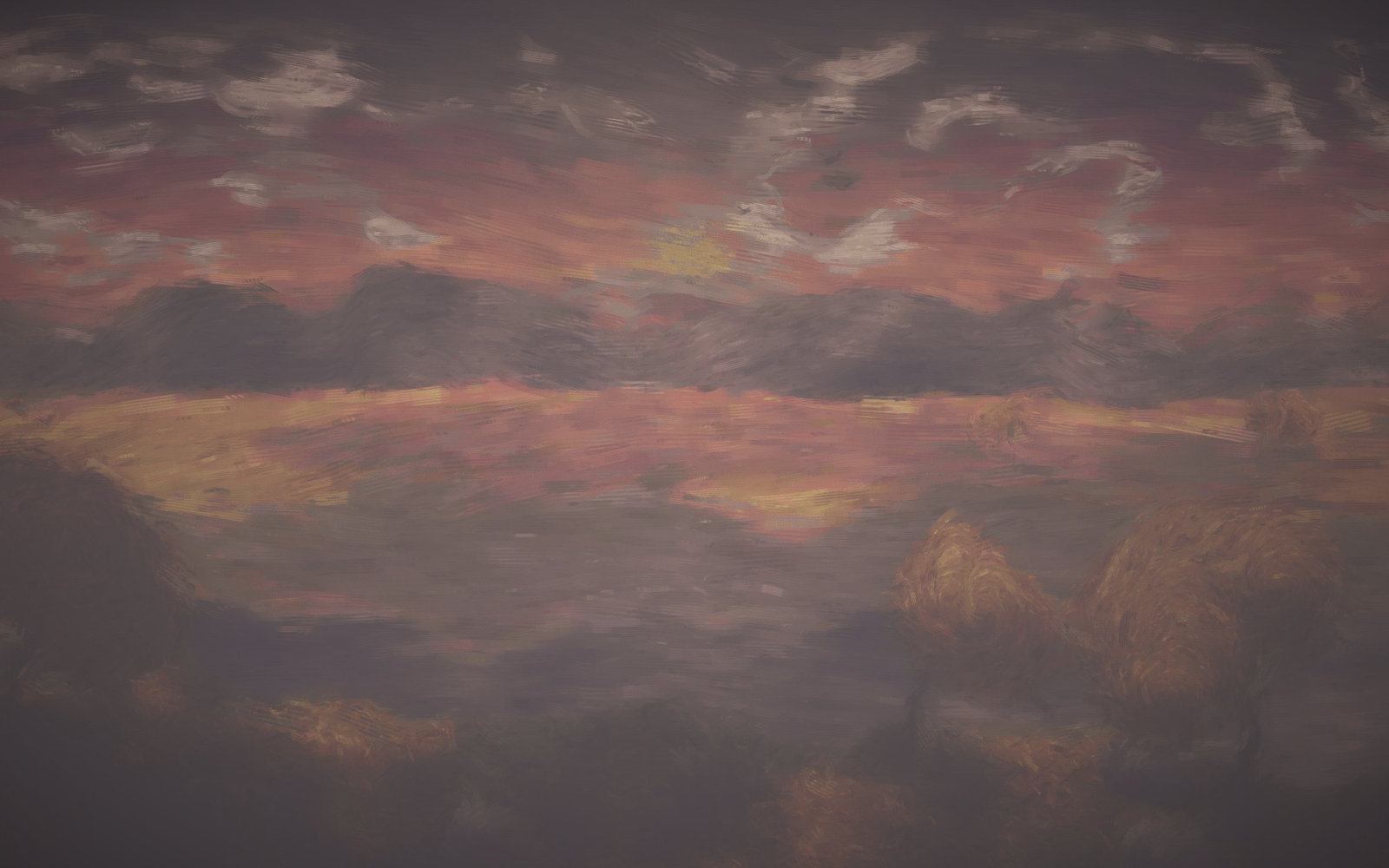
Vignetting(暗角)
压暗四角能把视线引向中间。它是列表中最低调却最有用的效果,因为在较低的设置下没有人会注意到它,而图片却变得更好了。
| 之前 | 之后 |
|---|---|
 |
 |
为效果本身而用的效果
以模糊为主题
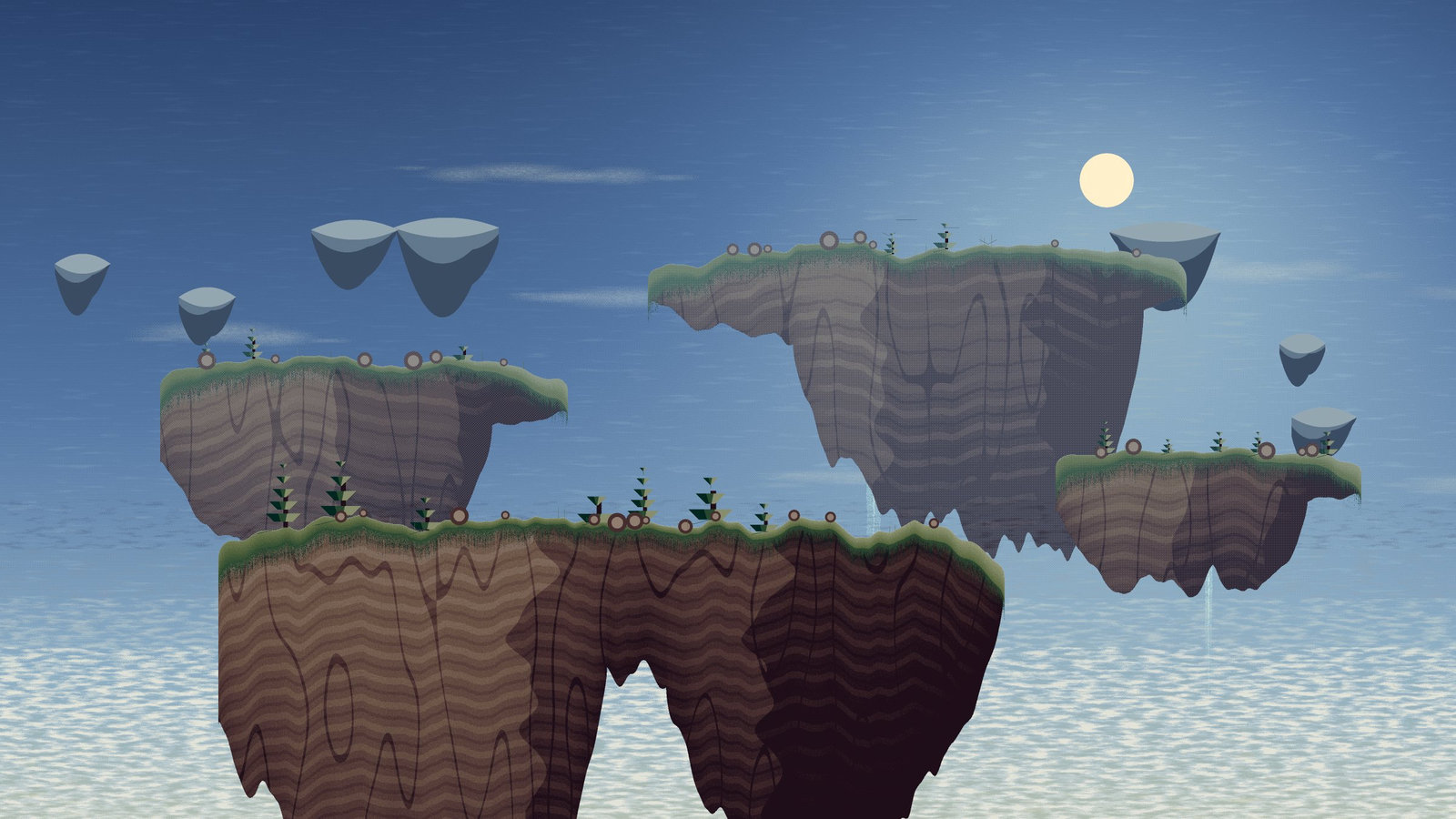
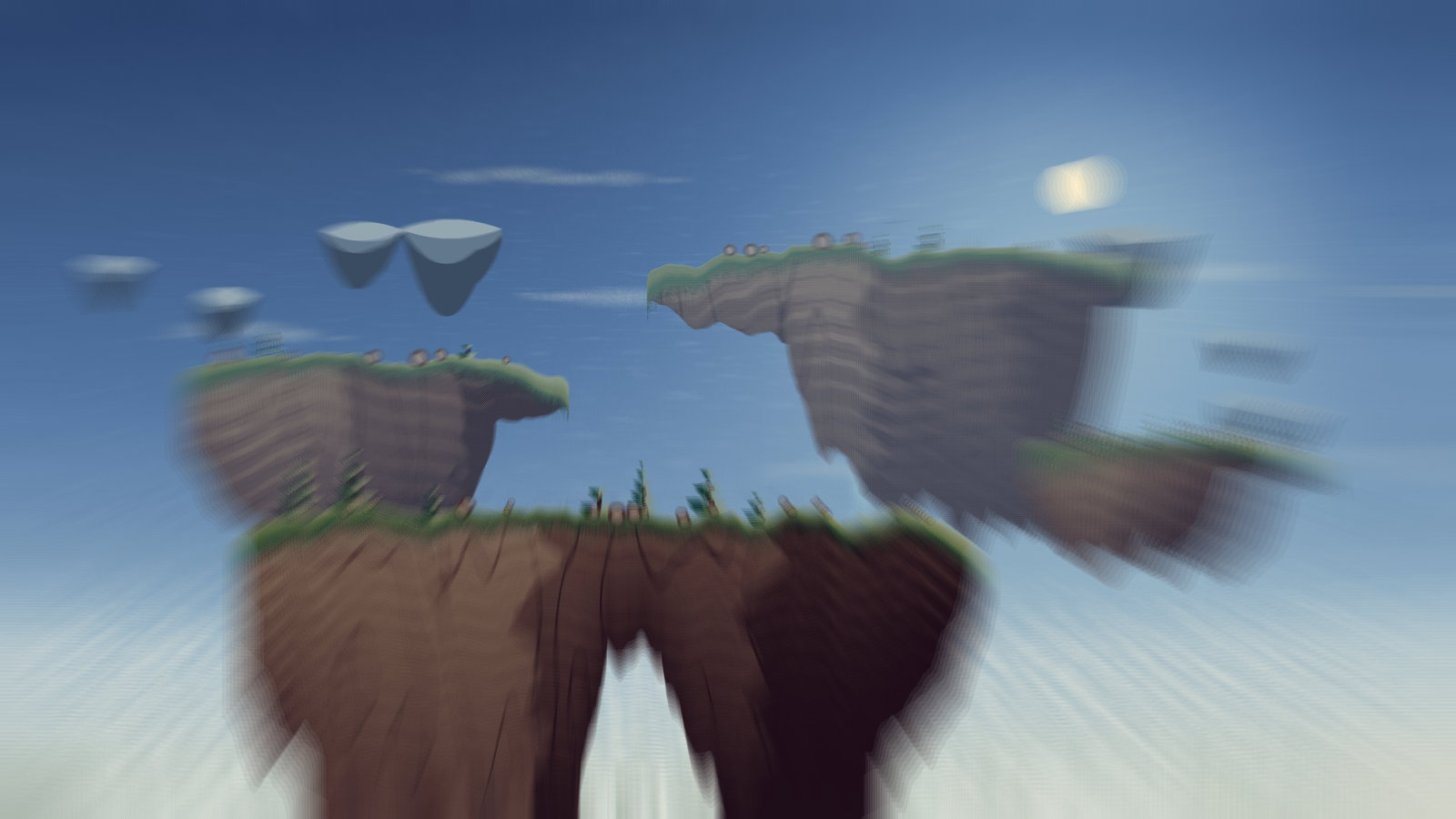
Zoom blur(缩放模糊)让图片从一个中心点向外拖出条纹,给人以速度感。
| 之前 | 之后 |
|---|---|
 |
 |
Motion blur(动感模糊)沿一个方向做同样的事,radial blur(径向模糊)则围绕一个点旋转。
扭曲
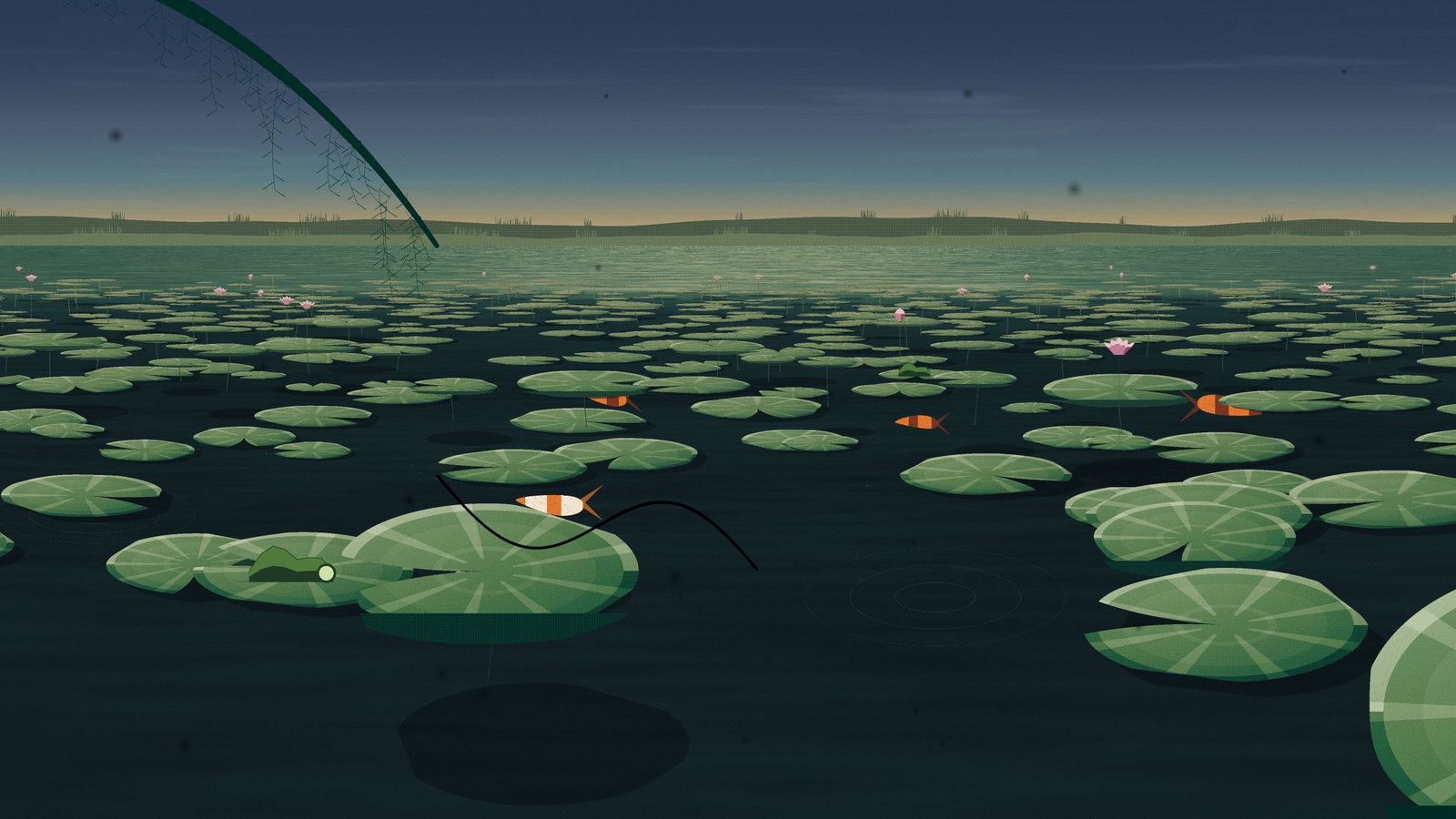
Ripple(波纹)把像素推成波浪状。
| 之前 | 之后 |
|---|---|
 |
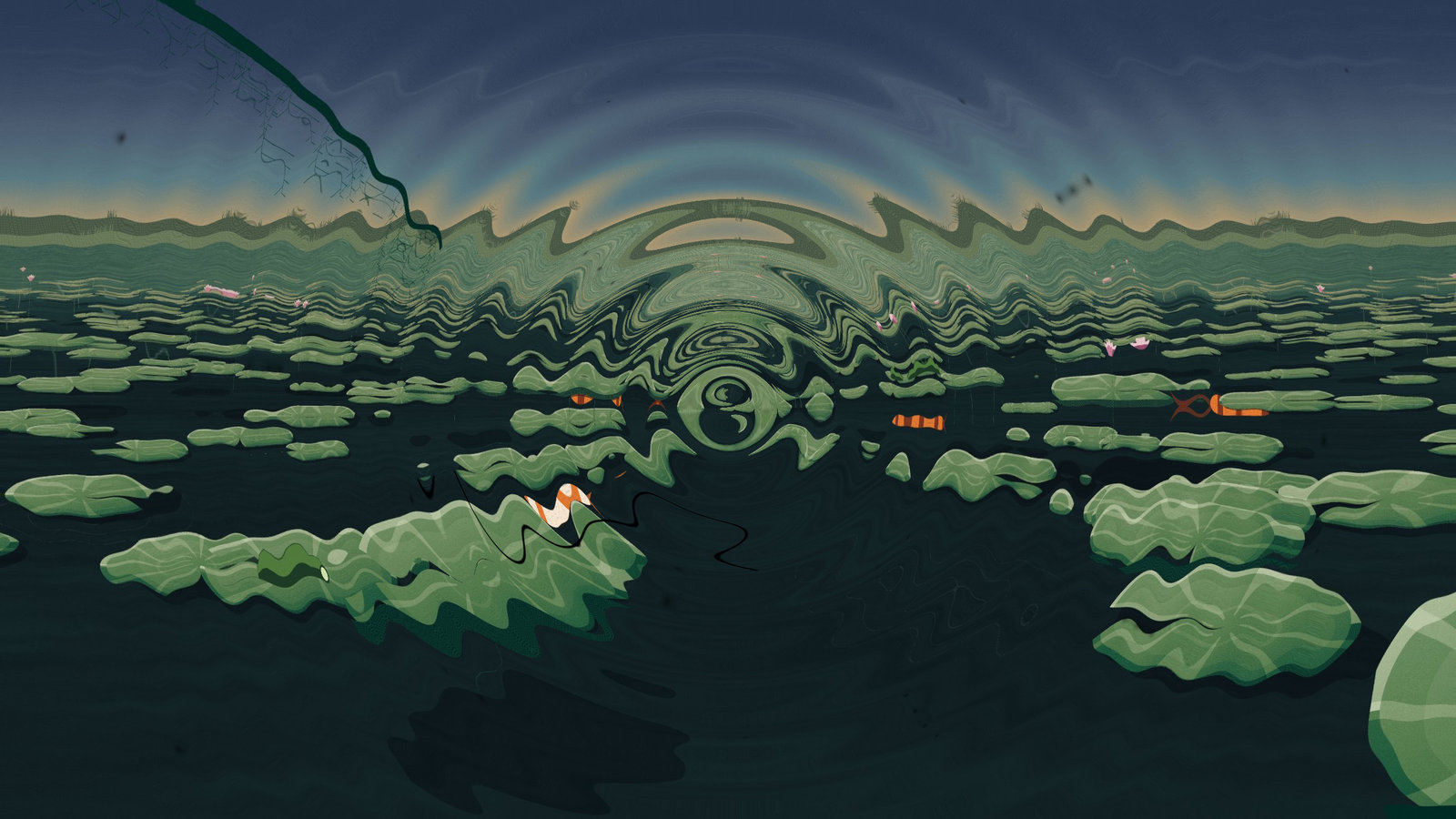 |
Distort 组中还有 swirl、pinch、spherize、waves 和 polar conversion——以及更实用的 Correct existing distortion...,它可以矫正广角镜头给照片带来的桶形弯曲。这一项属于修复,而不是效果。
边缘
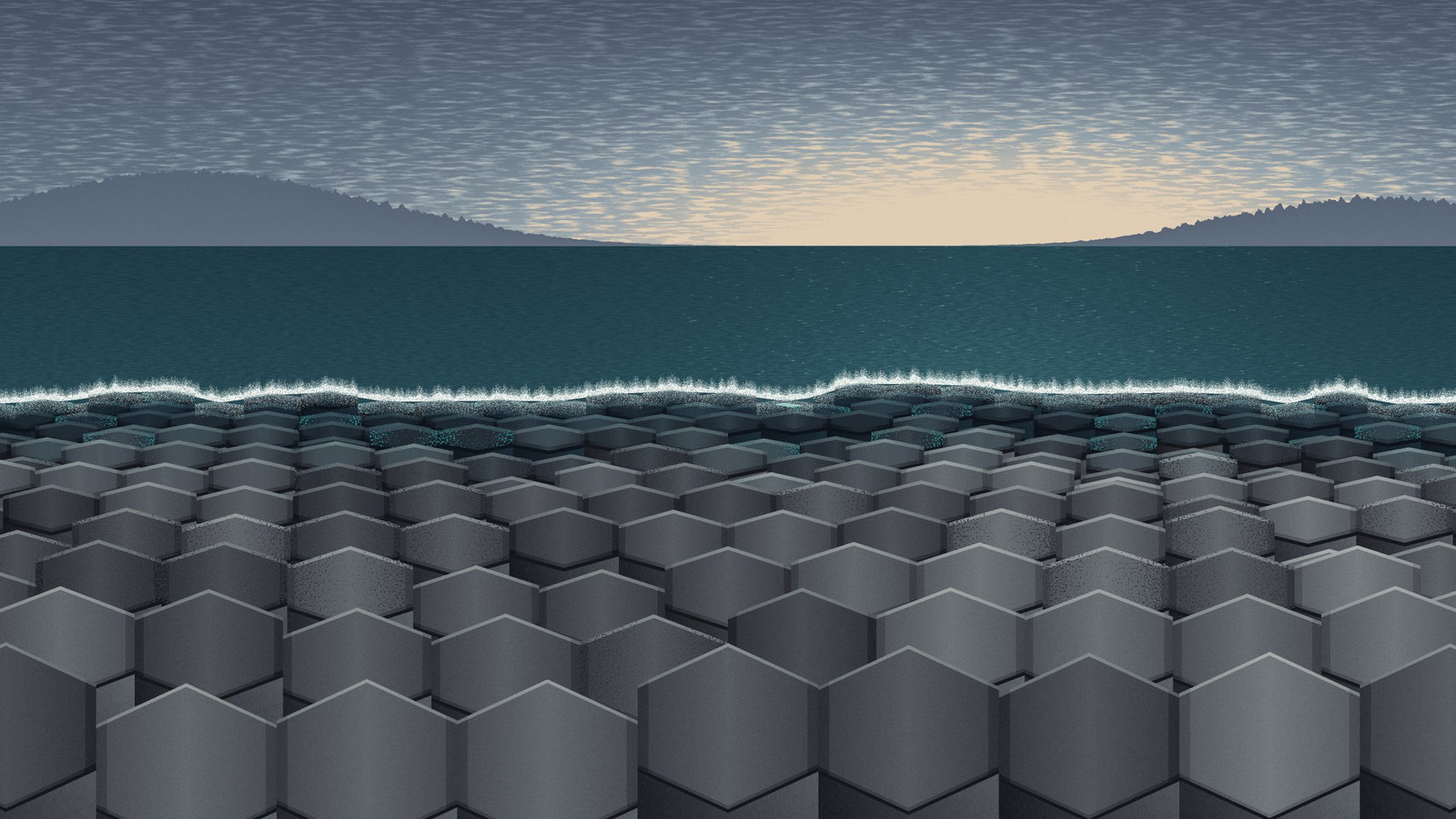
Find edges(查找边缘)丢弃除边界以外的所有内容。
| 之前 | 之后 |
|---|---|
 |
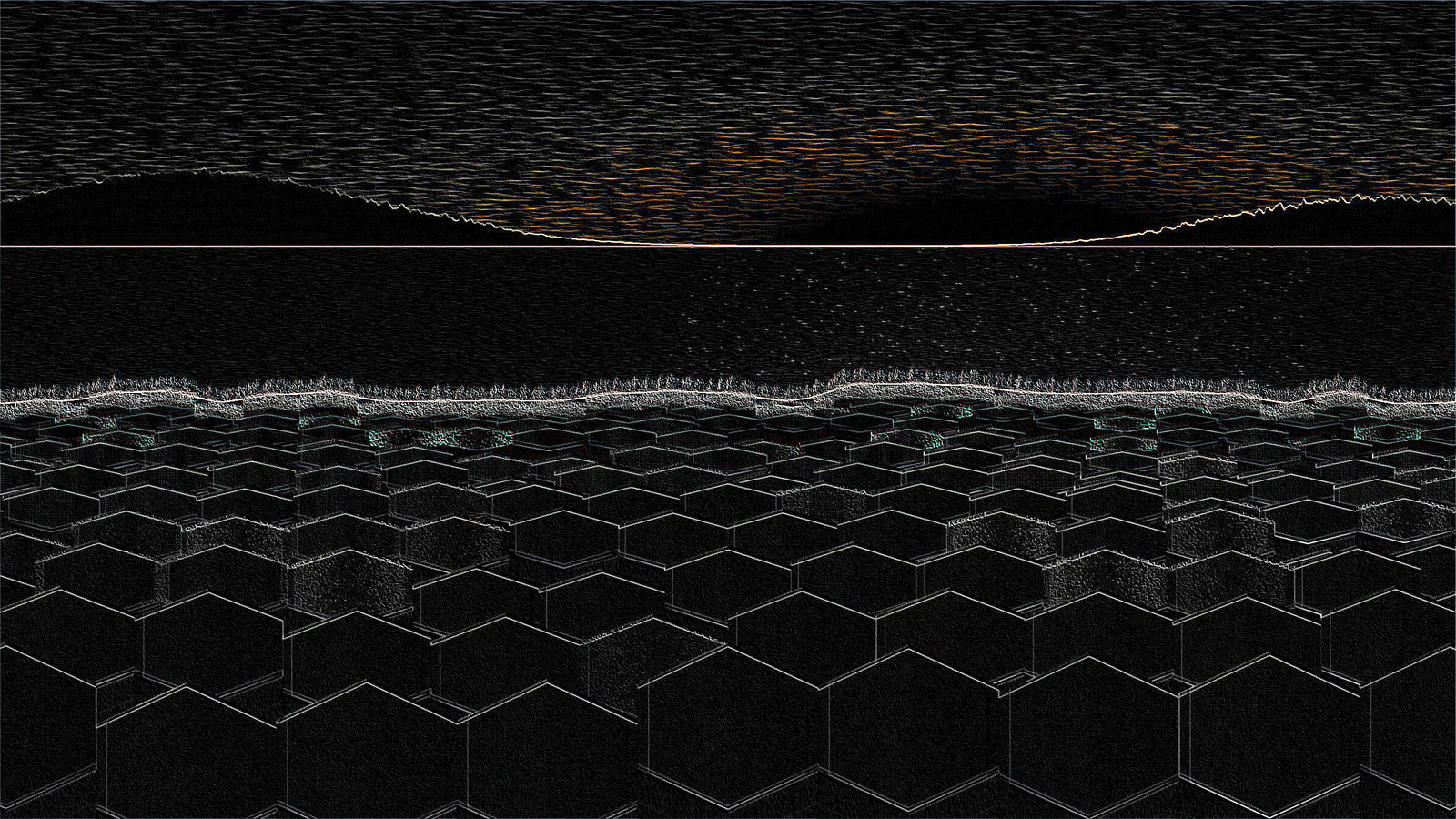 |
单独使用时,它是一种图形效果。把它设为 Overlay 并放在原图上方,它就成了一种锐化技巧,比锐化滤镜提供更多控制。
光线
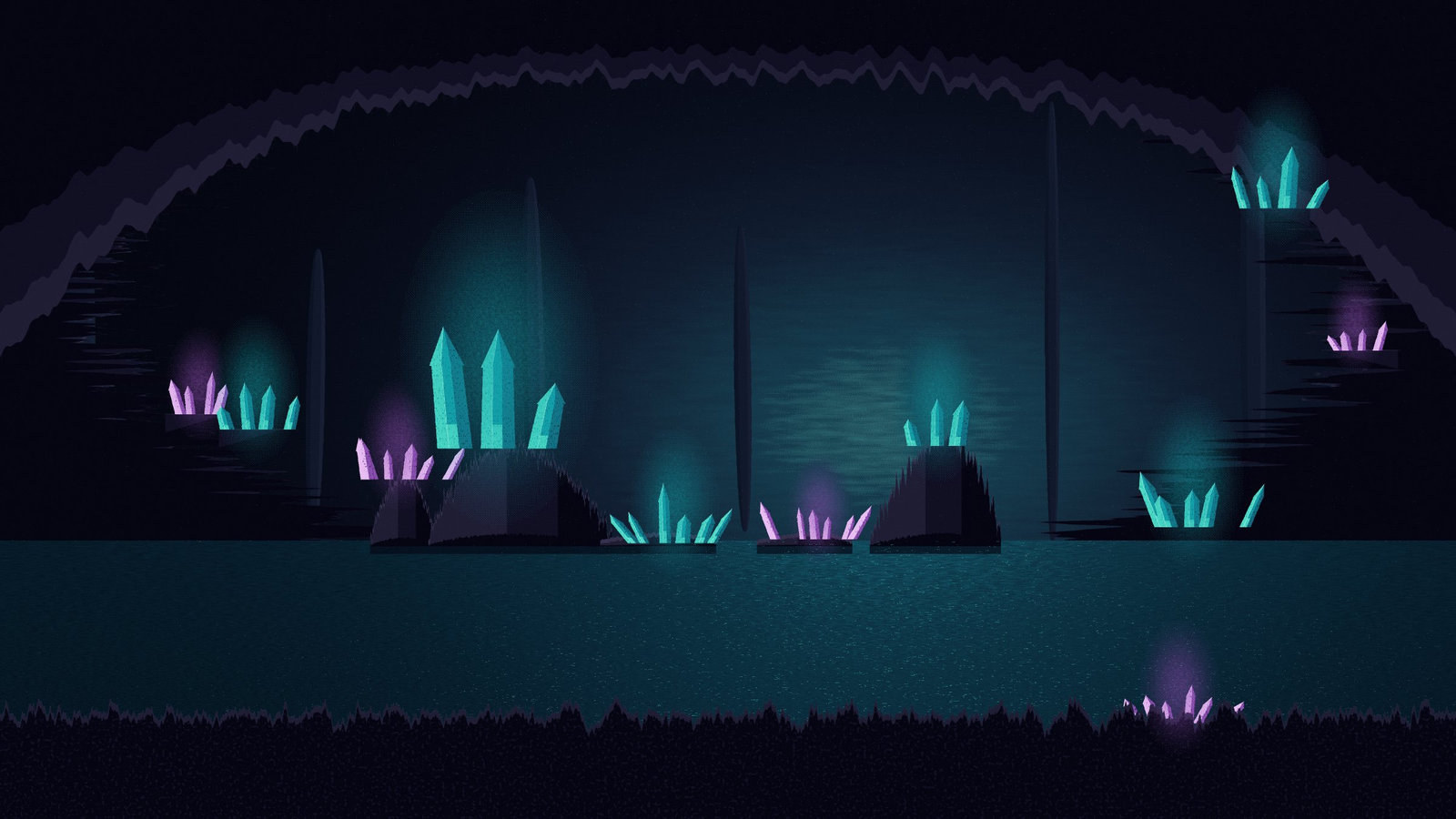
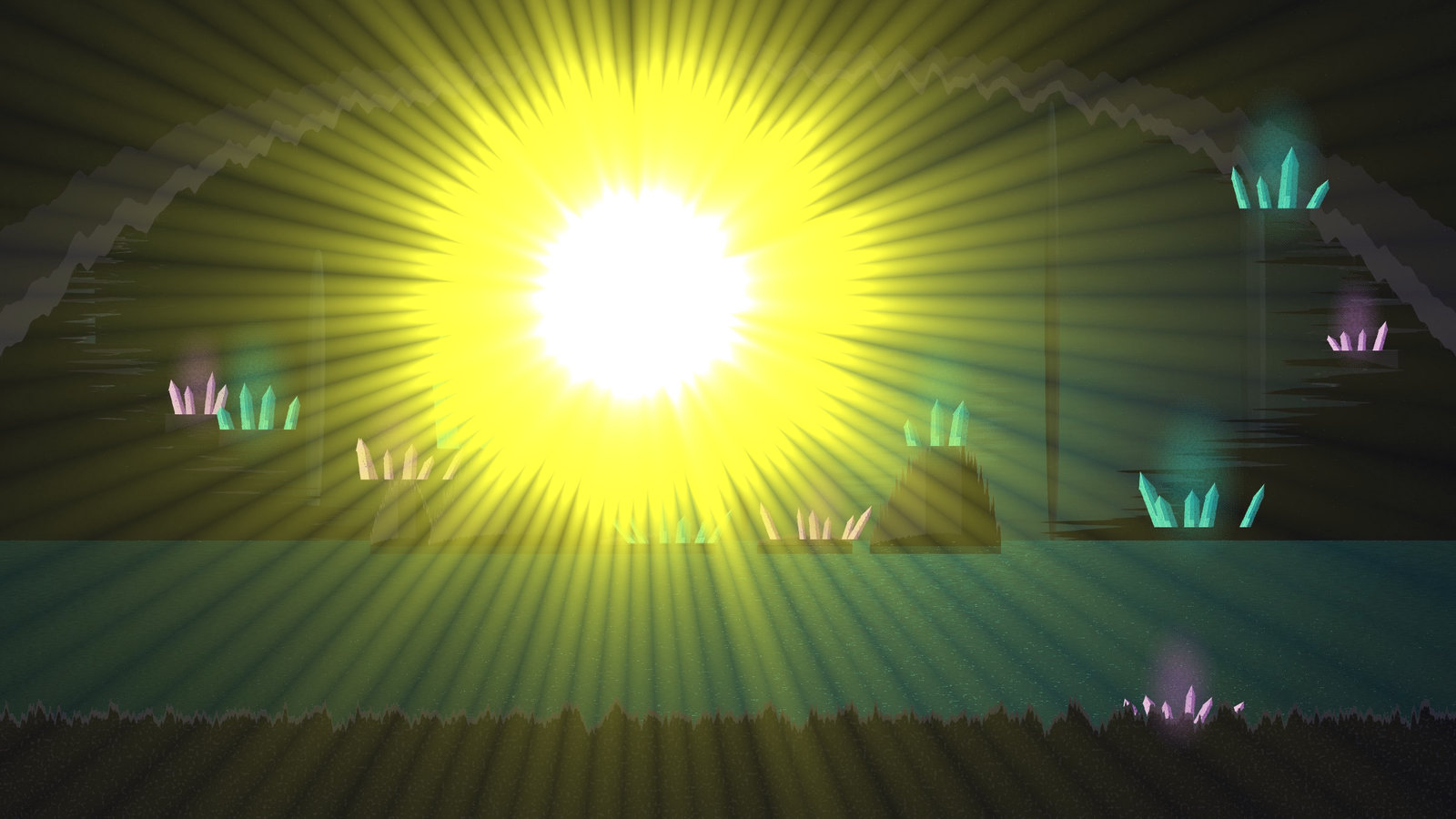
Sunshine(阳光)添加一个带光芒的光源。
| 之前 | 之后 |
|---|---|
 |
 |
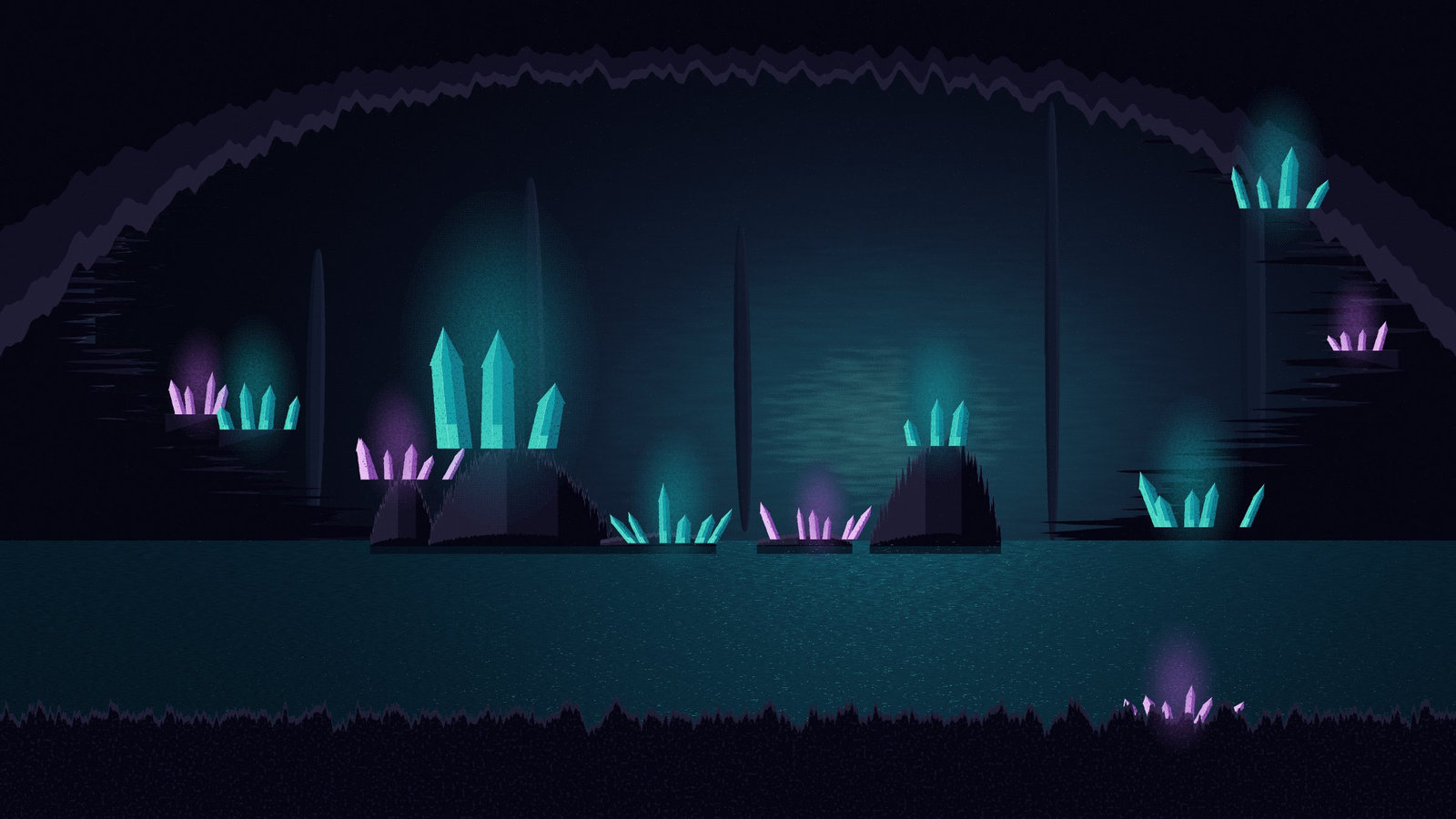
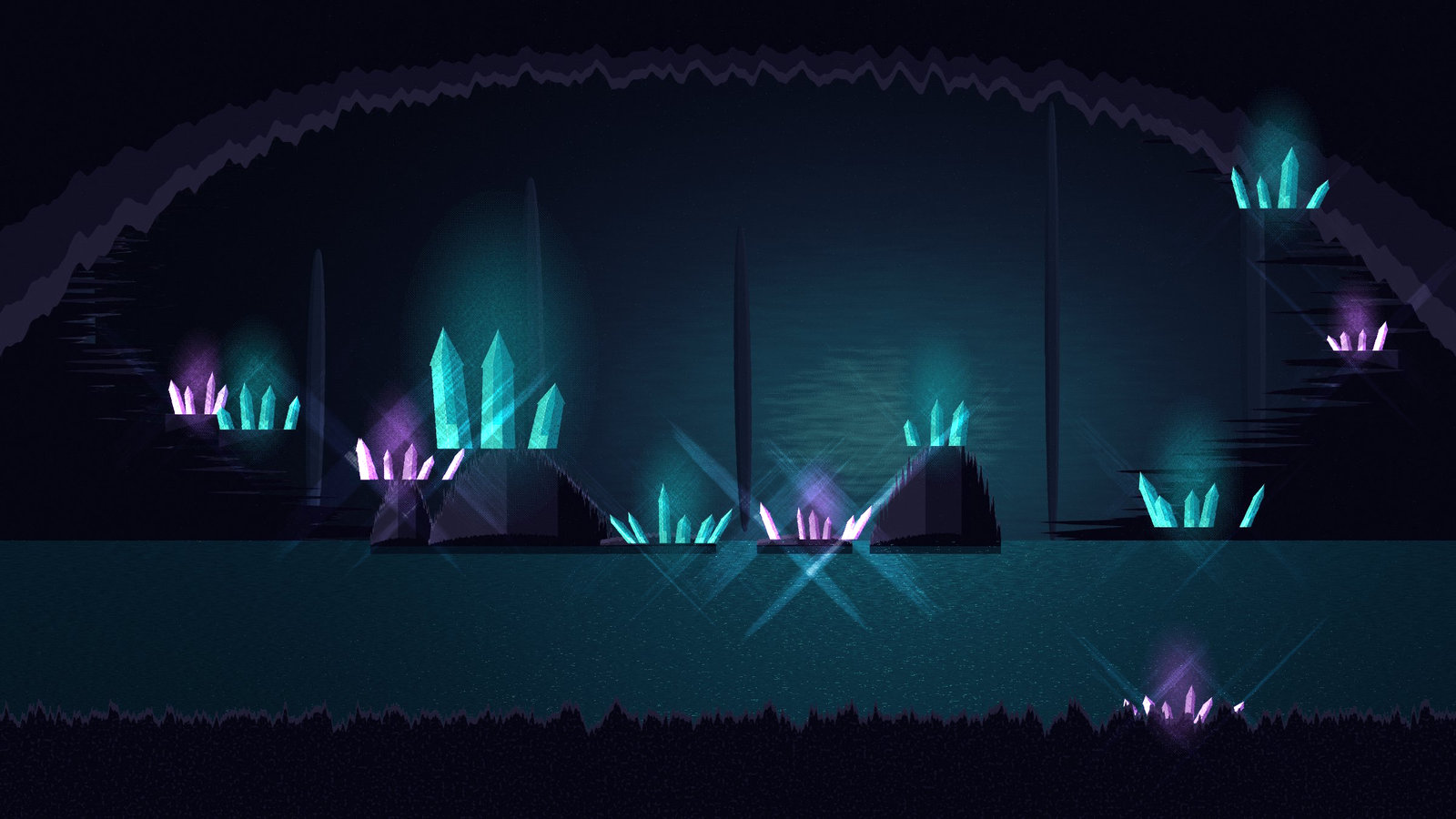
Cross-screen(星光)在每个亮点上加一颗星芒,效果与镜头上的星光滤镜相同。
| 之前 | 之后 |
|---|---|
 |
 |
艺术效果
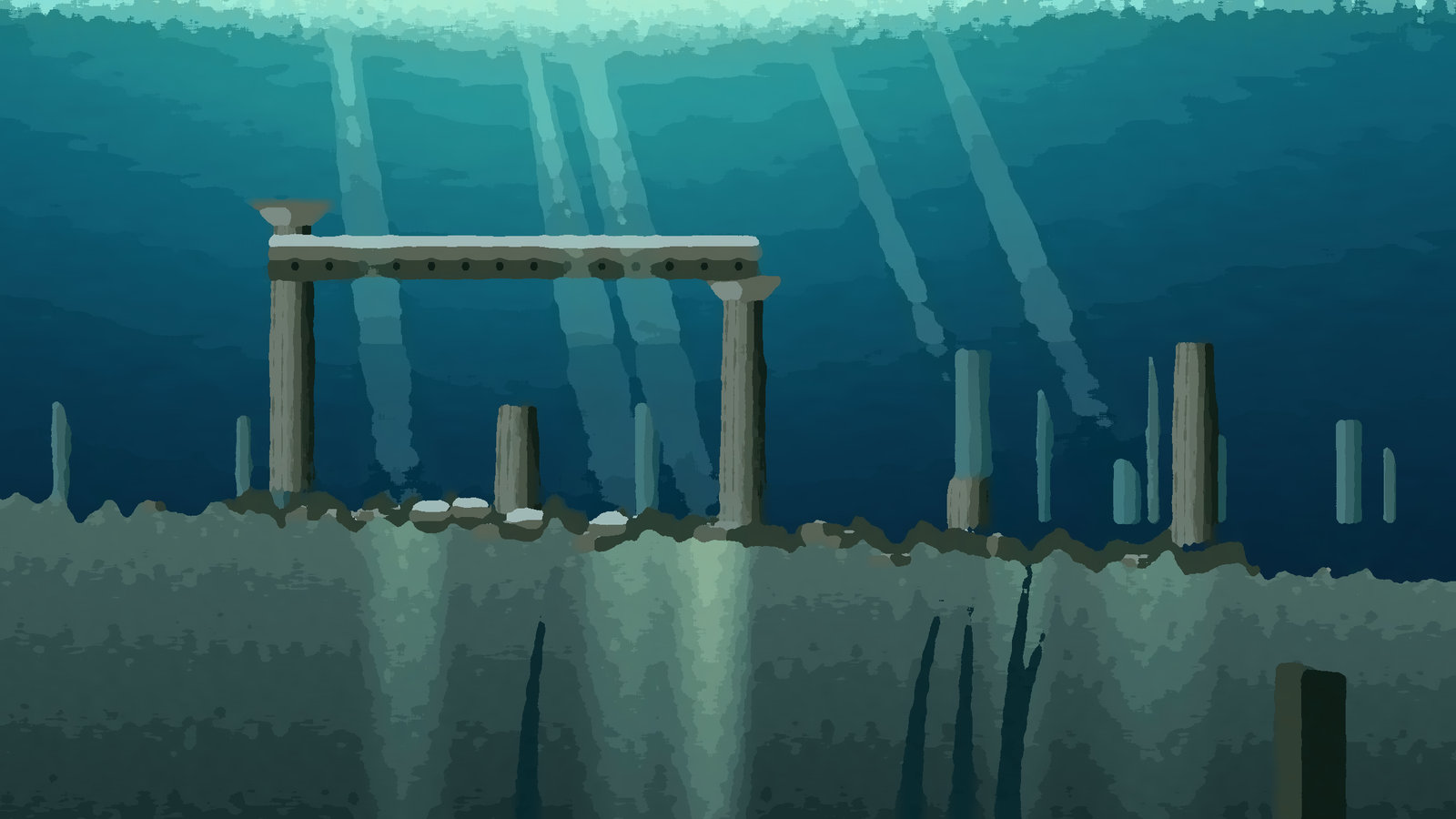
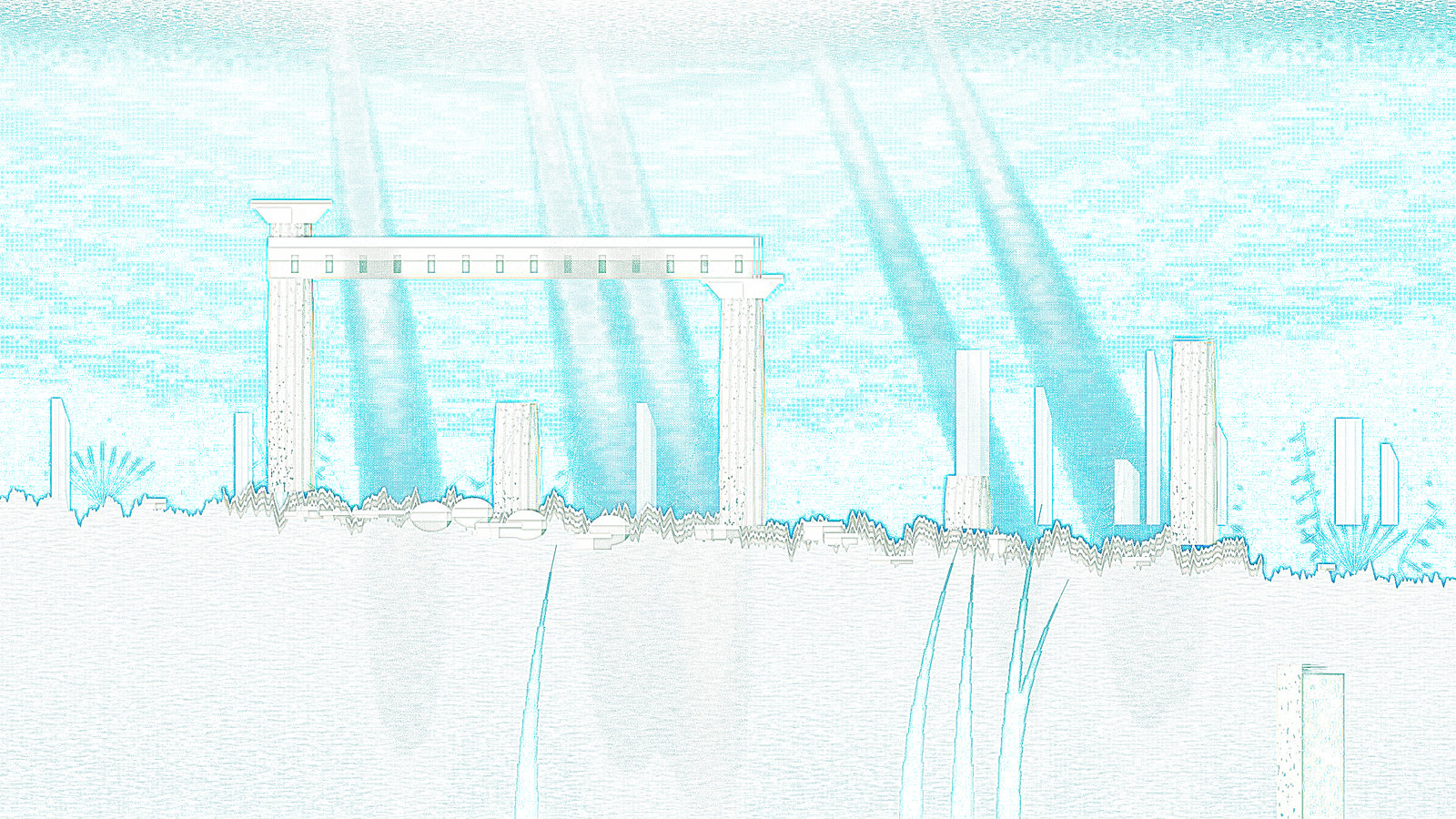
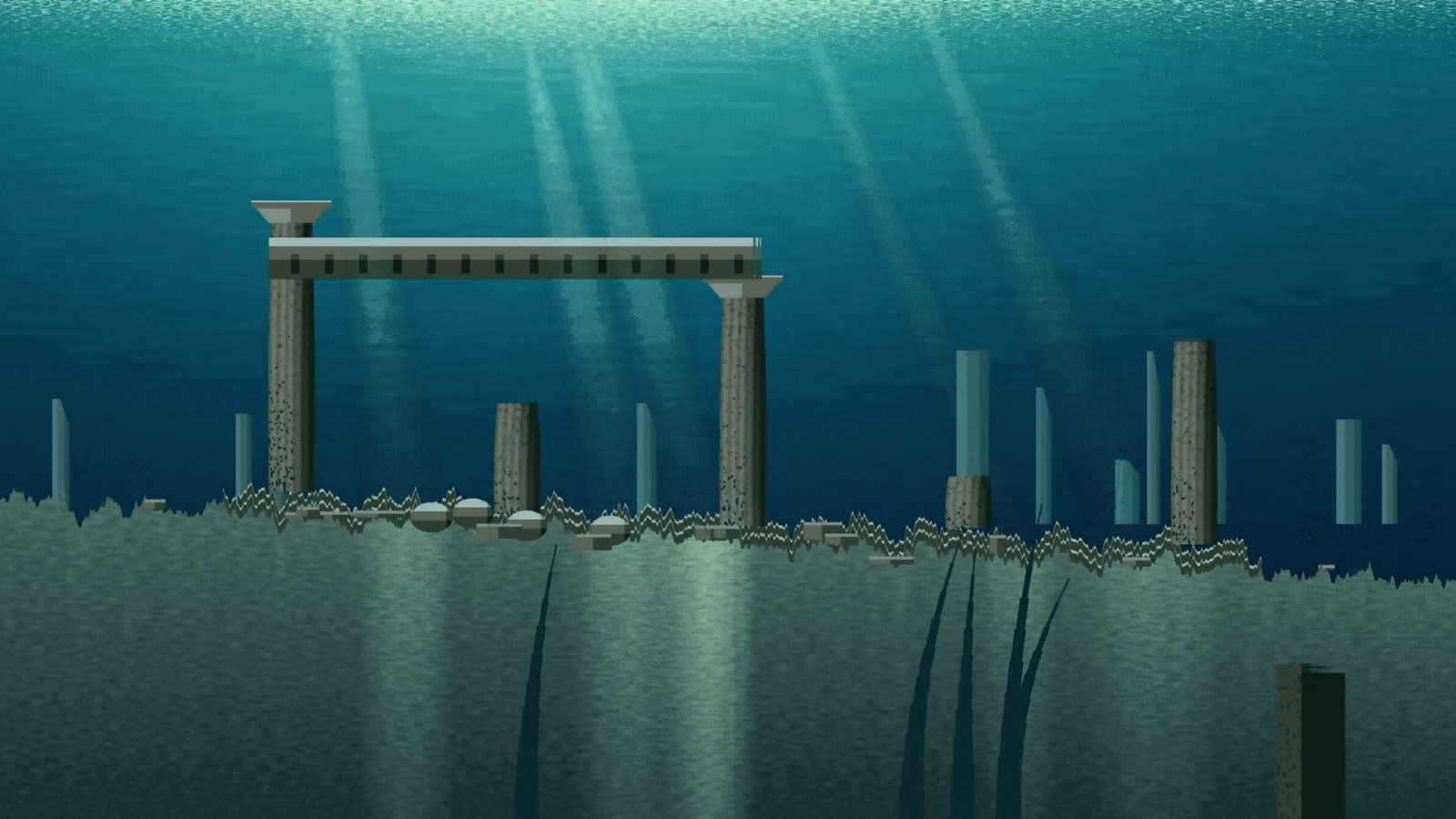
这些效果用对照片的一种诠释来替换照片本身。
| Oil painting | Coloured pencil |
|---|---|
 |
 |
| Comic book | Stained glass |
|---|---|
 |
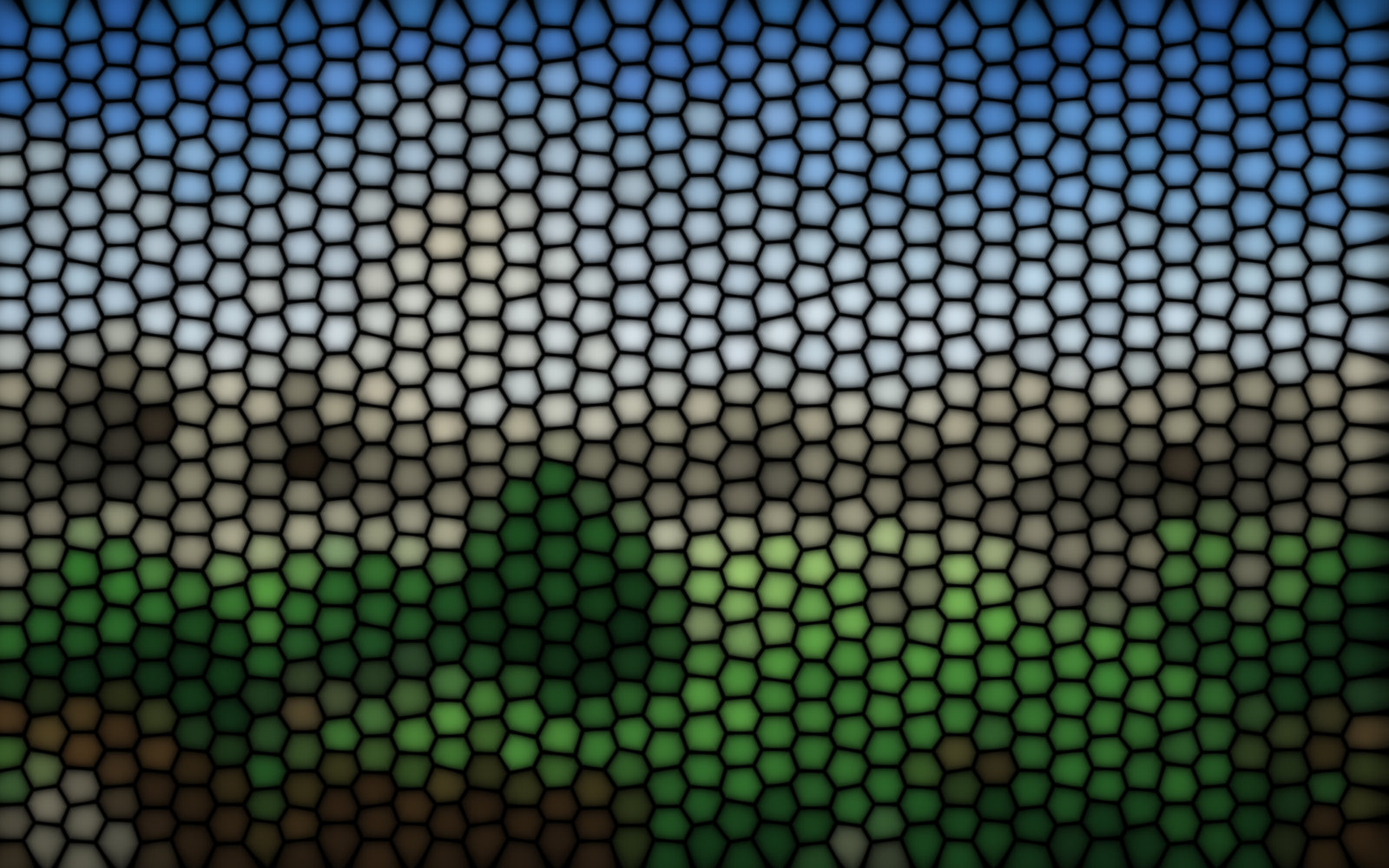 |
它们在形状清晰、色彩浓烈的图片上效果最好,在精细细节上效果最差——它们会直接毁掉细节。先在复制出的图层上以全强度尝试,然后降低该图层的不透明度,直到照片的一部分透出来——在原图上叠加 30% 的油画效果,通常比 100% 的更好。
合理地使用效果
先复制图层。 直接应用在唯一一份副本上的效果,现在可以撤消,但关闭文档后就是永久性的了。
然后就可以减弱它。 在副本上应用效果,再按需降低不透明度。这为你提供了一个效果对话框本身可能没有的强度控制。
还可以为它添加蒙版。 将效果应用于整个图层,然后用蒙版把不应有该效果的部分遮回去。模糊背景而不模糊主体;锐化眼睛而不锐化皮肤。
这三个习惯能把一份固定的效果清单变成可以调节的工具。
重复效果
Effects 菜单会记住你的操作。Repeat 以相同设置再次应用上一个效果,Re-show 则重新打开其对话框并保留你的数值——当你想对多个图层应用相同或几乎相同的处理时很有用。
Recently used 列出你最近使用过的效果,对大多数人来说,这个列表比完整菜单短得多。
要对一个文件夹中的文件执行同样的操作,参见自动化。
自定义滤镜
Custom filter... 让你手动输入卷积矩阵——大多数模糊、锐化和边缘滤镜背后的运算。它是为清楚自己要写什么的人准备的。
本版本不支持第三方 Photoshop 8bf 插件。
预览、预设与取消
在打开效果之前,请选中目标像素图层,并清除不需要的选区。一次只调整一个控件,对比预览,并以 100% 缩放检查细小的细节。半径以图像像素为单位:同样的数值在缩略图和大尺寸原图上看起来并不相同。
使用对话框中的预设来保存可重复使用的设置,使用 Reset 恢复默认值。预览某个设置并不等于接受它:Cancel 会关闭对话框而不应用效果,OK 则提交所选的结果。接受之后,请与你保留的原始图层进行对比。预设保存的是设置,而不是判断这些设置是否适合某张特定照片的眼光。