
变换
本页介绍如何改变图片的大小、形状或方向。这些功能大多位于 Image 菜单中,而且大多在关闭文档后就无法逆转——因此请在副本上操作,或者保留 .mie 文件。
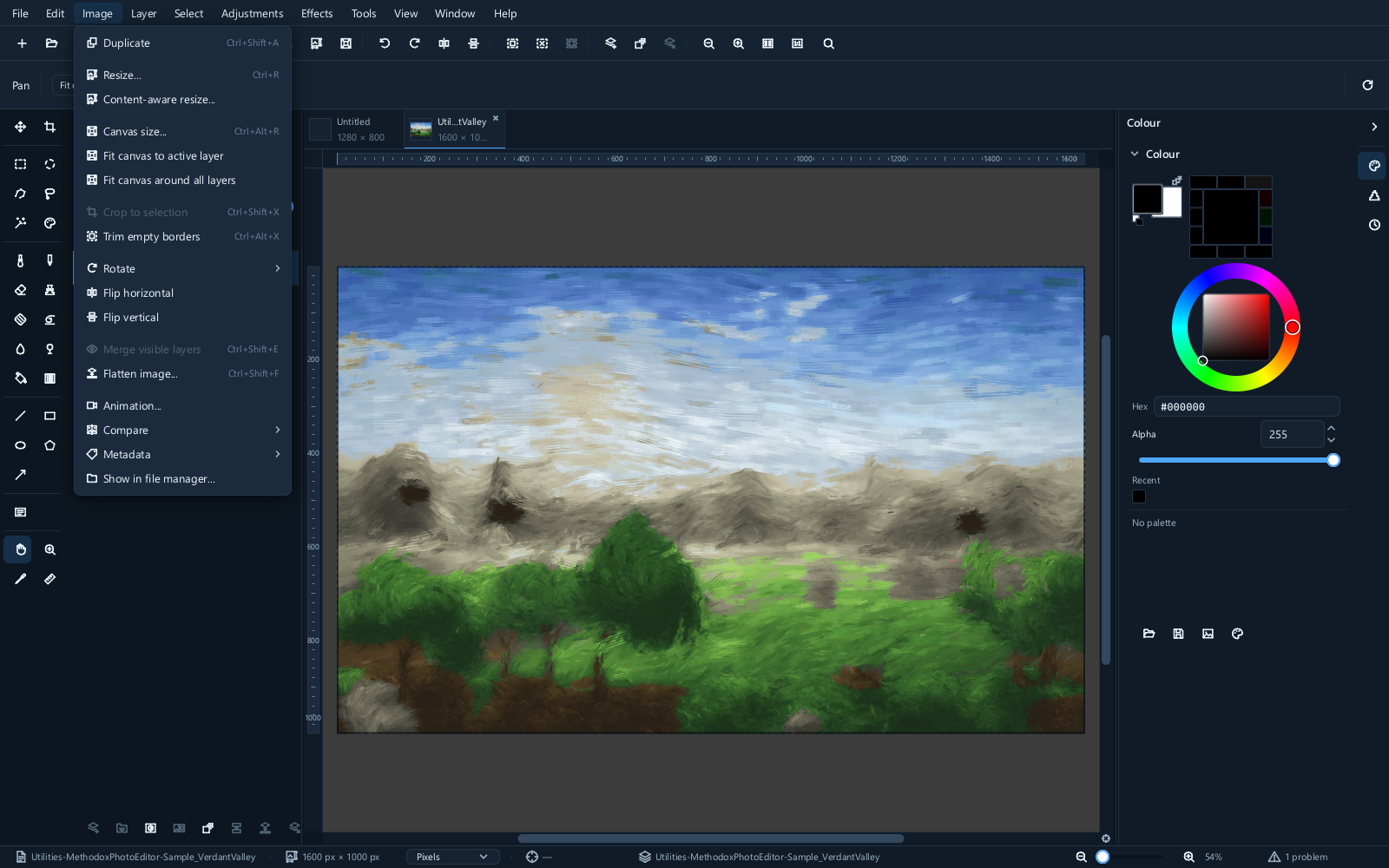
图像大小与画布大小
这是两件不同的事,而混淆两者是本页涉及内容中最常见的错误。
- Image ▸ Resize... 改变图片的像素数量。其中的所有内容都会随之变大或变小。
- Image ▸ Canvas size... 改变可用空间的大小。图片本身保持原有尺寸不变,你会得到额外的空白区域,或者失去边缘部分。
要把一张 4000 像素的照片缩小为 800 像素以用于网页,请使用 Resize。要添加边框,或者为在现有内容旁边粘贴其他内容腾出空间,请使用 Canvas size。
相关且实用的命令:
| 命令 | 作用 |
|---|---|
| Fit canvas around all layers | 扩大画布,使所有内容都不被裁掉 |
| Fit canvas to active layer | 使画布大小与某一图层完全一致 |
| Trim empty borders | 将画布缩小到实际存在内容的范围 |
重新采样:选择哪种方法
调整大小时,新的像素必须根据原有像素计算出来。重新采样方法决定如何计算,而不同方法之间的差异确实存在。
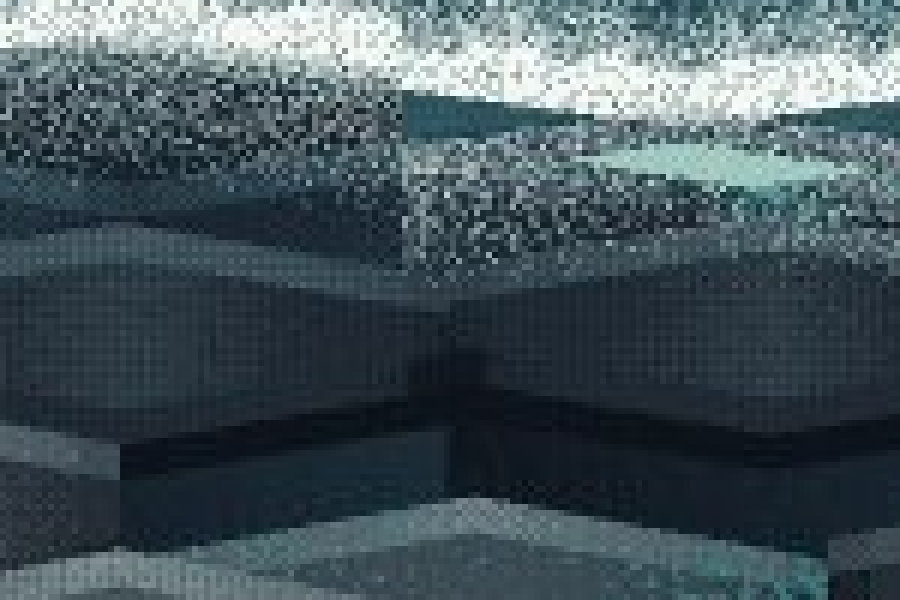
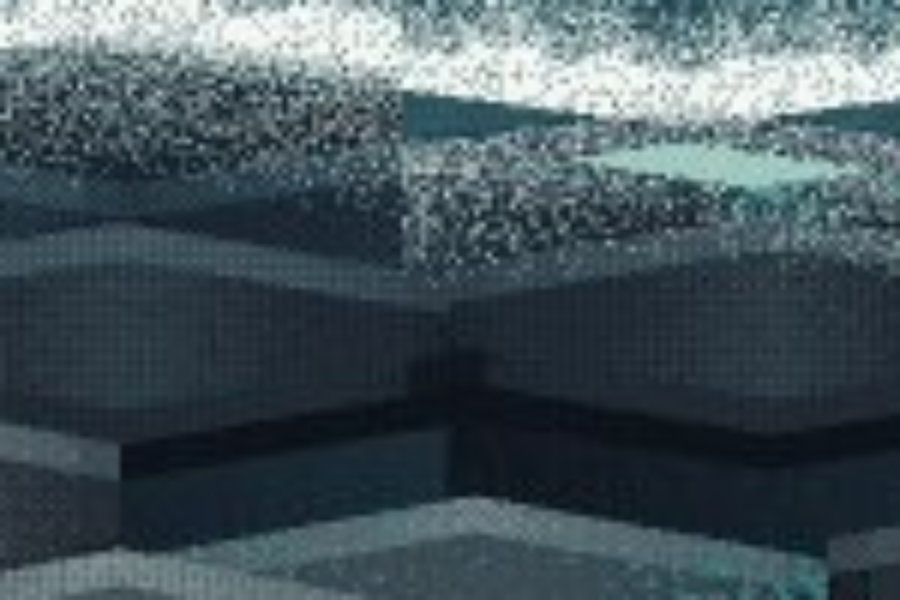
下面是用每种方法放大同一张小图的结果:
| 原图 | Nearest neighbour |
|---|---|
 |
 |
| Bilinear | Bicubic | Lanczos |
|---|---|---|
 |
 |
 |
| 方法 | 适用场景 |
|---|---|
| Nearest neighbour(最近邻) | 像素画,以及任何以硬朗像素边缘为目的的内容 |
| Bilinear(双线性) | 速度快、效果偏软。很少是最佳选择 |
| Bicubic(双三次) | 照片的通用默认选择 |
| Lanczos | 适用于照片的锐利选项;请检查高对比度边缘是否出现振铃 |
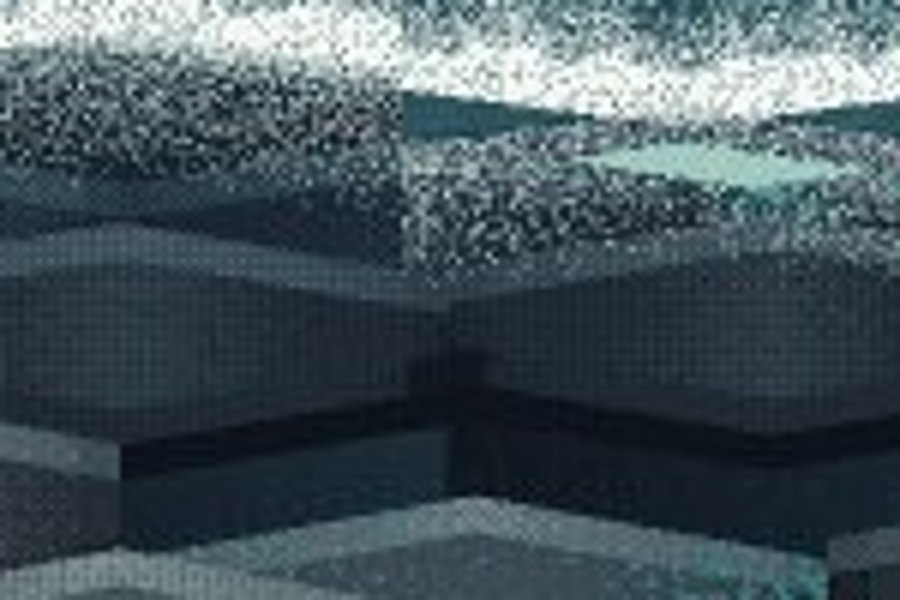
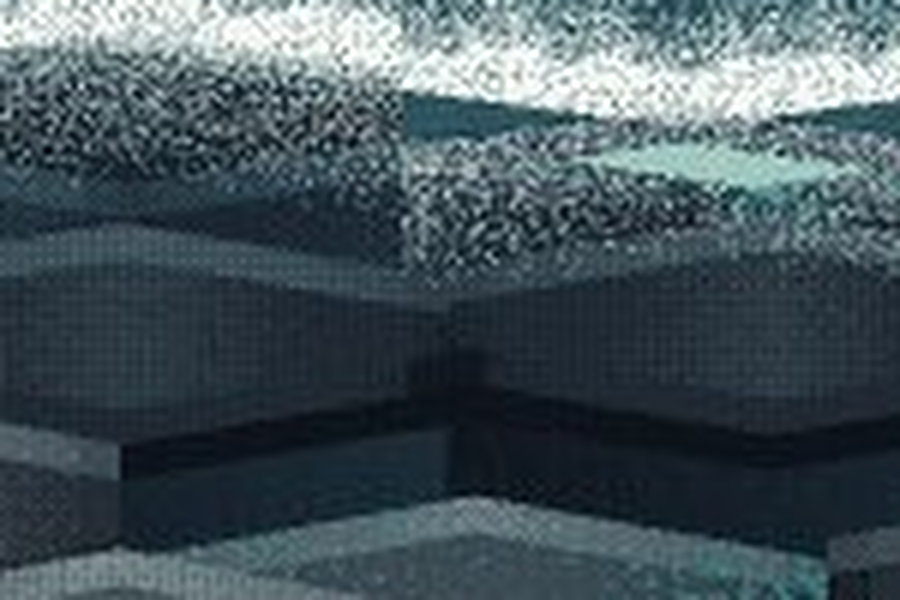
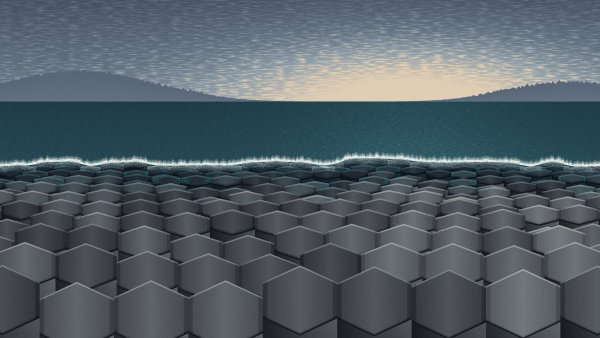
缩小时,选择的重要性体现在不同方面。 区域平均方法会考虑每一个被舍弃的像素;最近邻方法则会丢弃其中大部分,并产生锯齿(混叠)。
| 用区域平均缩小 | 用最近邻缩小 |
|---|---|
 |
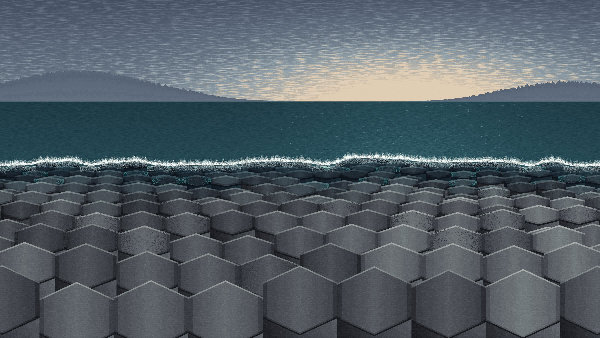 |
在精细纹理上,两者的差异十分明显。除像素画外,缩小时请避免使用最近邻方法。
放大会凭空编造从未存在的细节。 把图片尺寸加倍只会让它变大,而不会让它变好。请在你的主体上对比 Bicubic 和 Lanczos,并预期可恢复的细节是有限的。
在调整大小之后再进行最终的输出锐化。较早阶段的捕获锐化或局部锐化可能仍有用处,但请以交付尺寸来评判最终结果。
内容识别调整大小
Content-aware resize... 通过从最不重要的部分移除像素,在改变图片比例的同时尽量不影响其主体。它对主体清晰且有大量均匀背景的图片效果很好,而对带有明显直线的内容效果很差,因为它会把直线弄弯。
在信任结果之前,请先仔细查看。
裁剪
按 C,拖出一个矩形,调整控制柄,然后按 Enter。
选项栏可以将裁剪锁定为某个比例——1:1、16:9 或图片现有的比例——当输出必须适配固定画框时,这正是你需要的。
Image ▸ Crop to selection 则裁剪到当前选中的内容;如果你已经建立了选区,这样会更快捷。
裁剪会丢弃像素。如果以后可能还需要它们,请在裁剪之前保存 .mie。
旋转
| 命令 | 作用 |
|---|---|
| Rotate 90 clockwise, Rotate 90 counter-clockwise | 旋转四分之一圈 |
| Rotate 180 | 旋转半圈 |
| Rotate arbitrary... | 任意角度 |
| Flip horizontal, Flip vertical | 镜像翻转 |
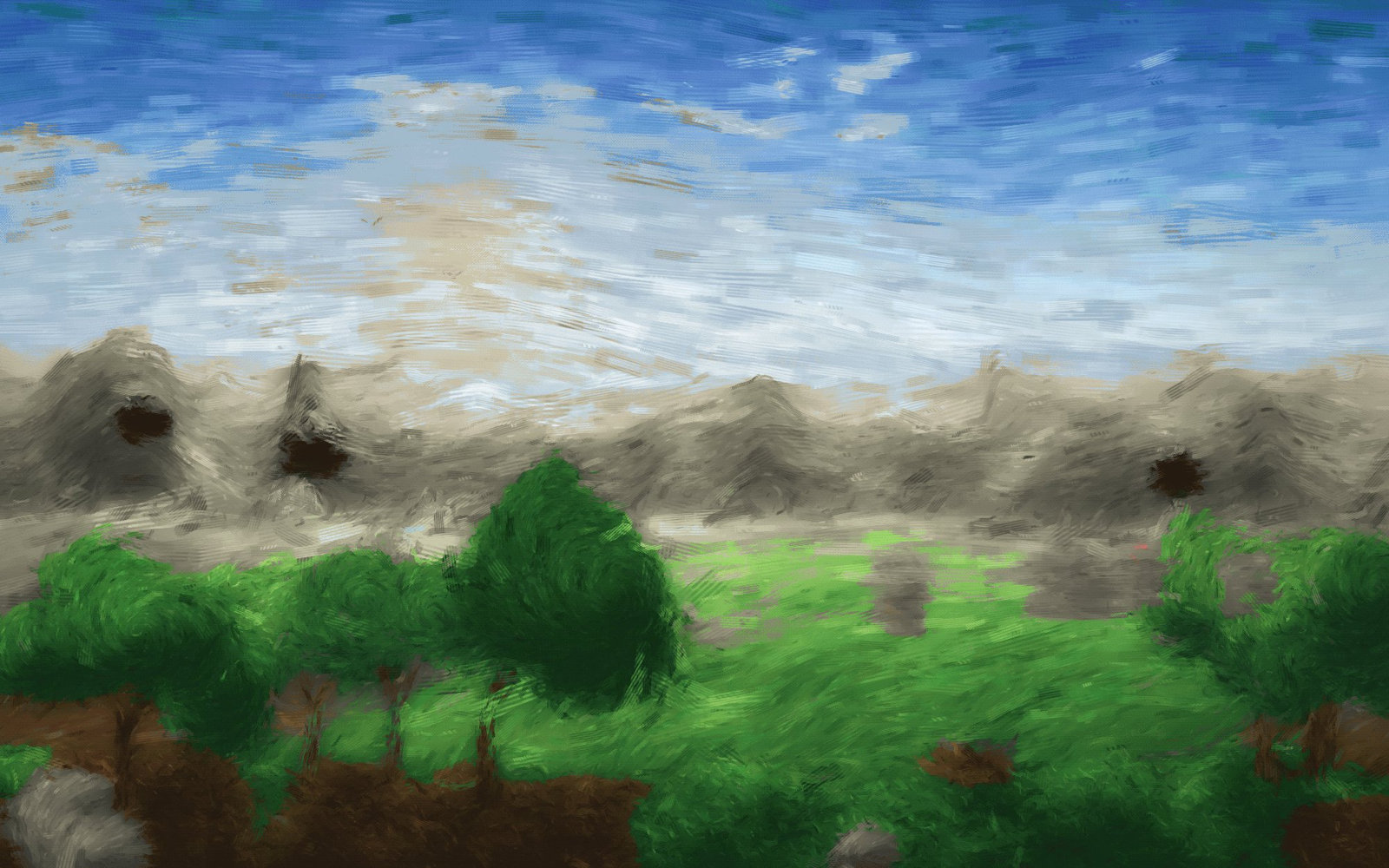
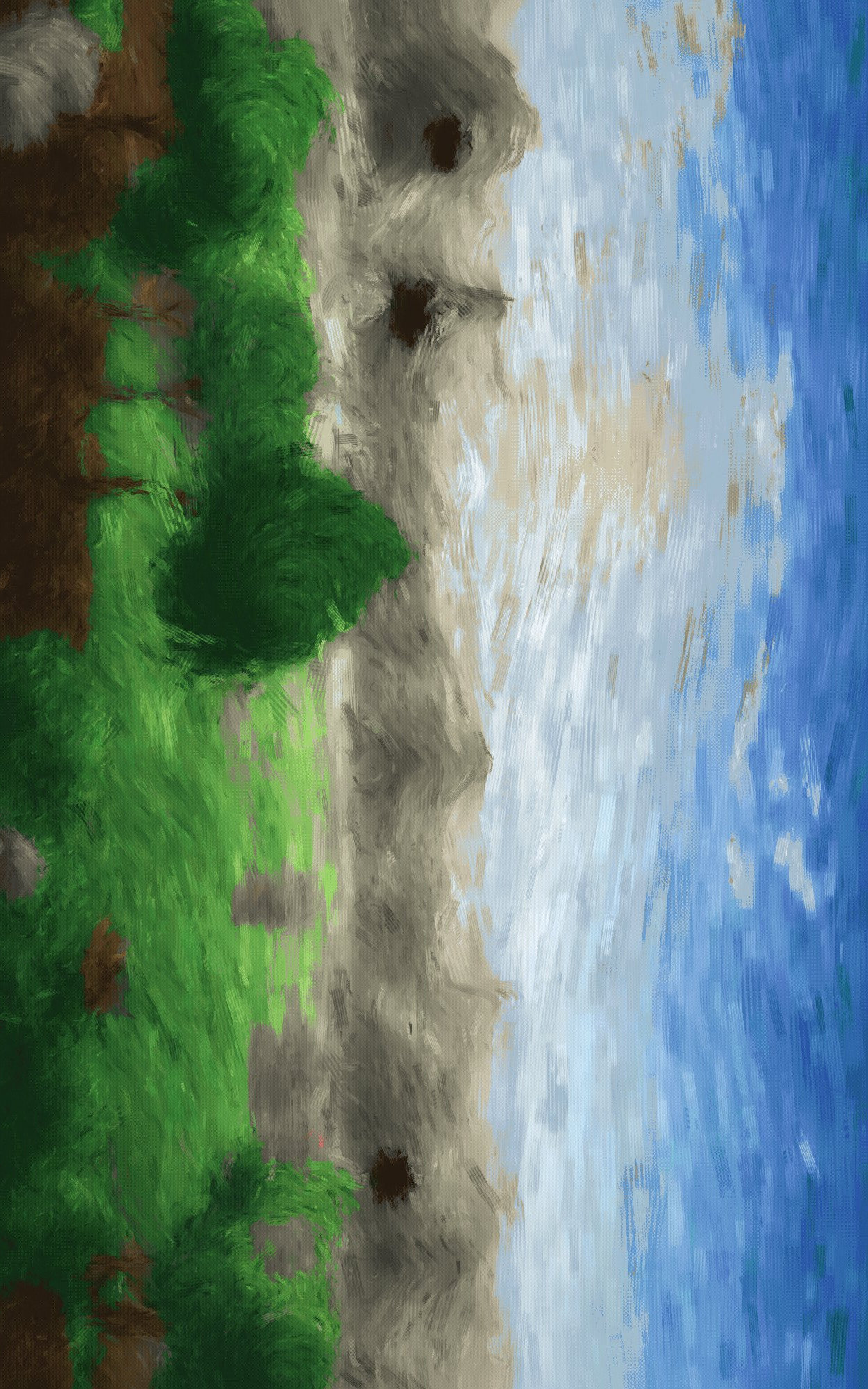
| 原图 | 旋转 90° | 翻转 |
|---|---|---|
 |
 |
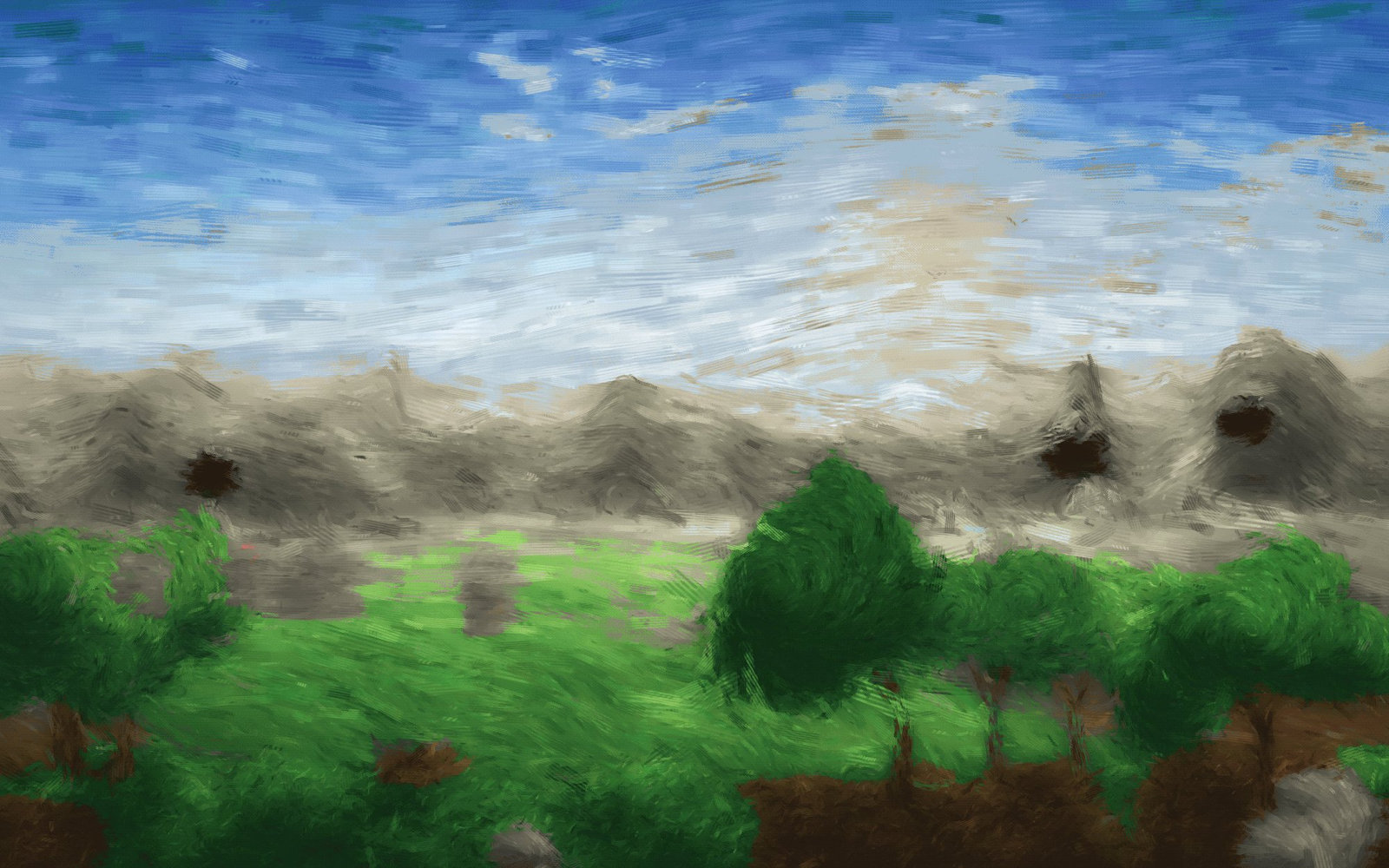 |
四分之一圈旋转和翻转是无损的——像素只是被重新排列,而不是重新计算。其他任何角度都会对整张图片重新采样,并损失一点锐度,因此请一次旋转到位,而不要反复微调。
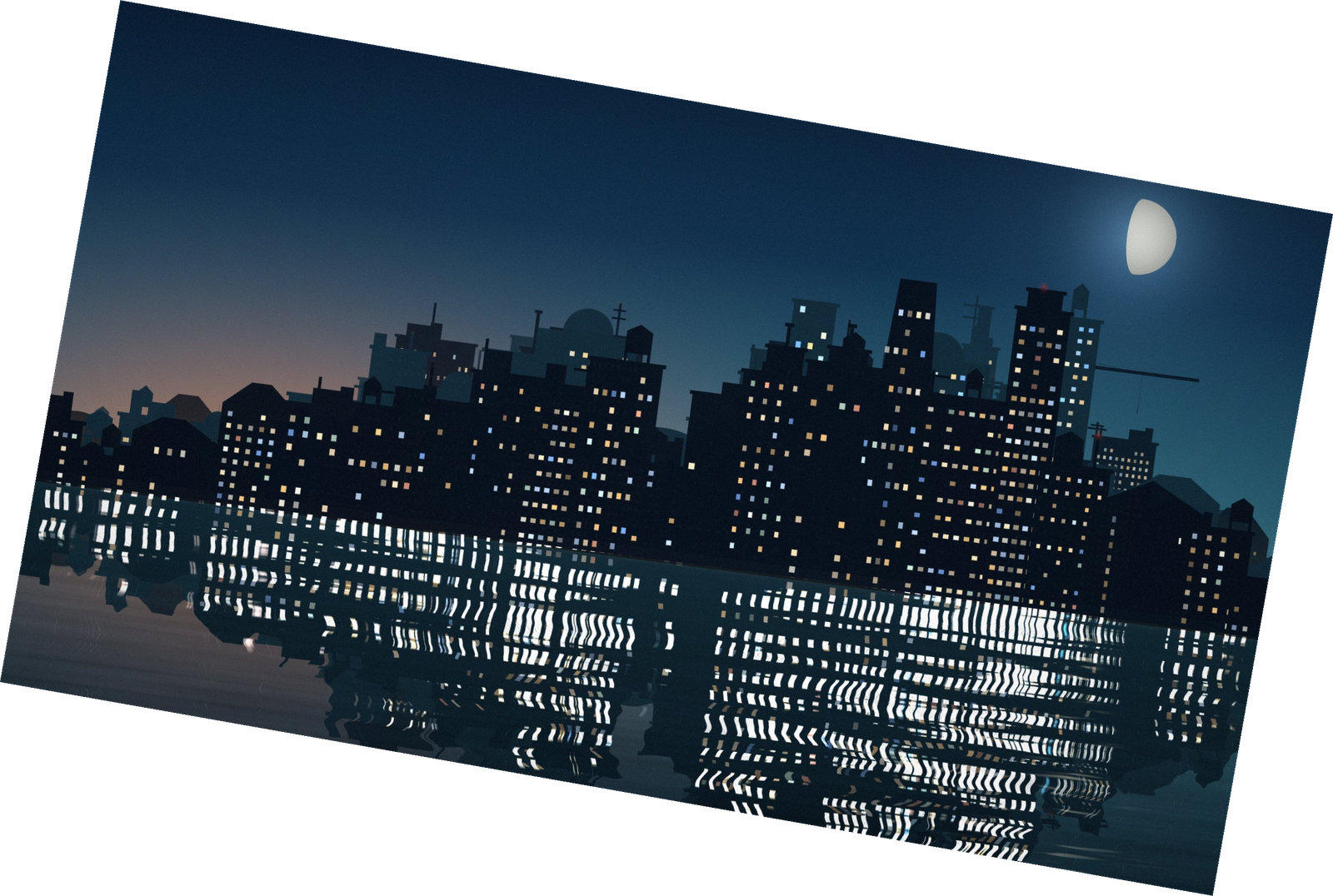
按任意角度旋转会在四角留下三角形空隙。之后请进行裁剪,或者交给拉直工具处理。
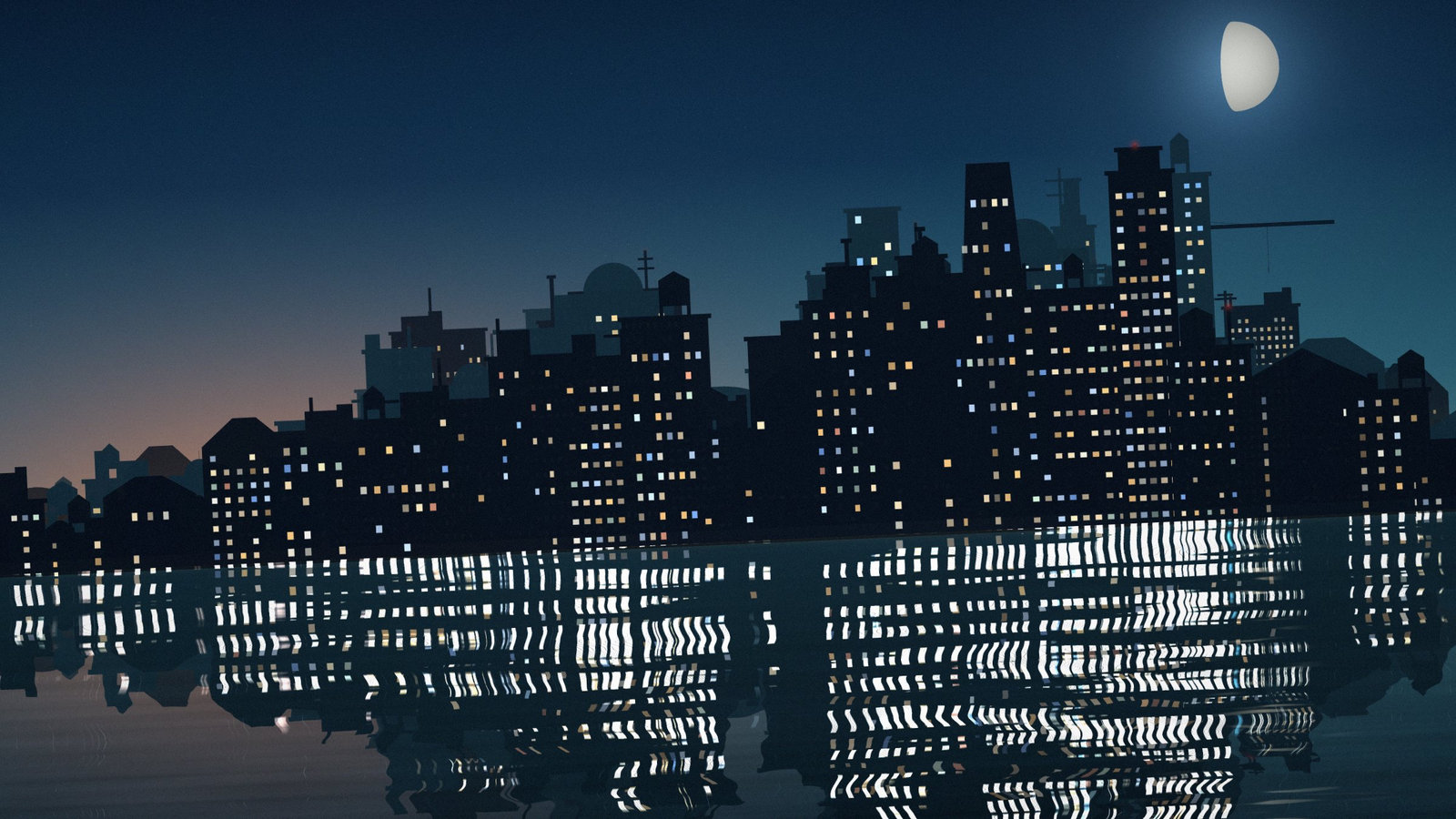
拉直
Measure 提供基于直线的拉直流程:沿地平线拖动,然后使用其选项中的 Straighten image。Straighten layer 只作用于活动图层。拉直会进行旋转和缩放以避免出现空白角落,因此会损失部分边缘内容。单独的 Image ▸ Rotate ▸ Straighten... 菜单项具有下文所述的对话框限制。
| 之前 | 之后 |
|---|---|
 |
 |
倾斜的地平线是照片中最显眼的缺陷,也是最容易校正的。先拉直,再裁剪——拉直会改变画框内能容纳的内容。

透视
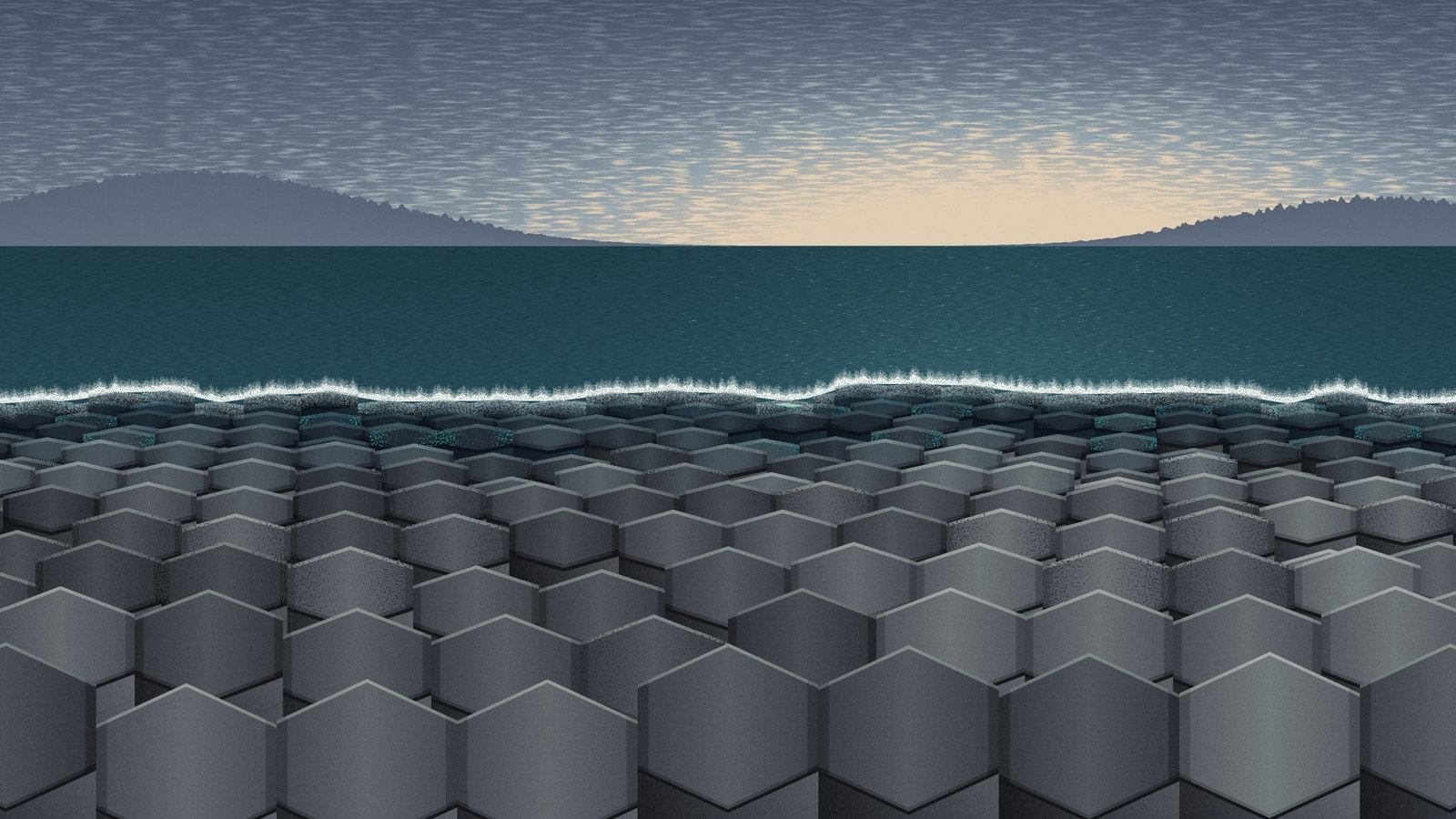
Perspective... 校正汇聚的线条——比如从地面拍摄的高楼向后倾斜的样子。
| 之前 | 之后 |
|---|---|
 |
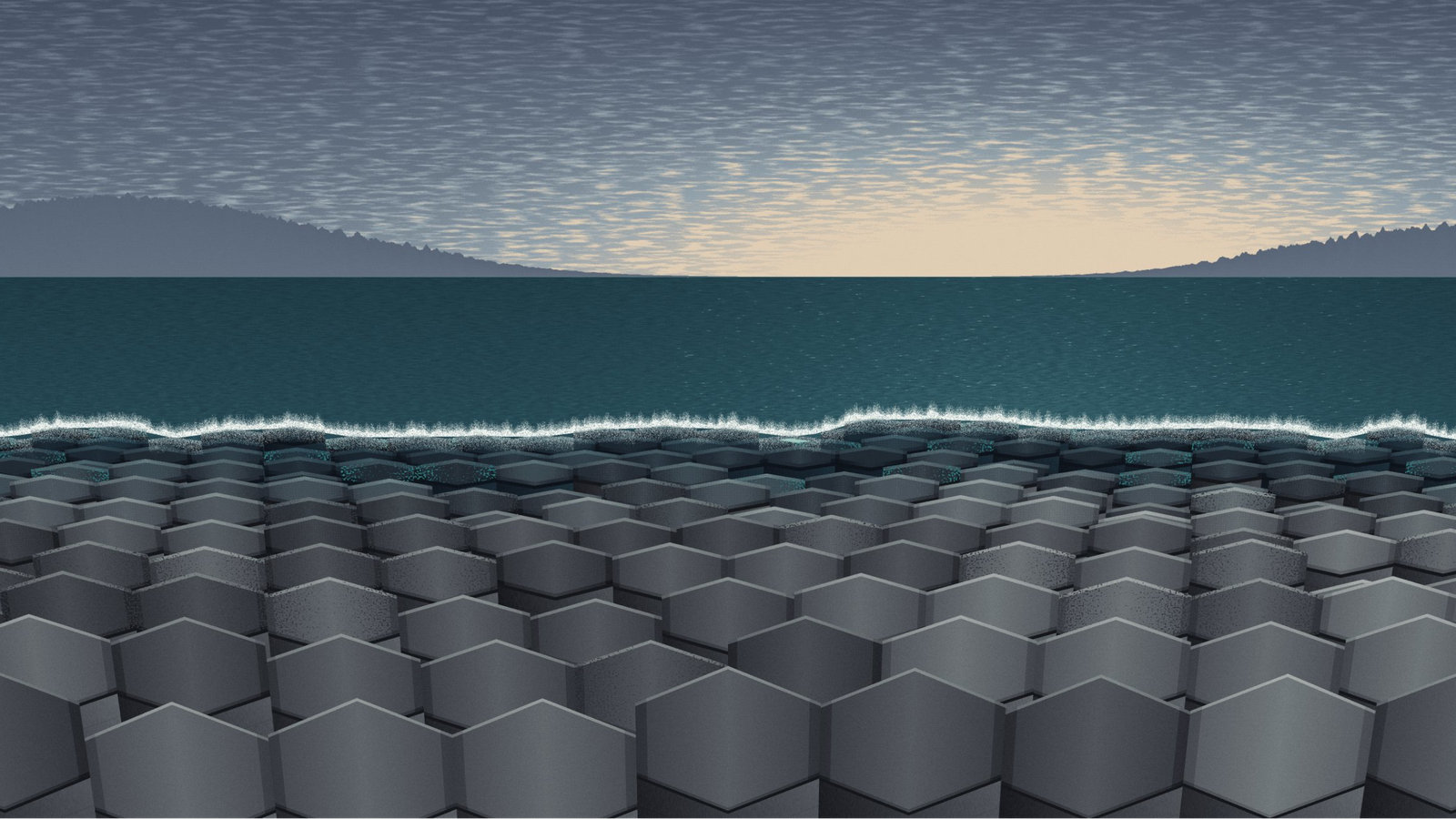 |
校正透视会拉伸图片的一部分并压缩另一部分,因此预计会损失部分画面,并在被拉伸的一端损失一些锐度。完全校正有时看起来反而不对——略微向后倾斜的建筑显得自然,而两侧完全平行的建筑看起来可能像是要向前倒下。
镜头畸变
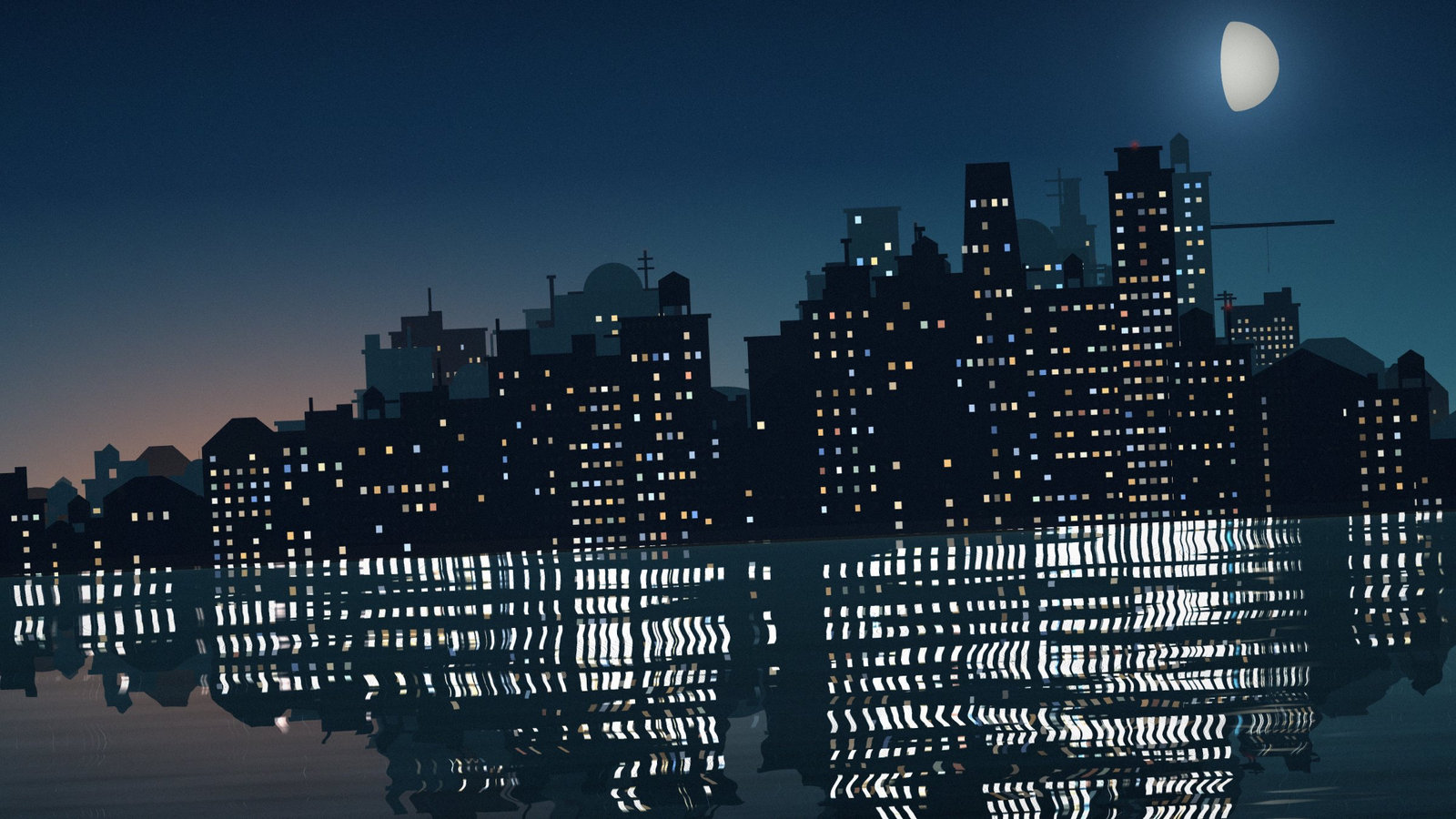
广角镜头会使直线向外弯曲。Effects ▸ Distort ▸ Correct existing distortion... 可以把它们弯回来。
| 之前 | 之后 |
|---|---|
 |
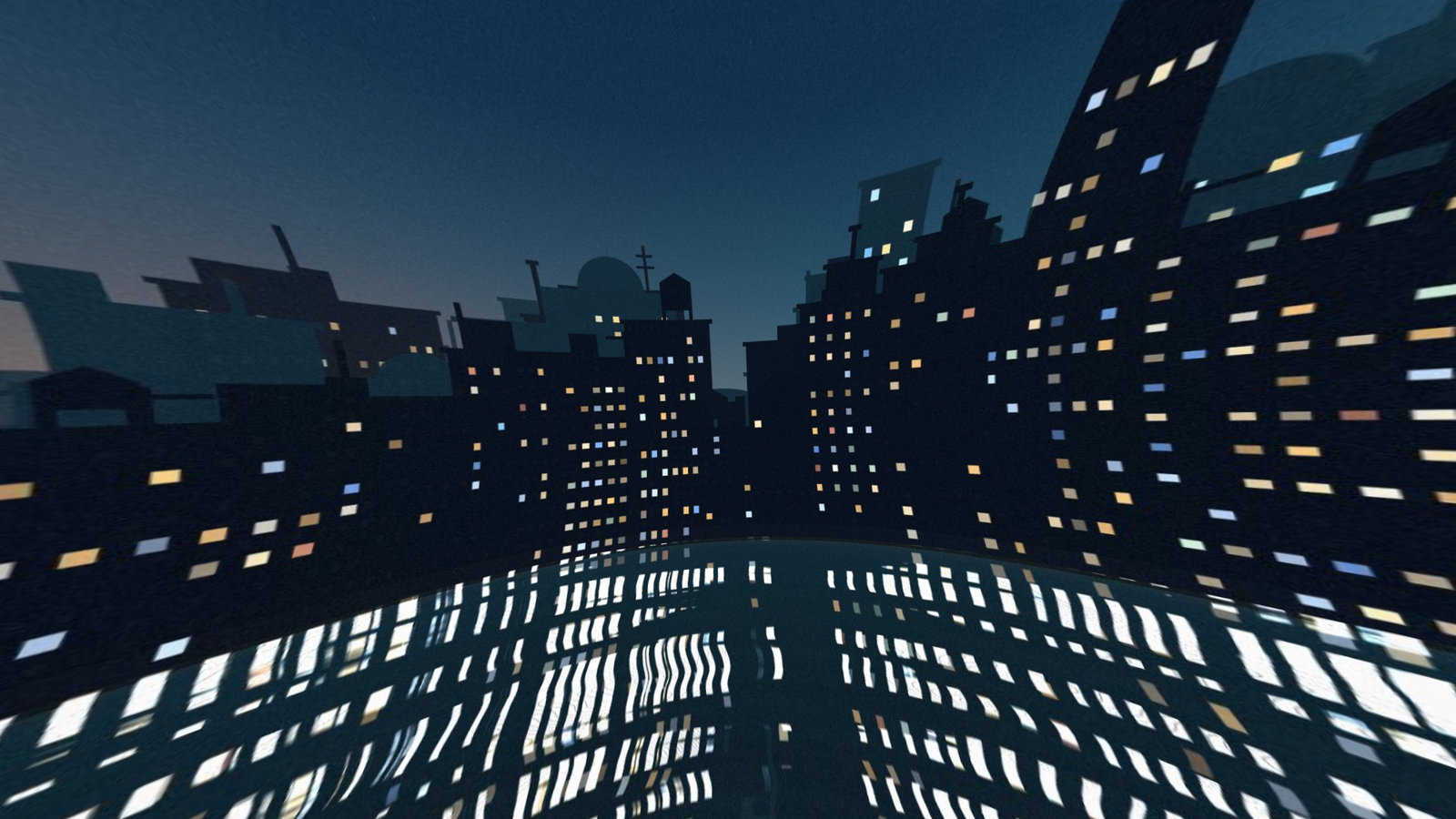 |
示例刻意夸大了变形,以便看清。进行校正时,目标应是恢复已知的直线,而不是再现这种效果。
请根据最靠近画框边缘的直线来判断,那里的畸变最强。
变换单个图层
上述命令作用于整个文档。要移动、缩放、旋转或斜切单个图层,请使用 Move 工具——M——及其控制柄。
其选项栏以数值形式提供位置、大小、角度和斜切,因此你可以精确设置而不是凭感觉估计,还可以选择拖动边缘时是调整大小还是旋转。
放大像素图层会像调整图像大小一样损失画质。缩放形状或文本图层则不会,因为它们是重新绘制的,而不是被拉伸的。
行之有效的顺序
- 拉直——在裁掉任何内容之前
- 校正镜头畸变和透视——趁完整画面还在
- 裁剪——对剩余内容进行构图
- 调整大小——调整到你实际需要的尺寸
- 锐化——最后进行,作用于最终的像素
除最后一步外,每一步都会丢弃像素,因此按这个顺序操作,可以让每一步都基于尽可能多的信息进行。
测量、标尺与对齐
从工具箱中选择 Measure,或从颜色拾取工具开始反复按 I 切换到 Measure。在两点之间拖动即可读取距离和角度;拖动端点可以微调这条线。物理单位取决于文档的分辨率元数据,而像素单位则不受影响。测量不是裁剪,也不是选区。
View ▸ Show rulers 会添加坐标参考。View ▸ Show extras ▸ Smart guides 会显示对齐提示。启用 View ▸ Snap,然后在 View ▸ Snap to 下选择对齐目标:画布边缘、中心线、图层或角度增量。如果移动时跳到了不需要的目标上,请暂时关闭 Snap,并使用 Move 工具的数值位置控件进行精确定位。