
图层
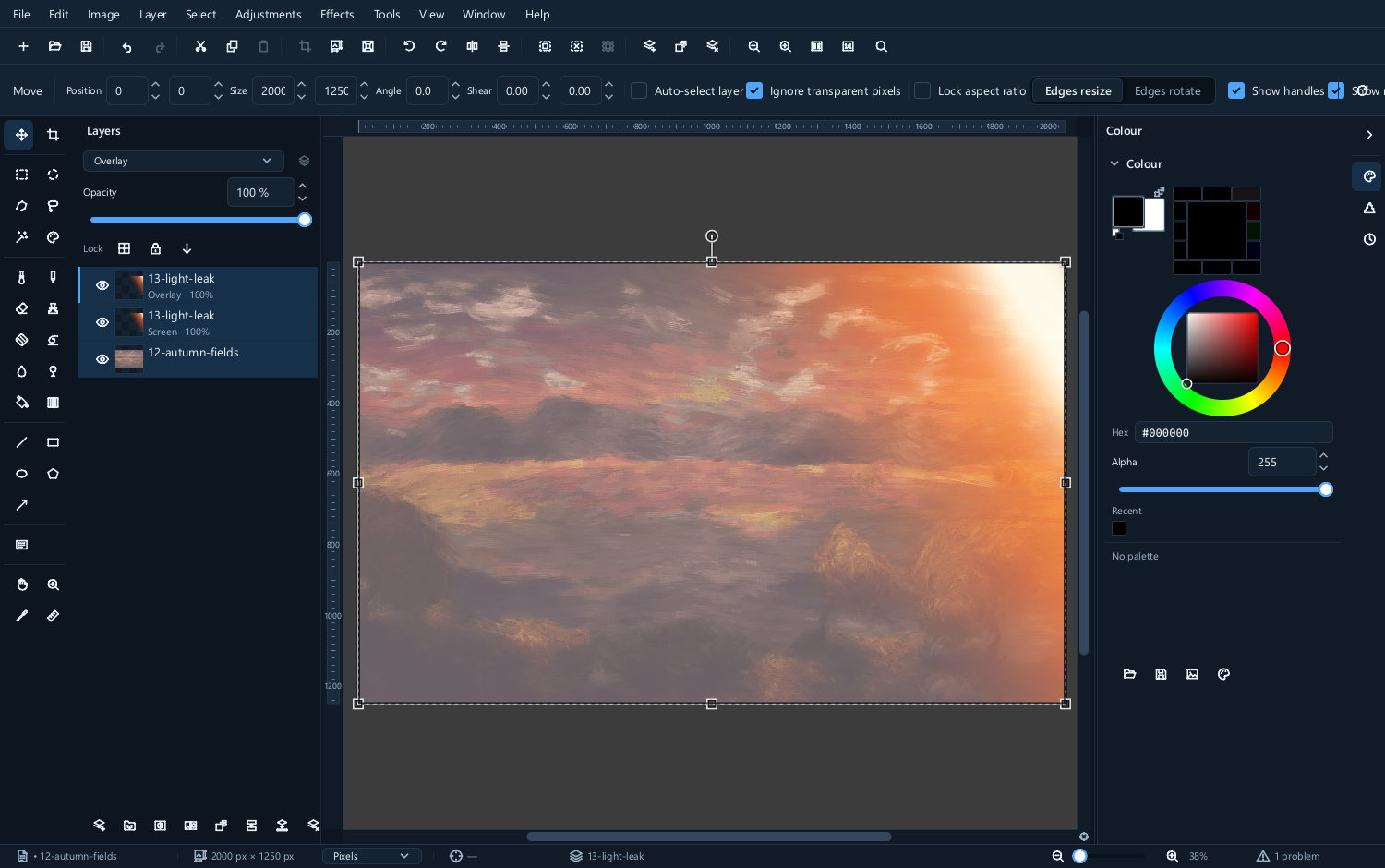
图层就是叠放在另一张图片上方的图片。图层面板按从上到下的顺序列出所有图层,你在画布上看到的是从上方俯视整个图层堆栈的结果。
本页其余内容讲的都是如何控制一个图层与其下方图层的结合方式。
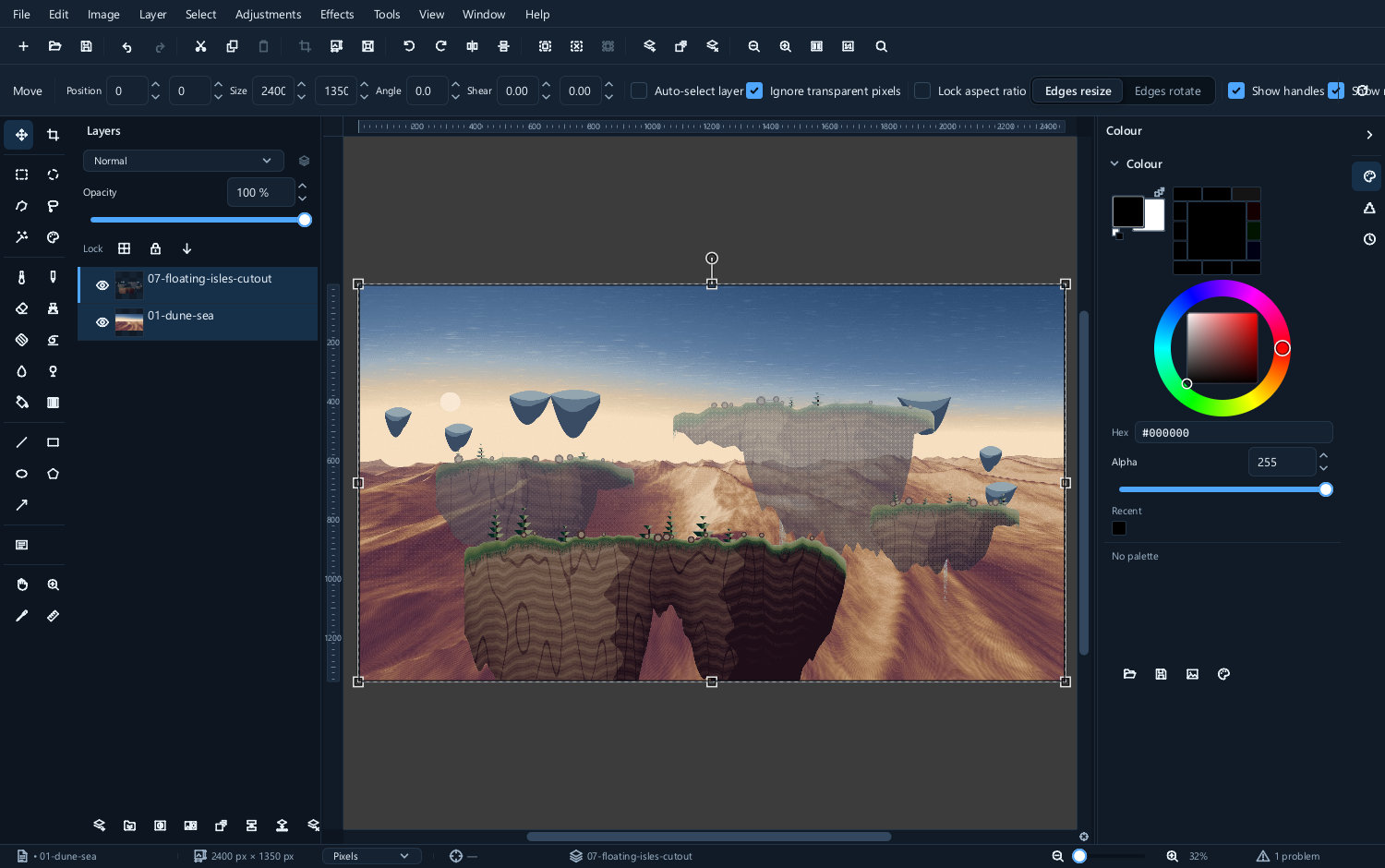
面板
| 控件 | 作用 |
|---|---|
| 眼睛图标 | 隐藏图层而不删除它 |
| 名称 | 双击可重命名——请这样做,以后你会感谢自己 |
| 混合模式 | 该图层与下方所有内容的组合方式 |
| 不透明度 | 该图层总体可见的程度 |
| 锁定 | 保护像素、透明度或位置 |
| 底部的一排按钮 | 添加、复制、编组、蒙版、调整图层、删除 |
单击图层所在的行即可选中它。大多数命令作用于所选图层,而选错图层正是“我画了却什么都没发生”最常见的原因。
堆叠顺序
将某一行向上或向下拖动即可移动该图层。在列表中越靠上,就越接近观看者。
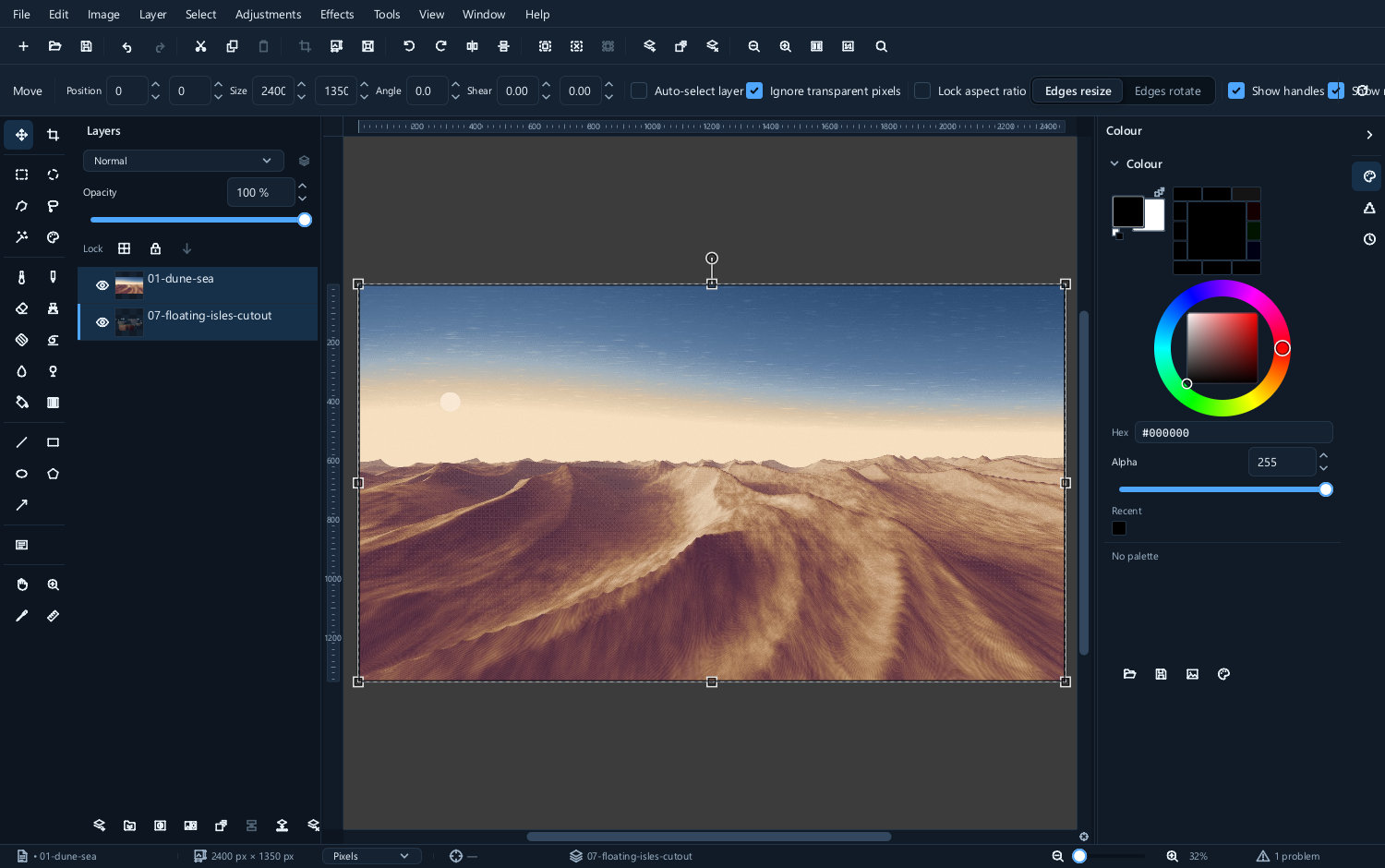
顺序并不只是外观问题。图层只影响其下方的内容,因此只要涉及不透明度或混合模式,上下移动图层就会改变结果。
不透明度
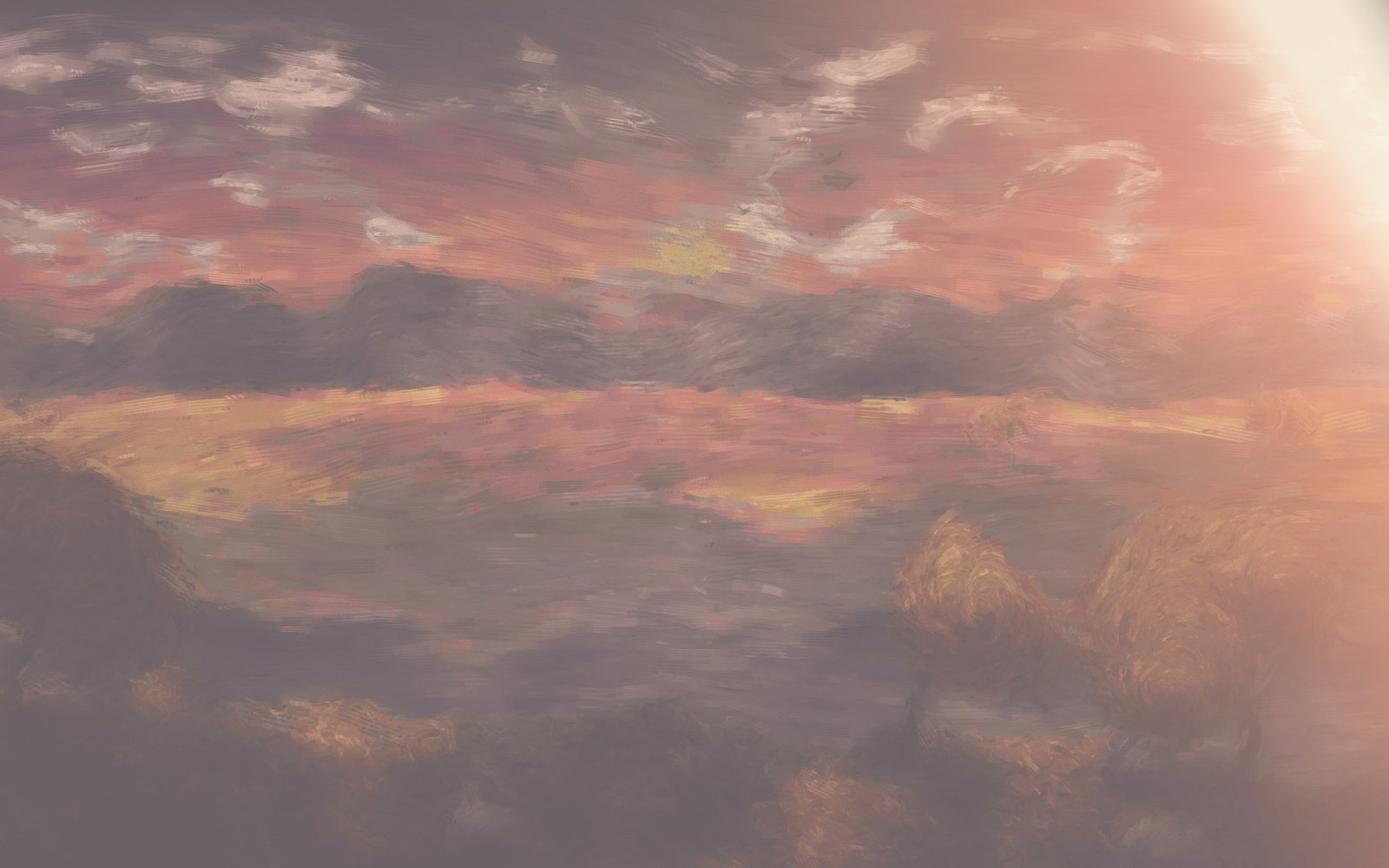
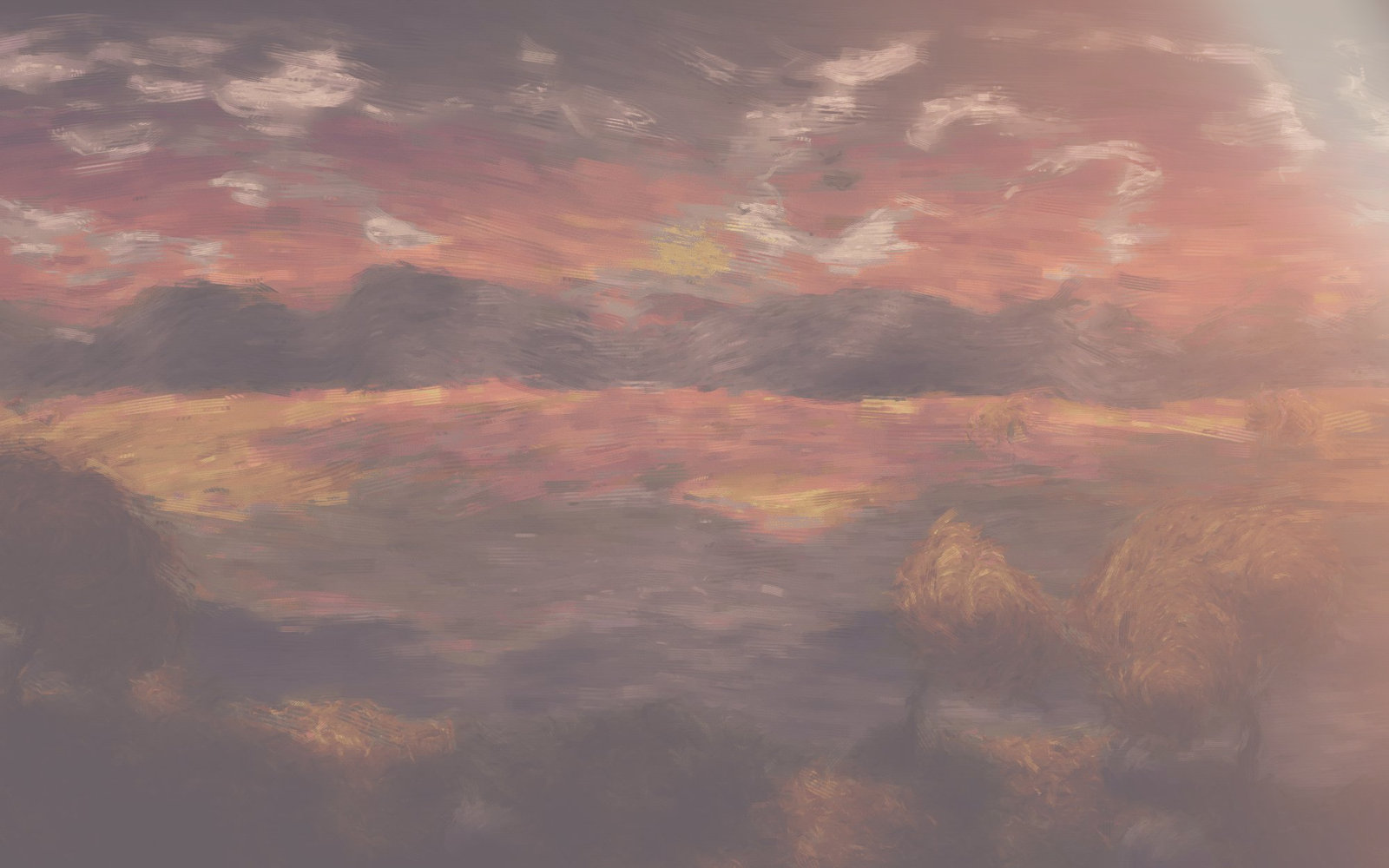
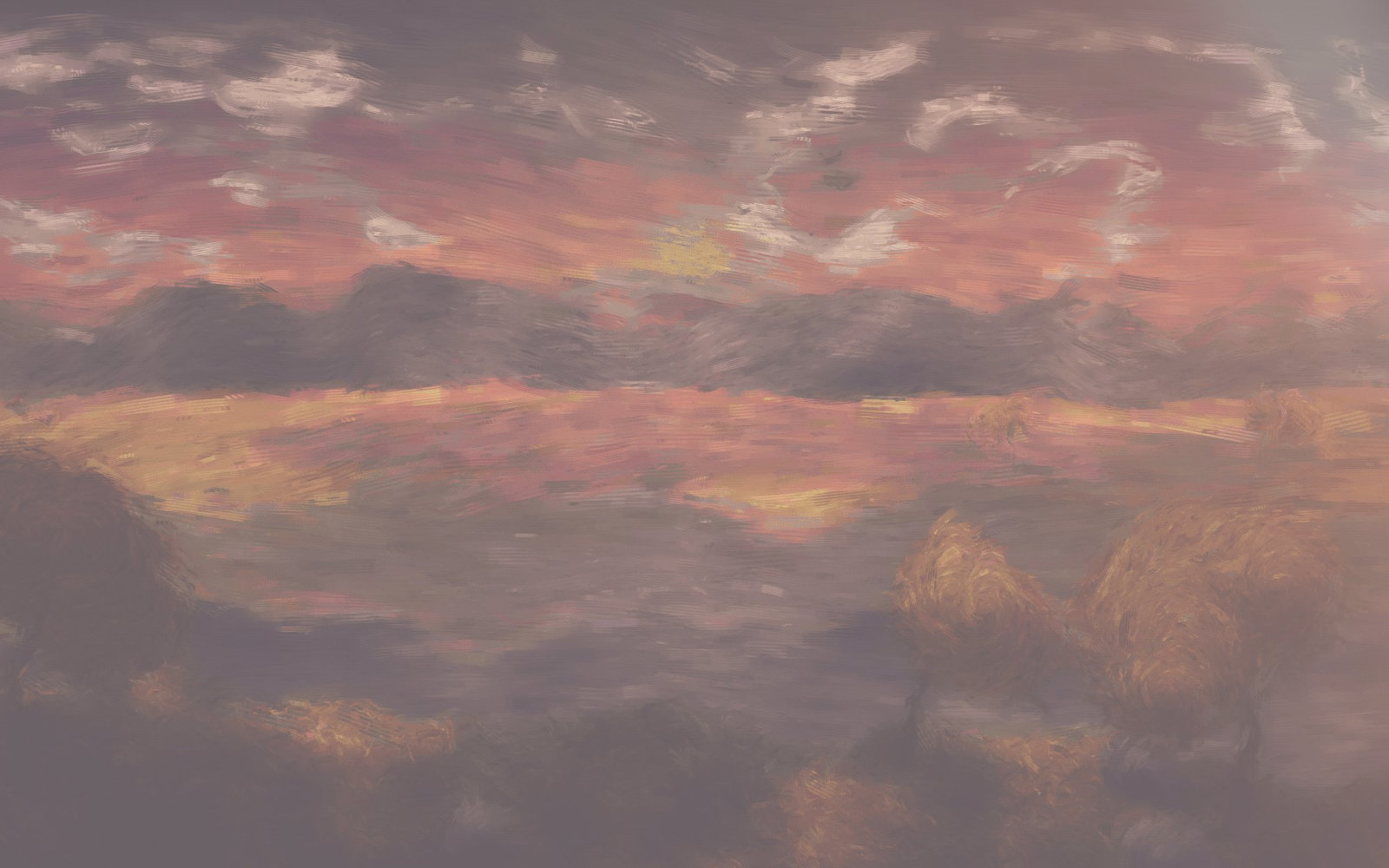
不透明度表示图层有多少能被看到,从 100%(全部)到 0%(完全不可见)。
| 100% | 60% | 30% | 0% |
|---|---|---|---|
 |
 |
 |
 |
降低不透明度是让任何效果变得更含蓄的最快方法。先在单独的图层上以全强度应用效果,再逐步降低该图层的不透明度,直到看起来合适为止——这比在对话框里猜测合适的强度容易得多。
混合模式
混合模式是将该图层与其下方内容组合起来的规则。共有二十种,选择器按作用对它们进行了分组。
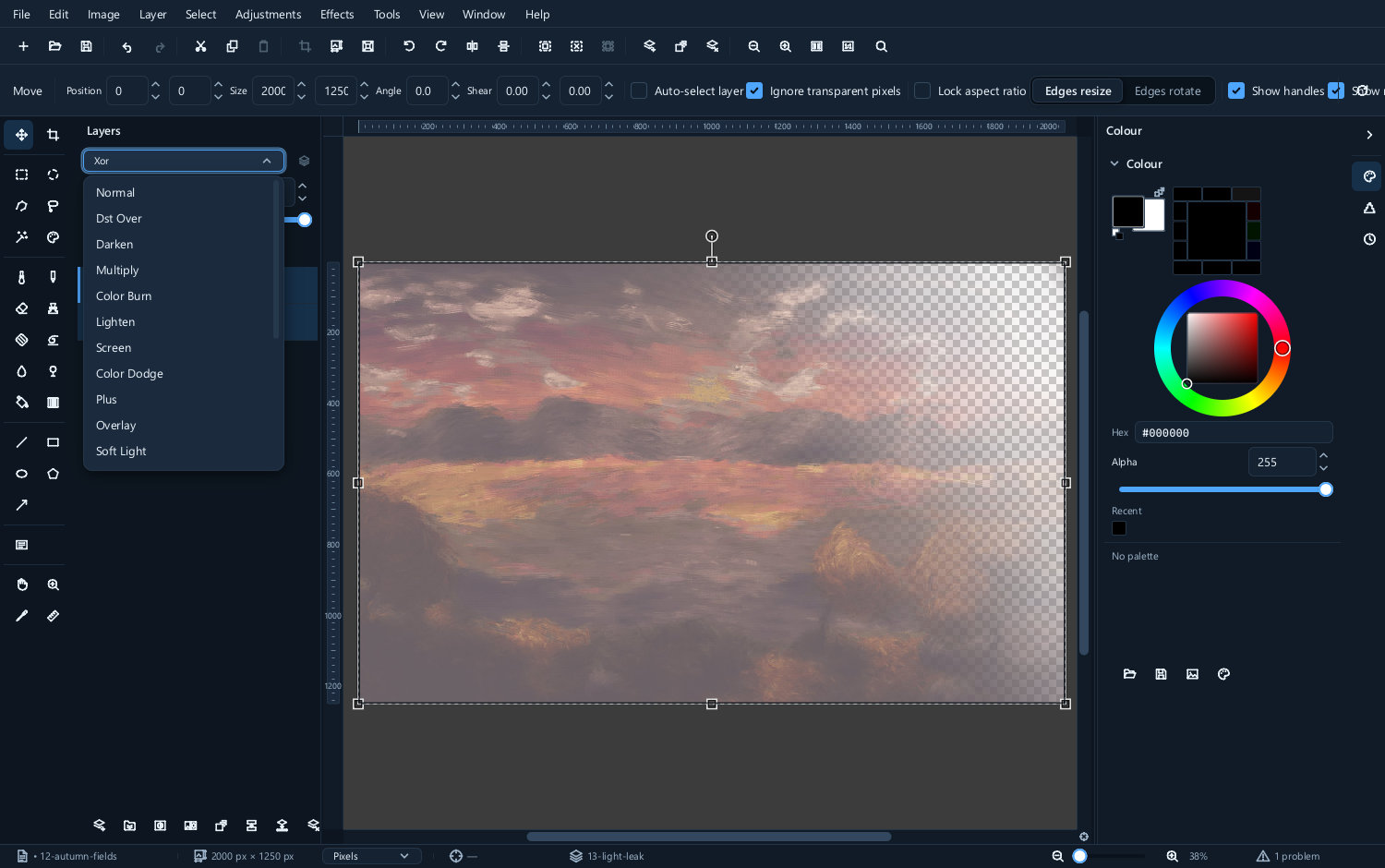
先从 Normal(正常)开始:上方图层根据其 alpha、蒙版和不透明度覆盖下方图层,颜色之间不发生特殊的相互作用。其他模式则会改变颜色的组合方式。
常用的起点
Multiply(正片叠底)会使画面变暗。每种颜色都与其下方的颜色相乘,因此白色变得不可见,其他颜色则会使其覆盖的内容变暗。可用于阴影、污渍,以及把墨线或铅笔画叠加到纸张上。
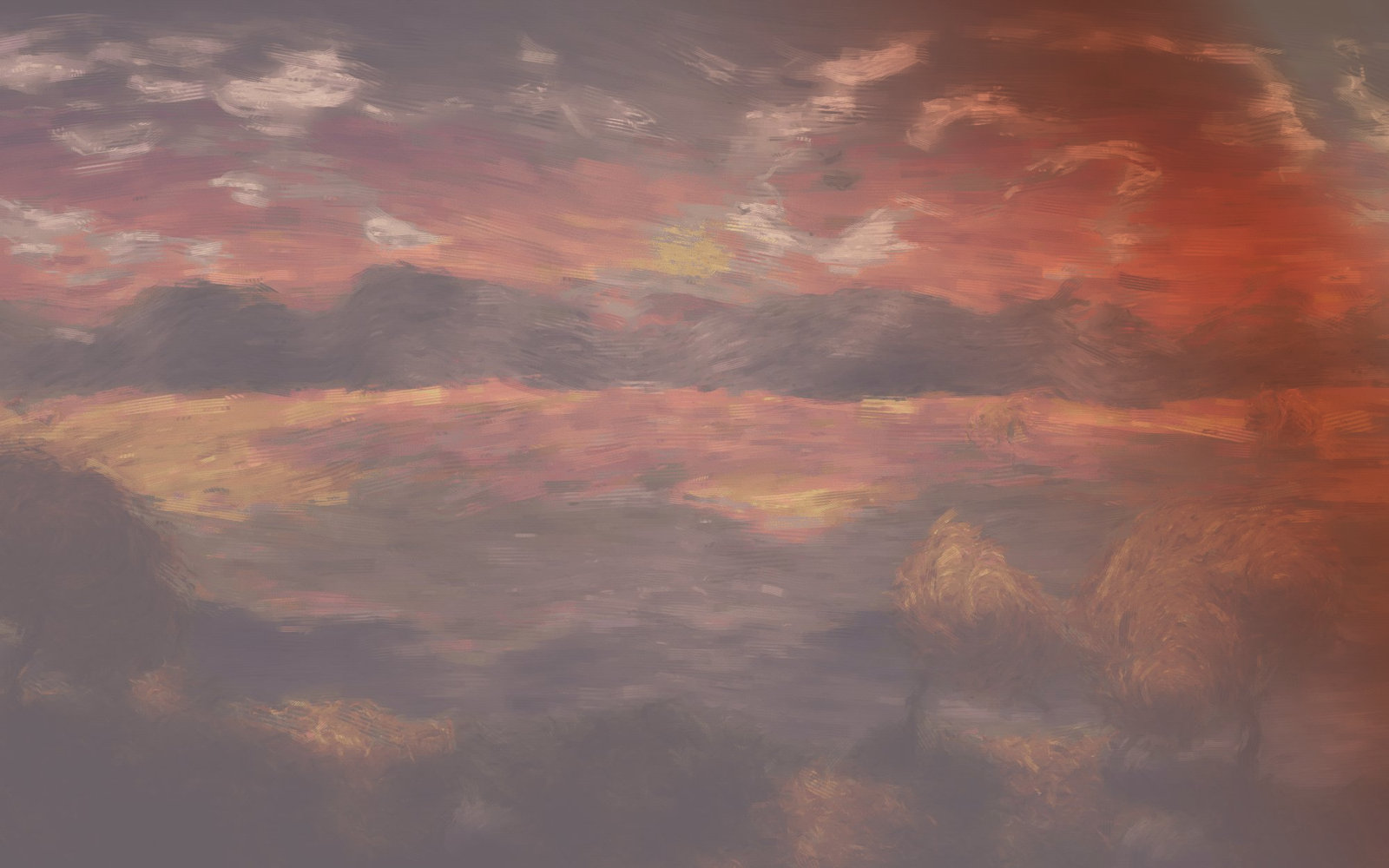
Screen(滤色)正好相反:它使画面变亮,而黑色变得不可见。可用于辉光、漏光、火焰,以及任何发光而非反光的物体。
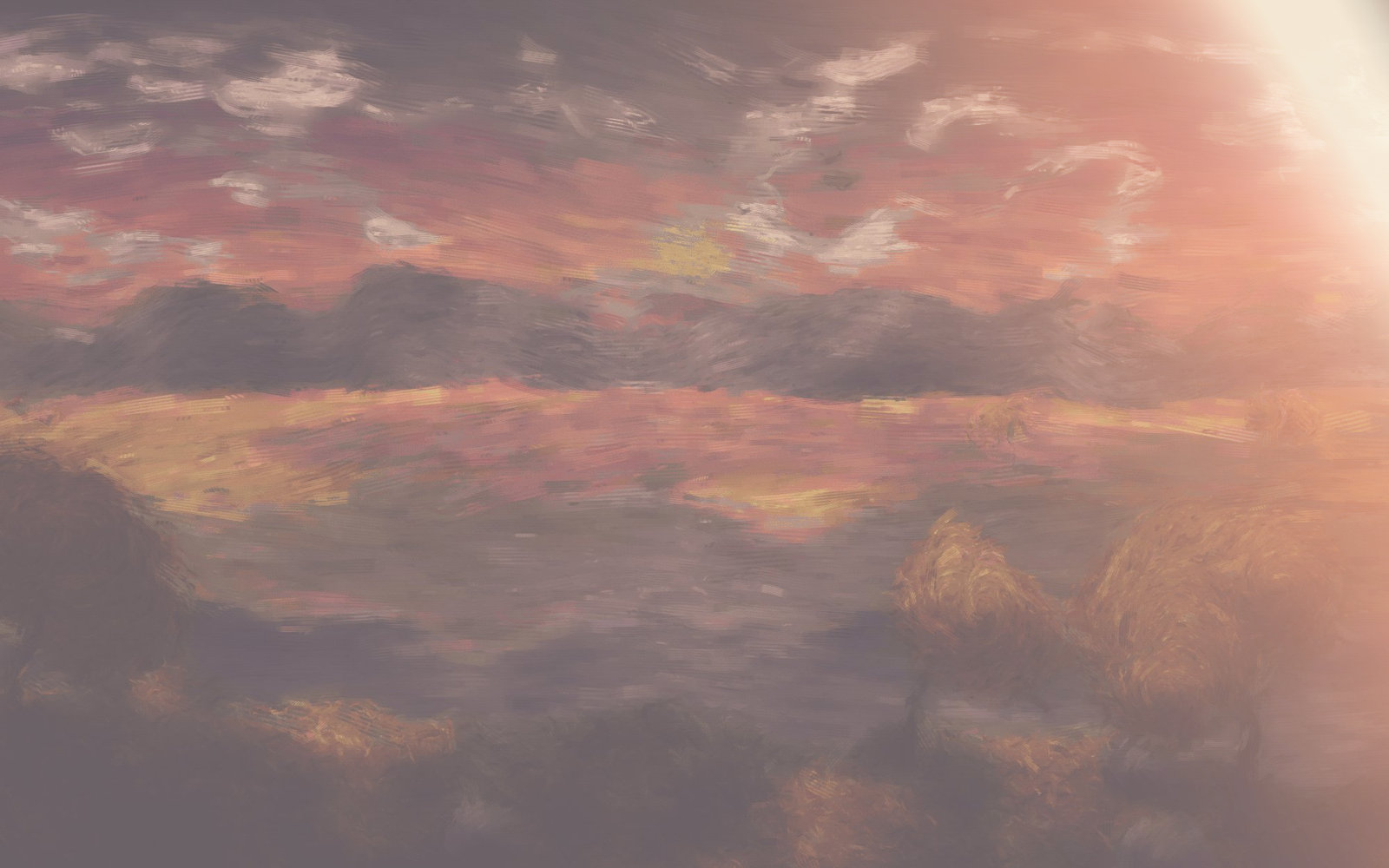
Overlay(叠加)同时做到这两点——它使暗部更暗、亮部更亮,因此能增加对比度,同时保持中性灰不变。可用于增强对比度和着色。
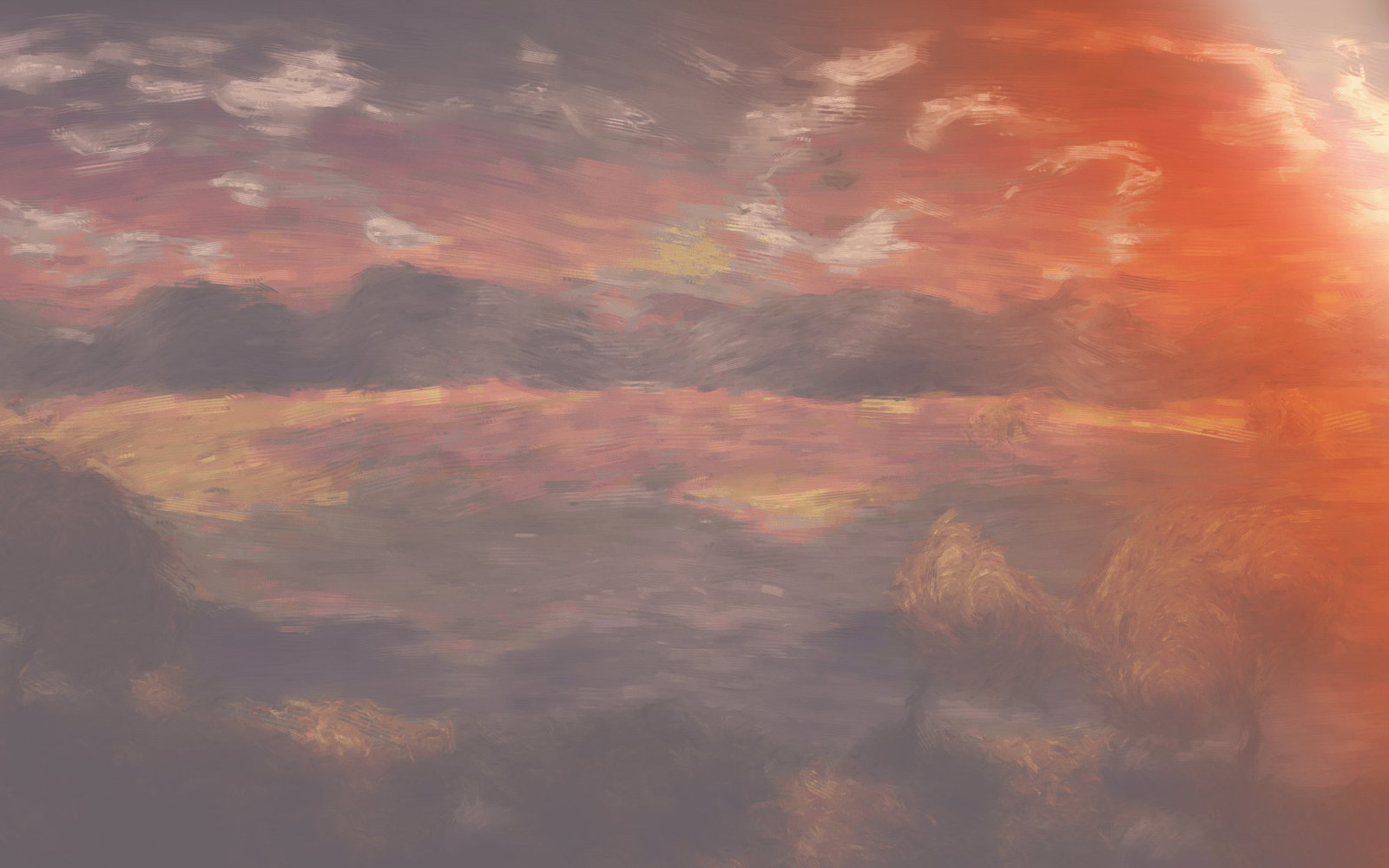
Luminosity(明度)保留该图层的亮度和下方图层的颜色。正是它让调整图层表现得恰到好处:设为 Luminosity 的对比度调整只改变色调,而不会使颜色过度饱和,这几乎总是你想要的效果。
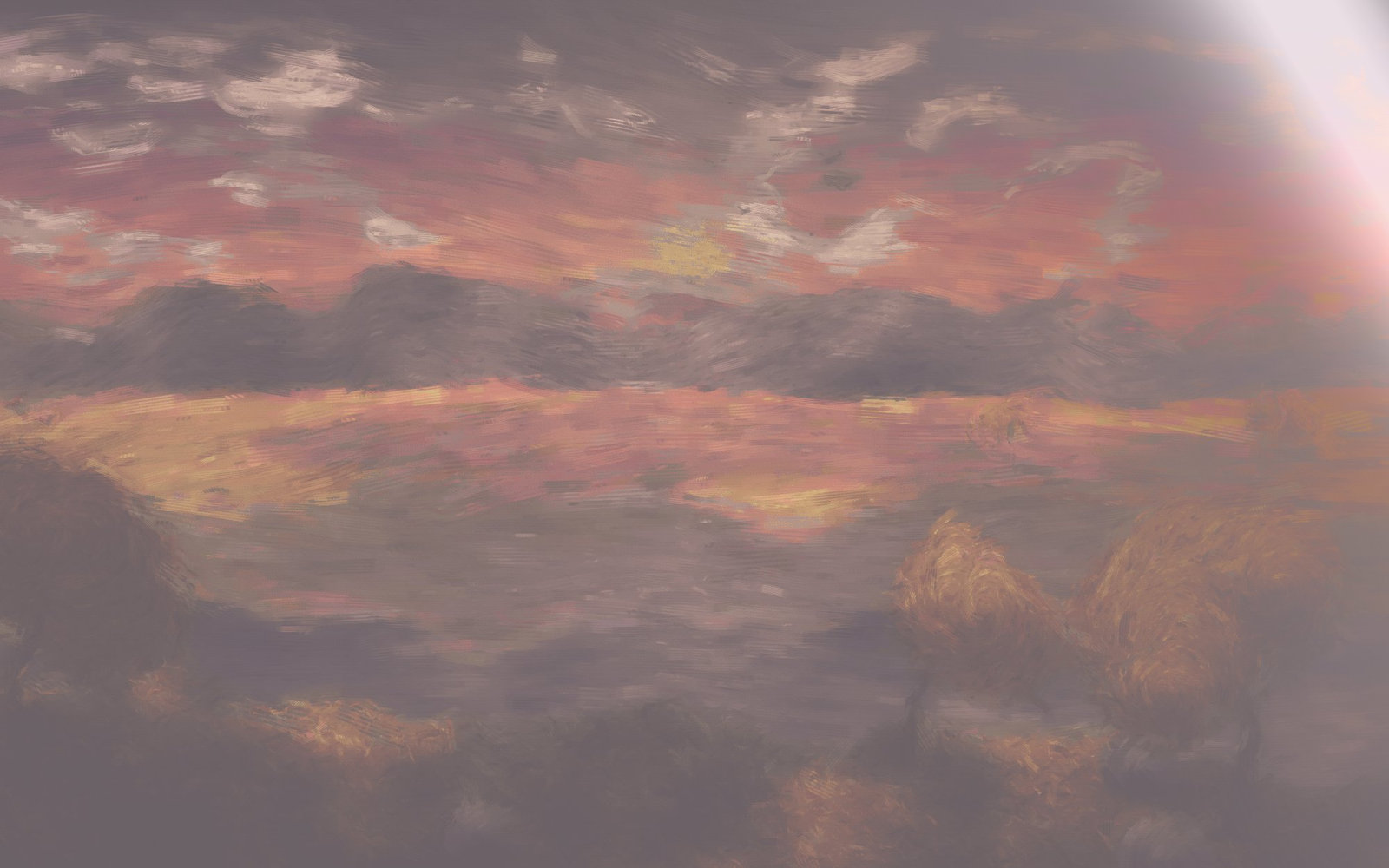
其余模式简介
| 模式 | 用途 |
|---|---|
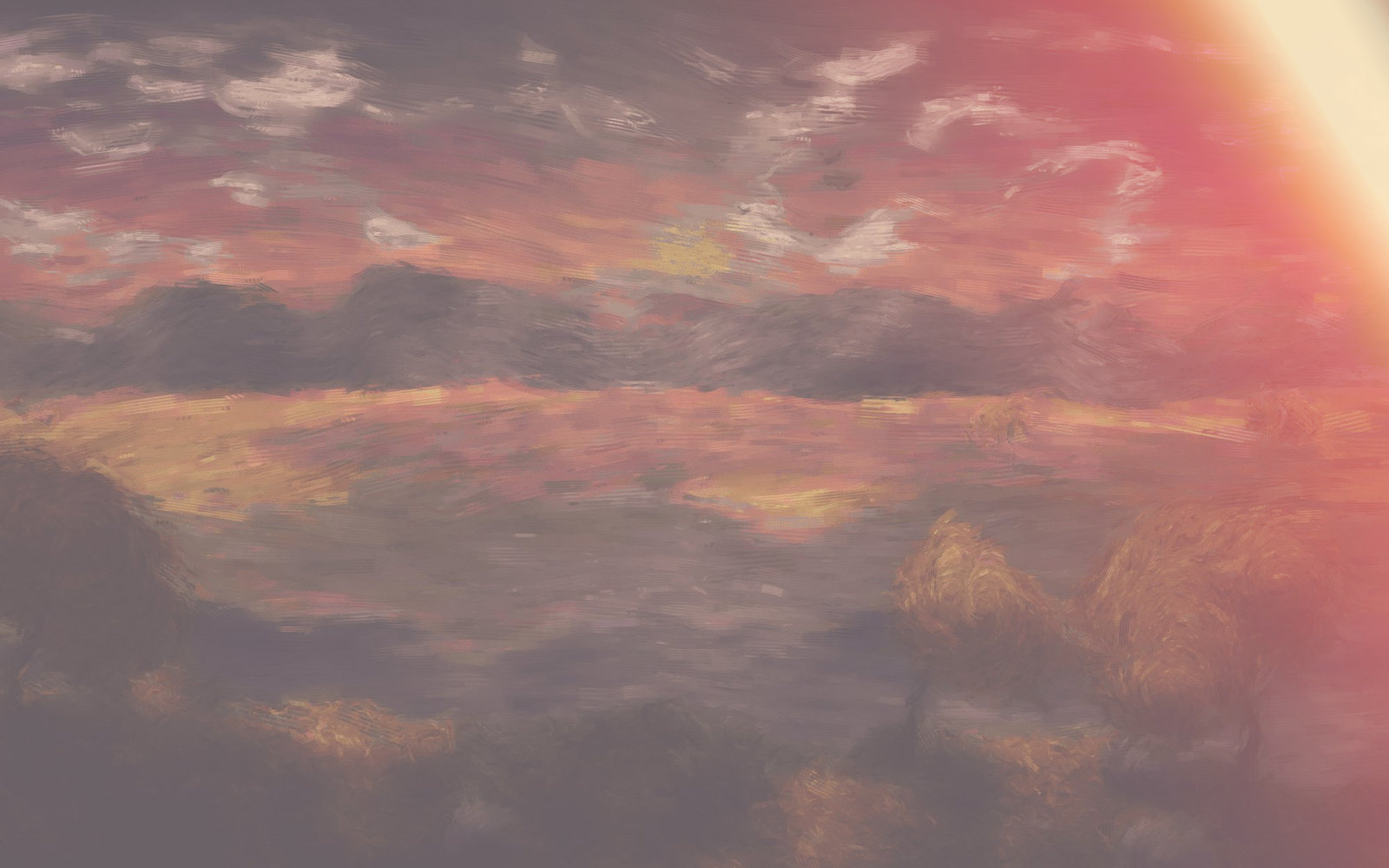
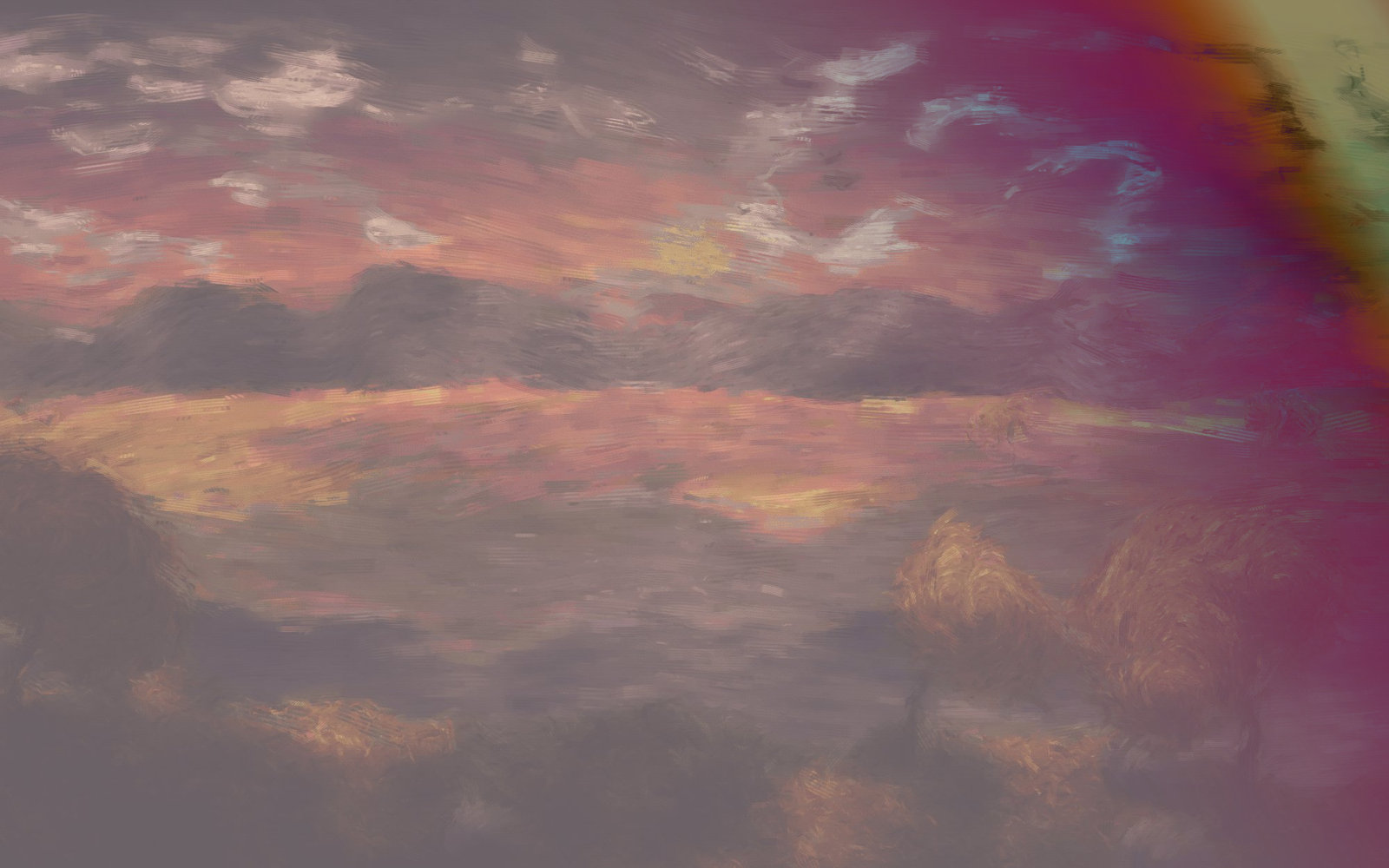
| Darken, Lighten | 在每个颜色通道中分别选取较低或较高的值;结果可能组合了来自两个输入的通道 |
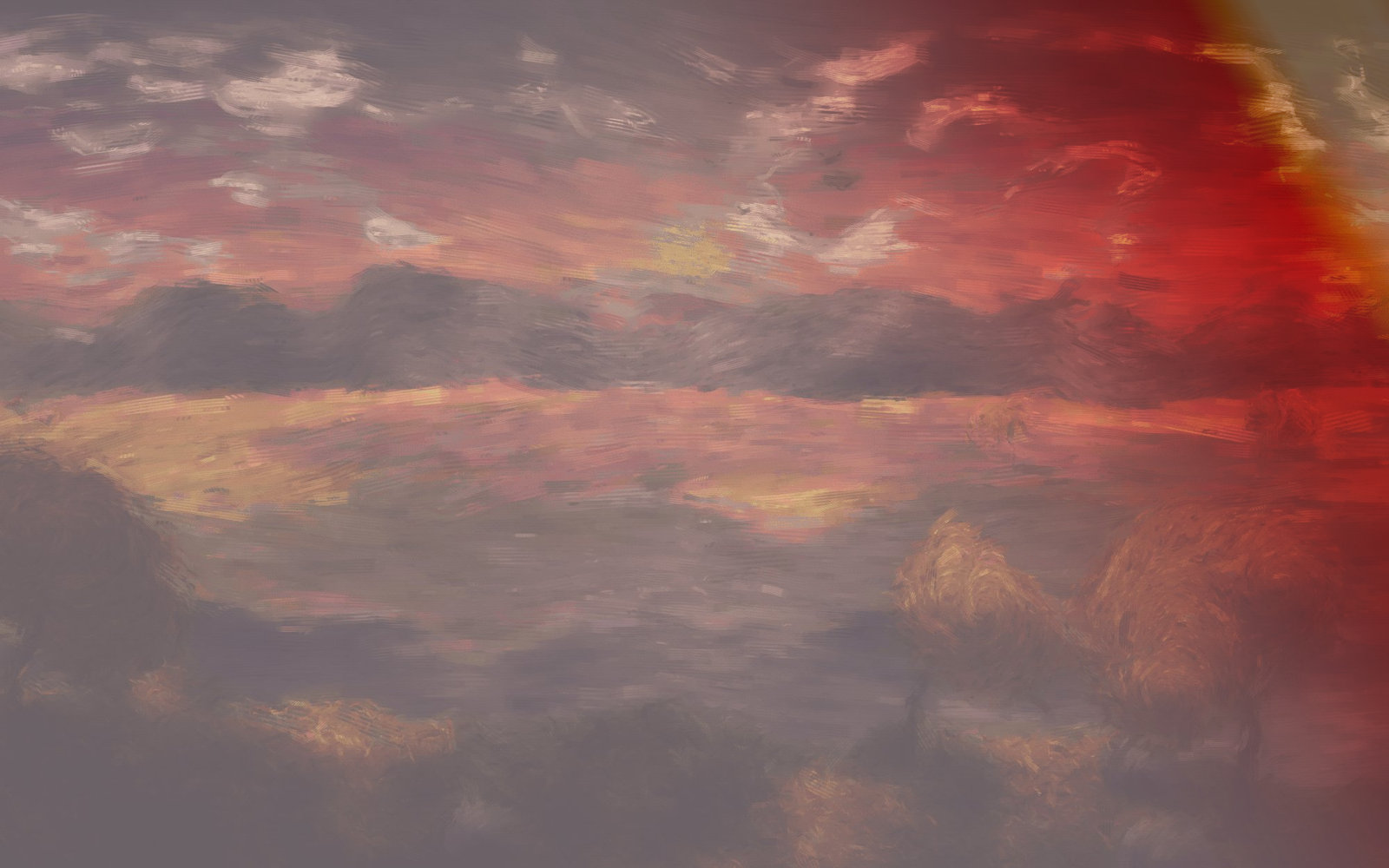
| Colour burn, Colour dodge | Multiply 和 Screen 的加强版,对比度更高 |
| Soft light, Hard light | Overlay 的柔和版和强烈版 |
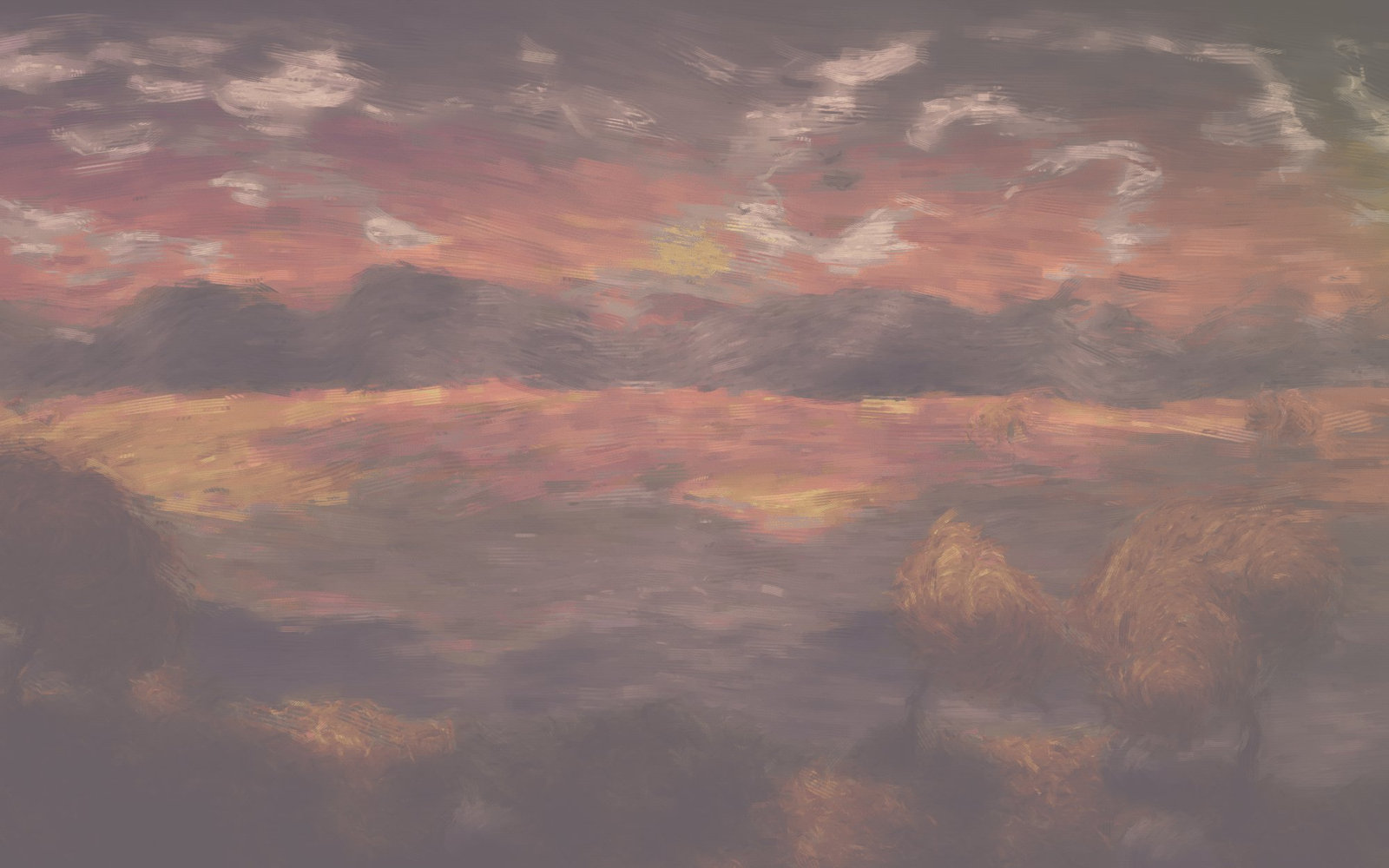
| Difference, Exclusion | 从一个中减去另一个——适合比较一张图片的两个版本 |
| Hue, Saturation, Colour | 从该图层取一种属性,其余属性取自下方 |
| Behind, Erase | 只在下方图层透明处显示,或在下方所有内容上打出一个洞 |
| Linear dodge | 将两者相加——更亮、更强烈的 Screen,适合光线和火焰 |
| Exclusive or | 保留一个图层覆盖而另一个图层未覆盖的部分;它是合成工具,而不是一种视觉风格 |
画笔和其他绘画工具提供的模式列表比这更长,包括线性和亮光等变体,以及一些只有在画笔移动时才有意义的模式。这些内容在绘画与修饰中介绍。
选中一个图层后,在选择器中逐个切换模式并观察画布,就能亲自尝试。阅读混合模式的说明远不如亲眼看一次有用。
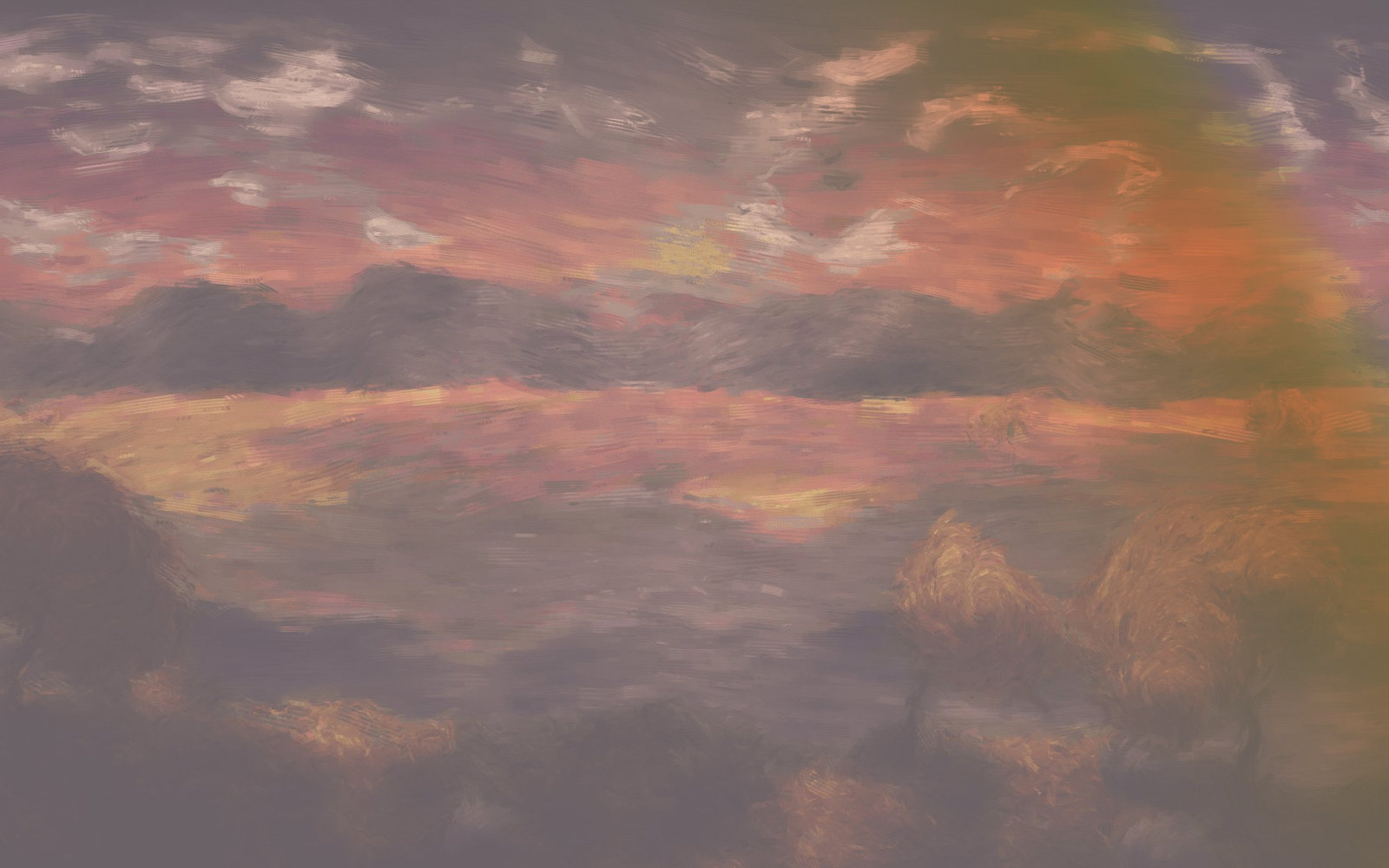
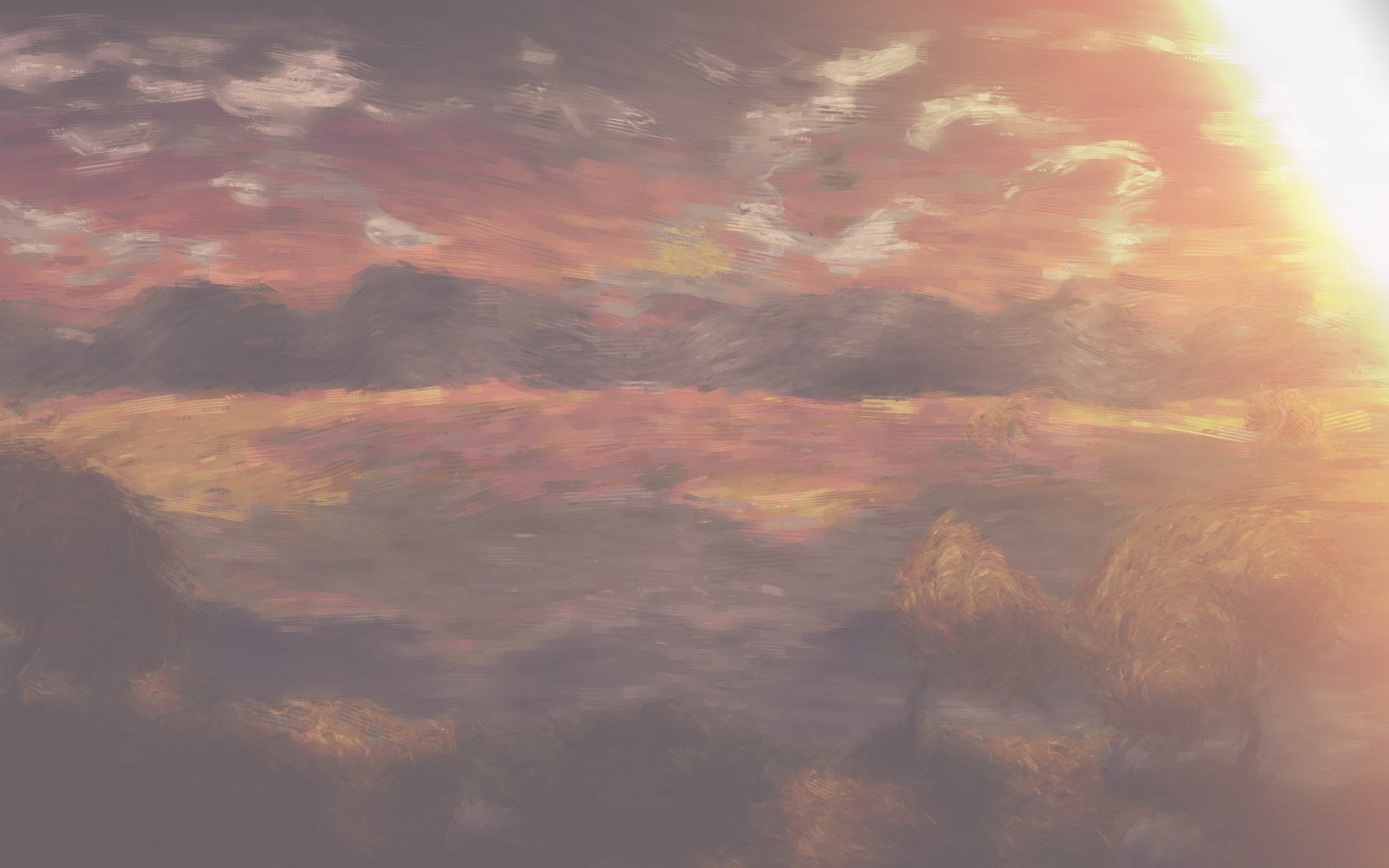
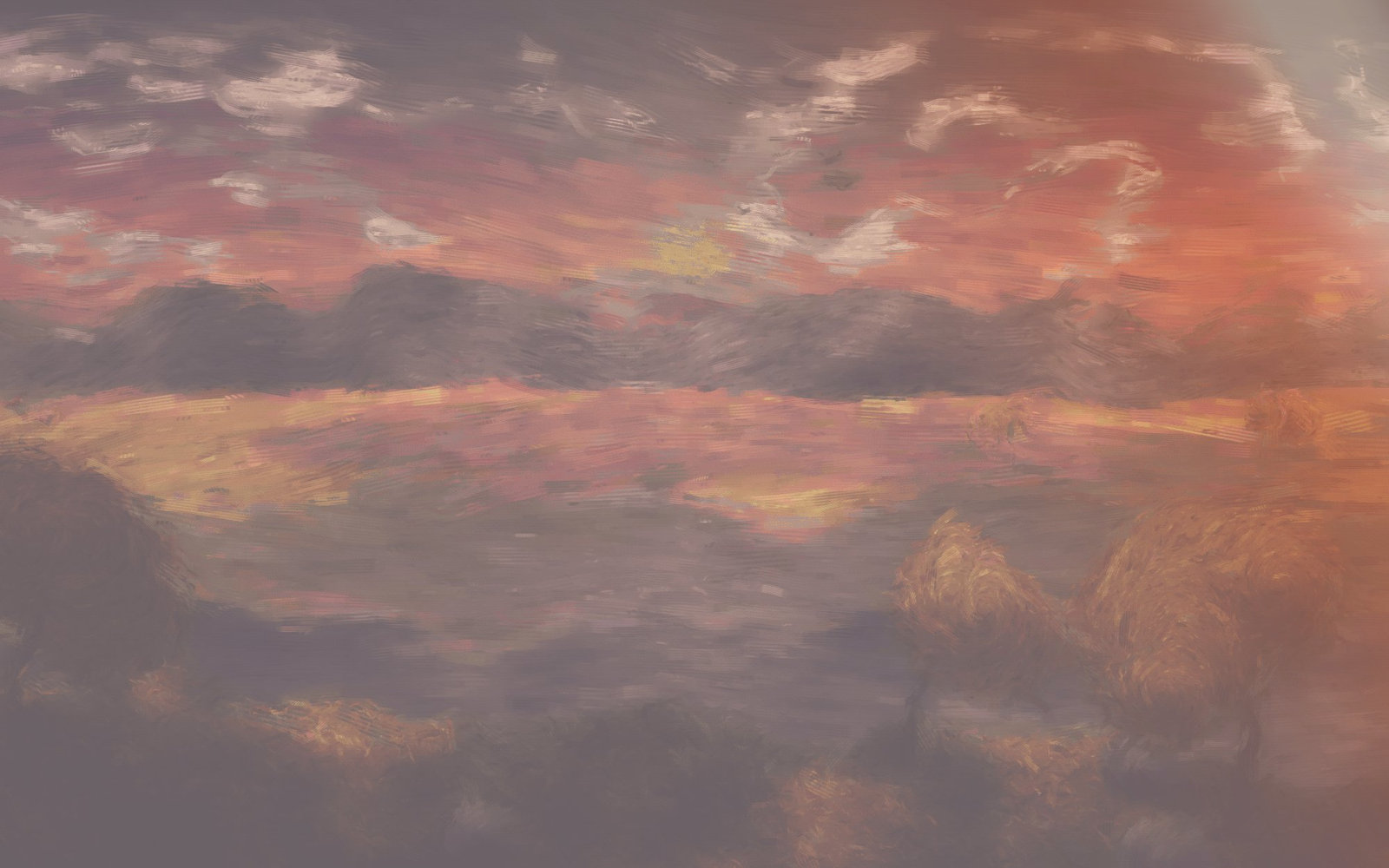
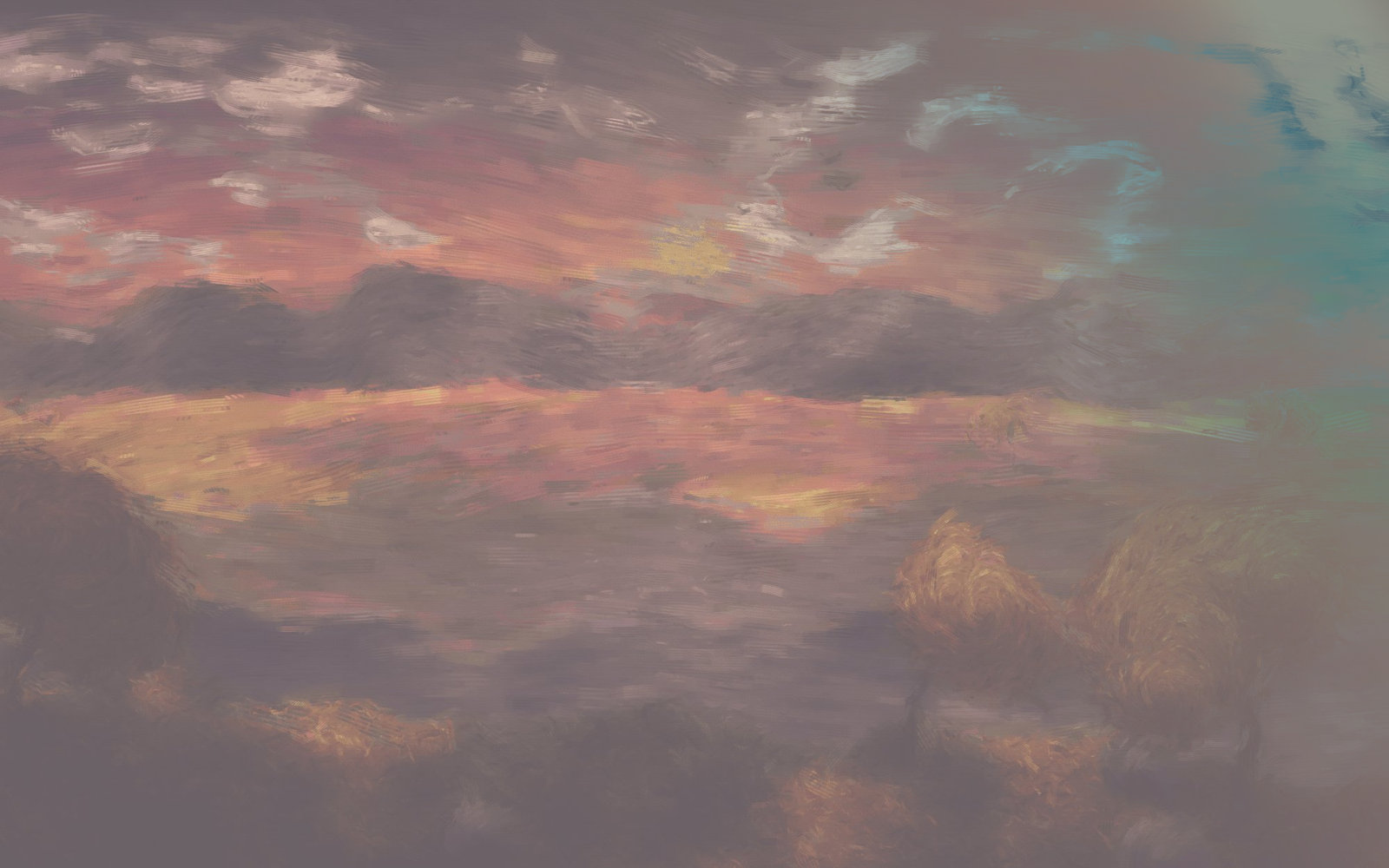
| Darken | Lighten | Difference | Hue |
|---|---|---|---|
 |
 |
 |
 |
| Colour burn | Colour dodge | Soft light | Exclusion |
|---|---|---|---|
 |
 |
 |
 |
图层组
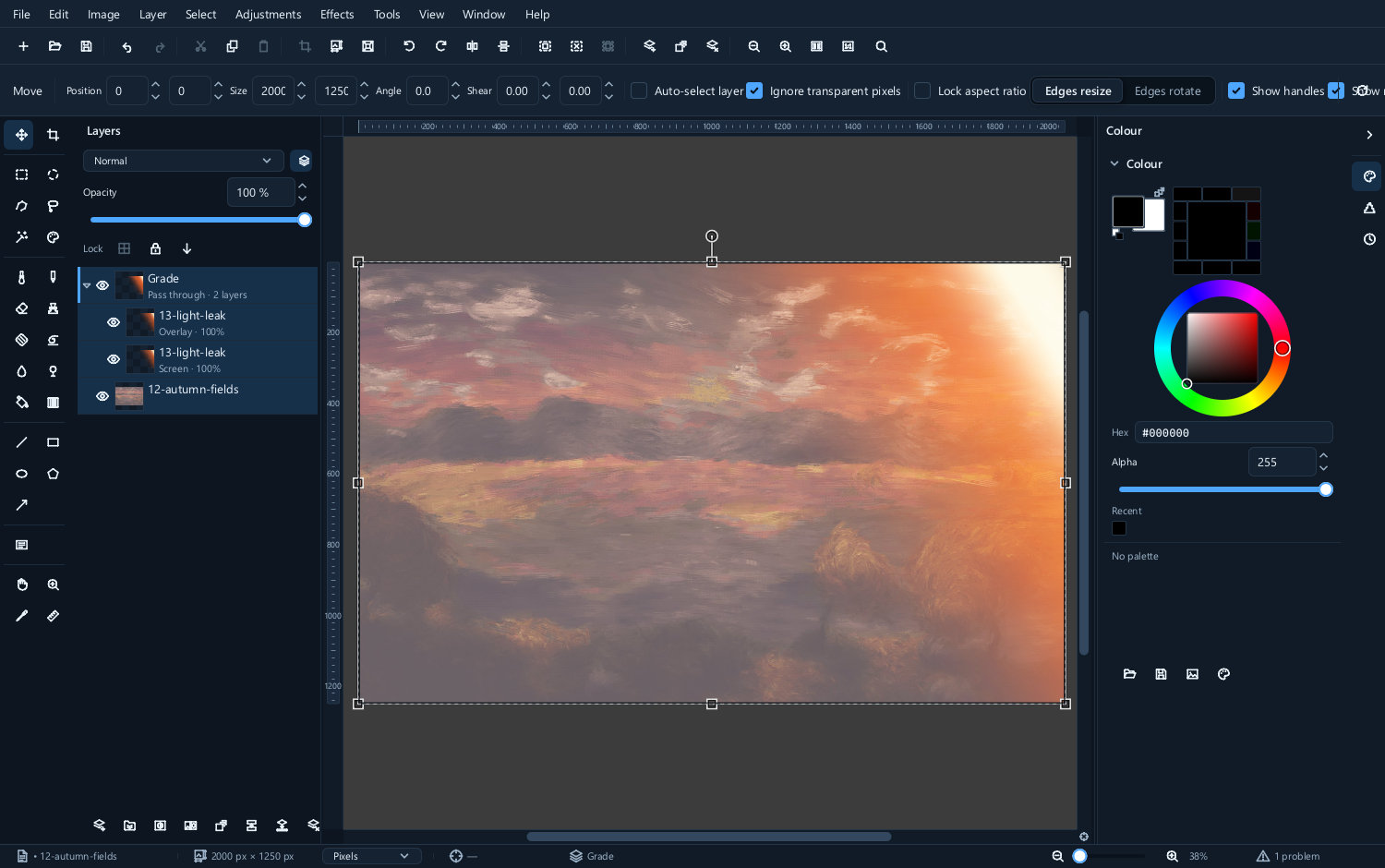
图层组是一个装有多个图层、并作为一个整体运作的文件夹。把构成天空的六个图层放进一个组,你就可以一次性隐藏、移动、减弱整片天空或为其添加蒙版。
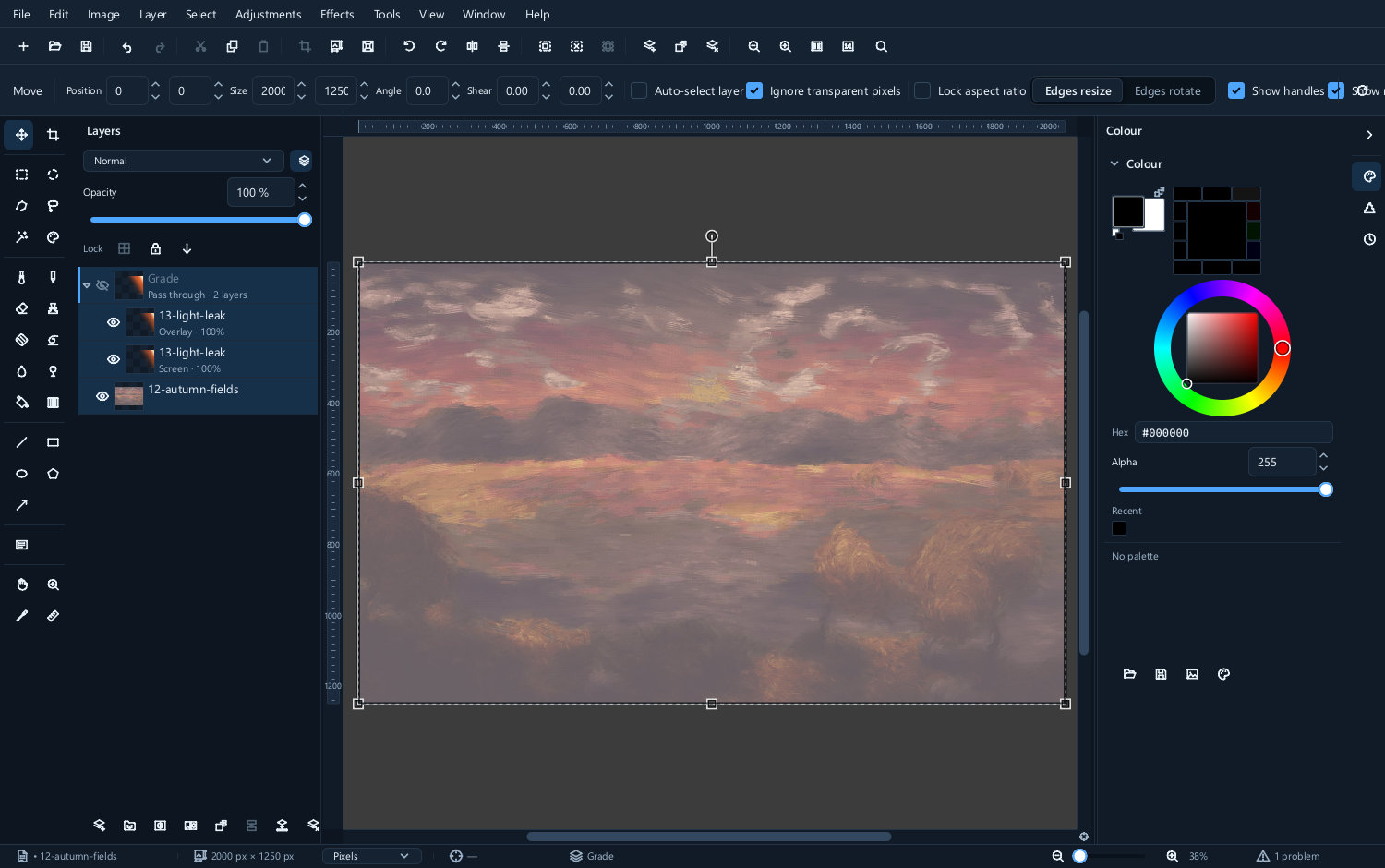
| 编组前 | 编组后 | 折叠后 |
|---|---|---|
 |
 |
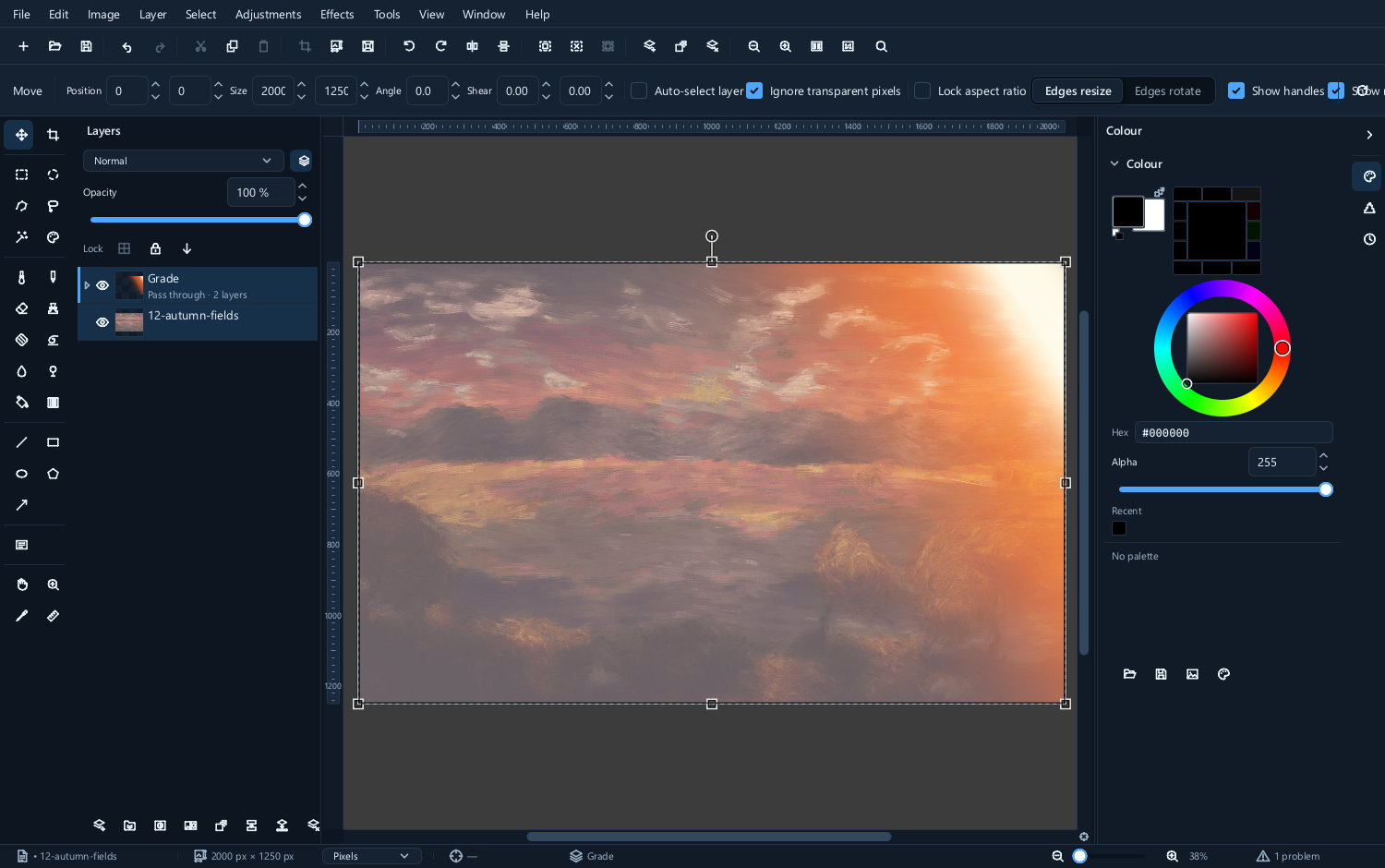 |
隐藏图层组会隐藏其中的所有内容。
隔离与穿透
这是图层组中唯一常让人意外的部分,值得彻底弄懂一次。
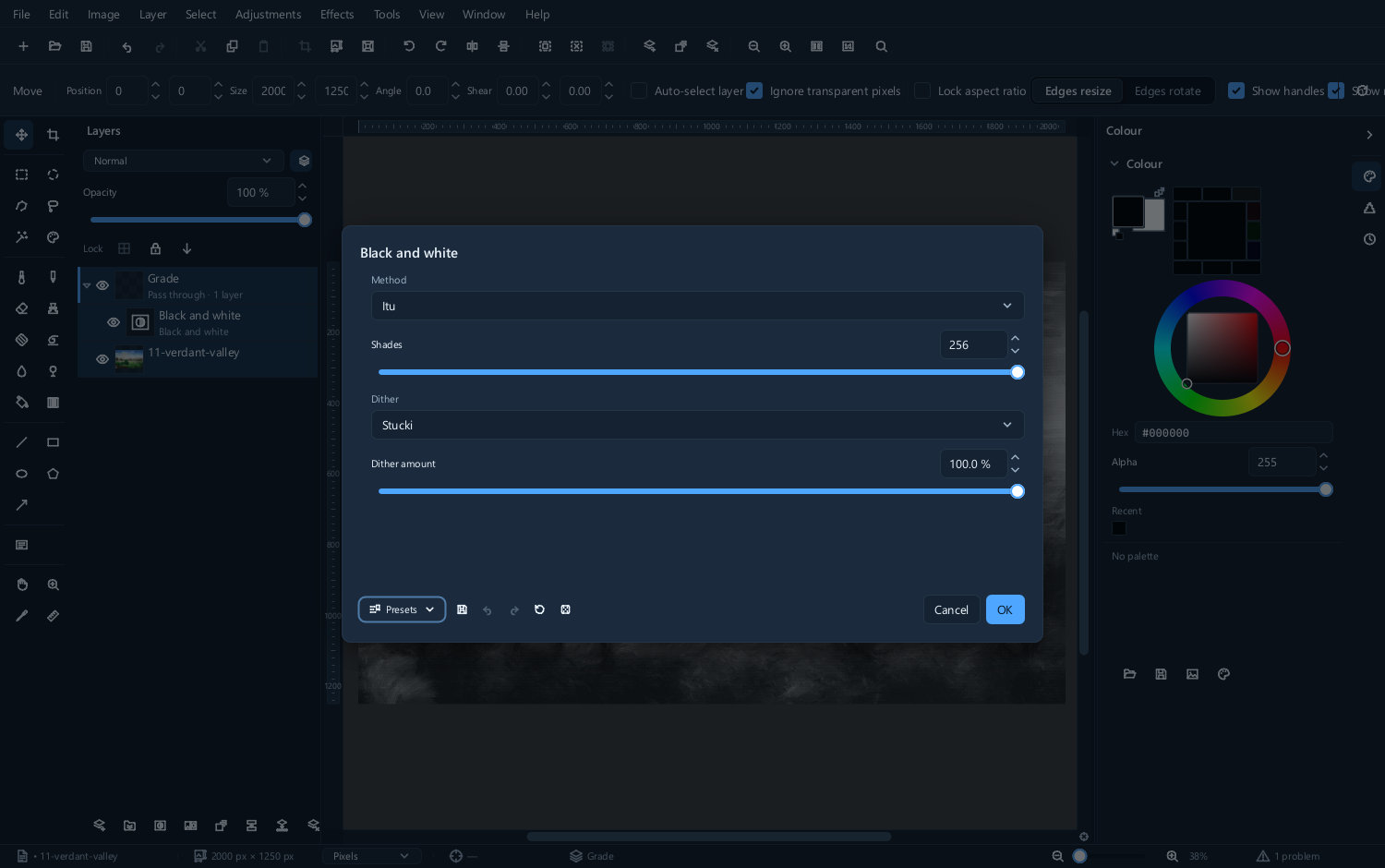
图层组可以通过两种方式与图片的其余部分组合:
- Pass-through(穿透)——组内的图层与组下方的所有内容混合,效果与没有这个组时完全相同。此时图层组只是为了便于整理。
- Isolated(隔离)——组内的图层先彼此混合,然后将最终结果作为一张图像与下方内容混合。
一旦组内某个图层使用了混合模式,两者的差异就会显现出来。
| Pass-through | Isolated |
|---|---|
 |
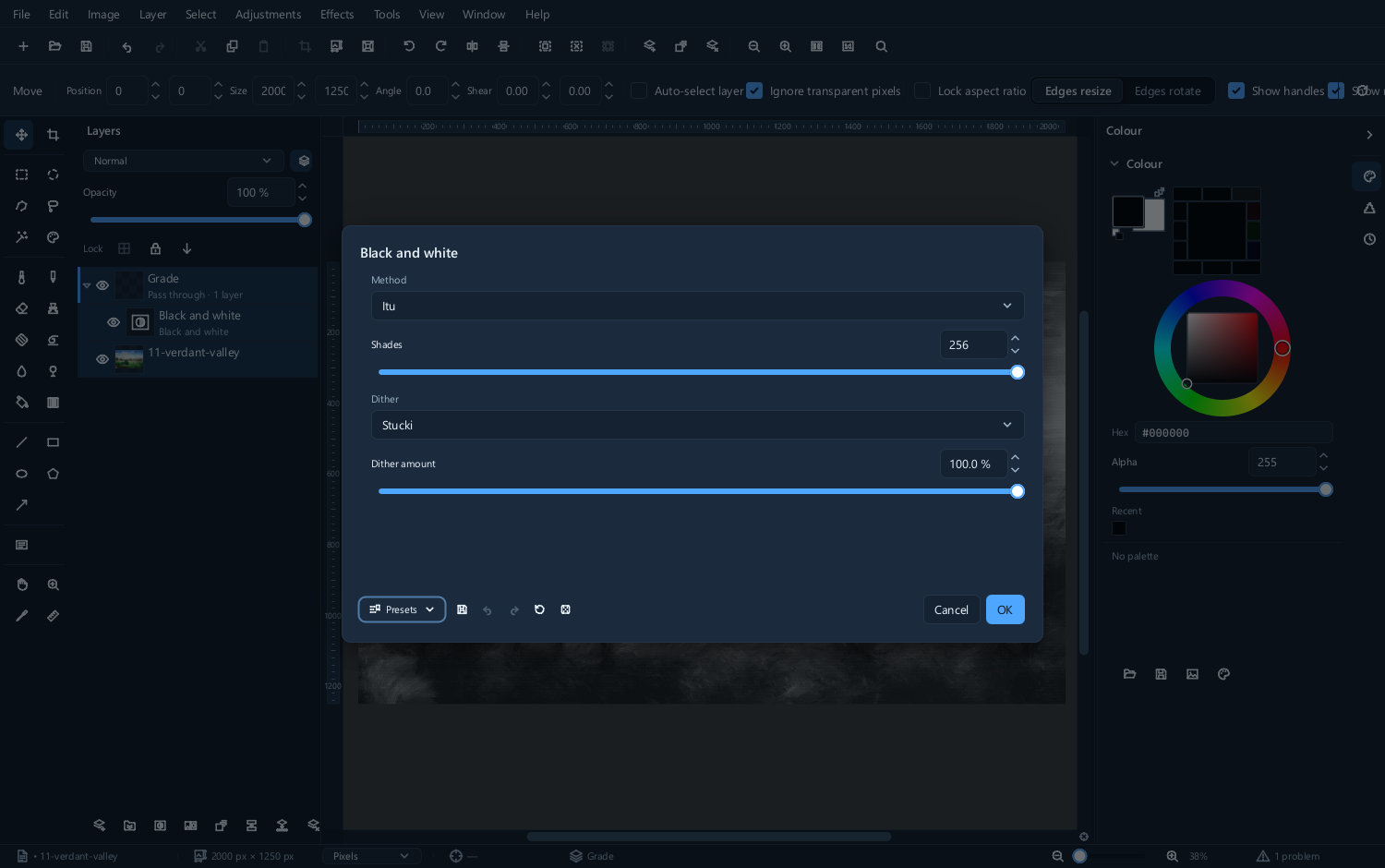 |
当图层组是一个自成一体的事物——例如一个合成对象、一个经过调色的图片版本——不应让其内部混合影响到其余部分时,请使用 isolated。当图层组只是用于整理时,请使用 pass-through。
将一个图层剪贴到另一个图层
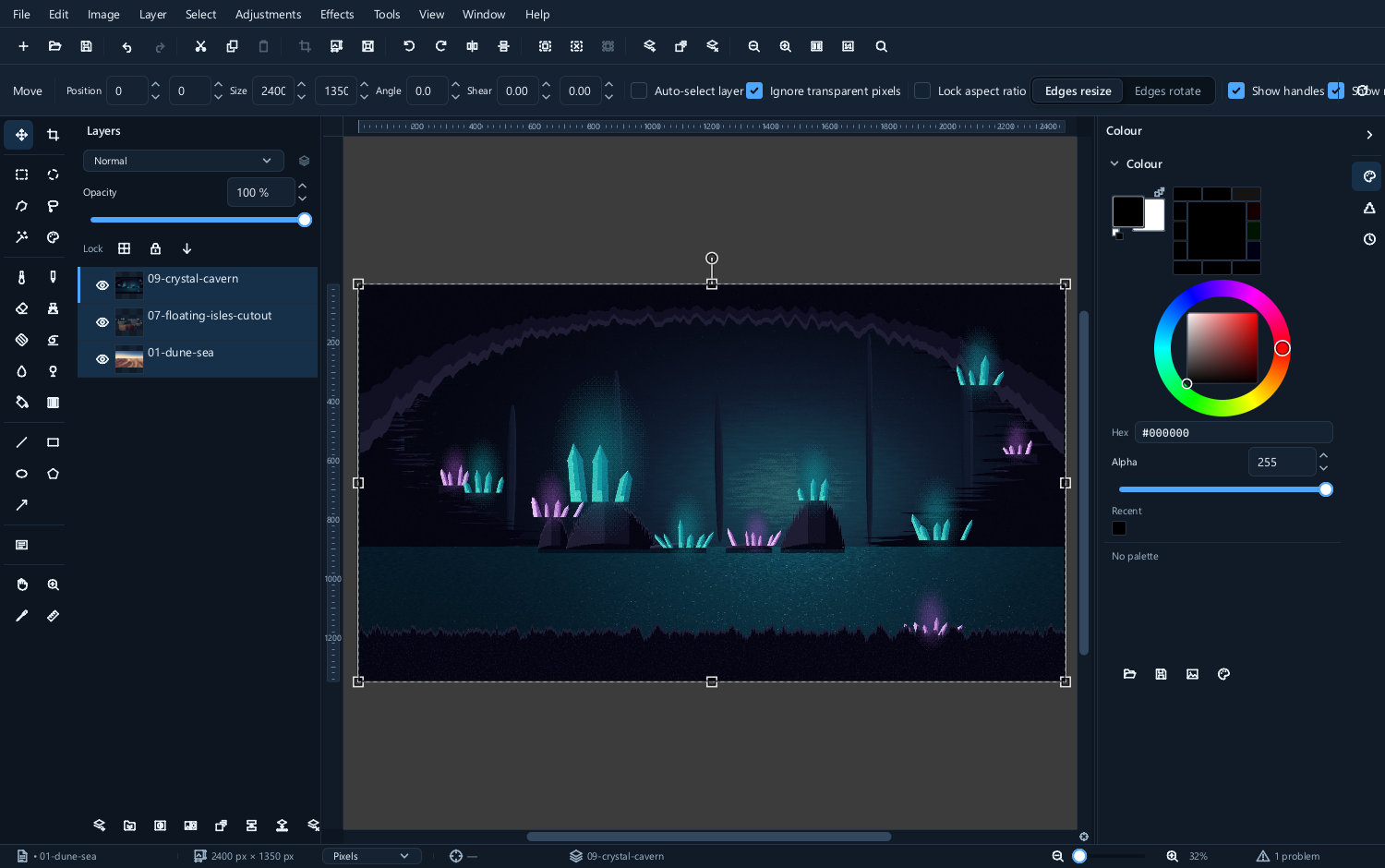
选中上方图层,然后选择 Layer ▸ Clip to layer below。被剪贴的图层只在其下方图层提供覆盖的地方显示。这是把内容限制在已有形状内的简便方法。
| 未剪贴 | 已剪贴 |
|---|---|
 |
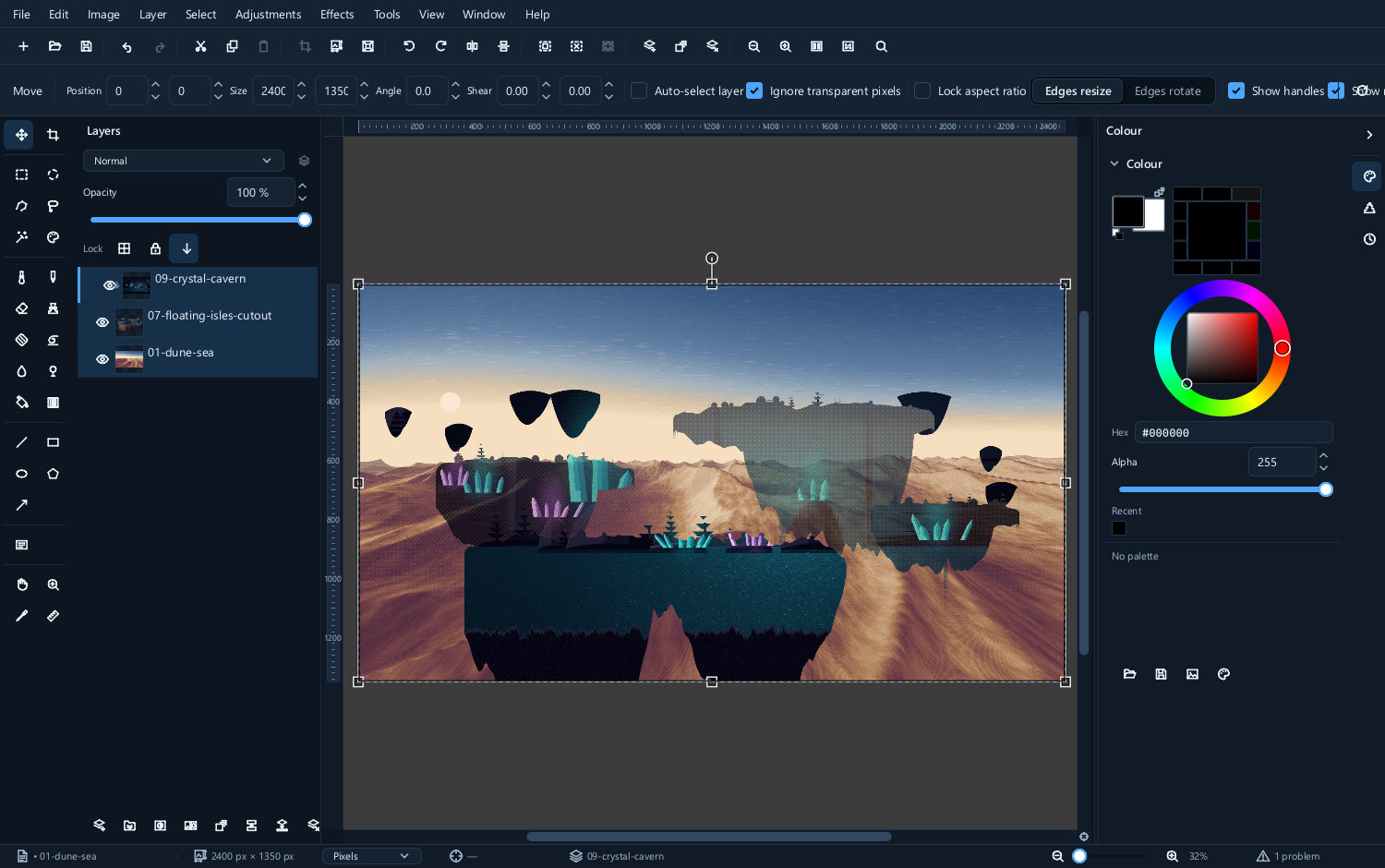 |
文字字形上的纹理、抠出对象上的一层颜色渲染、不能溢出的辉光——这些都是剪贴图层。
蒙版能完成类似的工作,并提供更多控制;当形状已经作为一个图层存在时,剪贴更快捷。
合并与拼合
| 命令 | 作用 |
|---|---|
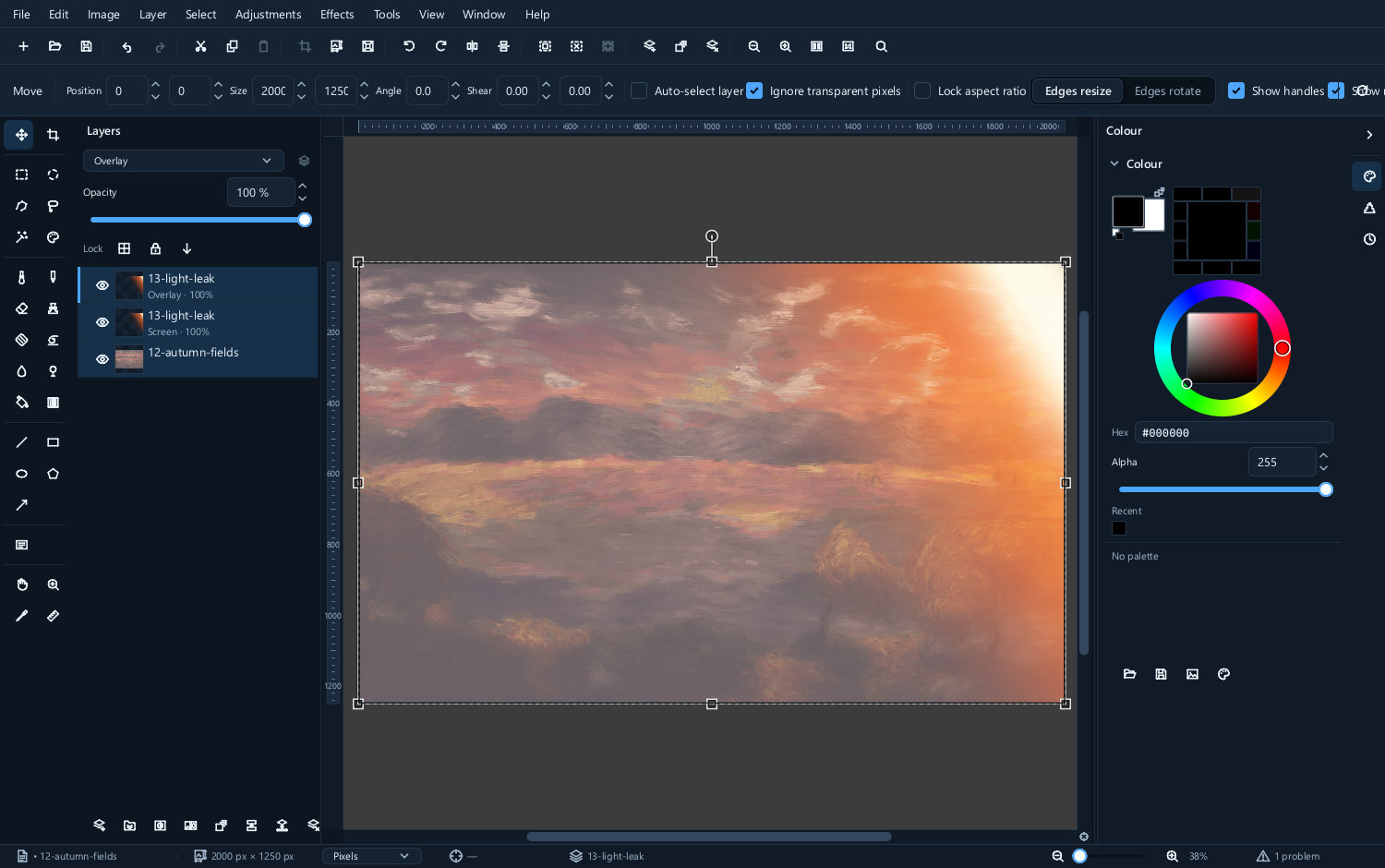
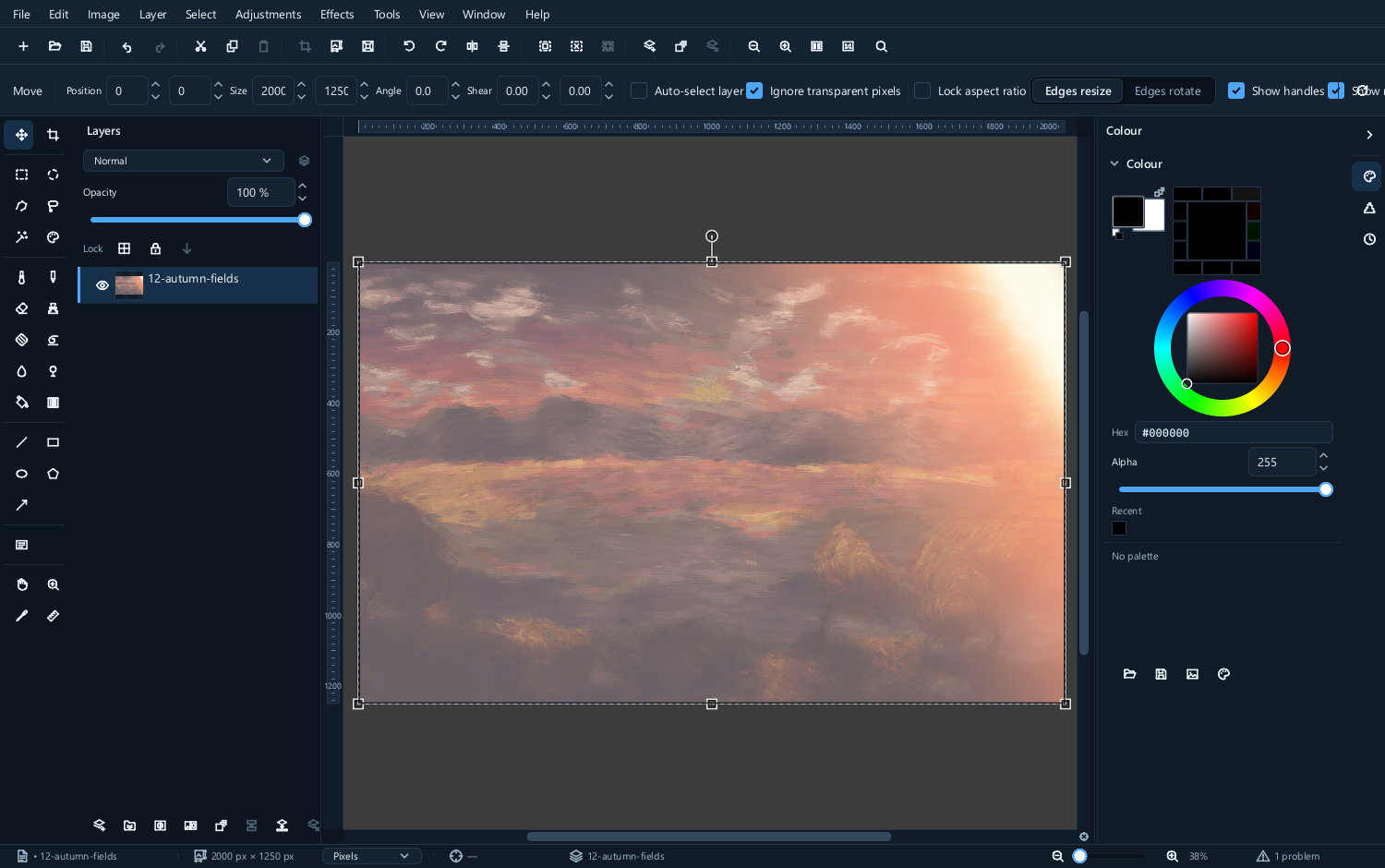
| Merge down | 将所选图层与其下方图层合并为一个图层 |
| Merge visible | 将当前所有可见内容合并为一个图层 |
| Flatten image | 将所有内容合并为一个图层并丢弃透明度 |
| 合并前 | 合并后 |
|---|---|
 |
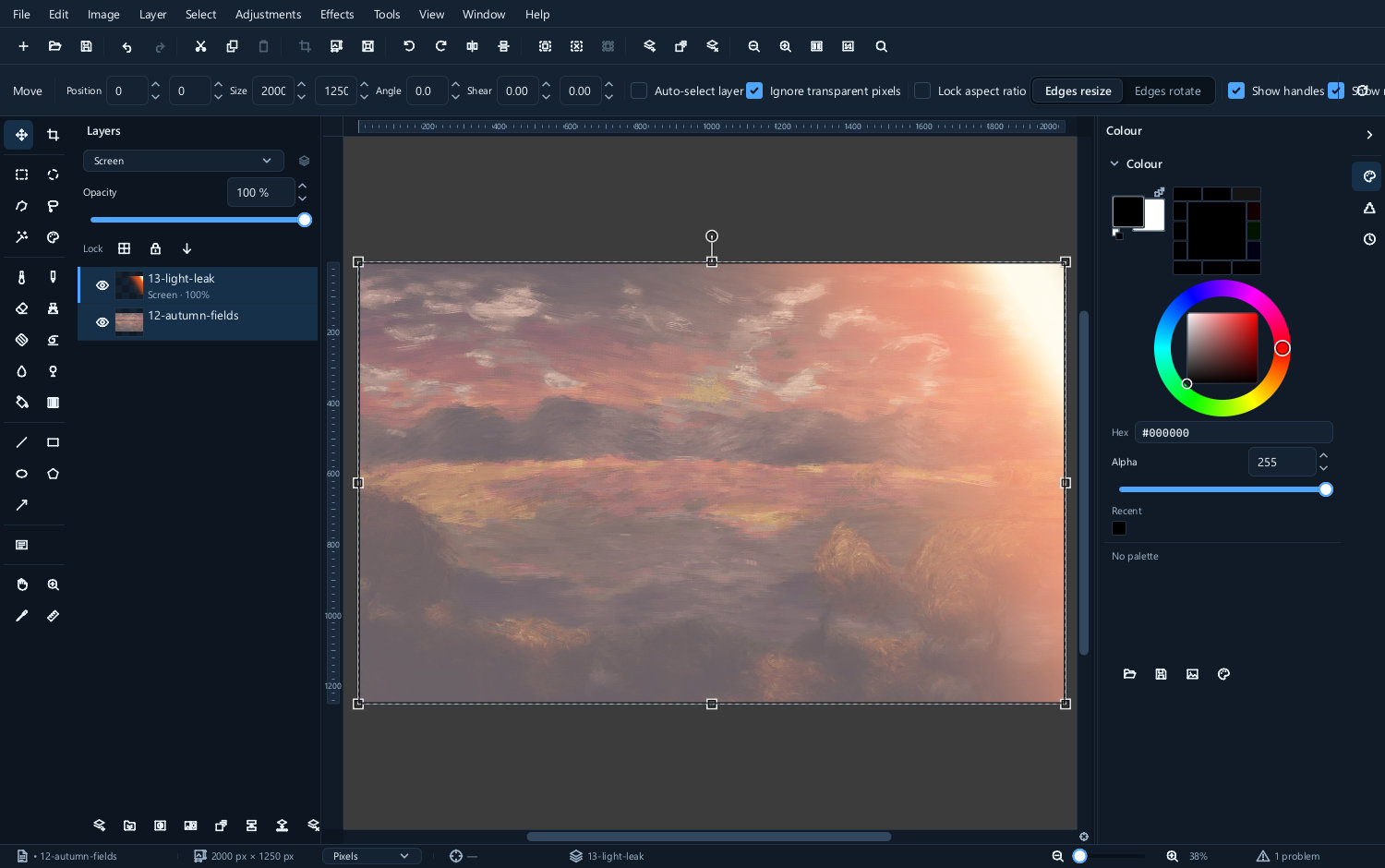 |
这三个命令都是破坏性的:各个独立图层将不复存在,只有撤消才能将它们找回。在工作过程中几乎没有理由拼合图像——导出为 JPEG 或 PNG 时会替你拼合一份副本,而不会改动你的文档。
保存时保留图层
并非所有支持图层的格式都保留相同的对象。工作期间请以 .mie 格式保存,以便在保留像素的同时保留可编辑文本、实时调整图层、蒙版和选区。重新打开文件时不会恢复撤消历史。进行破坏性更改之前,请另存单独的版本。
完整的对照表见打开与保存。
添加和整理内容
以下任务请使用 Layer ▸ Add:
| 命令 | 适用场景 |
|---|---|
| Blank layer | 在照片之外单独绘画 |
| Duplicate of current layer | 尝试某种像素效果,同时保留原图 |
| From file... | 把另一张图片引入本文档 |
| From visible layers | 在现有各部分之上生成一个合并后的快照 |
| Layer via copy | 将选中的像素复制到新图层 |
| Layer via cut | 将选中的像素移到新图层,并从来源中移除 |
选中属于同一组的图层,然后使用 Layer ▸ Group layers。按用途为图层组命名,例如“Caption”或“Sky”。Layer ▸ Ungroup 会把其内容重新分开。打开图层组的混合控件即可选择穿透或隔离行为;如果某个图层组意外地改变了外观,它可能正在与组外的内容混合。
图层不透明度与蒙版的覆盖度是相乘的。对于不透明像素,50% 的不透明度加上 50% 的蒙版,在计入其他合成因素之前得到 25% 的覆盖度。混合模式决定颜色如何相互作用;它不能替代上述任何一种覆盖度控制。参见图像基础。