
色彩管理
这是本指南中唯一真正偏技术的页面,之所以放在这里,是因为色彩管理出错会悄无声息地毁掉图片。没有任何东西会报错。文件也没有损坏。只是对它的解读错了,而你要到打印出来或发给别人时才会发现。
在这里花二十分钟,可以为你省下一批打印件。
问题所在
文件中的一个像素是三个数字。红 200,绿 60,蓝 40。
这些数字并不代表某种颜色。它们是一条指令——“给我 200 个单位的你的红色”——而结果完全取决于“你的红色”指的是什么。廉价显示器、广色域显示器和一张纸对此的回答各不相同,因此同样的三个数字会是三种不同的颜色。
颜色配置文件就是这条消息缺失的另一半。它通过准确描述该文件是针对哪种红、绿、蓝写入的,说明这些数字的含义。有了配置文件,200/60/40 就是一种任何设备都可以尝试再现的特定颜色。没有配置文件,它就只是一种猜测。
工作空间
工作空间是编辑文档时所使用的配置文件。
| 色彩空间 | 覆盖范围 | 适用情况 |
|---|---|---|
| sRGB | 范围最小 | 任何用于屏幕、网页或一般用途的内容。稳妥的默认选项。 |
| Adobe RGB (1998) | 更宽,尤其是绿色和青色 | 为印刷准备作品 |
| Display P3 | 比 sRGB 更宽,与现代显示器相匹配 | 现代 Apple 硬件和显示器 |
| ProPhoto RGB | 极大——超出人眼范围 | 编辑原始文件且需要余量时 |
除非有理由,否则使用 sRGB。它是浏览器默认假定的色彩空间,是大多数屏幕能够显示的范围,也是你发送文件的任何人都会采用的解读方式。较宽的工作空间可以保留颜色供以后使用,但输出时仍需要针对目标进行有意识的转换。显示器色域有限,并不一定会导致工作文件中的数据被丢弃。
较宽色彩空间的代价是精度。同样的三个数字必须覆盖更大的范围,因此每一级都是更大的跨度,在 8 位文件中,这可能在渐变中表现为色带。
打开文件时会发生什么
只有两种情况,这就是全部。
文件带有配置文件
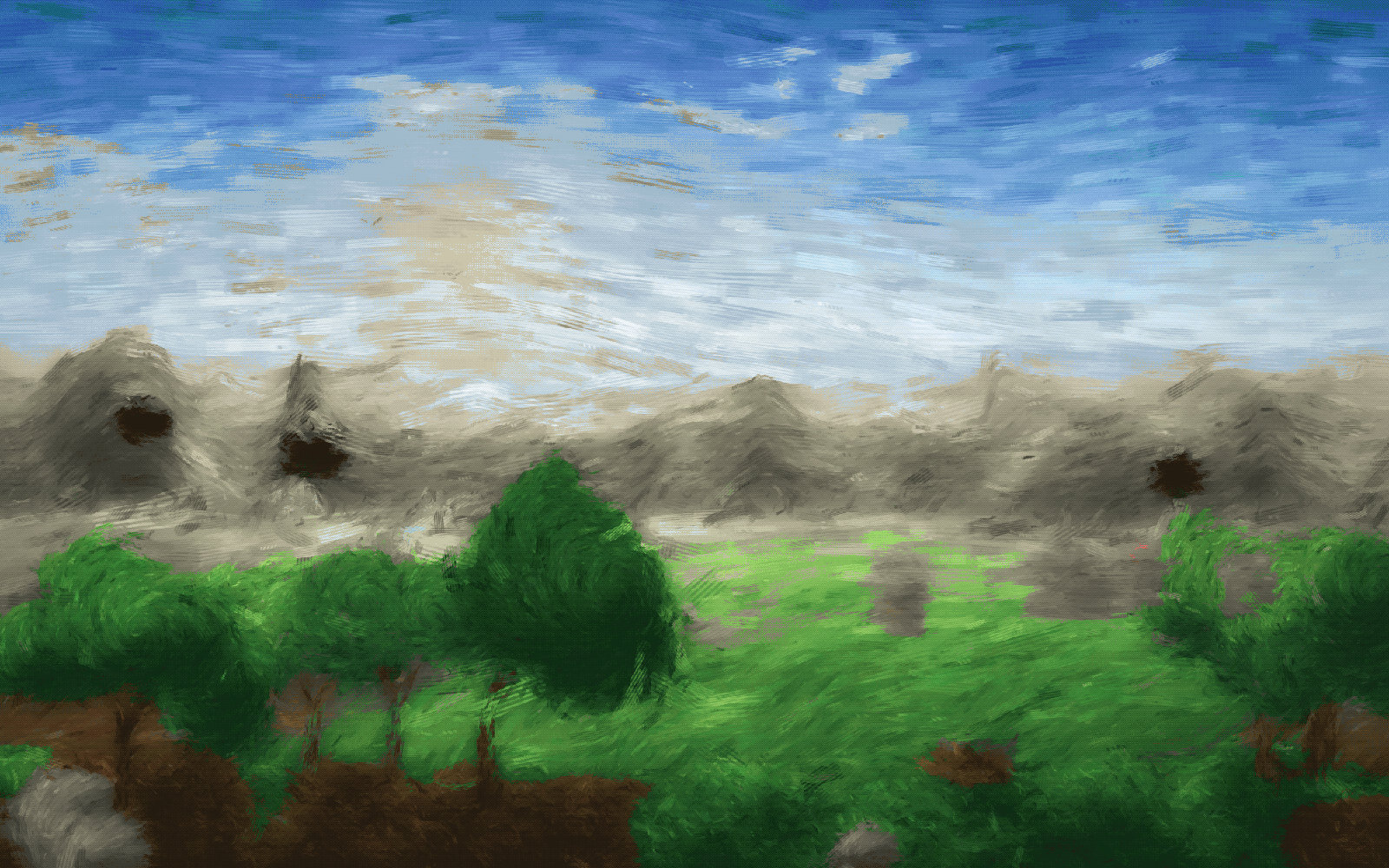
颜色会从文件的色彩空间转换到你的工作空间,使它们看起来相同。数字会改变;转换的目标是在目标色域内保持外观。这正是你想要的,而且会自动进行。
| 正确管理 | 未经管理直接读取 |
|---|---|
 |
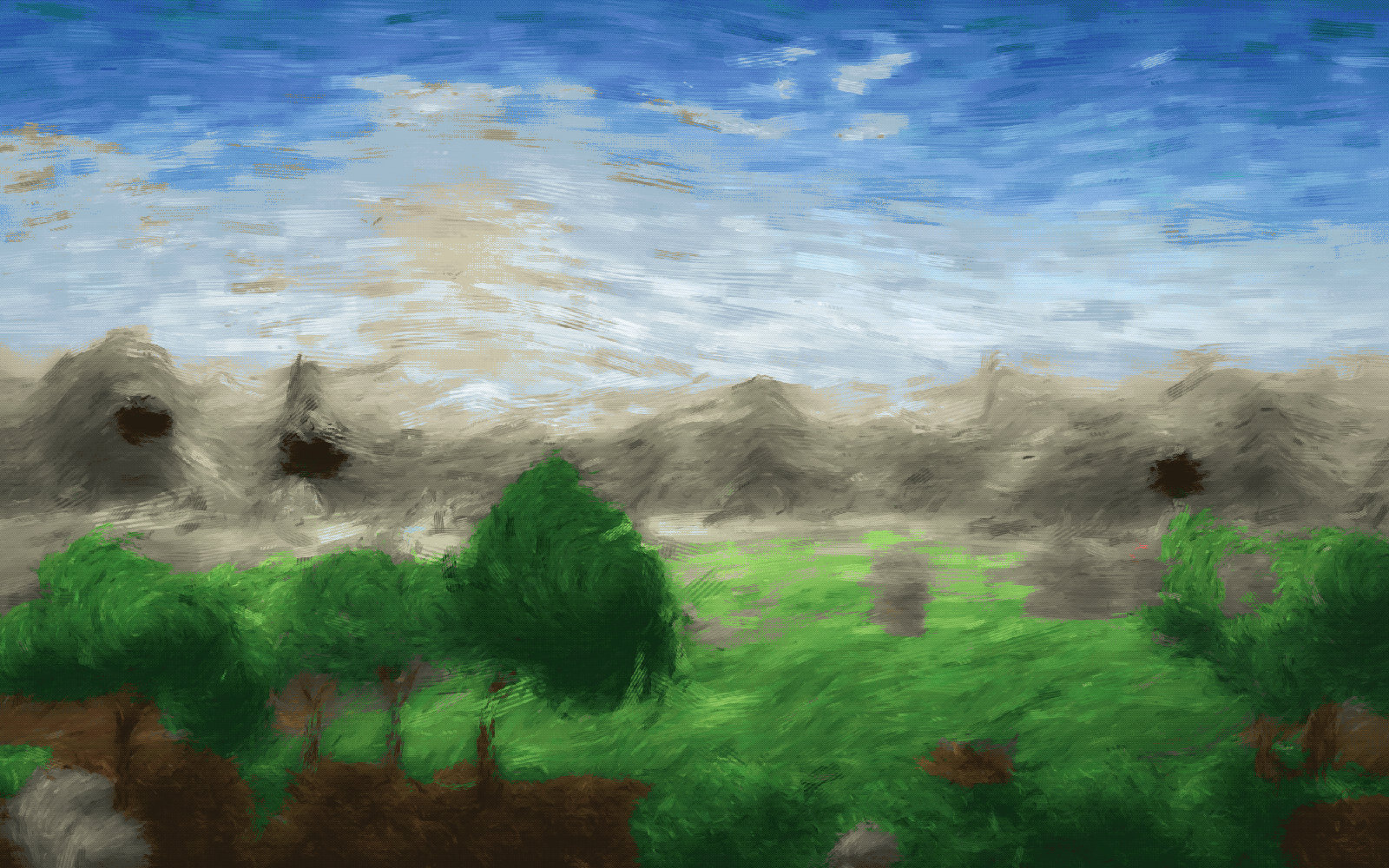 |
两者的差异正如该设置自身的说明所警告的:不带配置文件读取的 Adobe RGB 或 ProPhoto 图像,打开后每种饱和颜色都会错位。天空变得平淡,绿色变得发灰,而且没有任何提示。
文件没有配置文件
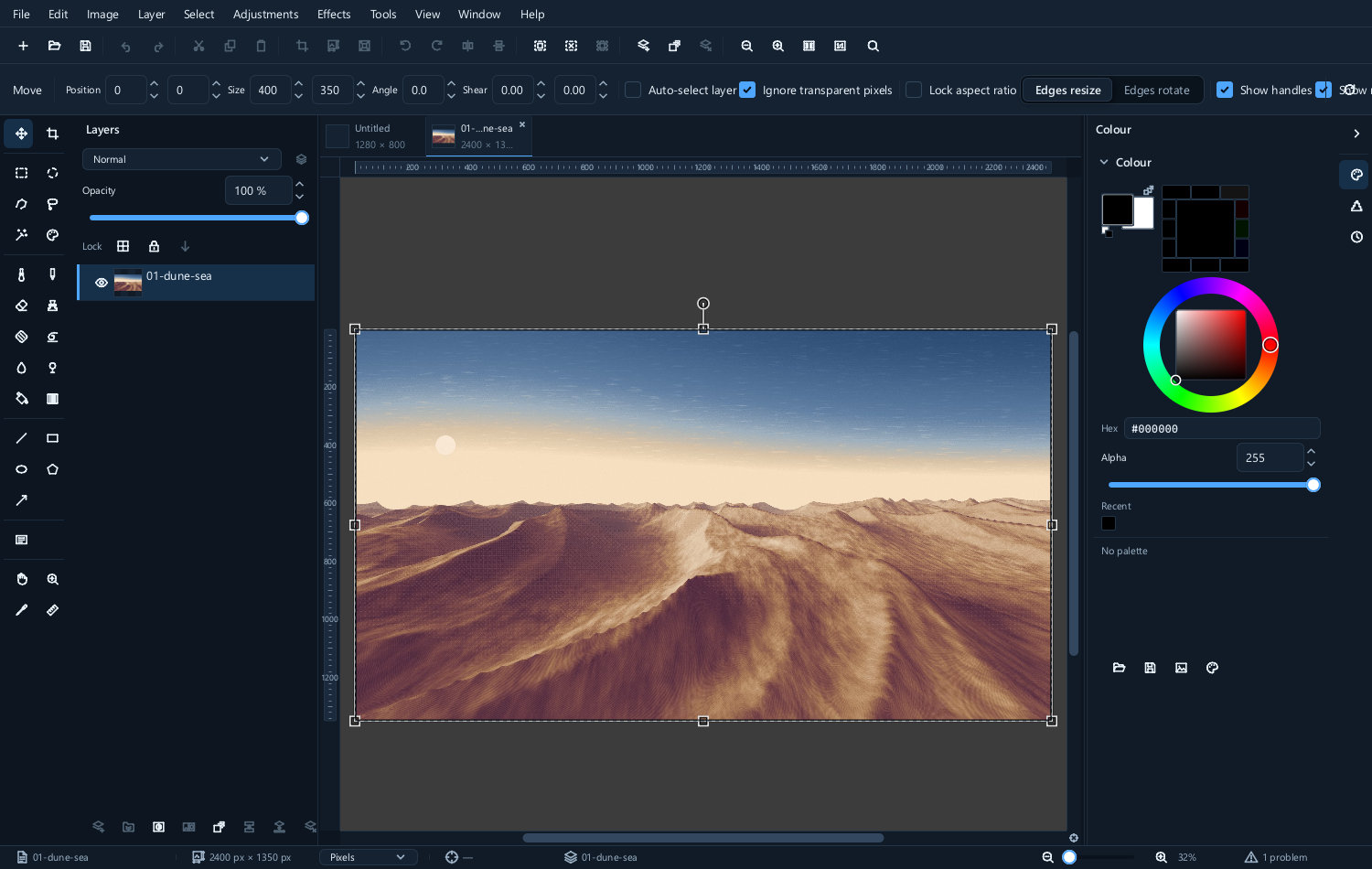
这时就没有可供转换的源色彩空间,编辑器只能做出某种假定。它会假定为工作空间,并在状态栏中说明:
The file carries no colour profile; its numbers are read as sRGB IEC61966-2.1, which is the working space, so nothing was converted.(该文件不带颜色配置文件;其数值按工作空间 sRGB IEC61966-2.1 读取,因此未进行任何转换。)
这条消息不是抱怨。它是在告诉你已经做了一个猜测。对于确实是 sRGB 的文件——大多数来源的大多数 JPEG——这个猜测是对的,不会有任何损失。
对于不是 sRGB 的文件,这个猜测就是错的,看起来也会不对。
指定与转换
如果你知道一个未标记文件的真实色彩空间,可以做两件不同的事,而它们并不相同:
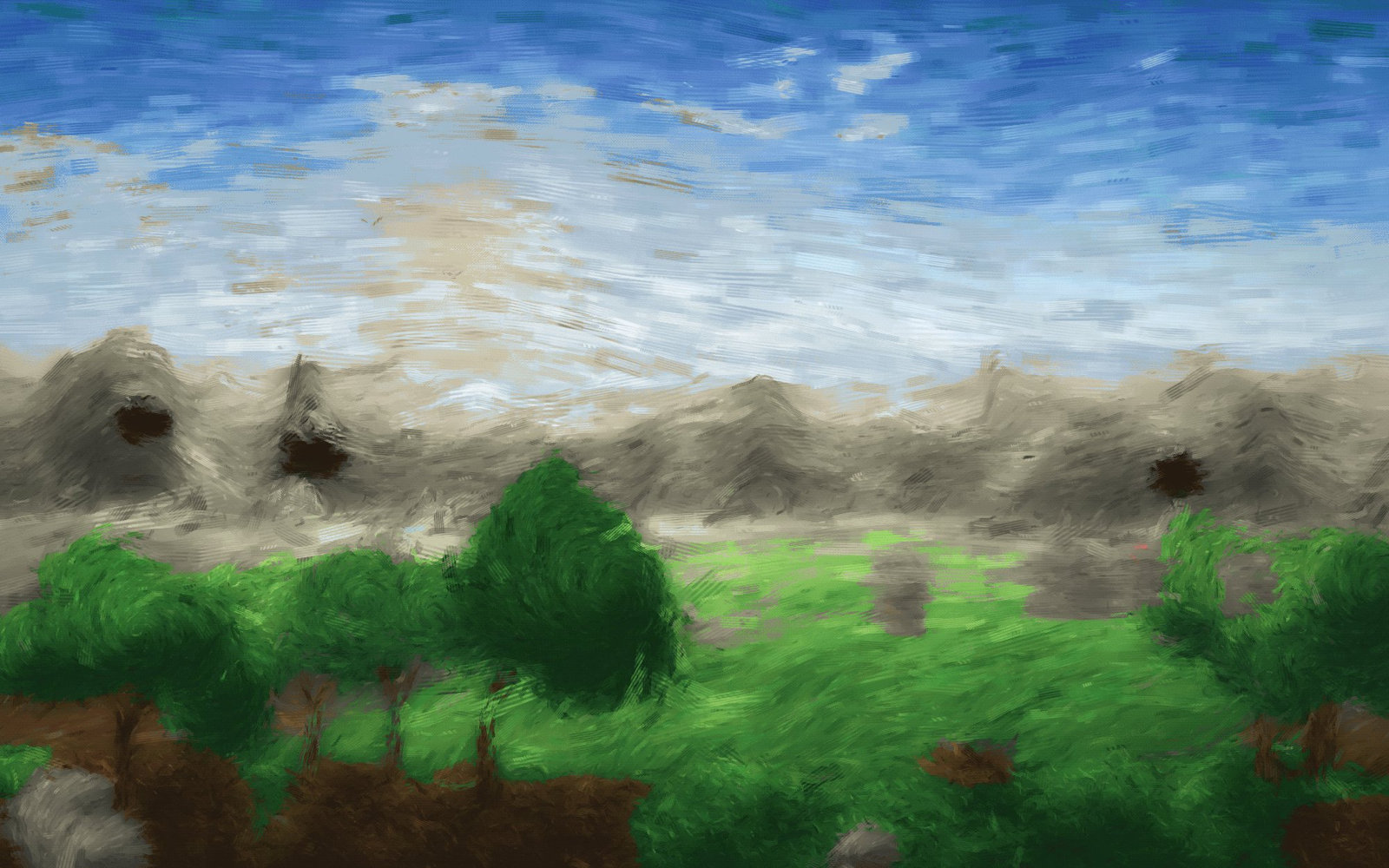
- 指定它为 ProPhoto——告诉编辑器这些数字本来就是这个含义。数字不变;外观会改变,因为它们现在得到了正确的解读。
- 转换为 ProPhoto——按它当前的样子对待它并进行转换。数字会改变;外观保持不变。
| 指定为 ProPhoto | 转换为 ProPhoto |
|---|---|
 |
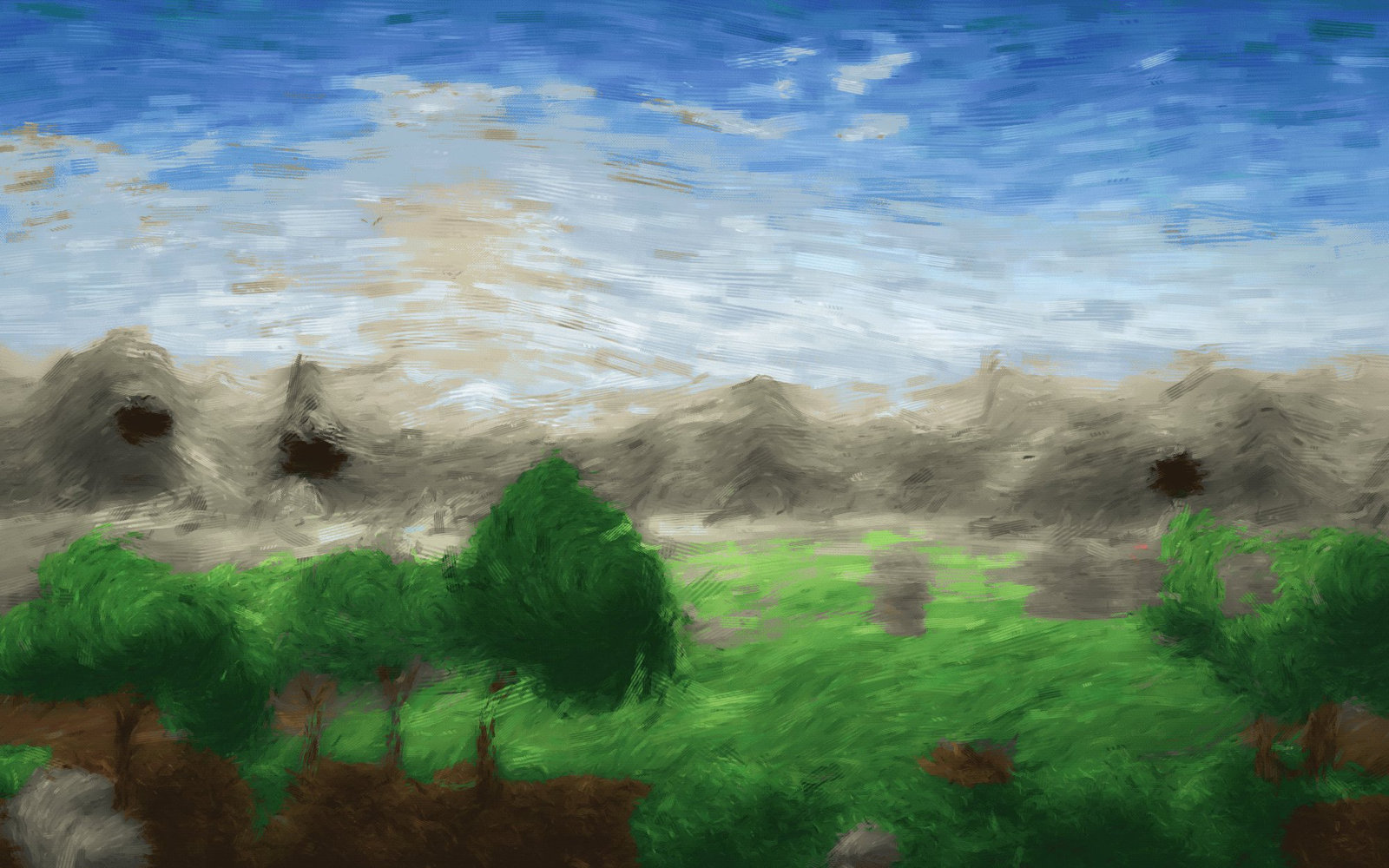 |
文件标记错误时用指定。文件标记正确而你想把它放到别的色彩空间时用转换。
设置
这些设置位于 Tools ▸ Options ▸ Colour management。
工作空间
编辑文档时使用的配置文件。除非有特定理由,否则使用 sRGB。
将打开的图像转换到工作空间
请将此项保持开启。正是它让带标记的文件显示正确。
该设置自身的说明把理由讲得很清楚:照片带有一个配置文件,说明其数字的含义;不带它读取时,Adobe RGB 或 ProPhoto 图像打开后每种饱和颜色都会错位。关闭此项会按字面值接受每张图像的数字,并在不转换的情况下显示——偶尔用于检查文件会有帮助,用于编辑则是错误的。
没有配置文件的图像
当文件没有任何说明时应作何假定。将其按工作空间读取是合理的默认选项。
渲染意图
当某种颜色存在于一个色彩空间而不存在于另一个色彩空间中时——比如打印机无法再现的饱和绿色——就必须有所取舍。渲染意图就是决定如何取舍的策略。
| 意图 | 作用 | 适用于 |
|---|---|---|
| Perceptual | 压缩整个范围,以保持颜色之间的关系 | 照片 |
| Relative colorimetric | 精确保留范围内的颜色,剪切其余颜色 | 大多数工作,也是通常的默认选项 |
| Saturation | 以牺牲准确度为代价保持颜色鲜艳 | 图表和示意图 |
| Absolute colorimetric | 精确保留颜色,包括白点 | 在一台打印机上模拟另一台打印机的打样 |
对于照片,需要在前两者之间权衡,而老实说,最好的办法是在眼前这张图片上两者都试一试。当大量颜色超出范围时,Perceptual 更温和;当超出范围的颜色很少时,Relative colorimetric 更准确。
带配置文件保存
导出时,可以将配置文件写入文件中。请这样做。网页上未标记的 JPEG 会被所有浏览器假定为 sRGB,因此如果你的文件是其他色彩空间,就会显示错误,而查看者对此无能为力。
配置文件的大小各不相同;它通常只占照片文件的一小部分。
File ▸ Export ▸ Color profile... 会单独写出配置文件,供别人需要配置文件而不是图片时使用。
实用建议
在 sRGB 中工作,并以 sRGB 导出,除非你有理由不这样做。这几乎对所有人、在几乎所有情况下都是正确的,而它之所以正确,恰恰是因为其他一切都以它为默认。
导出时始终嵌入配置文件。这没有任何成本,却能避免最常见的故障。
如果图片在另一个程序中看起来不同,请按顺序检查三件事:文件是否带有配置文件,该配置文件是什么,以及另一个程序是否进行了色彩管理。几乎每一次,答案都在这三者之中。
如果打开时颜色显得平淡或过于饱和,请查看状态栏。它会告诉你它做了什么假定。
用于印刷时,请询问印刷商他们需要什么。许多印刷商需要 sRGB;有些需要 Adobe RGB;少数会提供针对其纸张的配置文件。在最后按他们的要求转换一次,好过一开始就去猜测。
广色域屏幕在系统未进行色彩管理时,会把 sRGB 图像显示得过于饱和。如果你的图片在自己的计算机上看起来很鲜艳,在其他地方却很平淡,原因通常就在于此——图片本身没有问题。
示例
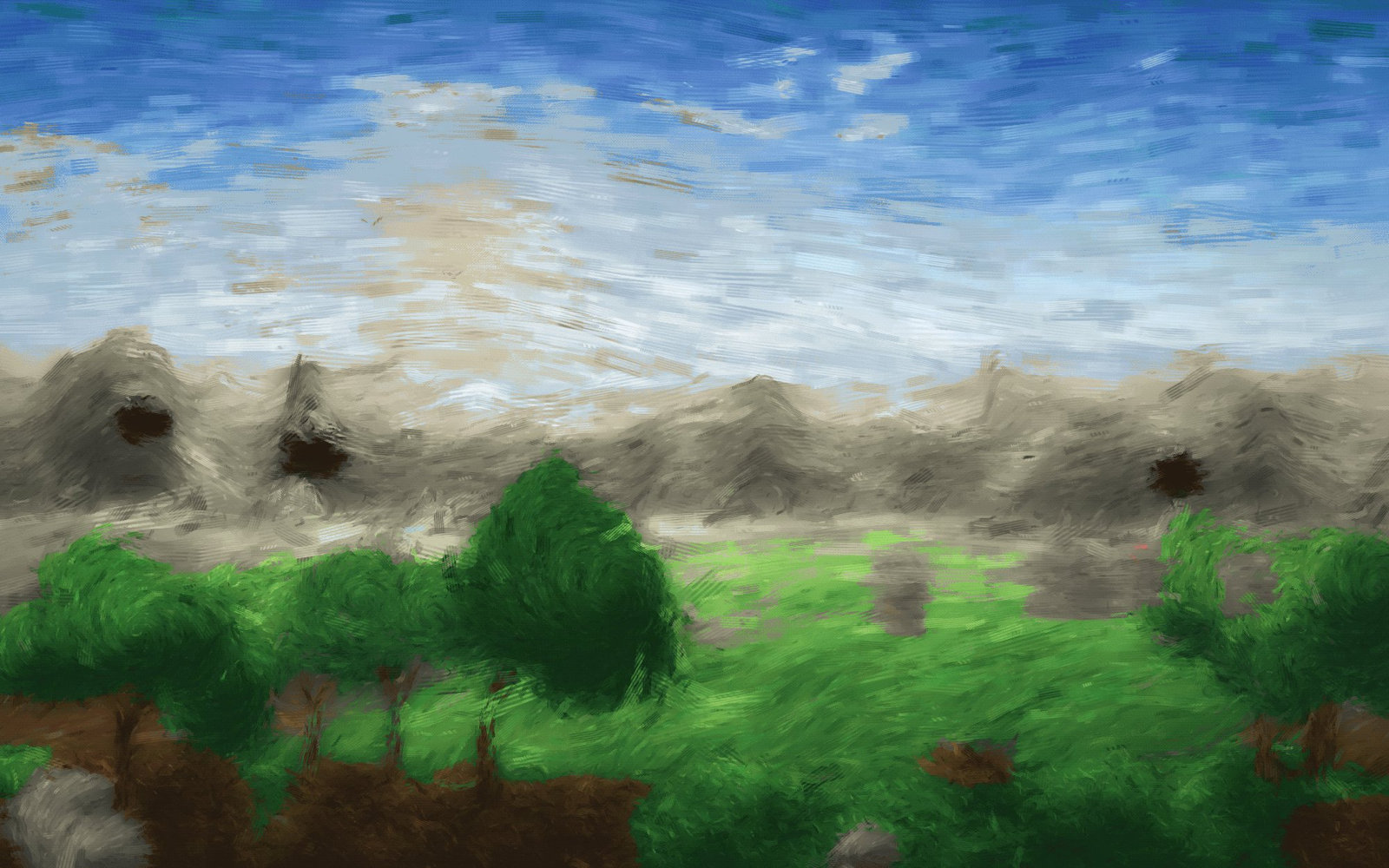
同一张图片在两个色彩空间中的样子,让你可以看到当流程中某处出错时,配置文件不匹配会是什么样子:
| sRGB | Adobe RGB (1998) |
|---|---|
 |
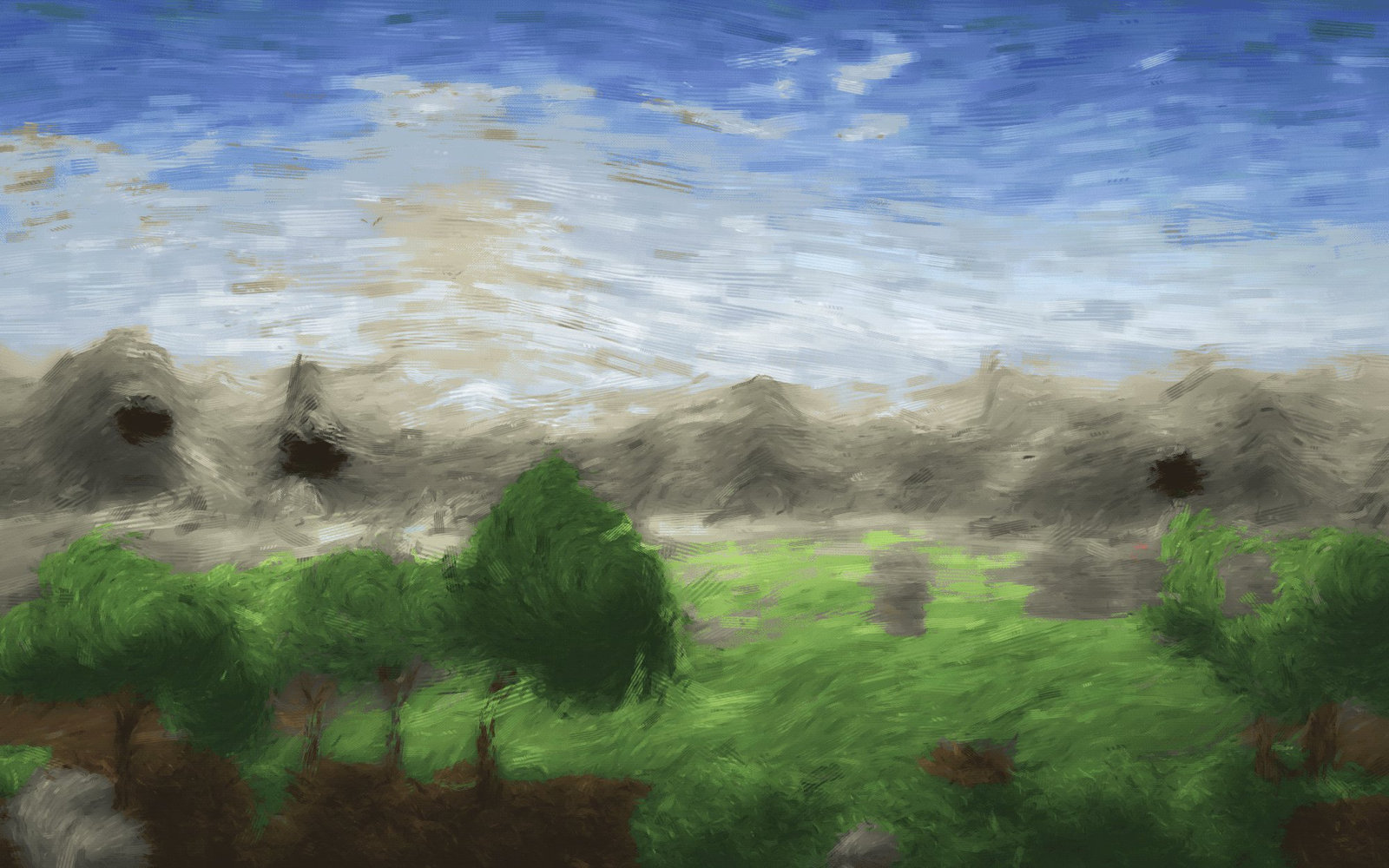 |
如果你的浏览器进行色彩管理,这两张看起来几乎一样——这说明系统在正常工作。如果第二张看起来平淡发灰,说明你的浏览器忽略了配置文件,而这正是本页所讲的那种故障。
色域不是位深度
较宽的色域可以保留饱和颜色供后续处理,即使当前显示器无法全部显示。交付时,请针对目标有意识地进行转换;较宽的色彩空间并不会自动让印刷效果更好。请遵循打印机或印刷服务指定的工作流程,并在输出格式支持时保持配置文件嵌入。
位深度控制的是数值精度。它不会扩大色域,也不能保证在整个编辑过程中保留高光范围。不要仅仅为了让颜色看起来更丰富而将图像转换到更宽的色彩空间:赋予错误的解读只会改变外观,并不能恢复缺失的颜色信息。图像基础通过示例解释了这些区别。