
Methodox Office:Start Centre
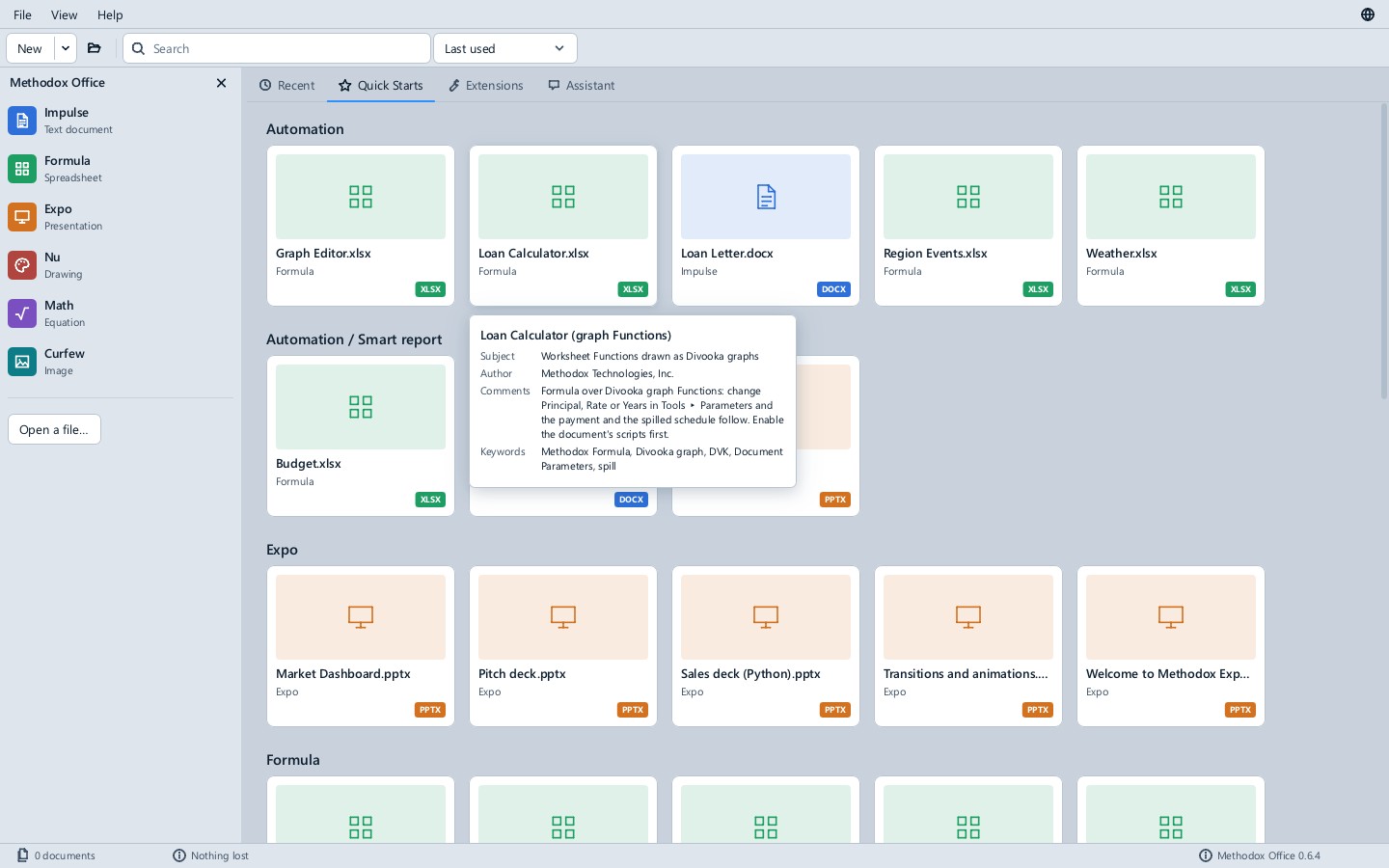
Methodox Office(MethodoxOffice.exe)是用來開啟其他視窗的視窗:左側依次列出套件中的每個應用程式,旁邊有四個頁面——Recent、Quick Starts、Extensions 和 Assistant,通過頂部的索引標籤進行選擇。
啟動應用程式
按一下 Impulse、Formula、Expo、Nu、Math 或 Curfew,即可開啟該應用程式並新建一個文件(在 Curfew 中為新建影像);使用鍵盤時,移到某個應用程式上並按 Enter 或 Space。工具列中的 New 作用相同,其箭頭與 File ▸ New 一樣列出各種文件型別。它們下方是兩個檢視器:用於 PDF 和電子書的 Tiffin,以及用於媒體的 Foundation。這兩個檢視器開啟時不含任何內容,也不在 New 下,因為它們不建立任何東西。View ▸ Applications 在列表顯示時處於勾選狀態,可用來隱藏或重新顯示該列表,列表的 × 也有同樣作用。
開啟文件
Open a file…(或工具列中的資料夾按鈕,或 File ▸ Open),或者將檔案拖放到視窗上,即可開啟套件能讀取的任何文件,並在該文件型別所屬的應用程式中開啟:.docx 在 Impulse 中開啟,.xlsx 在 Formula 中開啟,.pptx 在 Expo 中開啟,.drawio 在 Nu 中開啟,.mml 在 Math 中開啟,.png、.jpg 和 .psd 等圖片在 Curfew 中開啟,.pdf 和 .epub 在 Tiffin 中開啟,影片、音訊和手機拍攝的 .heic 照片在 Foundation 中開啟,等等(完整列表參見檔案格式頁面)。沒有任何應用程式能讀取的檔案會被拒絕,並顯示一條說明此情況的訊息。
最近使用的文件
Recent 以卡片形式列出你在任何應用程式中開啟或儲存過的文件。按一下可選中一張卡片;按兩下,或在選中的卡片上按 Enter,即可開啟它。方向鍵用於移動選擇,Home 和 End 分別轉到第一張和最後一張卡片。工具列中的搜尋框按名稱篩選卡片,旁邊的列表可按上次使用時間、名稱或型別排序。
右鍵按一下卡片,或按 Menu 鍵或 Shift+F10,會提供 Open;Open File Location,用於在資源管理器中顯示並選中該檔案;以及 Remove from List(也可按 Delete),用於將其從列表中移除而不影響檔案本身,並選中下一張卡片。如果卡片對應的檔案已不存在,則只提供 Open File Location(在其資料夾仍然存在時)和 Remove from List。File ▸ Clear the recent list 會清空列表。每個應用程式的 File ▸ Recent documents 顯示的都是同一個列表,已經開啟的應用程式會在你下次開啟其 File 選單時獲知移除操作。
Quick Starts
Quick Starts 顯示套件隨附的示例,Examples 資料夾中的每個資料夾各為一組(Automation、Expo、Formula、Impulse、Math、Nu 以及其中的子資料夾),每張卡片都註明它會在哪個應用程式中開啟。按一下卡片會在其資料夾所指定的應用程式中開啟該示例的一份未命名副本,因此你可以修改它並儲存到任何你喜歡的位置,而隨附的檔案永遠不會被寫入。搜尋框同樣可以篩選這些卡片。
在可能的情況下,卡片會顯示示例本身:繪圖的第一頁,或 Math 示例的排版公式。將滑鼠懸停在卡片上,會以一張單獨的卡片顯示示例的說明:其標題、主題、作者、備註和關鍵詞。
Extensions
Extensions 是安裝、啟用和刪除擴充的地方。
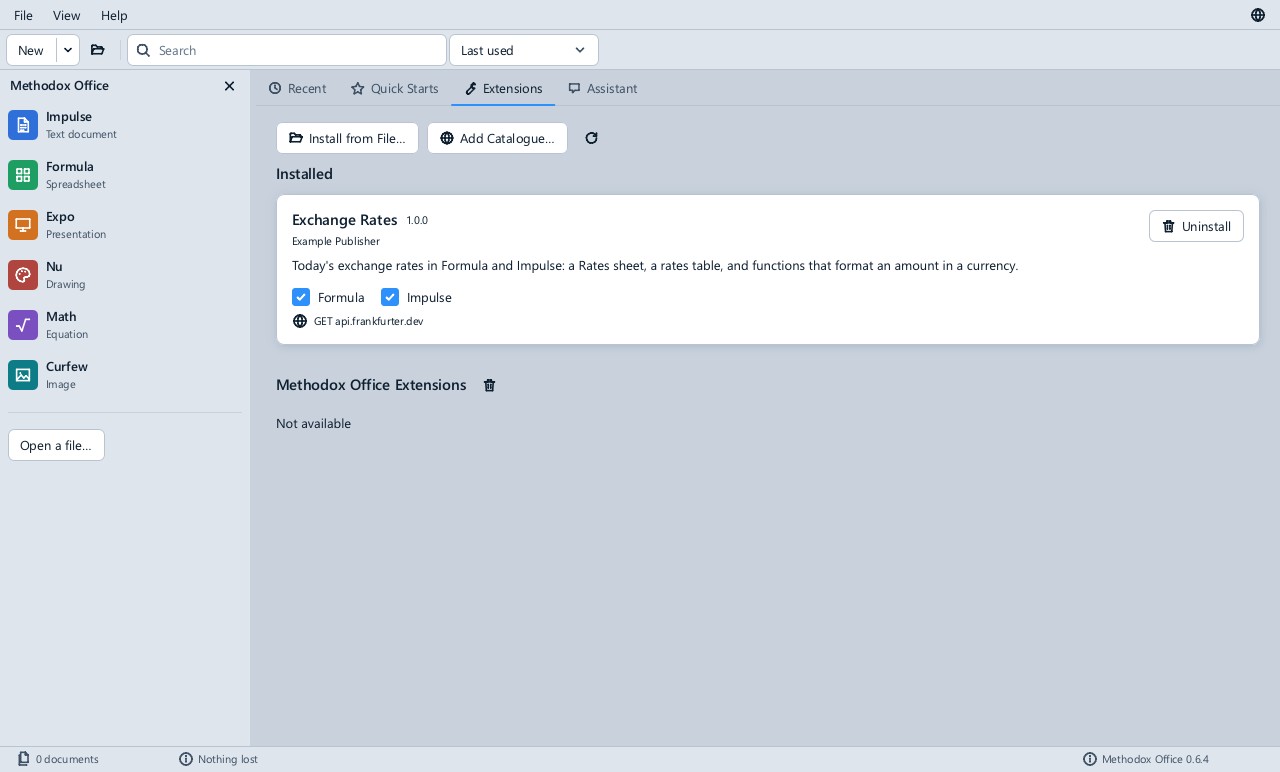
- 官方目錄 Methodox Office Extensions 對所有人列出:其中提供的擴充有一個 Install 按鈕;如果目錄中有某個已安裝擴充的較新版本,該擴充會顯示 Update to 該版本。
- Install from File…(也可用 File ▸ Install Extension…),或將
.dvb包拖放到 Start Centre 上,即可為你安裝擴充。安裝之前,它會顯示發行者、該擴充適用的應用程式,以及其程式碼可能存取的每個網站。簽名經 Methodox Office 檢查過的發行者會顯示為 verified(已驗證),並帶有一個勾號;其他發行者均為 not verified(未驗證),因此只有在你信任其來源時才應安裝;簽名後被更改過的包會被拒絕。參見已簽名的包。 - Add Catalogue… 新增另一個目錄的地址,即提供擴充的資料夾或網站,其列出方式相同。刪除官方目錄會將其隱藏,直到你再次新增其地址。
- 每個已安裝的擴充都是一張卡片,其中為它所適用的每個應用程式提供一個核取方塊:取消勾選即可在該應用程式中禁用該擴充。已經開啟的視窗會在下次開啟選單時注意到這一更改。
- Uninstall 刪除擴充以及它被允許存取的內容。套件隨附的官方擴充(例如 Office Tools)可以禁用,但不能解除安裝。
Assistant
Assistant 是與 Claude 就你的文件進行的對話,它會讀取文件,在徵得你同意後編輯文件,併為文件新增自動化。它目前是一個原型;參見 Assistant。
語言
選單欄最右側的地球儀圖示會列出 Windows 目前的語言以及套件提供的每種語言,各語言均以其自身的名稱顯示。選擇一種語言後,Start Centre 會立即以該語言顯示,之後啟動的每個應用程式也會使用它,效果與在應用程式的 Edit ▸ Options 中選擇語言相同。參見語言。
狀態列
狀態列統計所列文件的數量,並顯示 Methodox Office 的版本。
幫助
Help ▸ Documentation(F1)開啟本頁面,Help ▸ Open Examples Folder 在資源管理器中顯示隨附的示例,Help ▸ About 顯示版本、版本型別以及套件所附帶內容的許可證。在安裝了 Divooka Compute 的 Compute 版中,Help ▸ Open Divooka Compute Plugins Folder 會開啟 Compute 載入其外掛的資料夾。