
Divooka 图
Methodox Office 文档可以携带 Divooka 程序,即由节点和连线组成的图,作为 Lua 和 C# 之外的第三种语言。文档的图以 .dvj 文档的形式保存在其内部,这是 Divooka Compute 所打开的 .dvk 的文本形式;每个图都扮演编程模型中的某一个角色:
| 图 | 角色 | 用法 |
|---|---|---|
| 以大写字母命名的 Function 图 | Function | 在 Formula 中为 =DVK.LOANPAYMENT(B1, B2, B3);作为 Impulse 智能对象时为 LOANPAYMENT(param.Principal, param.Rate, param.Years) |
| Routine | Command | 在 Tools ▸ Scripts 中运行;在命令行中为 --script Report.dvj#StampRegion |
| Events 图 | 事件处理程序 | 在文档打开、保存、编辑、重新计算、刷新或放映时运行 |
图在 Divooka 的 No-Reflection Interpreter 上运行,它只准备一次图,之后按需多次调用,因此由两百个单元格组成的一列调用同一个图时,只准备一次。
图编辑器
Tools ▸ Scripts(Alt+F11)会在文档的 Lua、C# 和 Python 脚本旁边列出其图文档。选中一个 .dvj,图就会在原本是文本编辑器的位置以画布形式打开,每个图一个选项卡:Function 图显示 fx 图标,Routine 显示播放图标,Events 图显示铃铛图标。编辑器的工具会加入窗格的工具条。
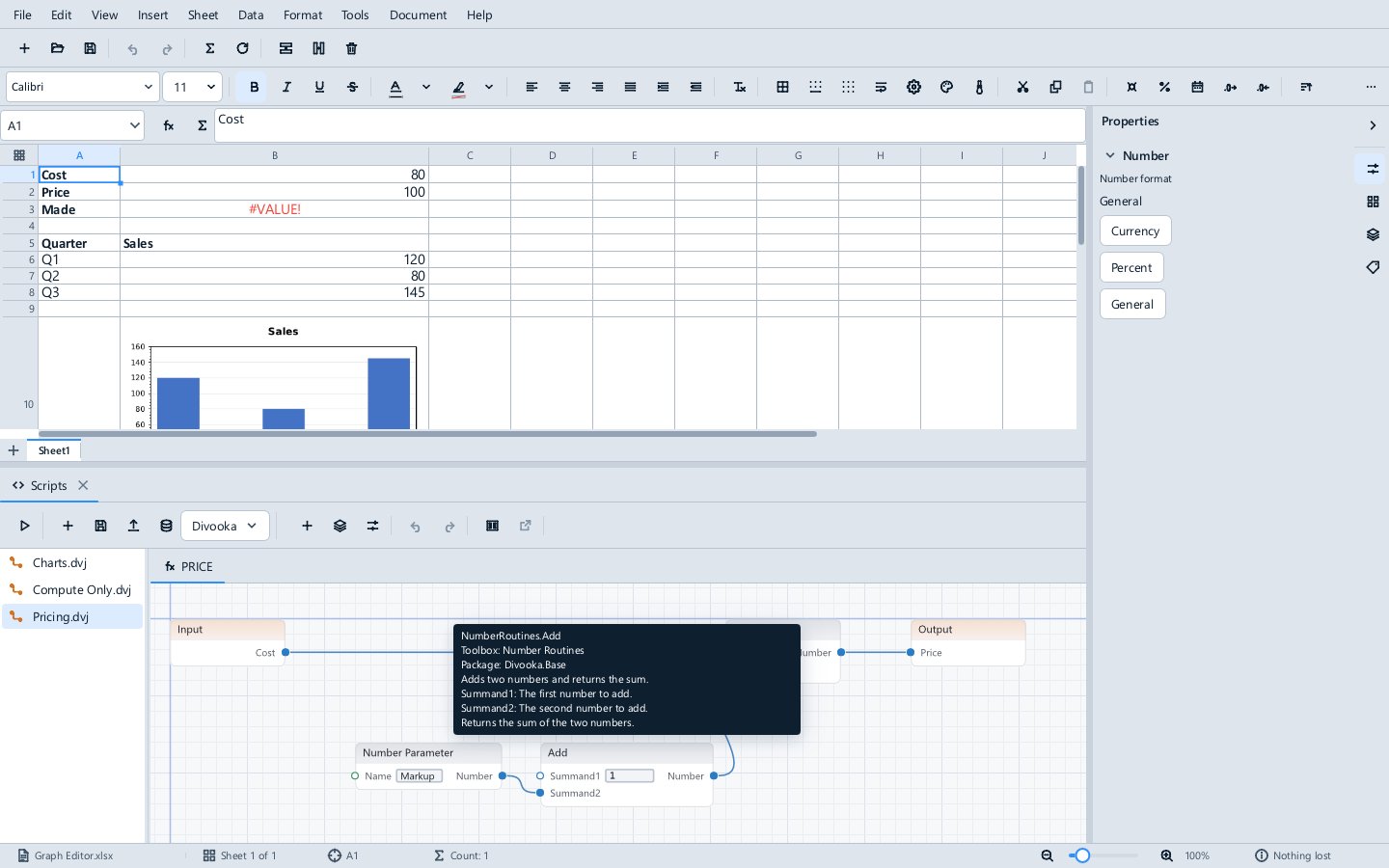
- 移动视图。 用中键拖动,或按住
Alt或Space拖动,即可平移;滚轮以指针位置为中心缩放;F使图适应视图。较长的图打开时会以可读的大小显示其开头。 - 添加节点。 右键单击画布空白处,或使用 + 按钮,即可在该处打开一个可搜索的面板。它只列出文档的版本能够运行的内容:值节点(Number、Text Line、Text、Boolean、Comment),Routine 图和 Events 图中的 Branch,Events 图中该事件类型的事件,以及按名称列出的每个 Document Parameter——放置后即为其读取节点,并连线到图的 This Document。重载通过其输入加以区分。会更改文档的调用只在 Routine 图和 Events 图中提供,在 Function 中永远不提供。从引脚拖出连线并在画布空白处松开,会在该处打开面板,所选节点会自动与之连线。
- 了解节点。 将鼠标悬停在节点上,即可看到它调用的内容、它来自的工具箱和包(与 Divooka Compute 中的显示相同),以及它的文档:它的作用、每个输入的含义以及它返回什么。这样就能了解诸如 Loan Letter 中 Amortization Schedule 这样的节点是什么。
- 连线与编辑。 从一个引脚拖到另一个引脚即可连接;类型不匹配的连线会被拒绝,工具条会说明原因。按住 Alt 单击连线、在连线上划过,或右键单击连线并选择 Delete Wire,即可断开连接。字面量在引脚上编辑。
- 节点菜单。 右键单击节点可使用 Cut(
Ctrl+X)、Copy(Ctrl+C)、Paste(Ctrl+V)、Duplicate(Ctrl+D)、Rename 和 Delete(Delete)。复制的节点会保留它们之间的连线,既可以粘贴到当前图,也可以粘贴到另一个图或另一个文档的图中。图的 Input 和 Output(或 Begin 和 Return)不能删除。 - 图的输入和输出。 在图已存在后,可通过图的 Input 或 Output 节点菜单中的 Edit Inputs、其选项卡菜单中的 Inputs and Outputs 或工具条上的接口按钮,更改 Function 的输入和输出或 Routine 的输入,格式与新建图时相同(
Principal, Rate, Years=30);名称保持不变的端口上的连线会保留。选项卡菜单中还有 Rename Graph 和 Delete Graph。 - 新建图。 图层按钮可添加一个 Function(及其输入和输出,例如
Principal, Rate, Years=30;其他类型的输入写作name:text)、一个 Routine,或基于所选事件类型的文档 Events 图。 - 编辑会自动写入文档。 在画布上每次更改后片刻(绝不会在拖动过程中),图就会被写入文档,使用它的单元格和智能对象会立即重新计算:在 Graph Editor 示例中更改
Add的 Summand1,B2 就会随之变化。每次更改都是窗口 Edit ▸ Undo 中的一个步骤,撤消时会撤回该更改,画布也会随之恢复。 - 错误会定位到其节点。 当某个单元格或事件处理程序的错误指明了某个节点时,文档上方的红色栏会有一个按钮,用于打开该图并选中该节点。在某个节点上失败的 Routine 会在运行后选中该节点。版本不支持运行的节点会在画布上标记出来,悬停时显示原因。
外部链接按钮 Open in Divooka Compute 会在已安装 Divooka Compute(完整的 Divooka 编辑器)时在其中打开图;否则该按钮处于禁用状态,其工具提示会说明未安装 Divooka Compute。版本说明了 Methodox Office 在何处查找它。文档的副本会随图一起发送,因此在 Compute 中,This Document 就是该副本,添加节点菜单会在 Office ▸ Parameters 下列出其参数;Methodox Office 还会发送它的 Office 节点,因此 Compute 无需安装任何内容就能提供这些节点。在 Compute 中保存后,图会作为一次可撤消的更改回到文档中;如果在此期间文档的副本已被更改,Methodox Office 会询问保留哪一个。使用了 Standard 版不支持运行的节点的图,会按 Compute 写入的样子保留,并显示其无法运行的原因。参见文档会话。
Function 图
名称为大写字母的 Function 图是工作表函数:工作簿 Loan.dvj 中的 LOANPAYMENT 以 =DVK.LOANPAYMENT(...) 的形式调用。返回表格的图会将其溢出,例如 =DVK.AMORTIZE(B1, B2, B3) 会溢出贷款的还款计划;返回图片的图会在其单元格中按比例适应显示图片,与 Excel 的 IMAGE 相同,单元格的值为 Image W×H。在 Impulse 和 Expo 中,同一个图是智能对象的源,按名称调用,可使用数字、带引号的文本、param.Name 和 smart.Name 作为实参;返回图片(例如图表)的图会填充图像智能对象。参见工作表函数和智能对象。
使用了获取数据节点的 Function 图是数据源 Function,它只在文档刷新时(在 Formula 中为 Data ▸ Refresh Data,Ctrl+Shift+F5;在 Impulse 和 Expo 中为 Refresh All,Ctrl+Shift+F9)或其读取的参数发生变化时获取数据,在此期间则以上次获取的内容作答。
Routine
Routine 图是一个 Command:当从 Tools ▸ Scripts 运行时(Run 旁边的列表用于选择运行图文档中的哪个 Routine),或从命令行运行时,它会更改文档,作为一个可撤消的步骤:
MethodoxFormula --script "Report.dvj#StampRegion" --open "Region Events.xlsx" --save-as Stamped.xlsx
图文档后面的 #Name 指定要运行的 Routine。
事件处理程序
Events 图实现某一种 Office 事件类型,当文档已启用且事件发生时,其处理程序就会运行:
| 事件类型 | 事件 |
|---|---|
| 所有文档 | Opened、BeforeSave、Saved、ParameterChanged |
| 工作簿 | WorkbookOpened、RangeChanged(每次编辑时每个工作表一个区域)、Calculated |
| 文本文档 | SmartObjectsRefreshed |
| 演示文稿 | SlideShowStarted、SlideShowAdvanced、SlideShowEnded |
每个处理程序在文档上作为一个事务运行。由处理程序自身更改引发的事件不会传回给它,撤消和重做不会引发事件,一秒钟内超过 64 个事件会暂停处理程序,因此处理程序不会陷入循环。
Office 节点
在 Standard 版中,图可以使用 Divooka 标准库中的纯例程(数字、文本、逻辑、日期、数组、列表、集合、字典、转换)以及以下 Office 节点:
| 分组 | 节点 |
|---|---|
| Document | This Document(图自己的文档);Open Office Document(在 Divooka Compute 中为文件;在 Office 中为图自己的文档)和 Save Office Document |
| Parameters | Parameter、Number Parameter、Text Parameter、Boolean Parameter、Has Parameter、Parameter Names,每个都接受文档并指定其读取的参数名;Set Parameter 仅用于 Command |
| Data | HTTP Get、HTTP Get Bytes、Read Text File(通过用户的授权);按点分路径读取的 Json Number、Json Numbers、Json Text、Json Texts;Format Url |
| Tables | Columns、Sequence、Number Column、Row Count、Amortization Schedule |
| Images | Chart(由 Formula 的图表引擎绘制为图片的表格)、From Bytes |
| Document edits | 用于 Command,每个都接受文档:Set Cell、Get Cell、Set Formula、Write Table、Add Sheet、Add Paragraph、Add Slide、Slide Count、Document Name、Document Path、Run Command;以及 Log |
Divooka Compute 中也提供相同的节点,因此在那里制作的图就是 Methodox Office 运行的图。早期版本中的图(其 Parameter 节点会自行查找文档)在读取时会被转换为这种形式;参见 Document Parameter。
Methodox Office + Divooka Compute 还允许图使用其旁边已安装的 Divooka 包(参见版本)。使用了其版本不允许的节点的图会在运行之前被拒绝,消息中会指出该图和该节点;运行过程中的失败也同样如此,消息会显示在单元格的消息或 Scripts 窗格的输出中。
试一试
Examples\Automation 中包含:
- Loan Calculator.xlsx:
=DVK.LOANPAYMENT和溢出的=DVK.AMORTIZE还款计划,贷款条款作为 Document Parameter(Tools ▸ Parameters)。在 Divooka Compute 中打开其图,可以看到那里也提供相同的参数。 - Loan Letter.docx:在一封信函中作为智能对象使用的相同图;将鼠标悬停在
Loan.dvj中的 Amortization Schedule 节点上,可以看到它的来源。 - Weather.xlsx:从 Open-Meteo 获取天气预报的数据源 Function。Weather Report 用一个图绘制其 24 小时图表,Market Dashboard 则通过一个 Events 图重新绘制自身。
- Region Events.xlsx:一个记录更改内容的 Events 图,以及
StampRegionRoutine。 - Graph Editor.xlsx:可供编辑的
Pricing图,B2 会随每次更改而变化;一个使用了 Standard 版会拒绝的节点的图;以及 B10 中一个以图片作为结果的 Function,图片绘制在其单元格中。 Graphs\*.dvj:独立的图文件,供 Divooka Compute 使用。
请先启用每个文档;之后天气示例会要求你 Allow 它们对 api.open-meteo.com 的请求。