
依赖关系
在大型工作簿中,往往很难说清什么依赖于什么。Methodox Office 提供两种方式来展示:Tools ▸ Dependencies 绘制整个文档的关系图,可以自上而下或自下而上查看;Formula 的 Detective 则在网格上从公式读取的单元格画出箭头。
两者都基于应用程序自身为重新计算而保存的信息绘制,因此不可能与重新计算或刷新的实际行为不一致。
Tools ▸ Dependencies
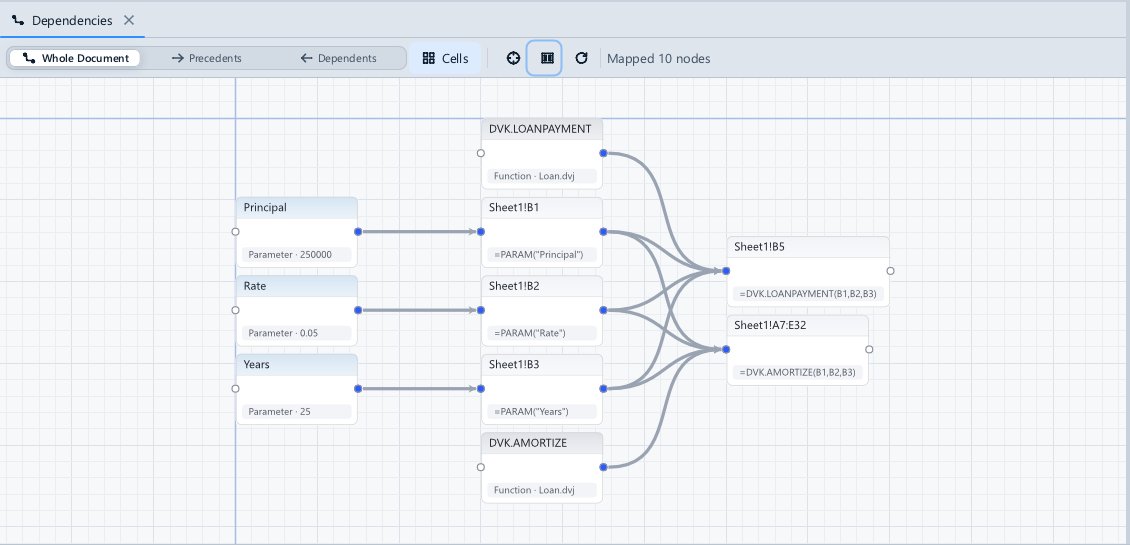
在 Formula、Impulse 和 Expo 中,Tools ▸ Dependencies 会在底部托盘中打开文档的关系图:每个保存或计算数据的事物显示为一个方框,从每个方框画一个箭头指向读取它的事物,并按列排布,使数据从左向右流动。无论两个方框之间有多少引用,它们之间都只用一个箭头连接。
- 在 Formula 中,方框是工作簿的工作表、表格、定义的名称、Data Sources、Document Parameters 以及脚本 Functions。
- 在 Impulse 和 Expo 中,方框是文档的智能对象,以及它们读取的参数、Data Sources、图和链接的工作簿。
关系图仅供查看:其上的任何内容都不能连线、剪切或删除。
- Whole Document、Precedents 和 Dependents 用于选择要绘制的内容:全部内容;所选单元格或对象直接或间接读取的内容;或者读取它们的所有内容。每一项都先逐个单元格计算,再归组为方框,因此结果是精确的。
- Cells 会把每个工作表展开为单元格块:向下或向右填充的公式是一个块,公式读取的值会合并为连续区段;再按一次即可折叠回去。如果工作簿的块太多而无法绘制,则显示整体,并给出相应提示。
- Go To 或双击方框会跳转到文档中的对应位置。Fit(
F)使关系图适应选项卡大小,按住中键拖动可平移,滚轮可缩放。更改文档后,Refresh 会重新绘制关系图。
Formula 的 Detective
Tools ▸ Detective 在网格上绘制箭头,与 LibreOffice Calc 的 Detective 和 Excel 的公式审核功能类似:
| 命令 | 按键 | 作用 |
|---|---|---|
| Trace Precedents | Shift+F9 |
从活动单元格公式读取的单元格画箭头指向活动单元格;再执行一次,则继续从这些单元格读取的单元格画箭头 |
| Trace Dependents | Shift+F5 |
从活动单元格画箭头指向读取它的公式;再执行一次,则再向外追踪一层 |
| Trace Error | 从错误往回画箭头,指向错误的来源单元格 | |
| Remove Precedents、Remove Dependents | 移除一层箭头 | |
| Remove All Traces | 清除所有箭头 | |
| Select Precedents、Select Dependents | 选中这些单元格,而不是绘制箭头 |
公式读取的区域会画成一个方框,从中引出一个箭头。对另一个工作表的引用会画成从一个小工作表标记引出的虚线箭头。每次编辑后箭头都会重新绘制,因此在你修改公式时,箭头会随之更新。