
自定义
这些设置大多位于 Tools ▸ Options 中。其中必不可少的很少,但有两三项设置会改变你使用这个程序的感受。
主题
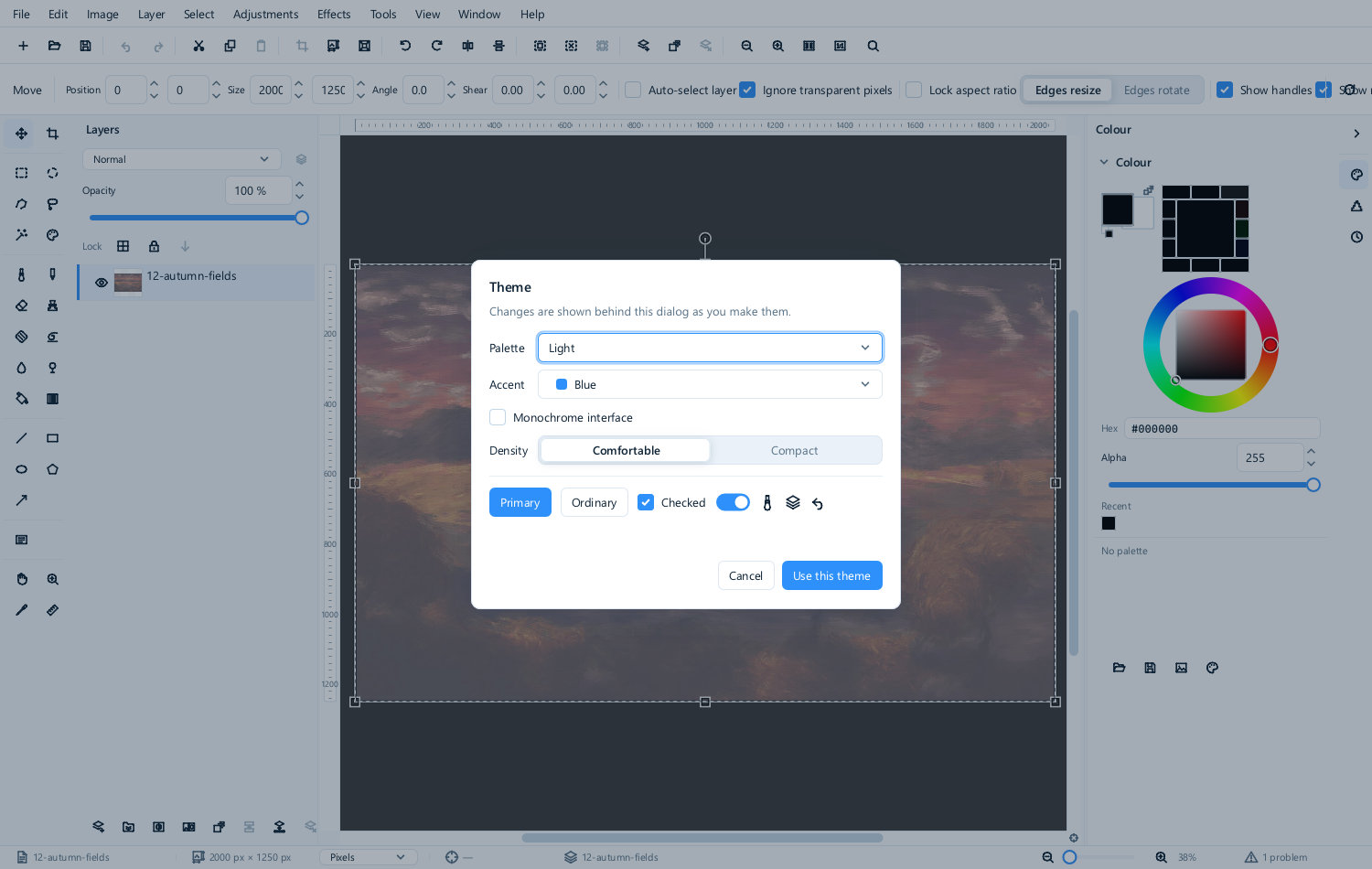
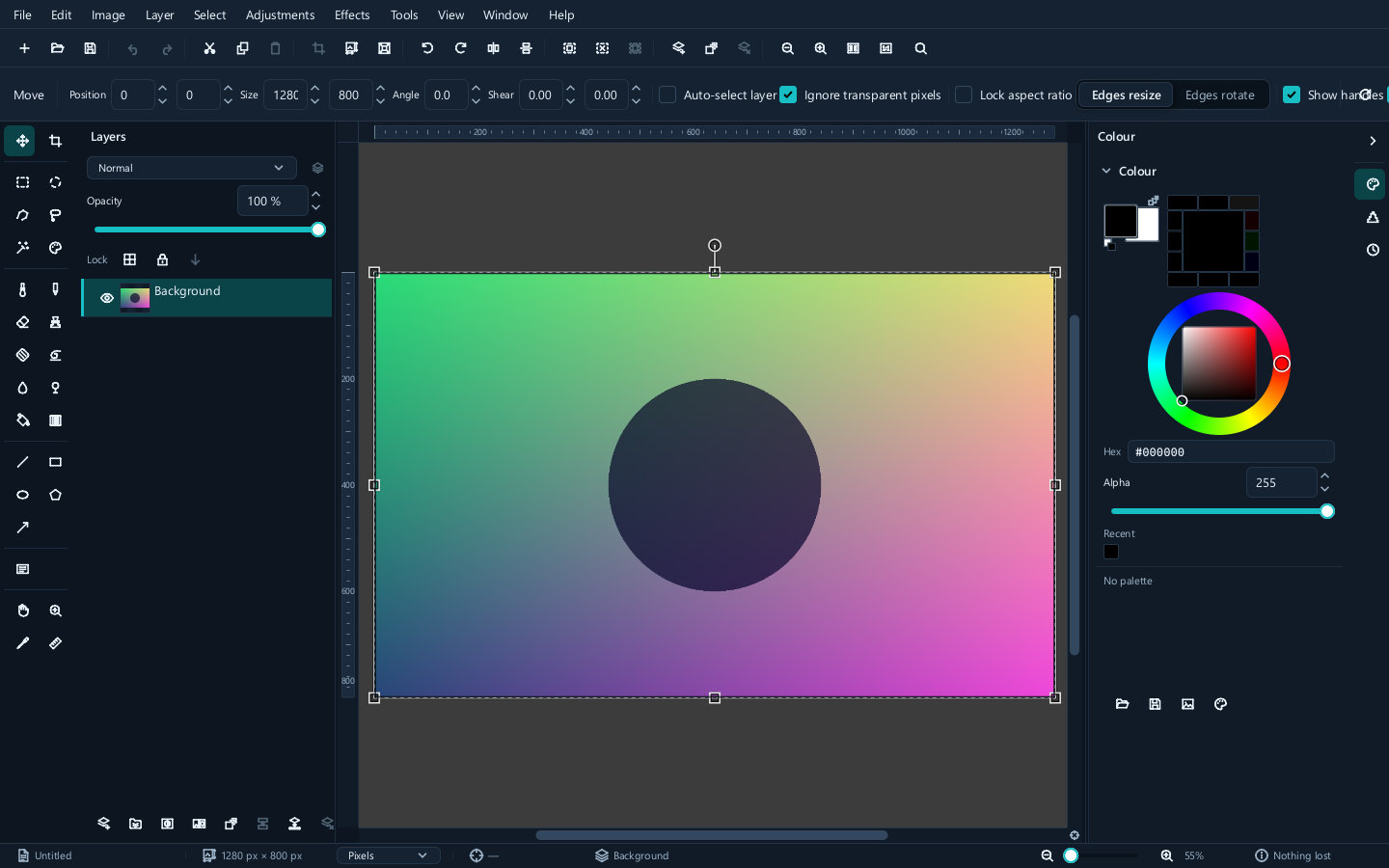
提供浅色、深色和高对比度主题。
| 深色 | 高对比度 |
|---|---|
 |
 |
选择一个看着舒适的主题和中性的画布周边颜色。非常亮和非常暗的周边颜色都会改变你感知到的对比度。稳定的环境光、经过校准的显示器以及检查预期的输出效果,比单纯选择深色模式更重要。
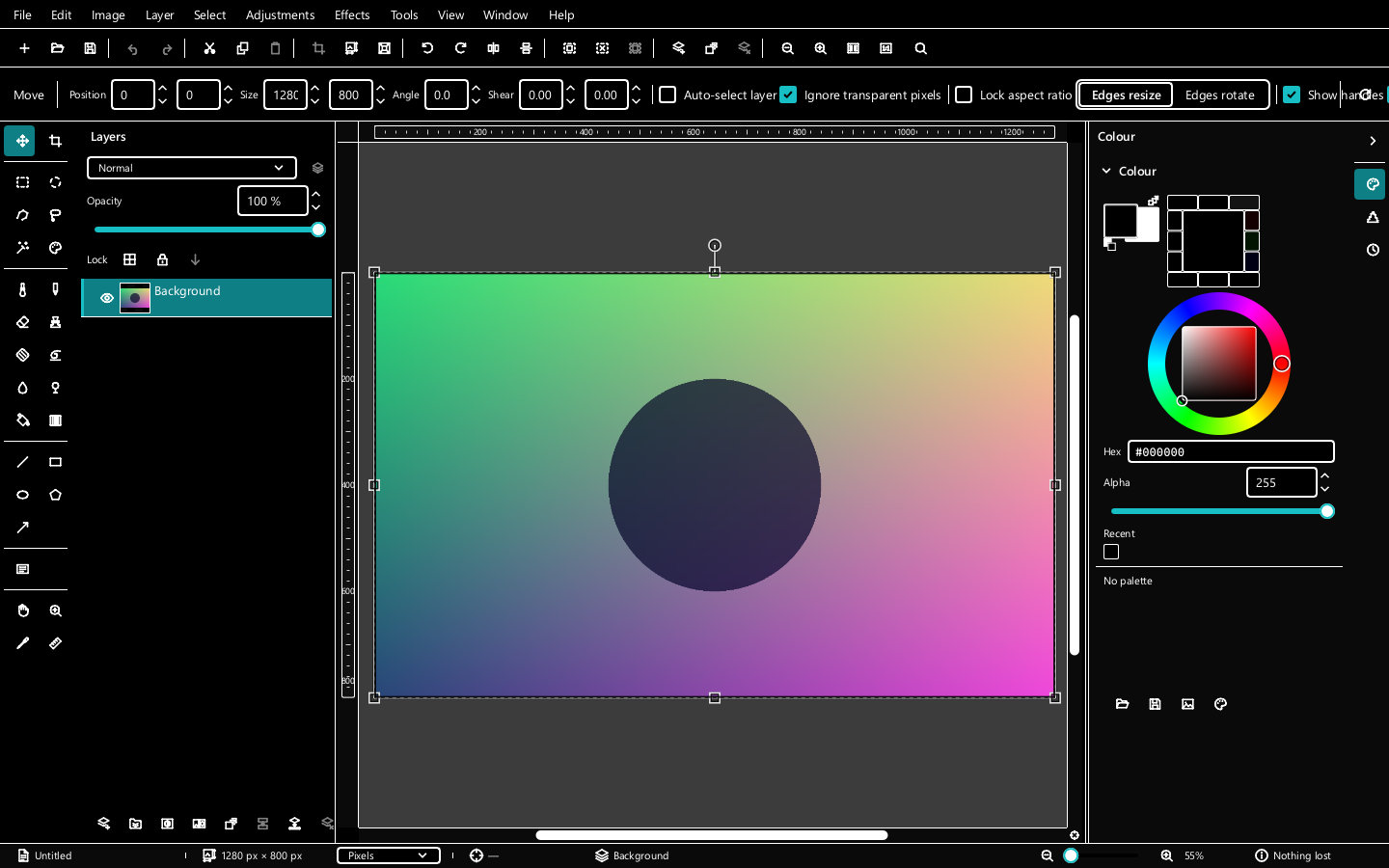
高对比度主题是为了易读性,而不是为了美观。
强调色
八种强调色可以更改用于选区、焦点框和活动控件的突出显示颜色。
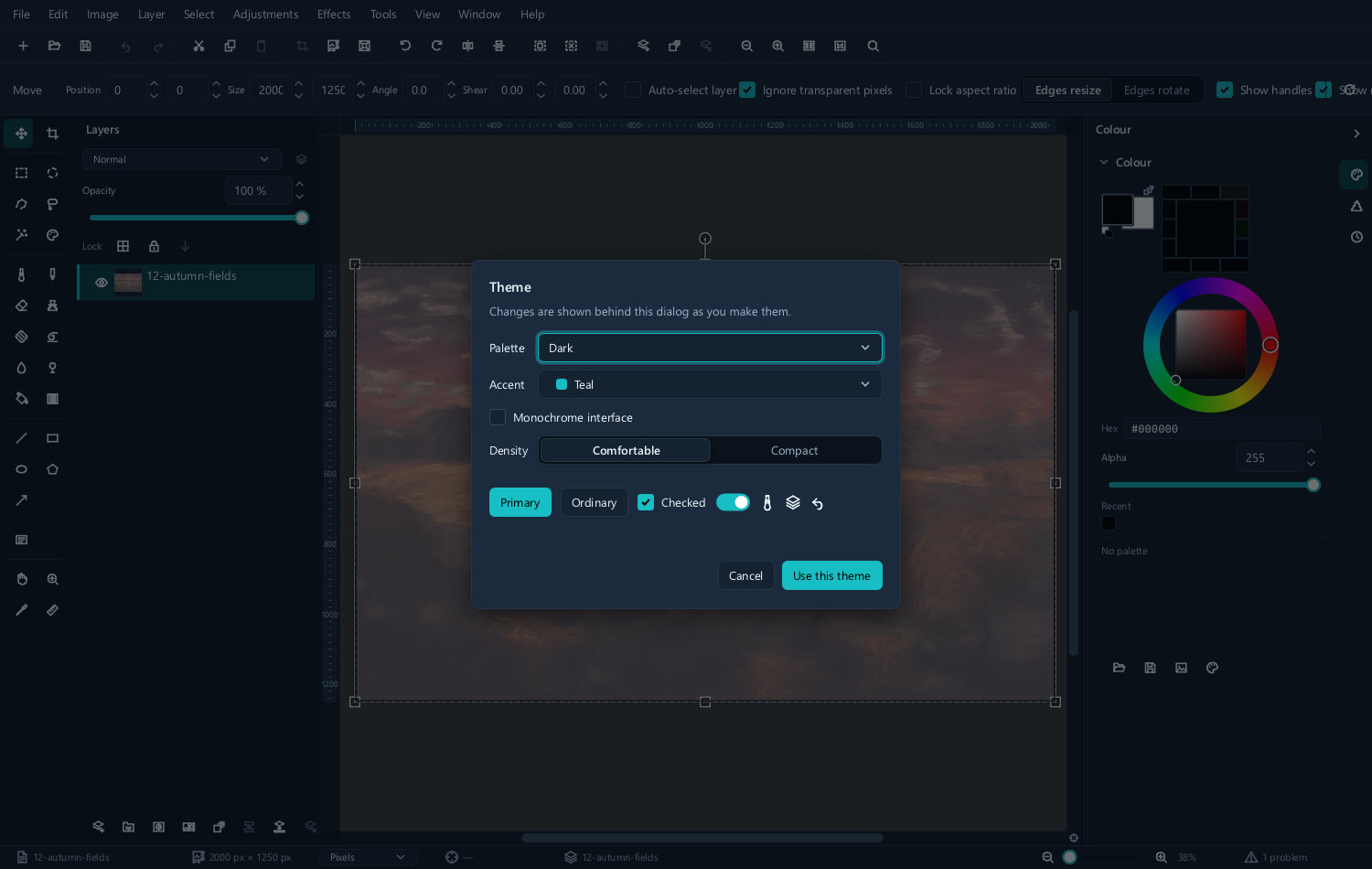
单色选项会将整个界面全部绘制为中性灰色。对于颜色相关的工作,它是本页最有用的选项:界面框架中没有任何颜色,就没有东西与图片争夺注意力,你在判断白平衡时,眼睛也不会被蓝色的工具栏带偏。
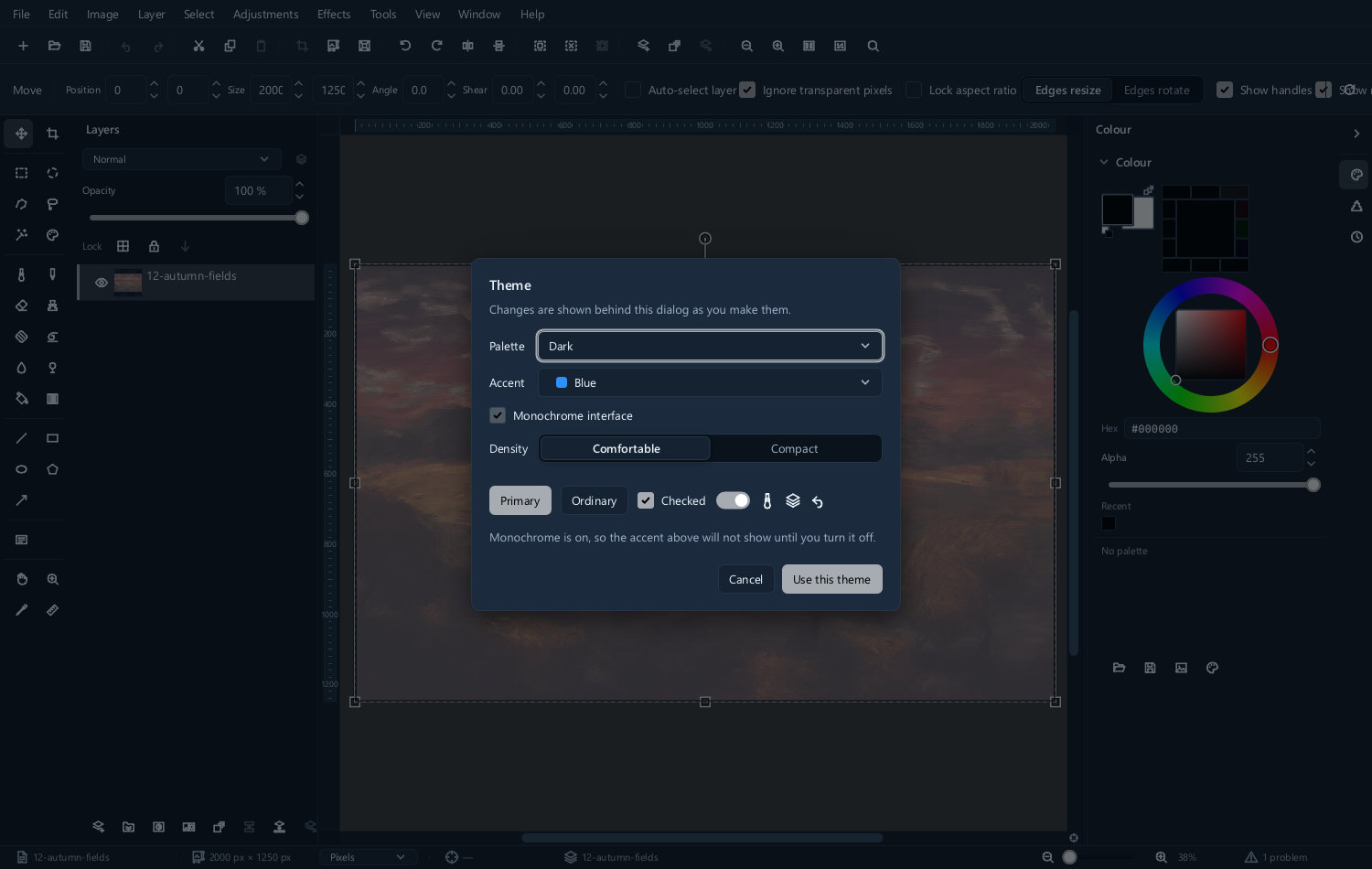
密度
紧凑布局可以在屏幕上容纳更多内容,代价是点击目标更小。
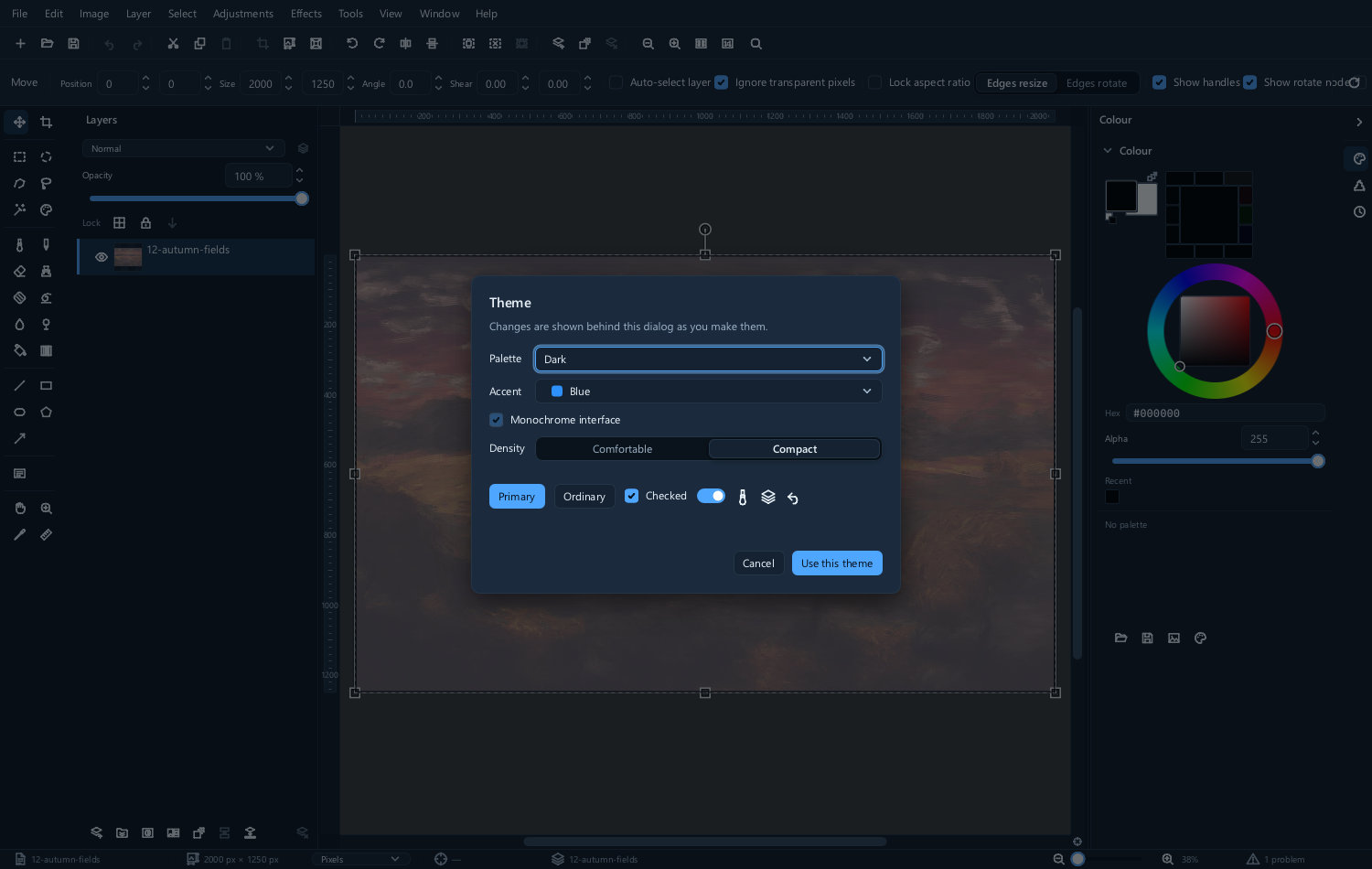
在笔记本电脑上值得使用,配合数位板和笔使用时则不值得。
语言
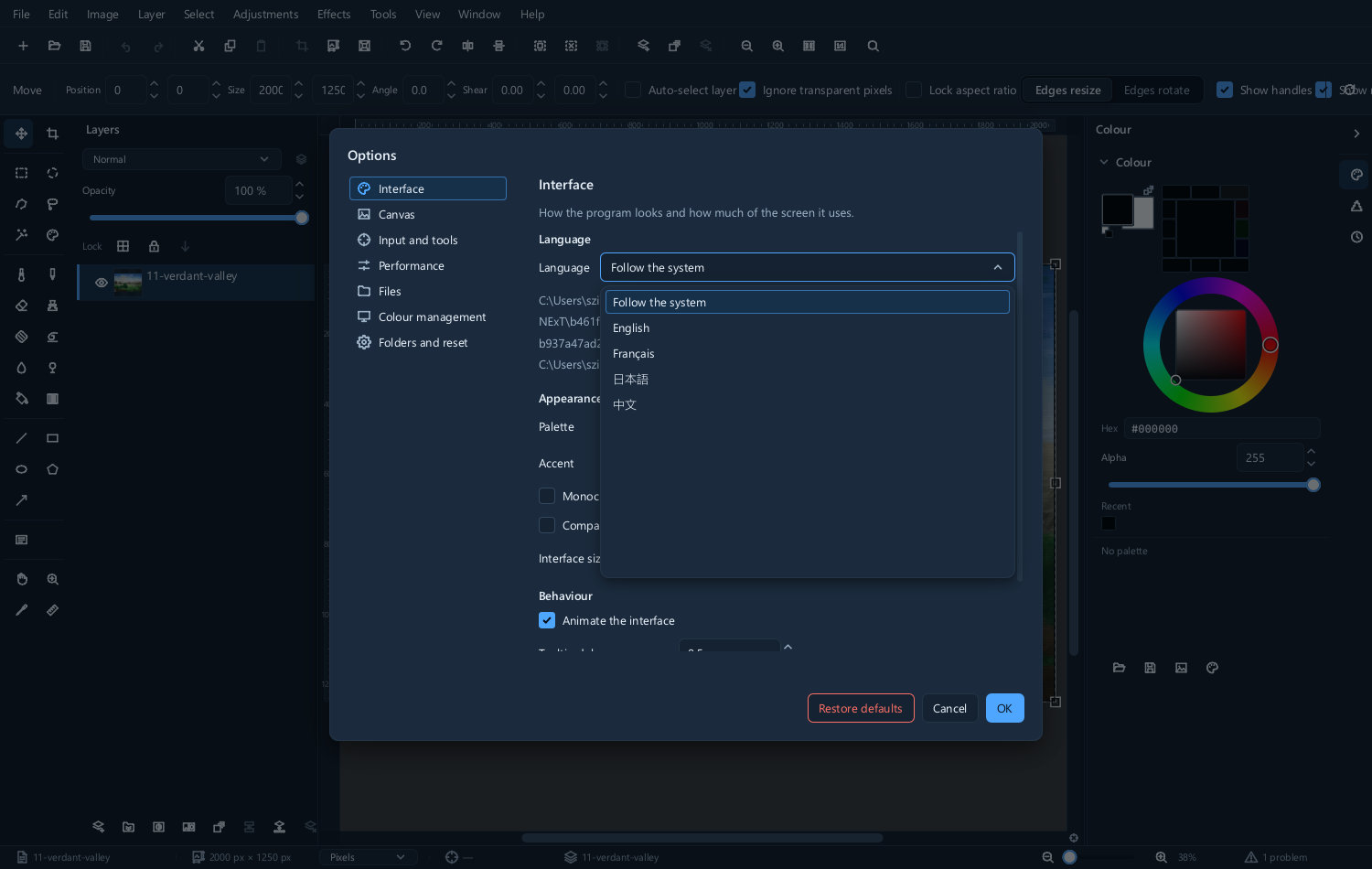
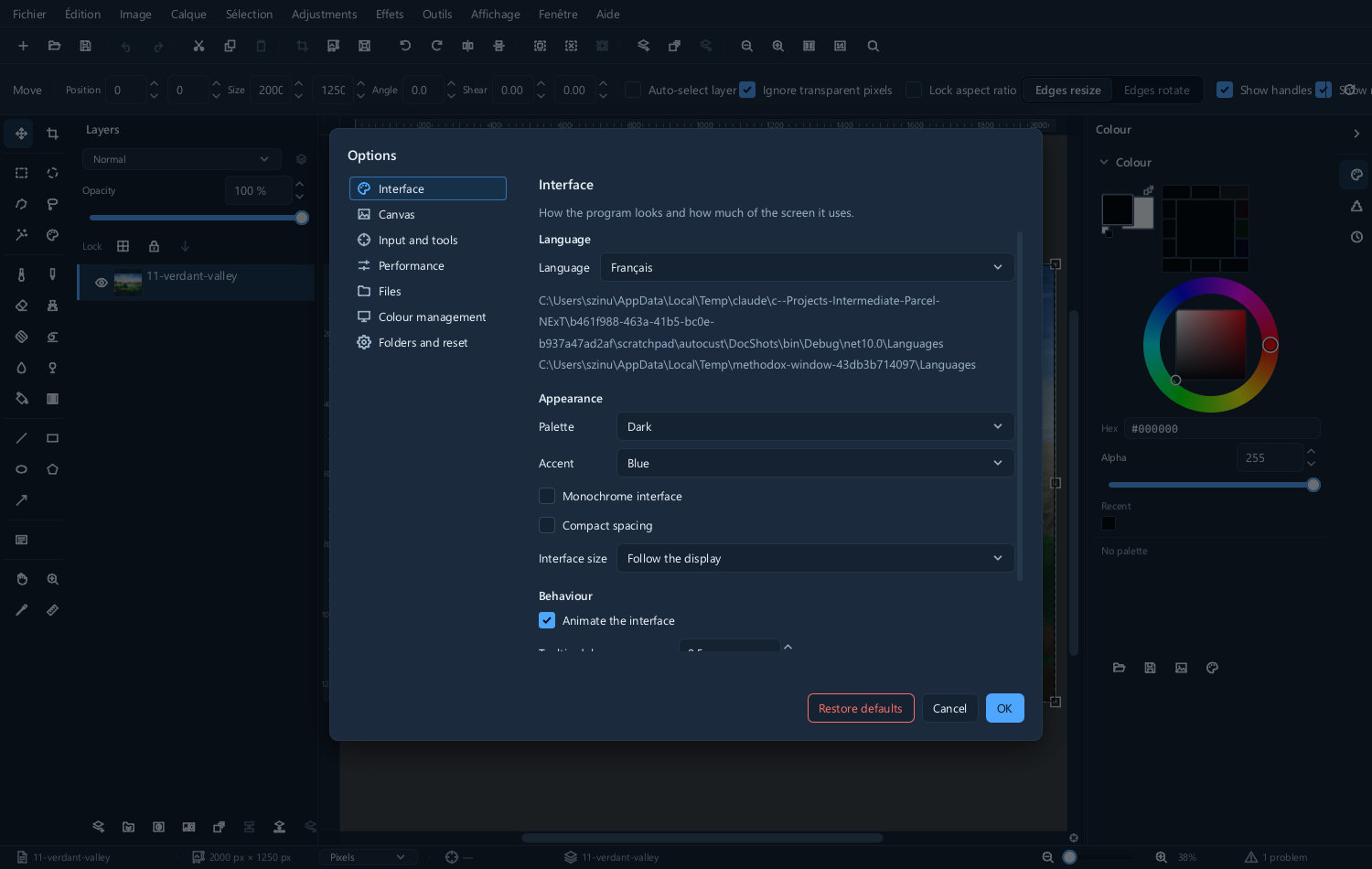
界面提供 English、简体中文、繁體中文、日本語和한국어。语言是 Methodox Office 统一的一项设置:Curfew 会以 Start Centre 地球图标或其他应用程序的 Edit ▸ Options 中选择的语言启动;在 Curfew 自己的界面偏好设置中选择的语言,其他应用程序会从下次启动起使用。与套件的其他部分一样,繁体中文是从简体中文转换而来的。
添加语言
语言是文件,而不是程序的一部分。程序旁的 Languages 文件夹中——以及你的设置目录下的 Languages 文件夹中——的每个 .json 文件都会出现在选择器中。
要添加一种语言:
- 将
en.json复制为以语言标记命名的新文件:fr.json、de.json、pt-BR.json。 - 将
$language设置为该标记,将$nativeName设置为该语言对自身的称呼。 - 翻译各个值。不要改动键。
无需重新构建,也无需安装任何东西。把文件放到位,重新启动,该语言就会出现在列表中。
不必翻译完才能用。你未提供的任何键都会自动逐个回退到英文——因此,一个只包含菜单栏的文件会给你一个已翻译的菜单栏,而其余部分都是英文,程序照样运行良好。先翻译菜单,再翻译工具选项,然后是对话框,在每个阶段都可以使用。
各版本之间的键保持稳定,因此你今天写的翻译会一直有效。当新版本添加了新的界面文字时,新键会先回退到英文,直到有人补上翻译——你可以将自己文件中的键与 en.json 进行比较来找到它们。
如果你要翻译,有几条规则:
- 保留占位符。
{0}及类似的占位符必须保留,并按在你的语言中读起来正确的顺序排列。 - 保留末尾的三个点。以
...结尾的界面文字表示会打开一个对话框,这一约定在各种语言中通用。 - 不要改动格式名称——JPEG、PNG、ICC、sRGB——单位也保持符号形式:px、%、dpi。
- 注意长度。这些是按钮。长度是英文三倍的翻译会被截断。
你未提供的任何键都会自动回退到英文,因此部分翻译也能工作,可以以后再补完。
键盘快捷键
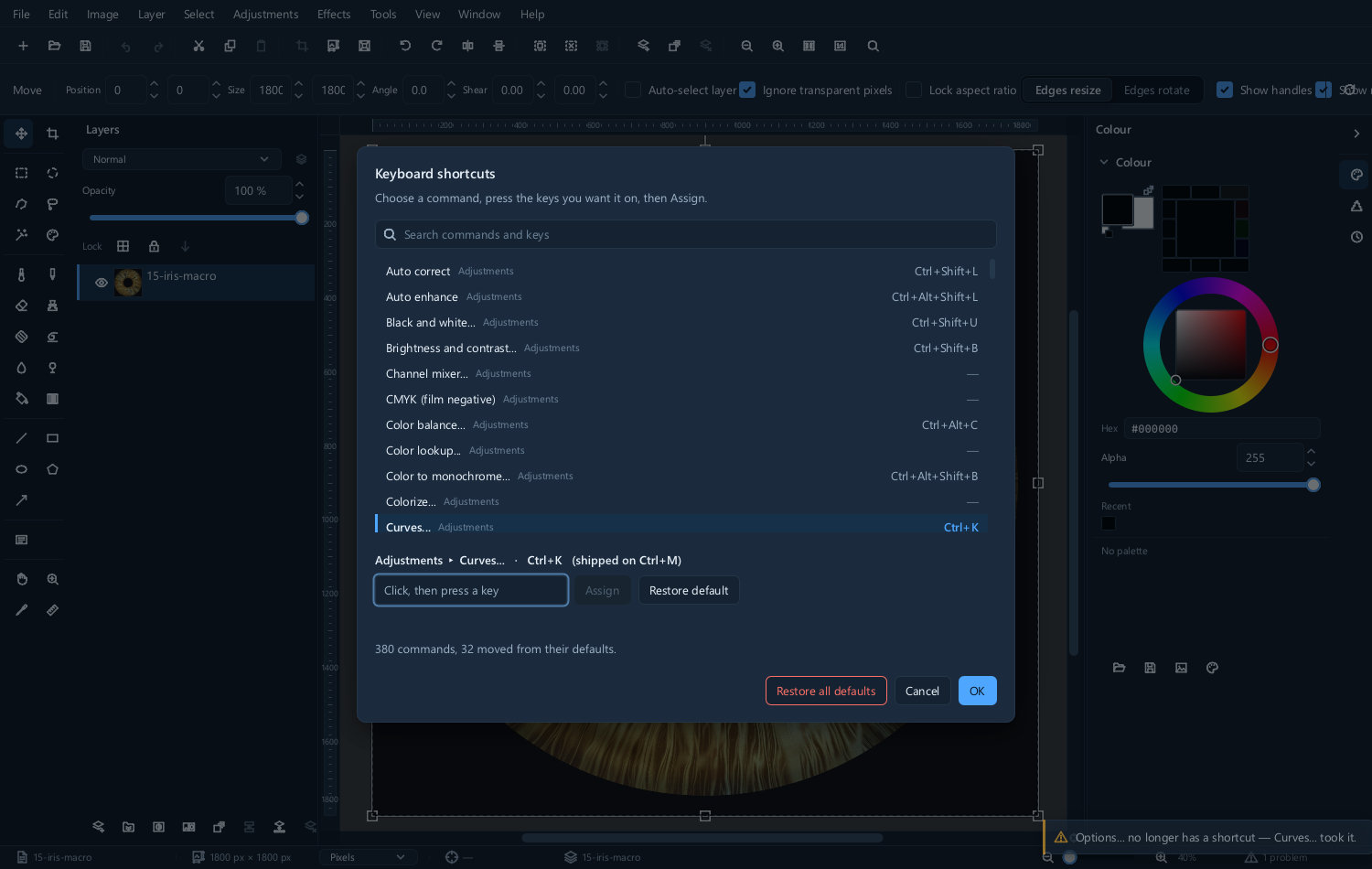
每个命令都可以指定快捷键,已经指定的快捷键也可以更改。
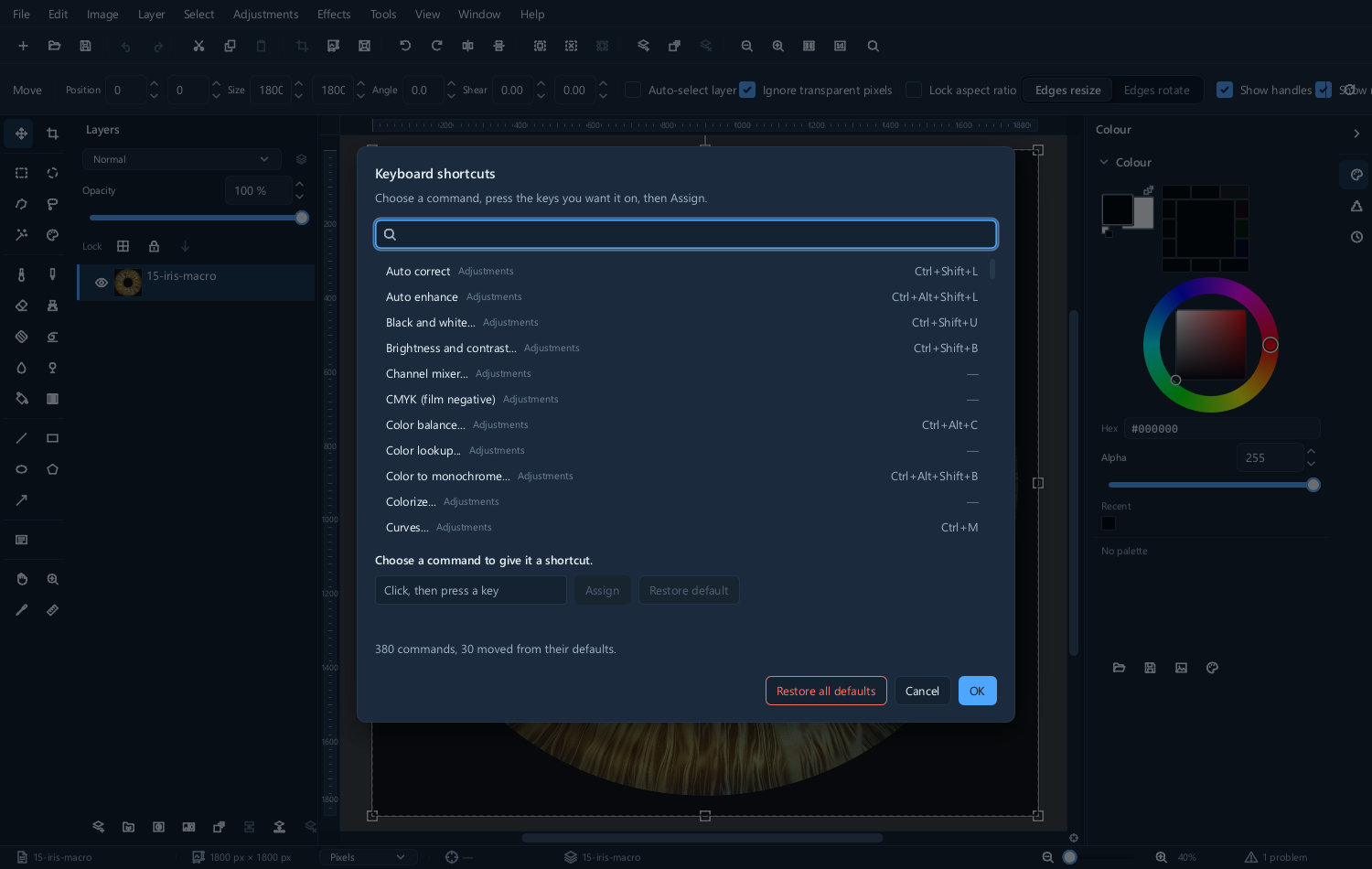
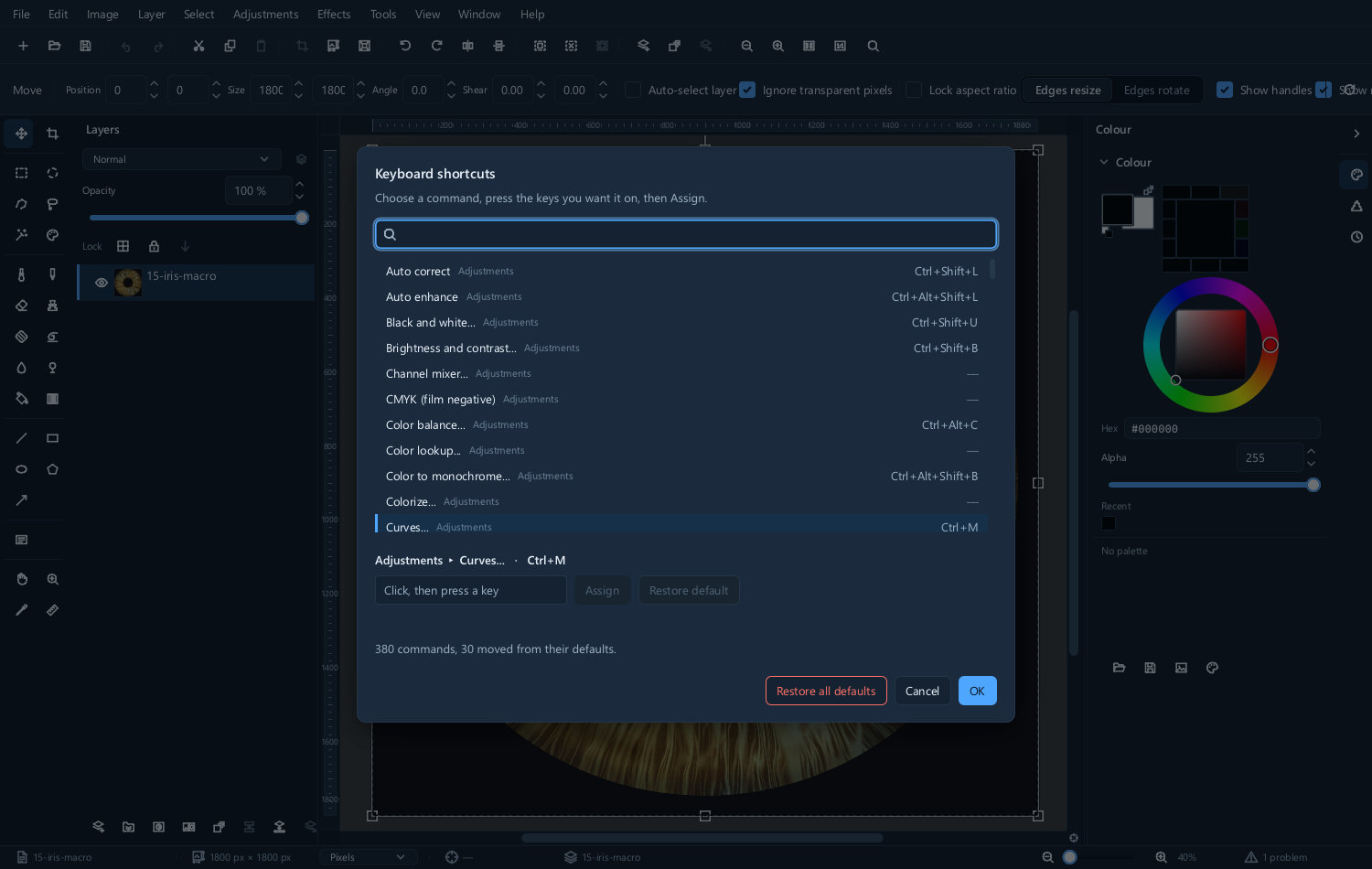
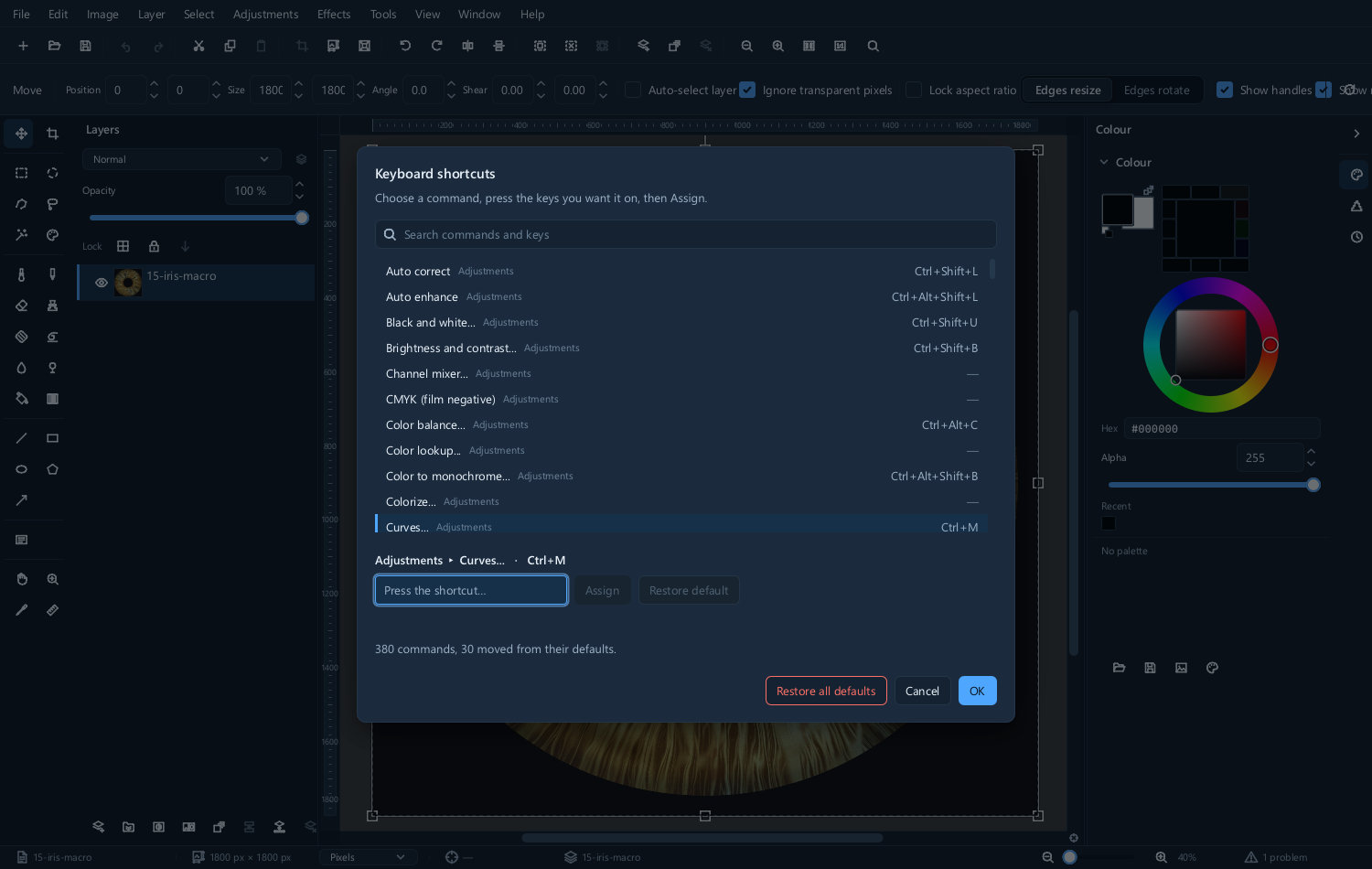
找到命令,选中它,然后按下你想要的按键。
| 选择命令 | 捕获按键 |
|---|---|
 |
 |
如果该组合键已被使用,在做任何更改之前,编辑器会告诉你它当前的用途。
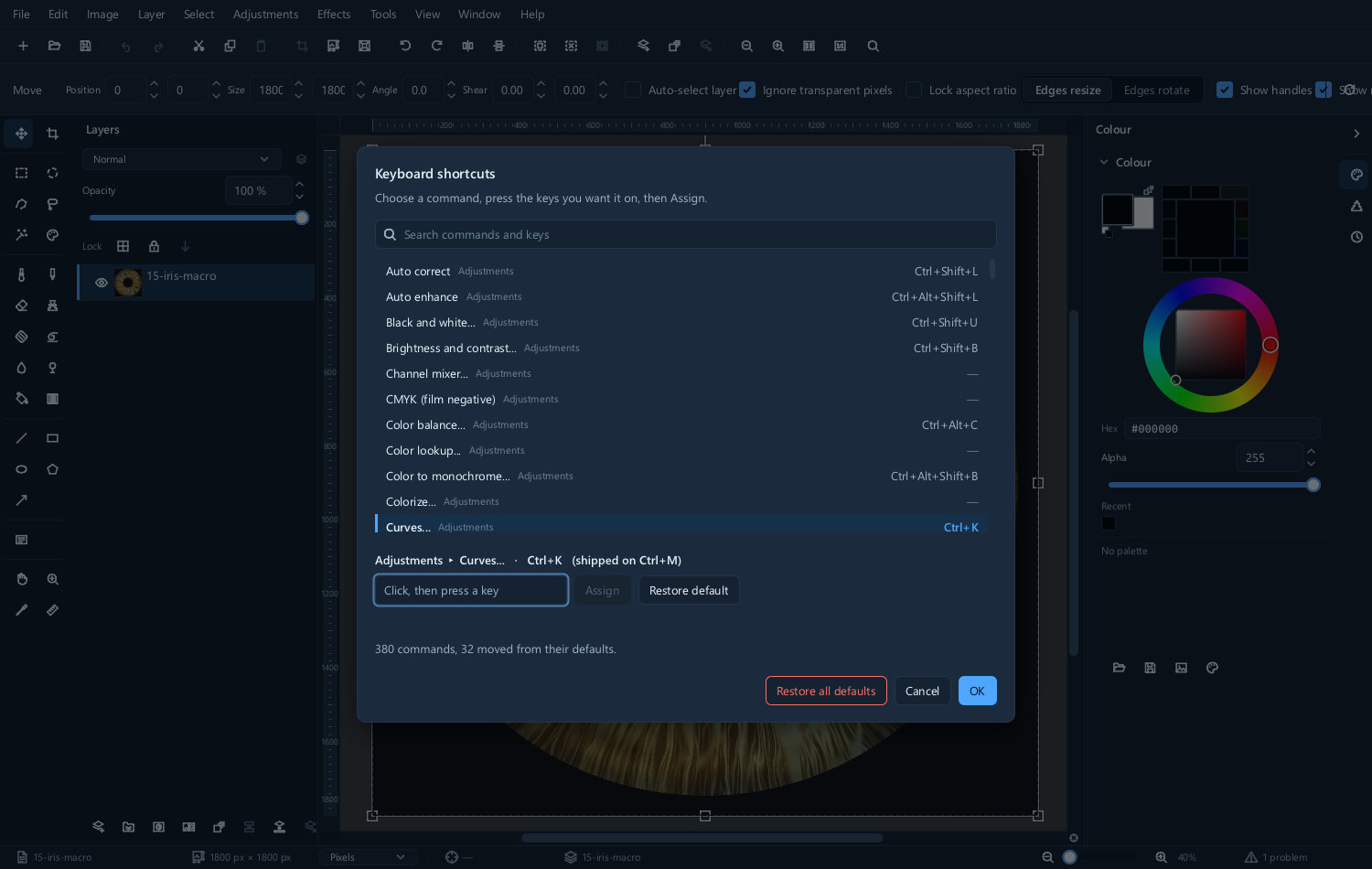
如果仍然指定,它会从另一个命令那里被拿走,编辑器会立即显示这一点,而不是让你以后才发现。
最值得先学的快捷键
这些快捷键是默认指定的,也是能立即见效的:
| 按键 | 工具 |
|---|---|
| B | Brush |
| P | Pencil |
| E | Eraser |
| K | Clone |
| J | Healing |
| R | Blur and sharpen |
| O | Dodge and burn |
| N | Smudge |
| F | Fill |
| G | Gradient |
| M | Move |
| C | Crop |
| T | Text |
| W | Wand |
| Q | By color |
| Z | Zoom |
| H | Pan |
有四个字母对应不止一个工具,再次按下该字母会切换到下一个工具。二十多个工具就是这样放进字母表里的。
| 按键 | 依次切换 |
|---|---|
| S | Rectangular marquee,然后是 Elliptical marquee |
| L | Polygon,然后是 Lasso |
| I | Colour picker,然后是 Measure |
| U | Line、Rectangle、Ellipse、Polygon、Arrow |
| 按键 | 作用 |
|---|---|
| [ ] | 缩小和放大画笔 |
| Shift+[ ] | 使画笔更软和更硬 |
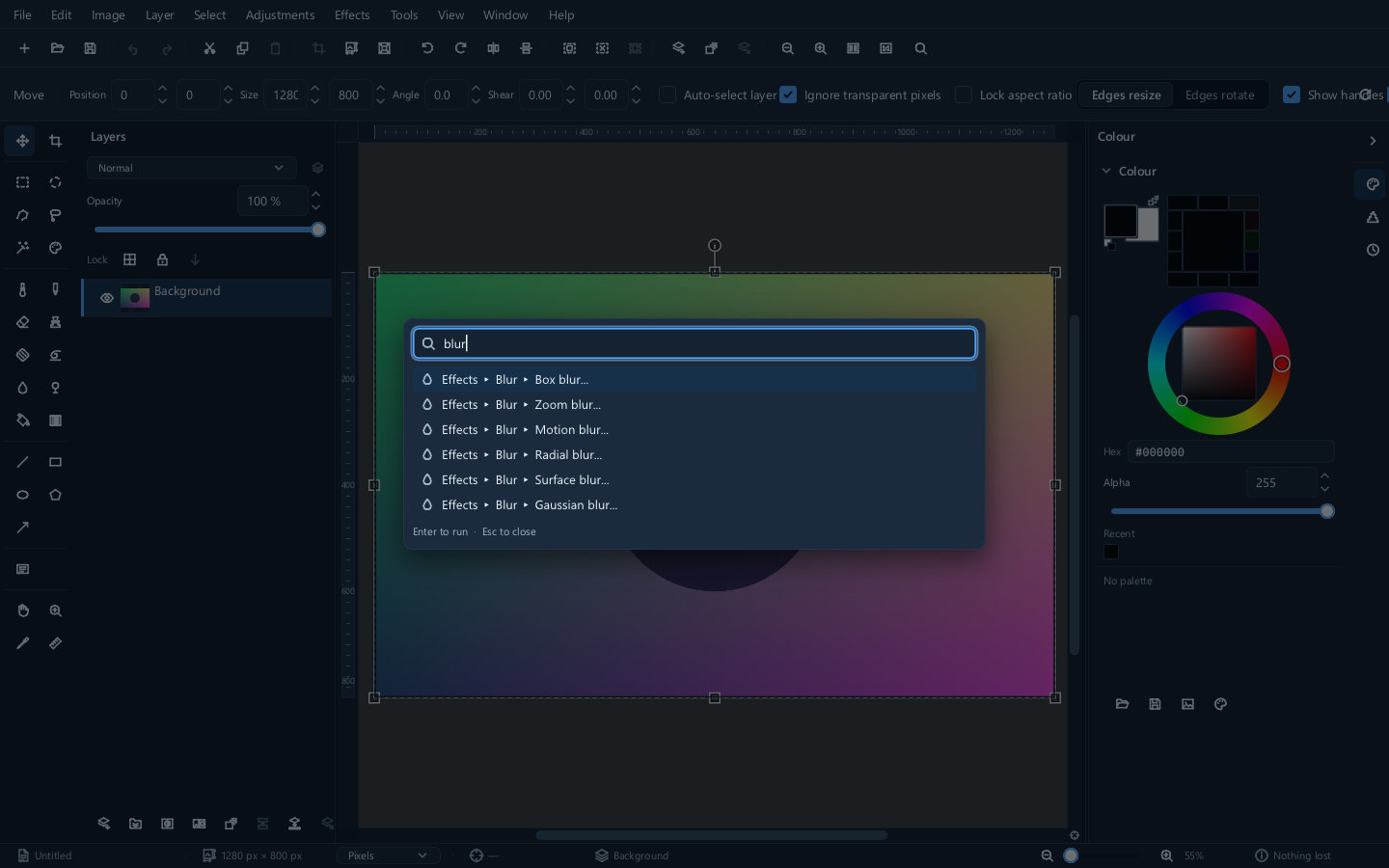
| Ctrl+F | 按名称搜索命令 |
最后这个快捷键值得在记住其他任何东西之前先了解——输入命令名称的一部分就能找到任何命令。对于一个菜单项这么多的程序来说,这往往比记住某个功能在哪里更快。
面板
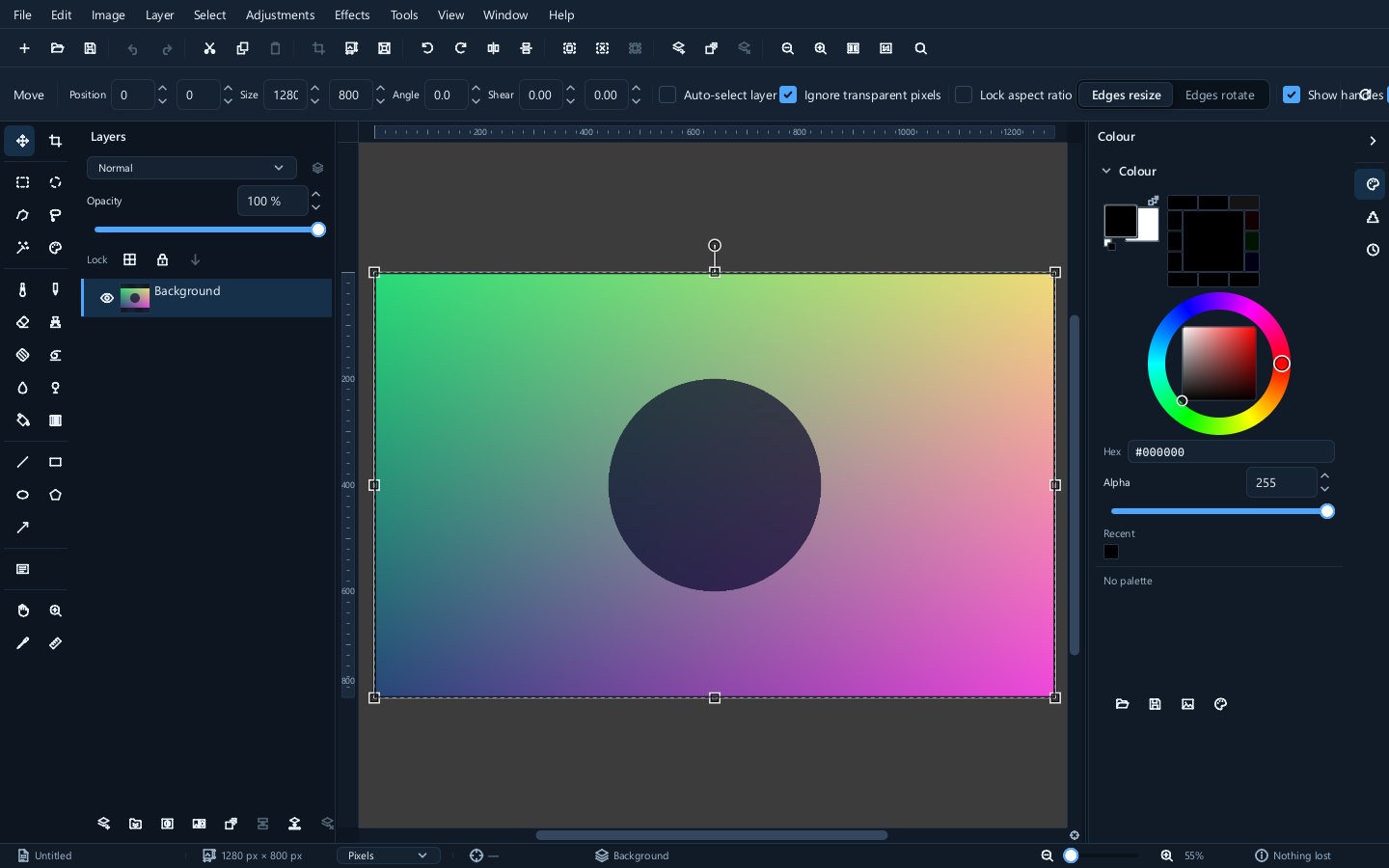
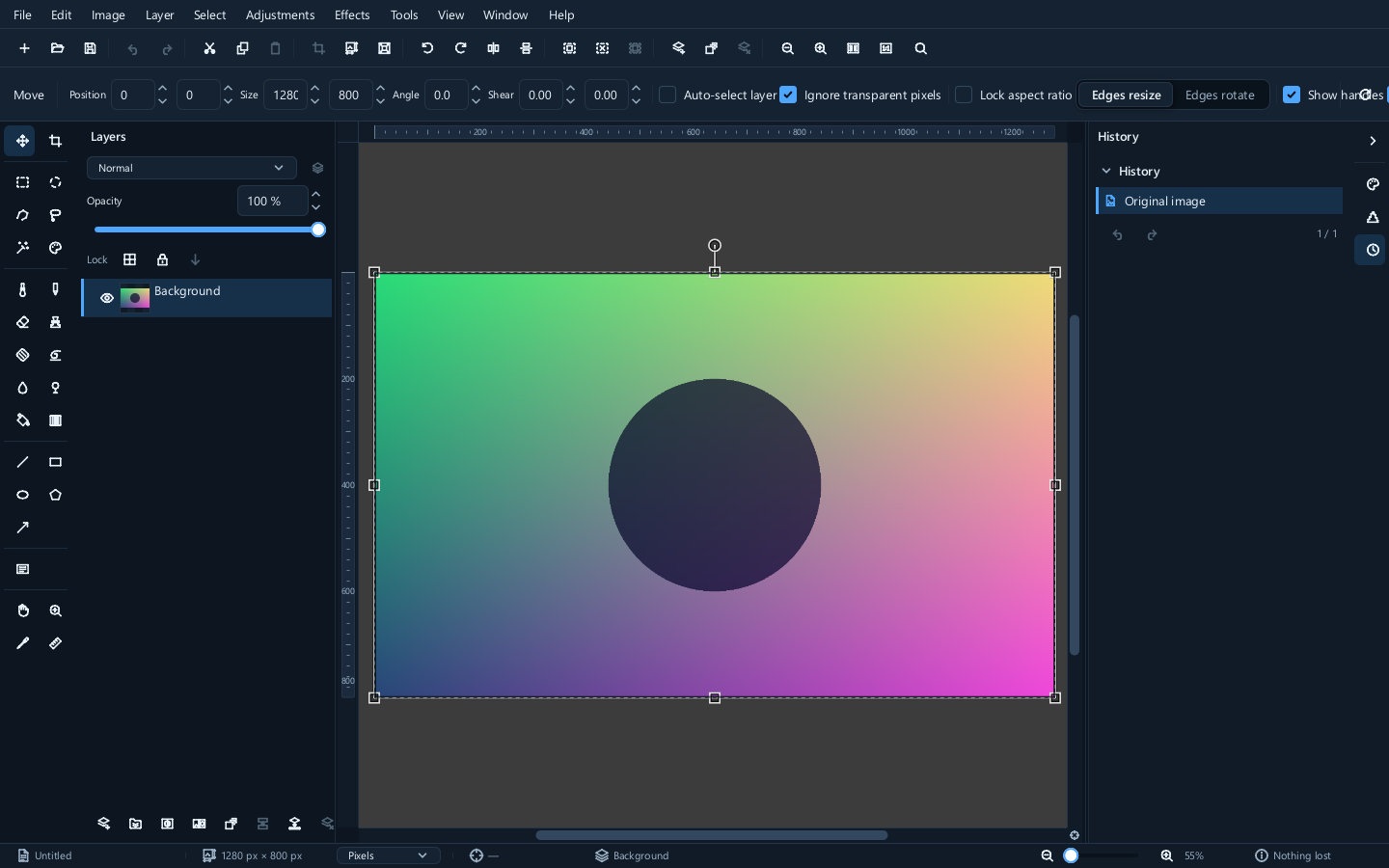
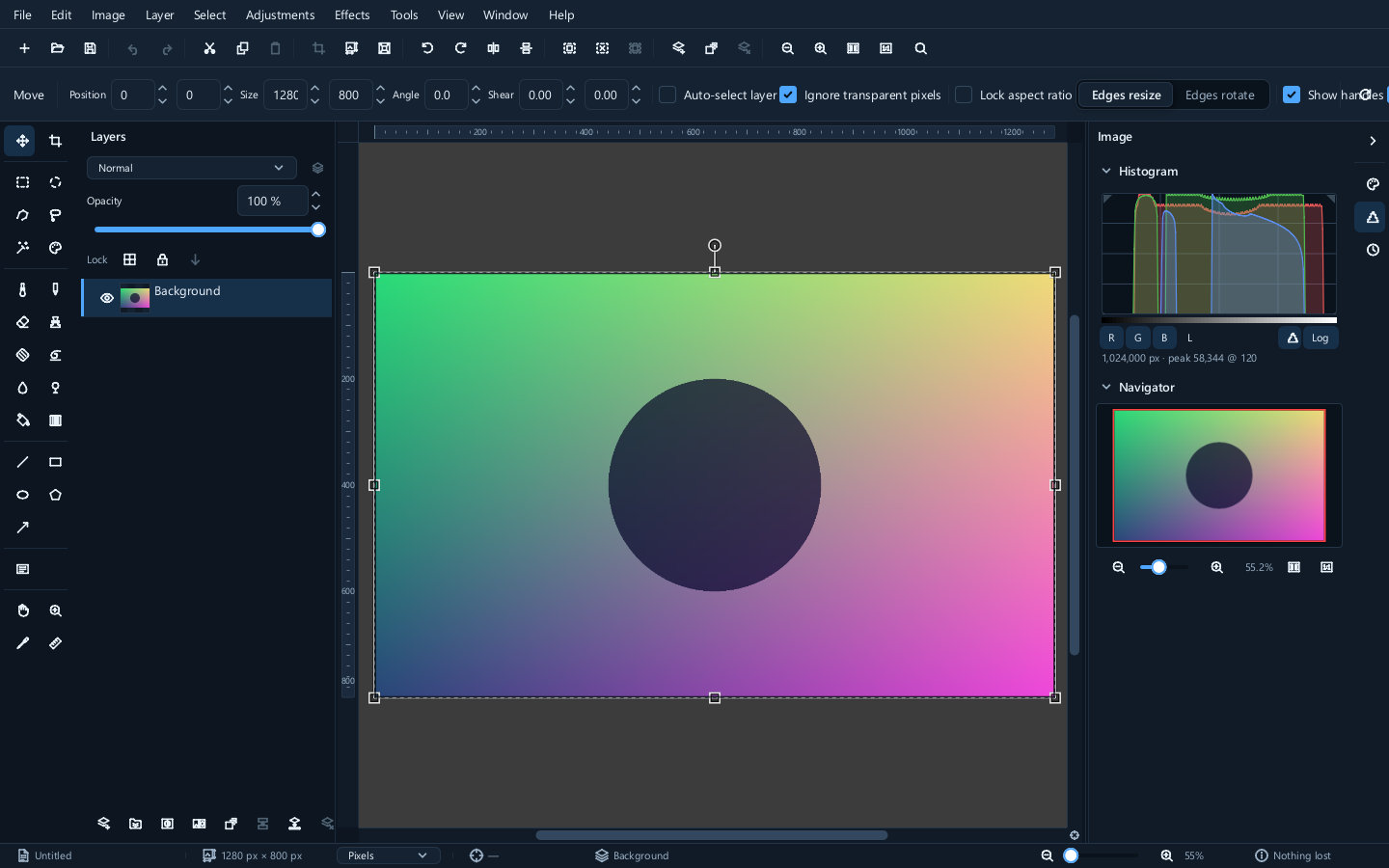
可以通过 Window 菜单显示、隐藏和重新排列面板。布局会在各次会话之间保留。
| 颜色 | 历史记录 | 图像属性 |
|---|---|---|
 |
 |
 |
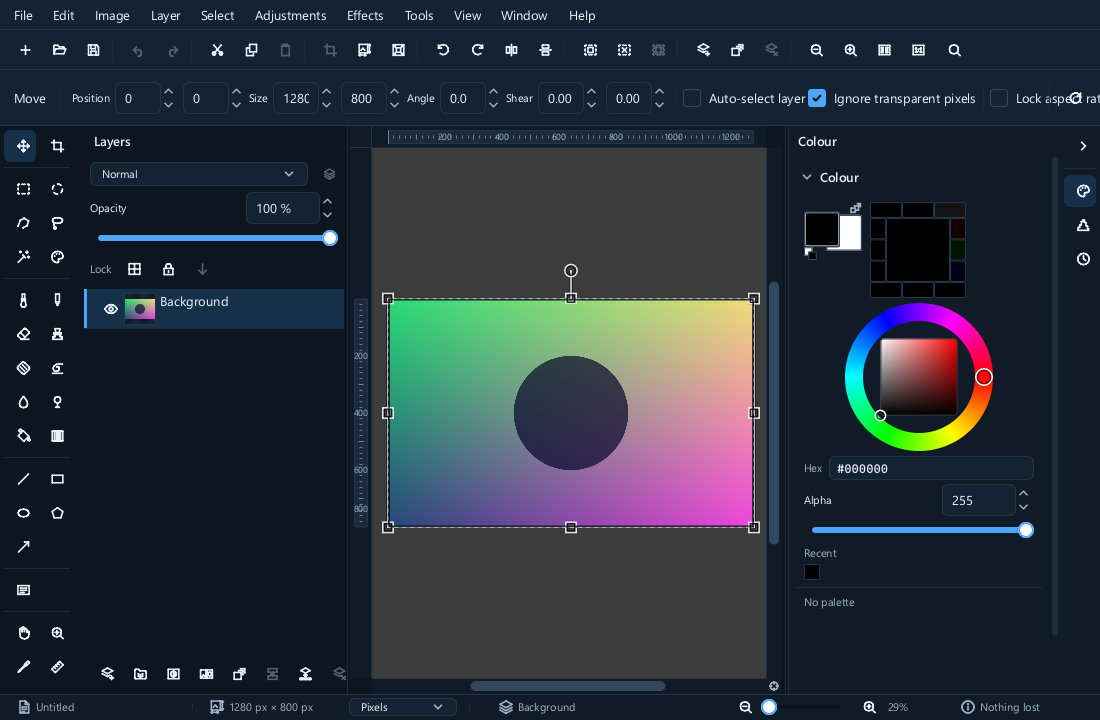
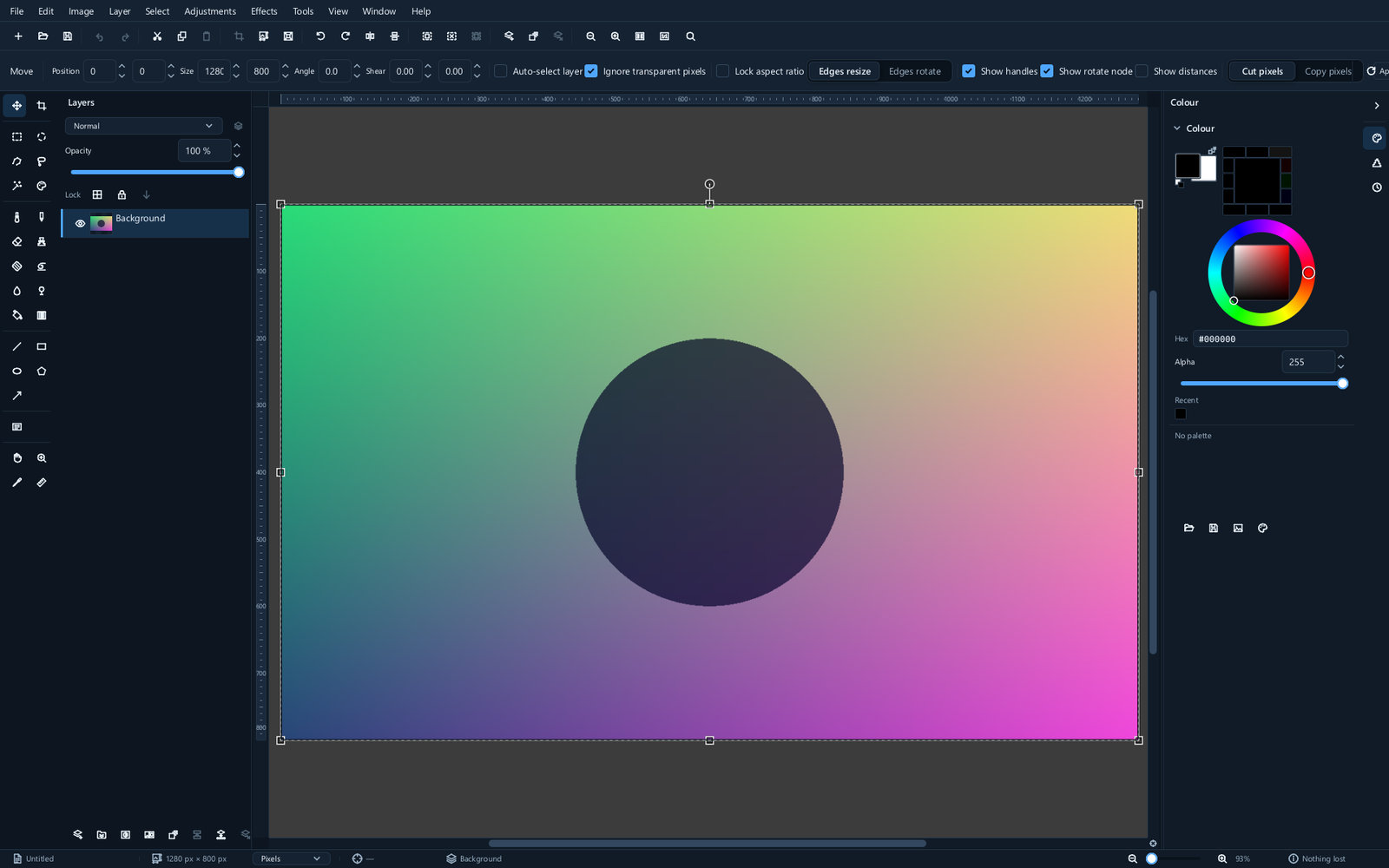
面板布局取决于窗口大小。在较窄的窗口中,请检查工具选项是否被截断,并使用 Window 菜单隐藏不需要的面板。
| 窄窗口 | 宽窗口 |
|---|---|
 |
 |
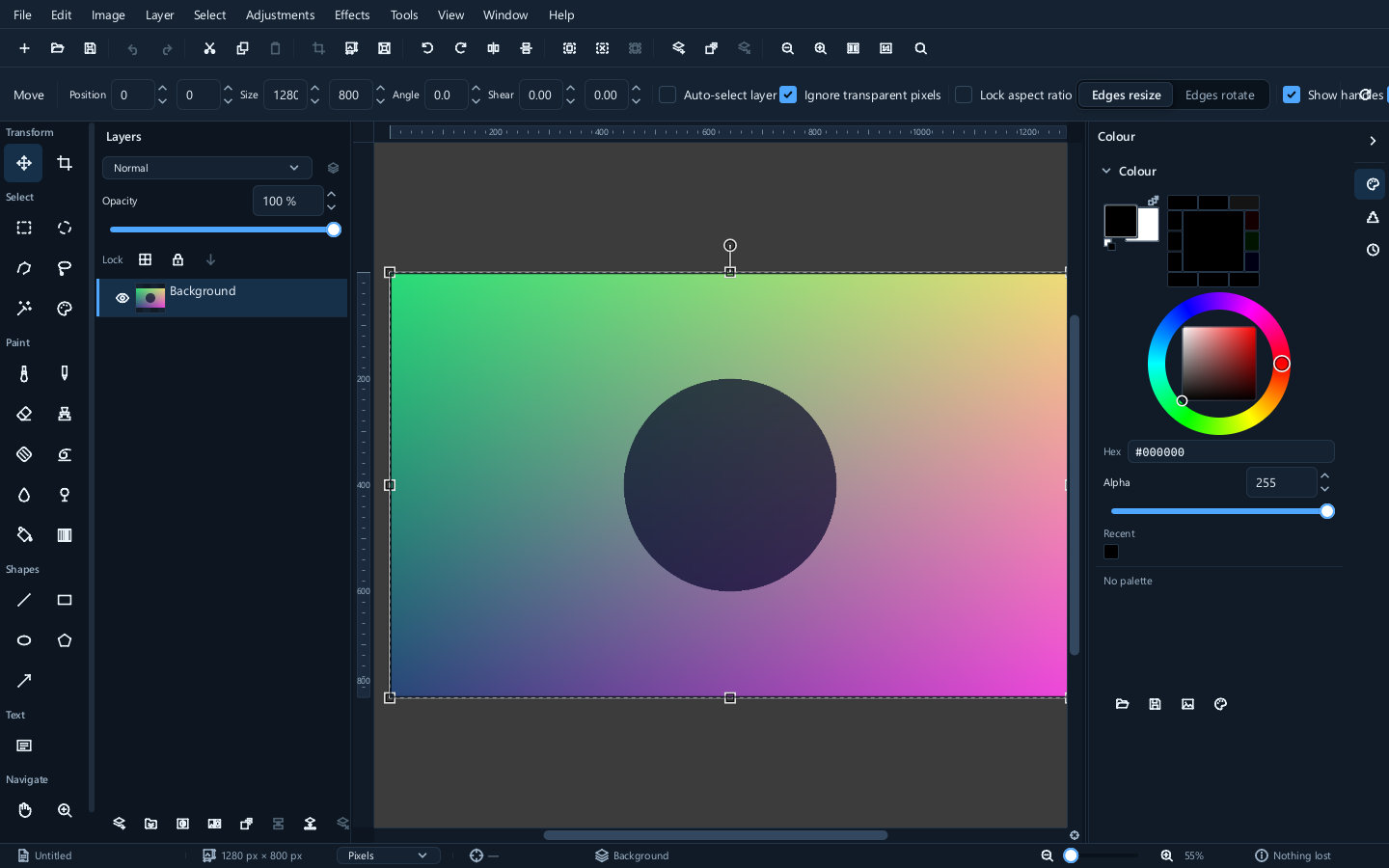
工具箱除了图标之外还可以显示工具名称,在头一周值得打开这个选项。
多张图像会以标签页形式打开。
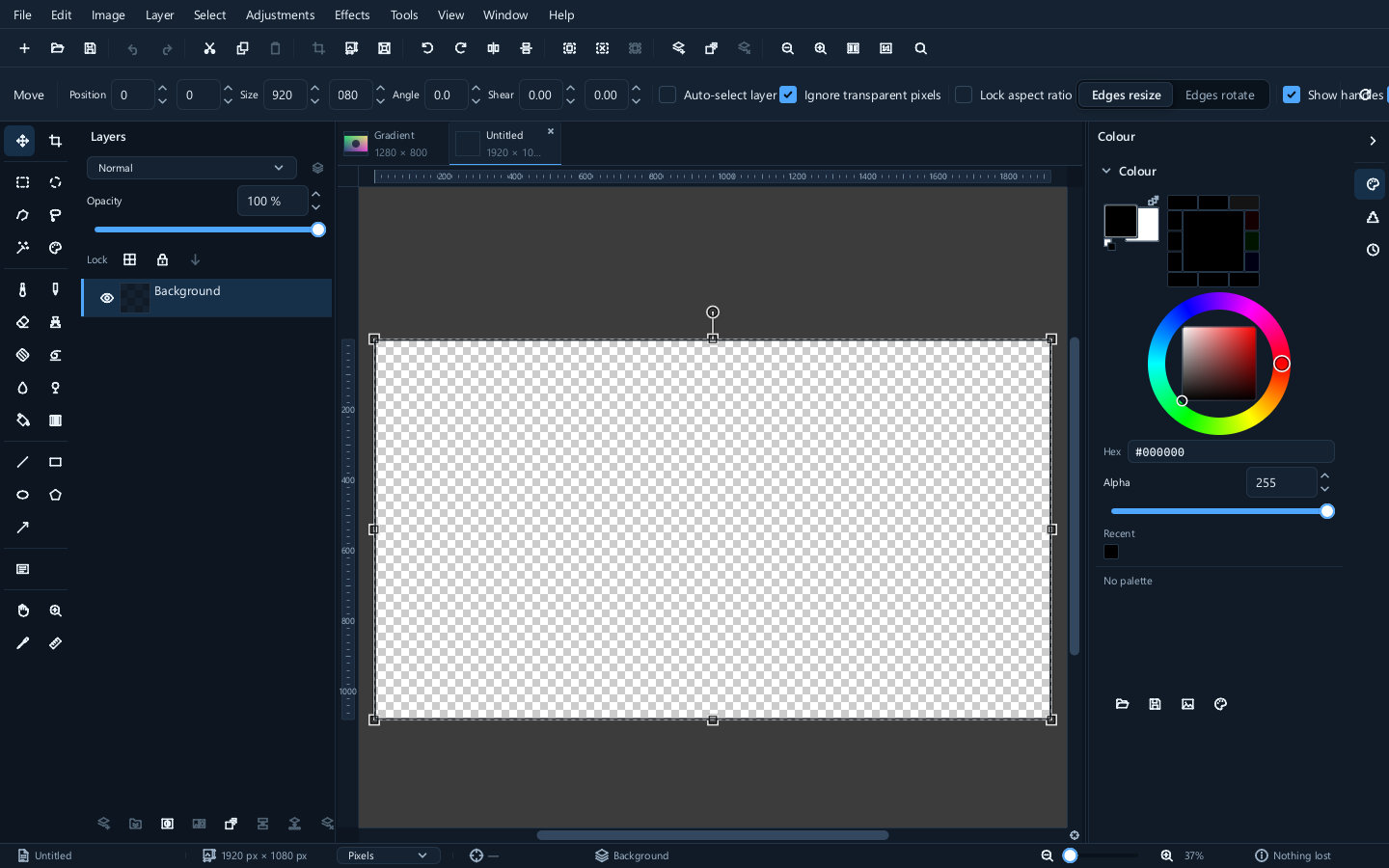
如果布局变成了你不想要的样子,可以将其重置为默认布局。
偏好设置页面
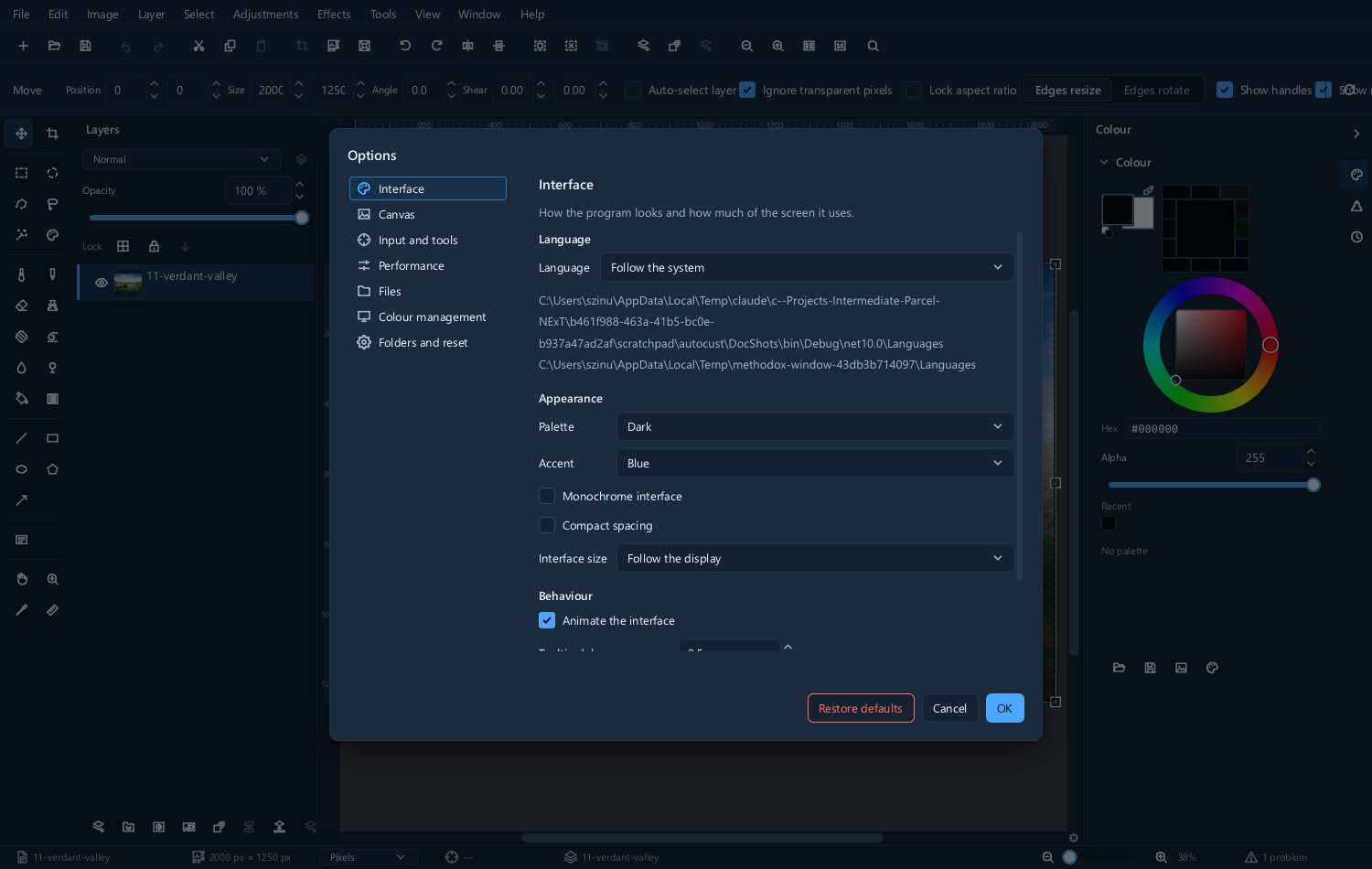
| 页面 | 包含 |
|---|---|
| Interface | 主题、强调色、密度、语言、工具名称 |
| Canvas | 图片后方和周围绘制的内容、棋盘格、参考线 |
| Colour | 工作空间、配置文件处理、渲染意图 |
| Files | 打开和保存的默认设置,以及如何处理元数据 |
| Folders | 设置、预设、宏和自动保存文件的存放位置 |
| Input | 鼠标和数位板的行为、压力 |
| Performance | 内存、撤消深度、使用多少个线程 |
Canvas
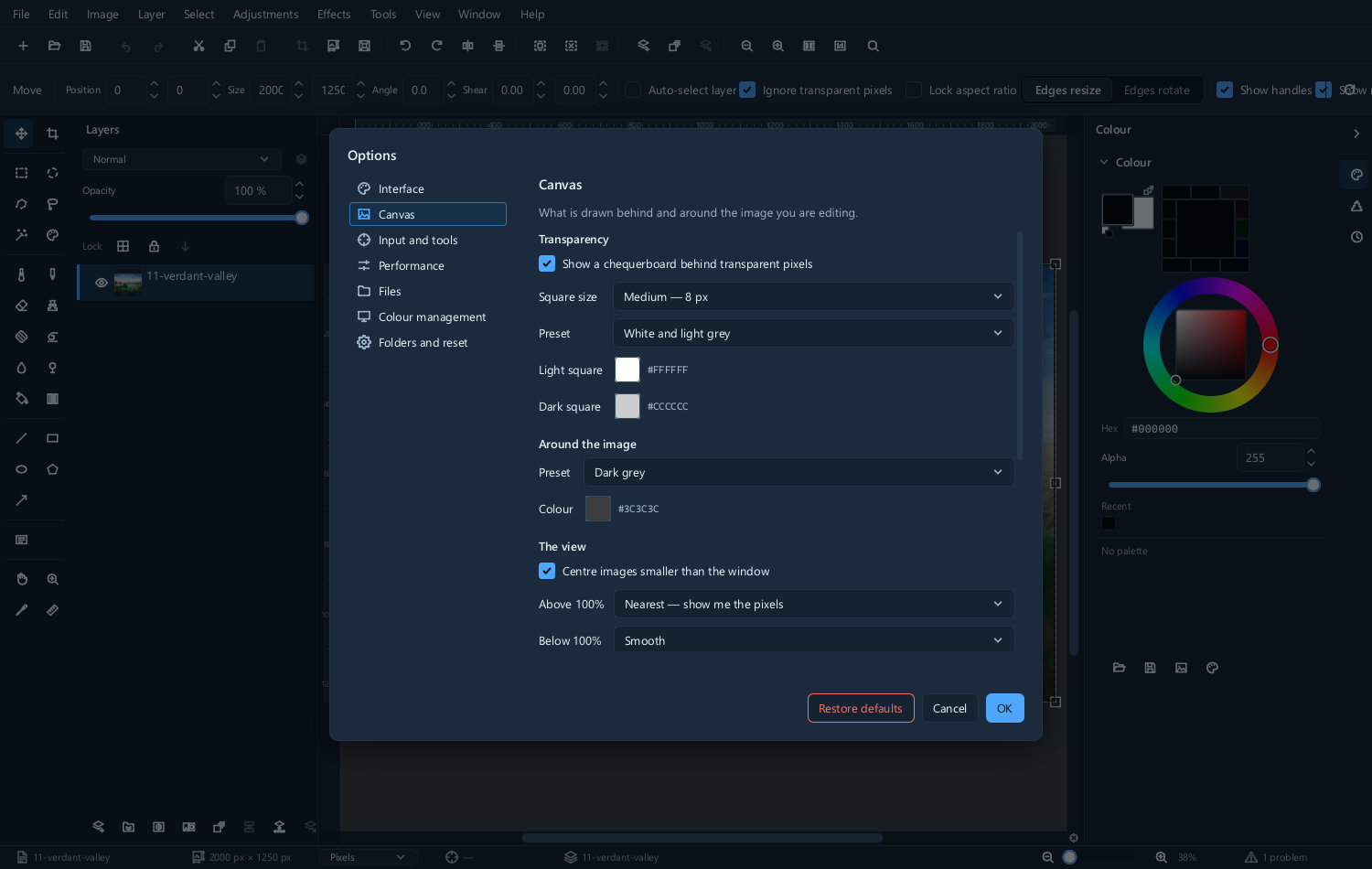
周边颜色比听起来更重要。中灰色周边是中性的选择;白色周边会让图片看起来比实际更暗,黑色周边则会让图片看起来更亮。
Colour
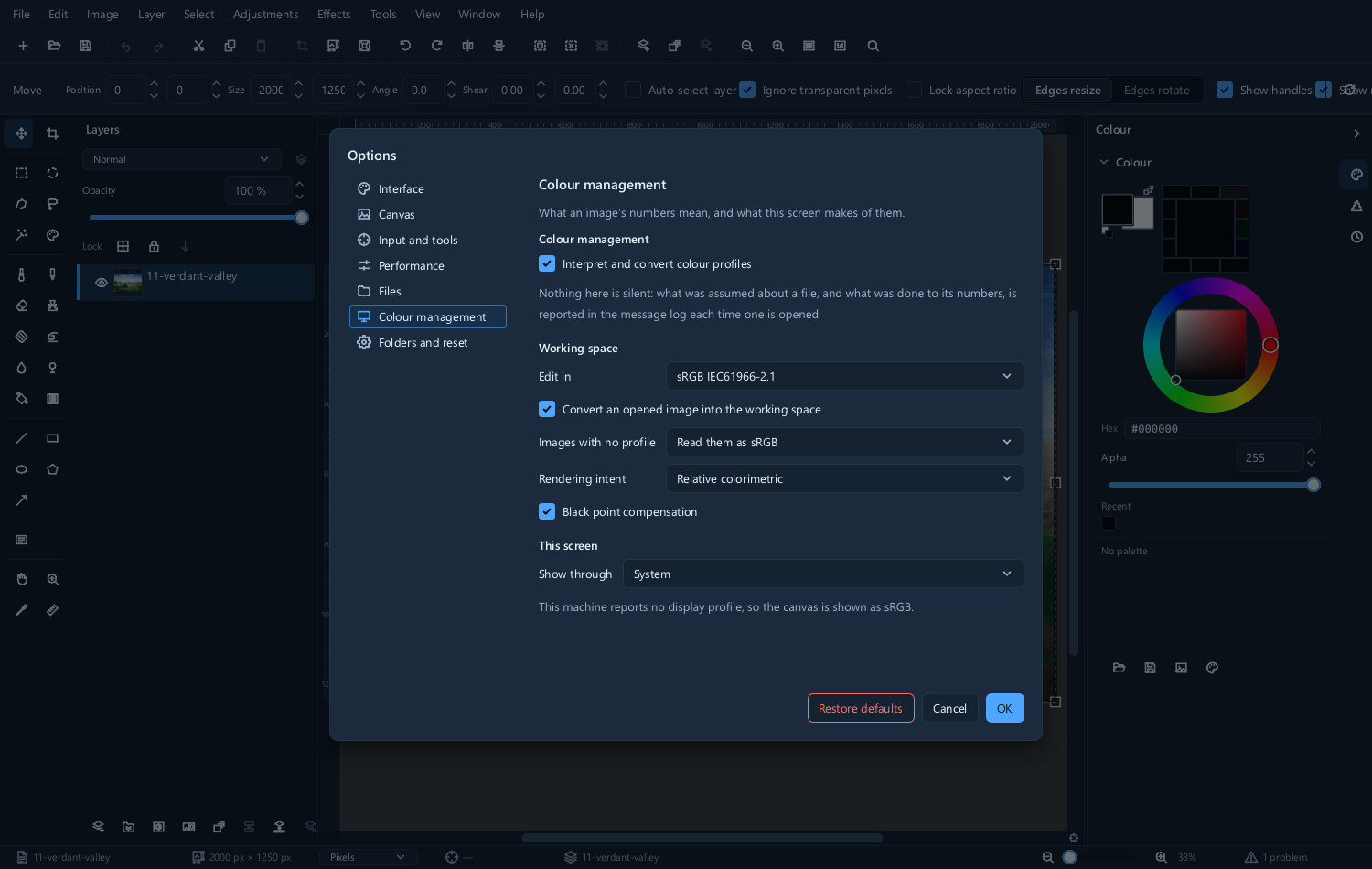
请将打开图像时的转换保持开启。色彩管理详细解释了原因。
Files
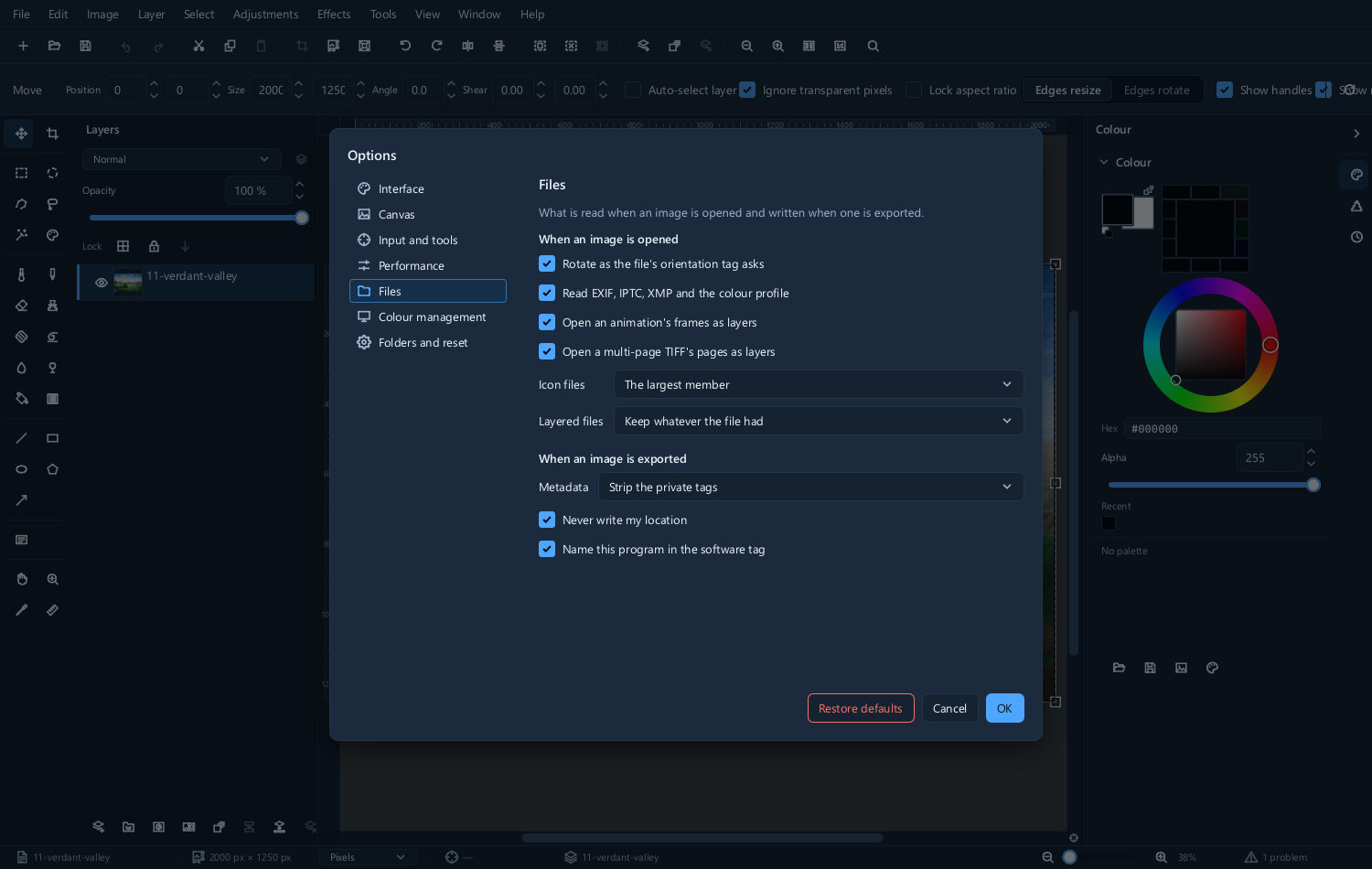
导出的默认设置,以及元数据的处理方式。如果你要发布图片,请在这里决定哪些信息应随图片一起发布——尤其是位置数据。
Folders
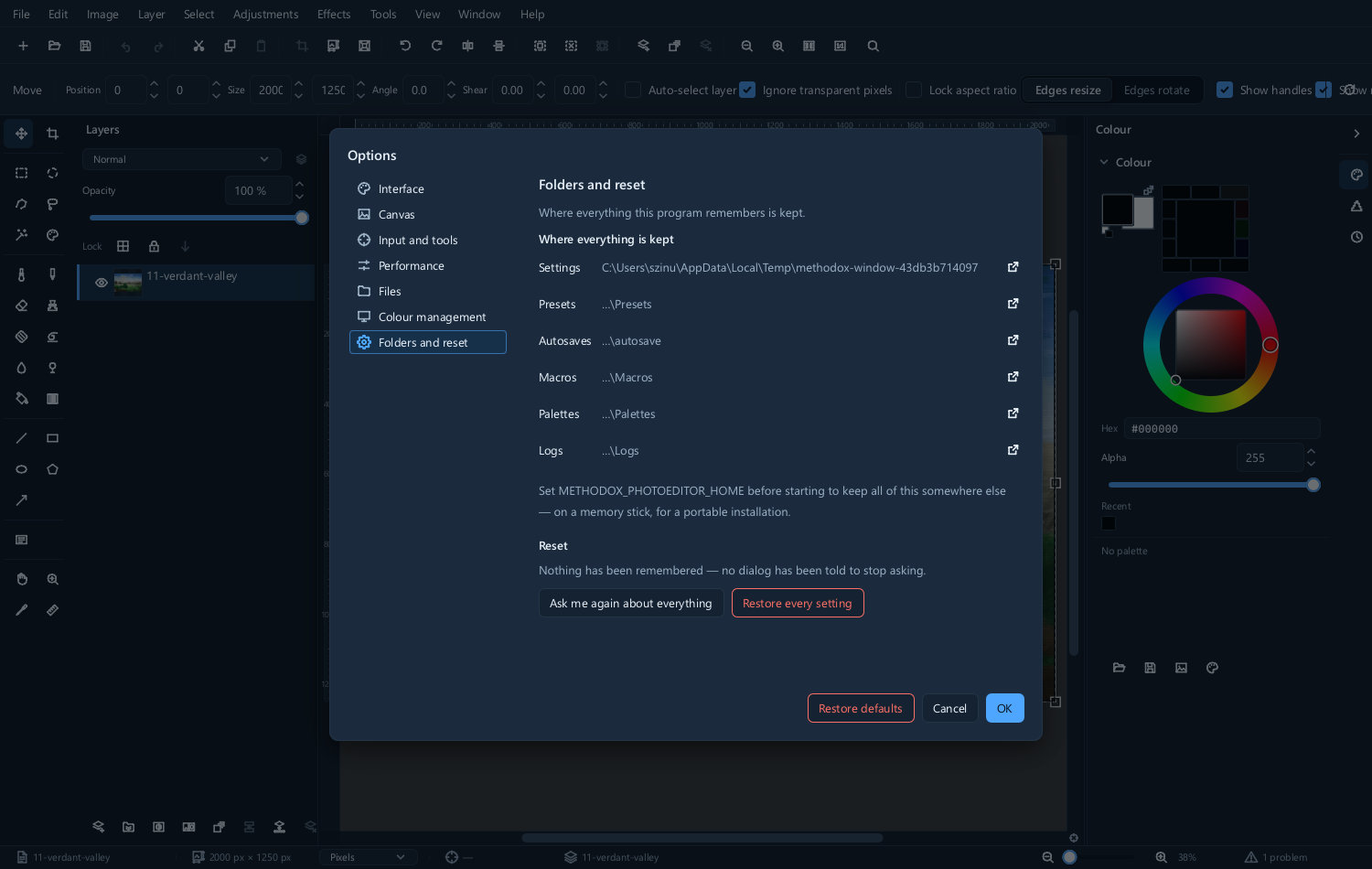
你的设置、预设、宏和自动保存文件的存放位置。值得了解,以便备份它们——一个装满宏的文件夹代表着实实在在的工作。
Input
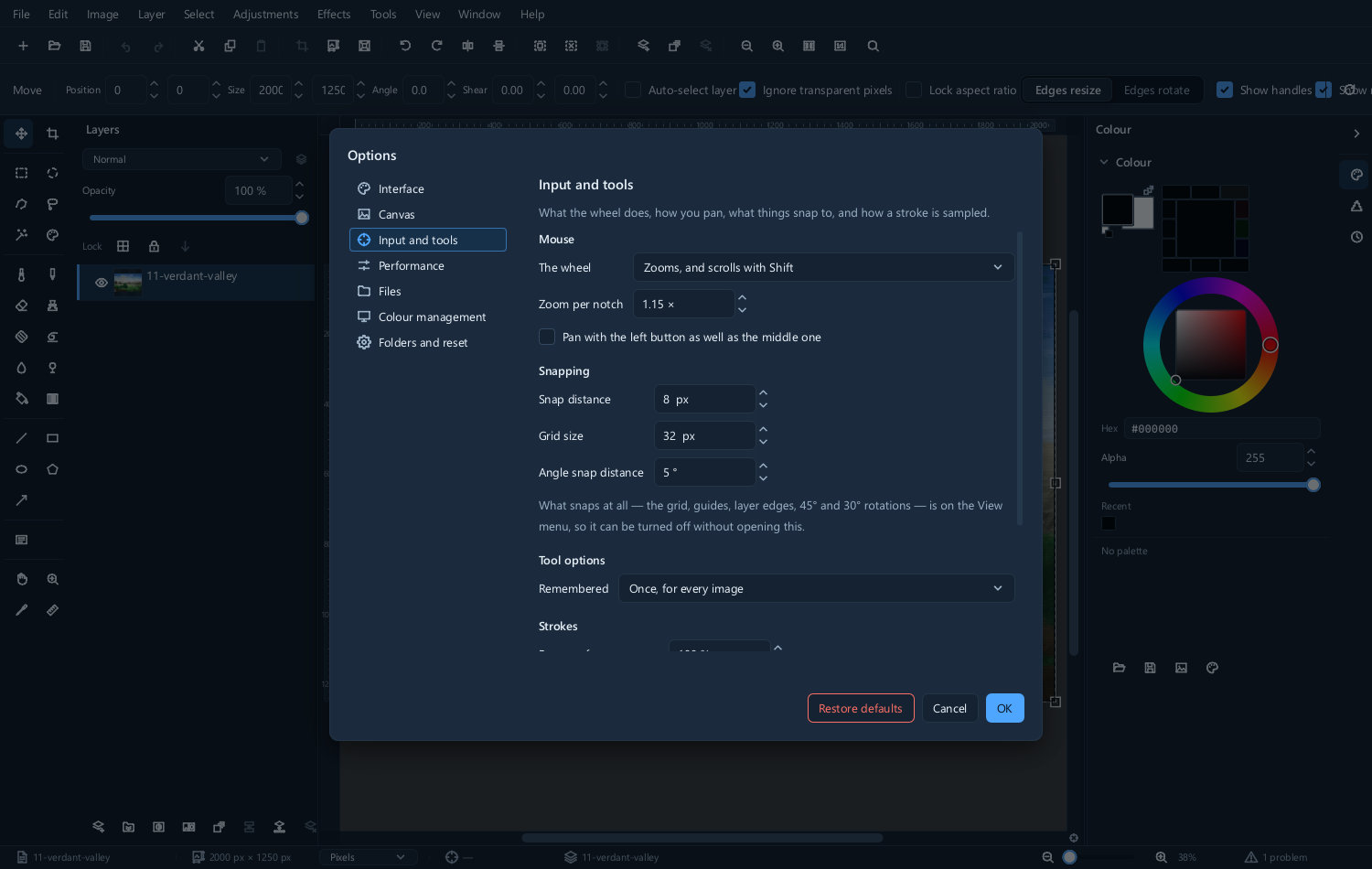
数位板设置位于这里,包括笔压应控制什么。
Performance
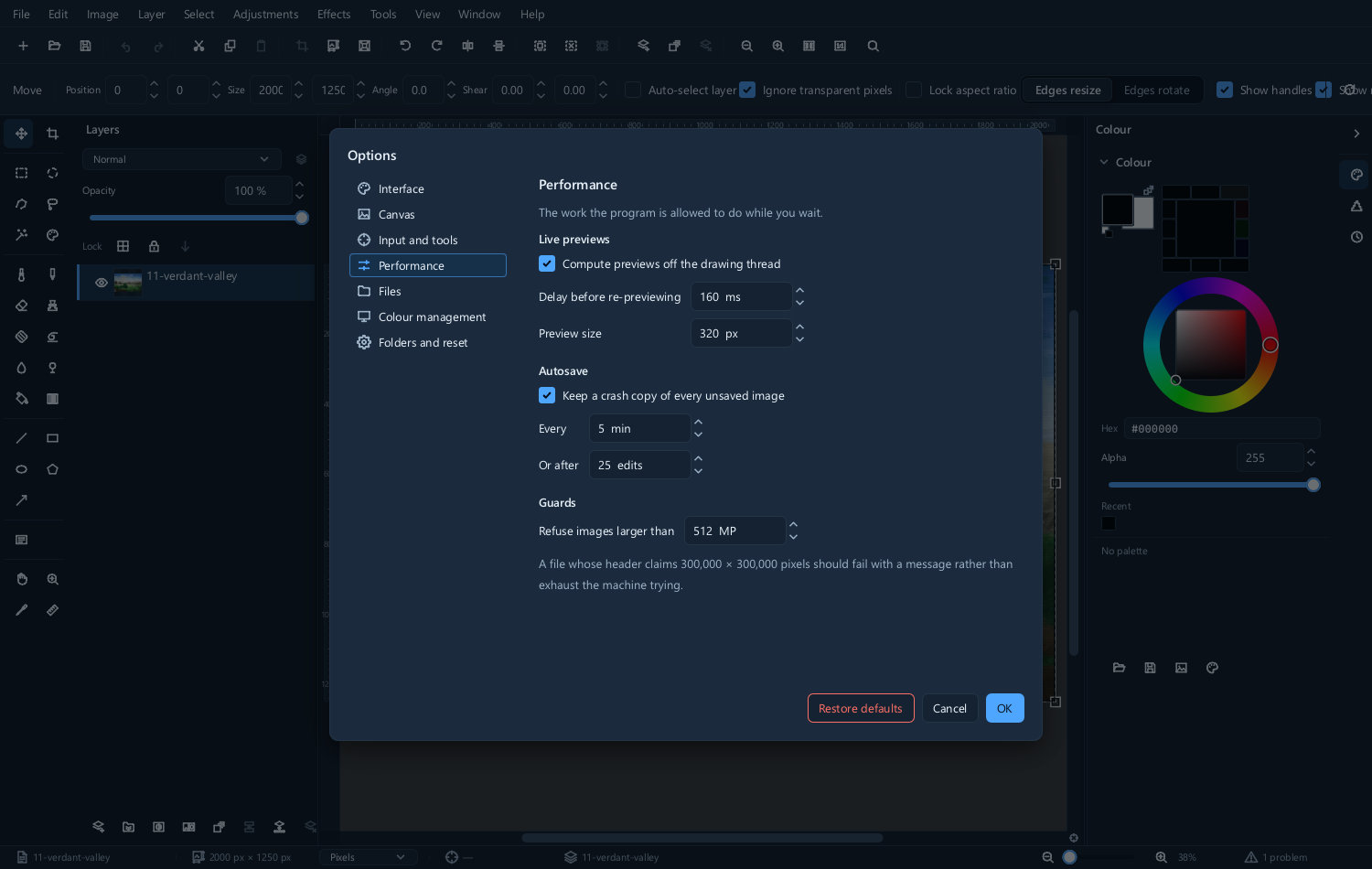
撤消深度和内存。更深的撤消历史会占用更多内存;效果会在多个线程上运行,如果你想让计算机为其他工作保持响应,可以调整所用的线程数。
恢复工作区
使用 Window ▸ Reset all toolboxes 恢复面板布局。如果较长的工具选项被截断,请加宽窗口或尝试不那么紧凑的排列;隐藏不使用的面板可以为画布腾出更多空间。View ▸ Show rulers、View ▸ Snap 和 View ▸ Show extras ▸ Smart guides 用于控制测量和对齐辅助工具,与面板布局相互独立。
如果只有某个工具或文档表现异常,请在重置设置之前先参阅故障排除。