
窗口
Divooka Explore 没有菜单栏。所有功能都在工具栏上、画布两侧的两个面板中、有内容可读时在画布下方打开的停靠栏里,或者只需按一个键。将鼠标悬停在任意按钮上,即可看到它的名称和对应的按键。
开始屏幕
Divooka Explore 启动时显示开始屏幕。左侧导航栏依次为 Start、Examples、Node library、Settings 和 Quit;主体区域提供三种开始方式:
- New document(新建文档)- 创建一个文档;请参阅你的第一个程序。
- Open… - 从磁盘打开一个
.dvk文档(Ctrl+O)。 - Start without document - 不打开任何文档,直接进入编辑器。
在它们下方,Recent 按从新到旧的顺序列出你打开过的文档;右键单击其中一项可选择 Open containing folder 或 Remove from Recent。Start from an example 显示四个附带的示例:Shuffle 会换成另外四个,Browse all 则打开完整的示例集,请参阅示例。
打开文档后,按 Ctrl+H 或单击工具栏左端的房子图标,可以让开始屏幕重新覆盖在文档上方;按 Esc(或再次按 Ctrl+H)即可返回文档。
编辑器
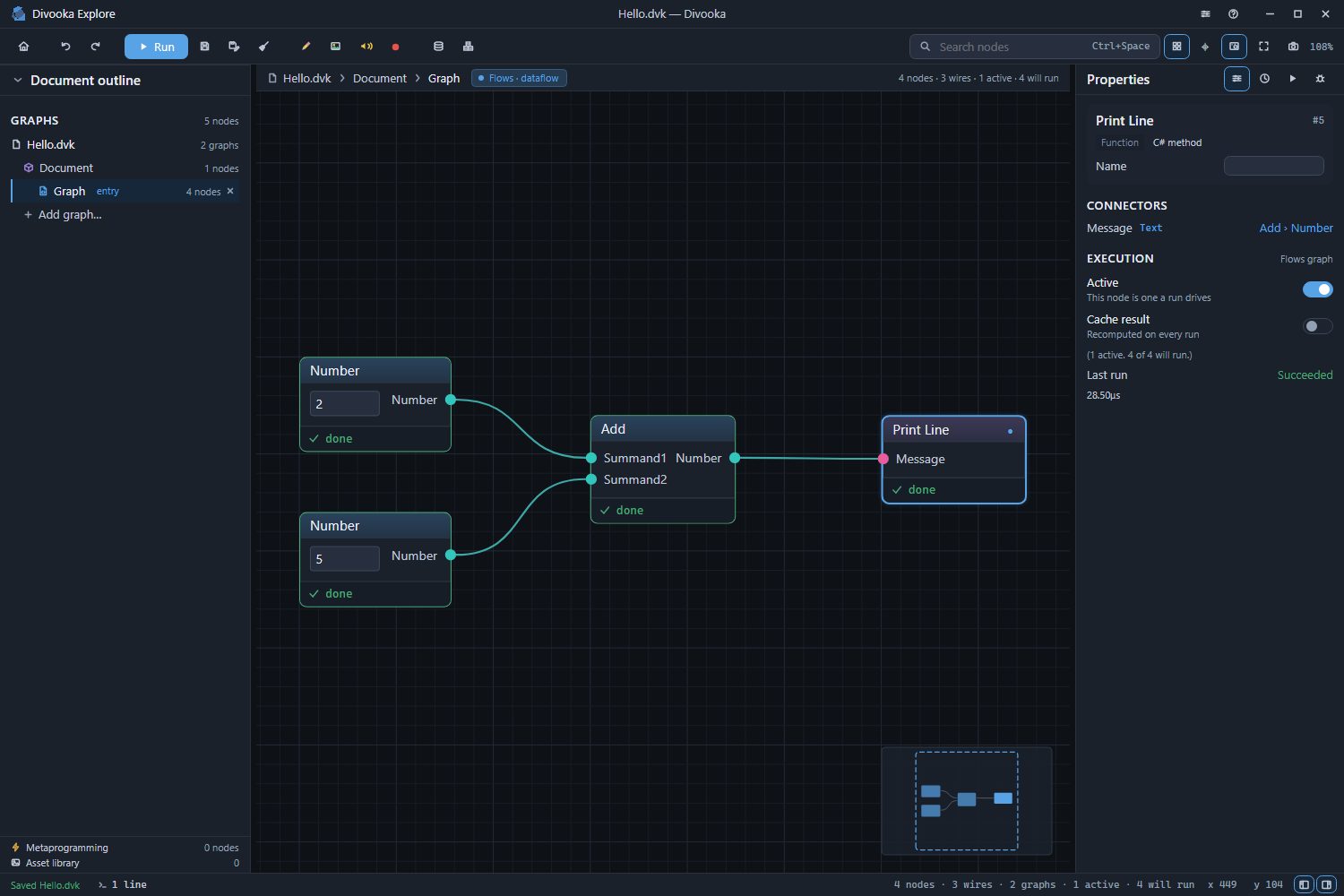
| 区域 | 位置 | 用途 |
|---|---|---|
| 标题栏 | 顶部横贯 | 中间显示文档的名称和所在文件夹;右侧窗口按钮旁边是 Appearance and settings(滑块图标)和 About and help(问号图标)。 |
| 工具栏 | 标题栏下方 | 分为两组,分别靠在两端。左起依次为:开始屏幕、Undo 和 Redo、Run、Reactive、Save 和 Save as、Tidy layout、绘图笔及其他标注工具、Asset library 和 Node library。右侧依次为:Search nodes 搜索框、Active Preview、网格、原点坐标轴和缩略图开关、Fit the graph、Snapshot 以及缩放。不适用于当前内容的工具不占位置:当前是文本文件时,工具栏只有开始屏幕、Undo、Redo、Save 和 Wrap long lines;没有打开任何内容时,只有开始屏幕和 Node library。如果窗口太窄、放不下两组工具,工具栏会换到第二行。 |
| 文档大纲 | 左侧 | 文档、它自身的图 Document,以及其中的每个图(运行起点的图标记为 entry)。单击某个图即可显示它;右键单击可选择 Rename…、Set as entry 和 Delete…;Add graph… 用于添加图。 |
| 导航栏 | 画布上方 | 显示你所在的位置(先是文档,然后是图)以及图的种类,右侧显示图的节点数和连线数;在 Flows 图上,还会显示有多少节点处于激活状态,以及一次运行将涉及多少节点。 |
| 画布 | 中间 | 图本身。缩略图位于其右下角。 |
| Properties 面板 | 右侧 | 显示所选内容,详见下文。 |
| 控制台停靠栏 | 画布下方 | 有内容可读时才会打开,详见下文。 |
| 状态栏 | 底部横贯 | 显示刚刚发生的操作、控制台的行数,以及用于隐藏侧面板的两个开关。 |
一次只能打开一个文档。打开另一个文档会关闭当前文档;如果当前文档有未保存的更改,会先询问你。
工具栏、导航栏和状态栏都可以在 Appearance and settings 的 Interface 下单独隐藏。F12 会同时隐藏所有栏和两个侧面板,只留下标题栏和画布;再按一次即全部恢复显示。
在画布上移动
| 要执行的操作 | 操作方法 |
|---|---|
| 平移 | 按住鼠标中键拖动;按住 Alt,或在未选中任何内容时按住 Space,然后拖动;从空白处按住鼠标右键拖动;或在触摸板上用两指移动 |
| 缩放 | 在画布上转动鼠标滚轮,或在触摸板上双指捏合 |
| 查看整个图 | 单击工具栏上的 Fit the graph,或按 Ctrl+Shift+F |
| 跳到较远的位置 | 在缩略图上单击或拖动 |
将 Appearance and settings ▸ Mouse wheel 设置为 Pan 后,滚轮改为移动视图,配合 Shift 横向移动,配合 Ctrl 则缩放。这适用于双指操作默认会触发缩放的触摸板。
后退和前进
鼠标的后退和前进按钮,以及 Alt+Left 和 Alt+Right,可以在你跳转过的位置之间后退和前进:另一个图、搜索结果、你跟随过的引用,以及暂停的运行将其节点带入视野的位置。每一步都会回到你离开时的图,保持当时的视图位置和所选内容。平移、缩放和选择不算跳转。
侧面板
F3 用于隐藏和显示大纲,F4 用于隐藏和显示 Properties 面板;状态栏右端的两个开关作用相同,F12 则会将它们与所有栏一起隐藏。拖动面板与画布之间的边界可以调整面板大小,双击该边界可恢复面板的默认宽度。所有这些设置都会被记住。
查找节点
工具箱托盘
托盘是放置节点的方式。按 Ctrl+Space、双击画布的空白处,或单击工具栏上的 Search nodes 搜索框,然后输入节点名称的一部分。结果按工具箱和类别分组,最佳匹配排在最前;右半部分描述当前高亮的节点:它的作用、它接受什么以及返回什么。
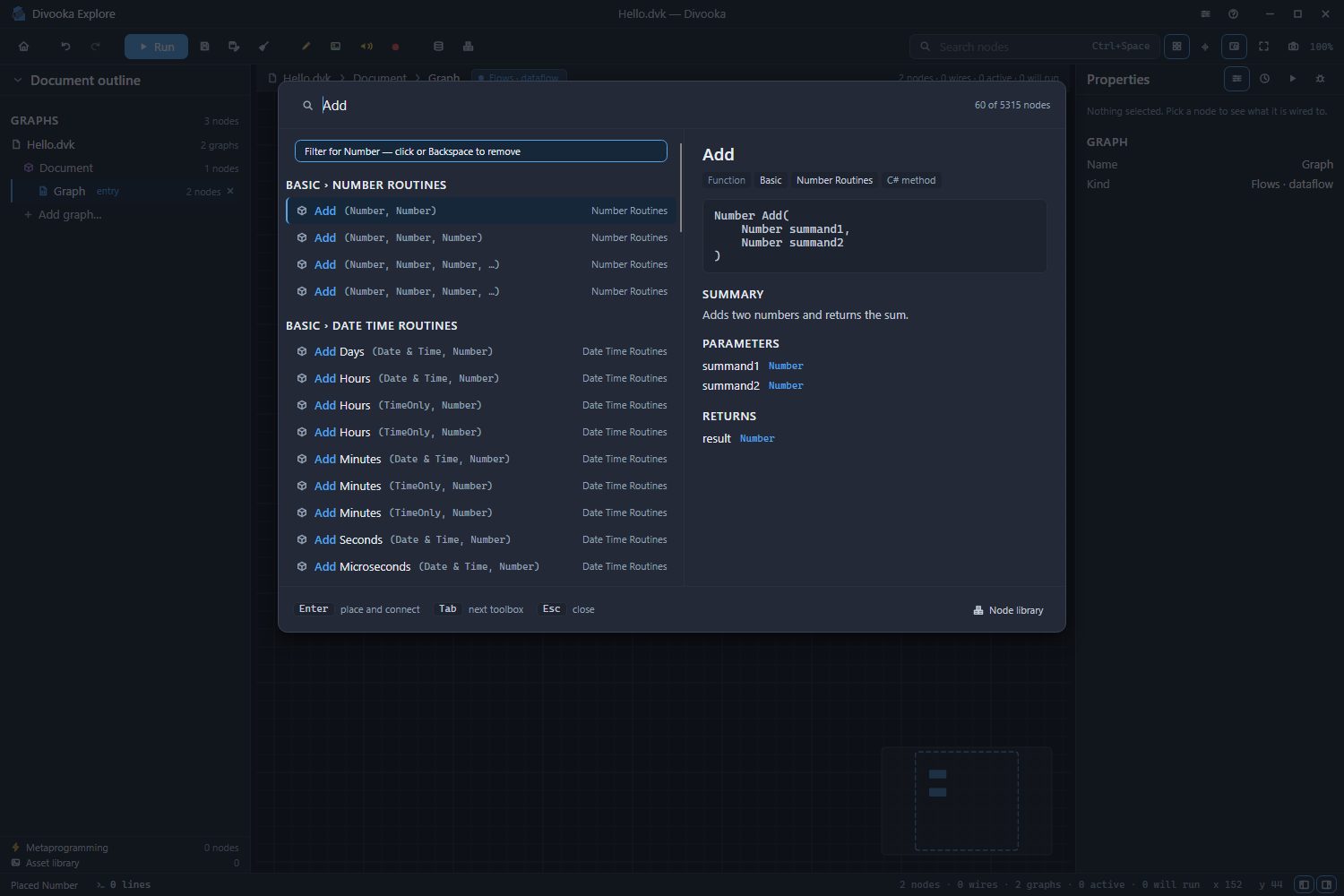
| 按键 | 在托盘中的作用 |
|---|---|
↑ ↓ |
移动高亮;文本保留在搜索框中 |
Enter |
放置高亮的节点;如果是从连线打开的,同时将其连接 |
Tab |
跳到下一个工具箱 |
Esc |
关闭托盘 |
未输入任何内容时,托盘会列出你最近放置的节点。将鼠标悬停在搜索框上可查看其搜索语法:Add double:0 double:1 会查找名为 Add 且前两个输入都是数字的节点,->string 会查找返回文本的节点。
从引脚拖出连线并在空白处松开时,也会打开托盘。此时结果上方会出现一个标签,说明该连线传递的内容(例如 Filter for Number),托盘只提供可以接受该内容的节点,并会为你放置的节点接好连线。单击该标签,或在空搜索框中按 Backspace,即可重新搜索全部节点。请参阅节点、引脚和连线。
节点库
节点库用于浏览而不是搜索:列出每个工具箱、各工具箱中按类别分组的节点,以及所选节点的完整信息。打开方式有:按 Ctrl+Shift+Space;单击工具栏上的 Node library 按钮;选中节点时按 F1(节点库会定位到该节点);单击托盘右下角的 Node library 按钮(会带上你已输入的内容);或单击开始屏幕导航栏中的 Node library。
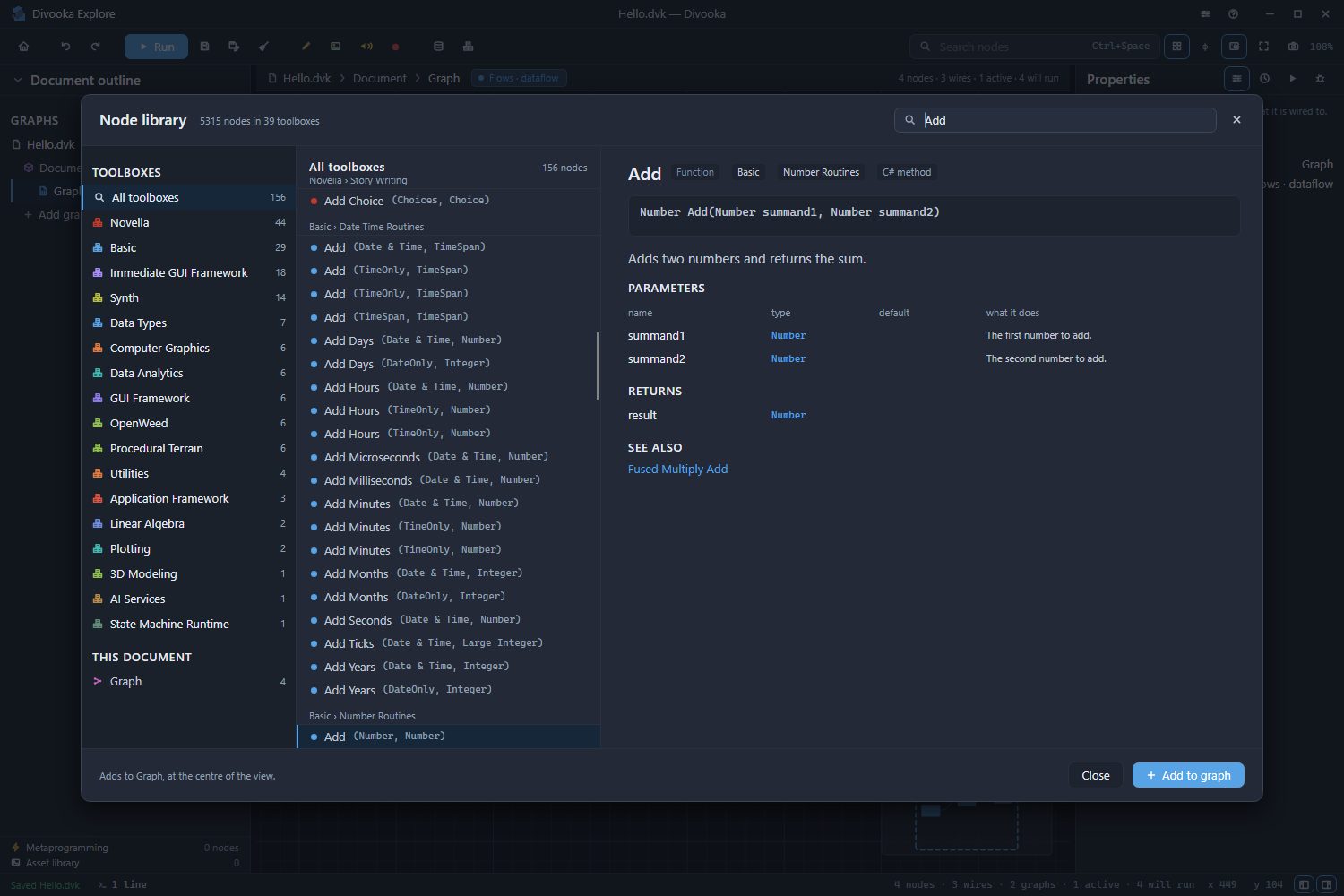
输入内容即可同时搜索所有工具箱:工具箱一栏会缩小为包含匹配项的工具箱,并显示各自的匹配数,单击其中一个可将列表限定到该工具箱。↓ 和 Enter 会将高亮的节点添加到视图中心,Add to graph 的作用相同。拖动列表与描述之间的分隔条,可以为较长的签名腾出空间。
Properties 面板
右侧面板有四个视图:Properties、History、Run 和 Debug,通过面板标题旁的四个按钮选择,标题会显示当前视图的名称。运行时面板会切换到 Run,运行暂停时切换到 Debug。
- Properties 描述所选内容。对于节点:每个输入上的值或连线、节点的开关,以及它在上一次运行中产生的结果;Open in window… 会在单独的窗口中显示该结果,与
Alt+Enter相同。未选中任何内容时:显示图本身,包括其名称和种类,以及(如果该图具有的话)它的输入和输出、数据成员和局部变量。在文档自身的图上,还包含文档的 Title、Author 和 Description。 - History 是撤消历史。单击某一行可回到该步骤,也可以再前进。
- Run 描述上一次运行:耗时多久、返回了什么,以及哪里失败了。
- Debug 用于查看暂停的运行,请参阅调试。
控制台停靠栏
运行输出的内容会显示在画布下方的控制台停靠栏中。除非运行写出错误、运行失败或等待你输入内容,否则停靠栏保持关闭;此时状态栏会统计行数,并在你阅读之前显示一个圆点。按 Ctrl+` 或单击该计数即可打开或关闭停靠栏。它的标签页包括 Console、Locals、Call stack、Search 和 References;运行和控制台和调试对它们有详细介绍。
Ctrl+F 会打开停靠栏的 Search 标签页:它可以查找文档的图、节点(按标题、名称或值)、成员、注释和分组;单击结果即可跳转过去。
Appearance and settings
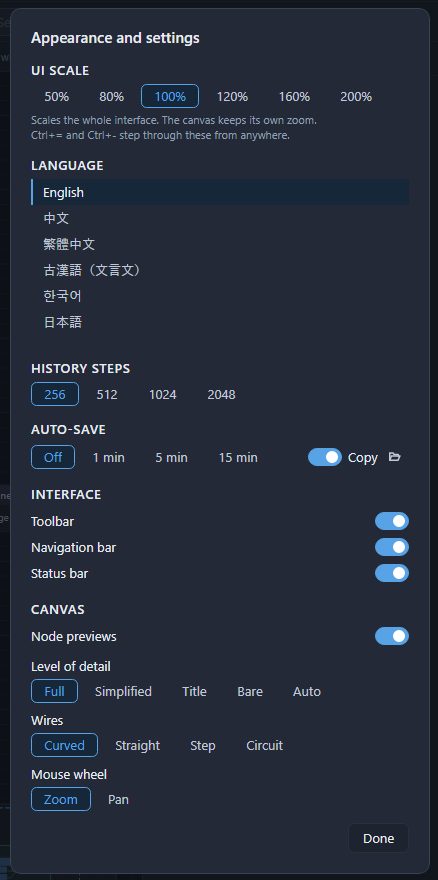
单击标题栏中的滑块图标即可打开 Appearance and settings。每项选择都会被记住。
| 设置 | 作用 |
|---|---|
| UI scale | 缩放整个界面,范围为 50% 到 200%。在任何位置按 Ctrl+= 和 Ctrl+- 都可以在预设值之间切换。画布保留其自身的缩放。 |
| Language | 界面、节点名称和示例名称所用的语言:English、中文 或 繁體中文。更改立即生效。 |
| History steps | 撤消历史保留的步数:256、512、1024 或 2048。 |
| Auto-save | 自动保存有未保存更改的文档的频率:Off、1 min、5 min 或 15 min。旁边是 Copy 开关:打开时,自动保存会将副本写入 Autosaves 文件夹,不改动文档本身;关闭时则直接保存文档本身。还有一个用于打开 Autosaves 文件夹的按钮。请参阅保存。 |
| Interface | Toolbar、Navigation bar 和 Status bar 的开关。F12 会隐藏或显示所有这些栏以及两个侧面板。 |
| Canvas | Node previews:节点下方的图片和值;Properties 面板仍会预览所选节点。Level of detail:每个节点绘制的详细程度,可选 Full、Simplified(标题栏和标题,以及不带名称和值的引脚)、Title(一个横贯标题的形状)、Bare(一个带引脚的空形状),或 Auto(缩小时逐渐简化)。Wires:Curved、Straight、Step 或 Circuit。Mouse wheel:Zoom 或 Pan。 |
About and help
单击标题栏中的问号可打开 About Divooka、Privacy、License 和 Keyboard shortcuts,以及三个链接:Methodox website、Methodox Wiki 和 Divooka Explore on Steam。Methodox Wiki 会在 Divooka Explore 内打开本 wiki,请参阅下文的内置 wiki。Keyboard shortcuts 列出所有按键、按钮和手势,与键盘快捷键页面的列表相同。未选中任何内容时按 F1 会直接打开 About Divooka:显示版本、构建和系统信息,单击 Copy 可将其复制并粘贴到错误报告中。
内置 wiki
Divooka Explore 自带本 wiki,因此无需联网即可阅读:包括所有已发布的页面及其图片和代码。About and help 中的 Methodox Wiki、About Divooka 上的 Methodox Wiki 一行,以及首次启动时欢迎界面中的 Wiki 链接,都会在编辑器旁的单独窗口中打开它,并定位到 Divooka Explore 页面;欢迎界面中的 online 链接会改为打开网站。
| 部分 | 作用 |
|---|---|
| 左侧的目录树 | wiki 的所有板块和页面;正在阅读的页面会被标记。在其上方的 Search the wiki(Ctrl+F)中输入内容,即可改为列出包含这些词的页面,最佳匹配排在最前;按 Esc 恢复目录树。 |
| 中间的页面 | 页面本身。拖动选中文字后按 Ctrl+C 即可复制;代码块右上角的按钮用于复制代码。单击图片可查看完整图片。 |
| 右侧的 On this page | 页面的各级标题;单击即可跳转。正在阅读的标题会被标记。 |
| 顶部的栏 | 后退和前进(Alt+Left、Alt+Right 或鼠标的后退和前进按钮)、wiki 首页、当前页面在 wiki 中的位置,以及 Open this page online。 |
指向 wiki 其他页面的链接会在该窗口中打开。指向其他网站、视频、下载的链接,以及部分页面中的交互演示,会在浏览器中打开;视频或下载链接会在链接处标明。该窗口会跟随你在 Appearance and settings 中选择的语言。