
蒙版
蒙版可以隐藏图层的一部分而不删除它。它是附加在图层上的一张灰度图像,遵循一条规则:
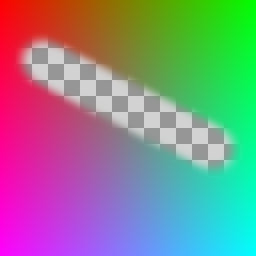
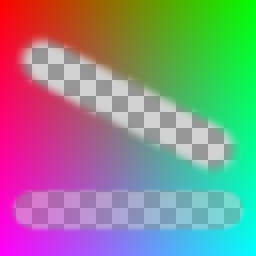
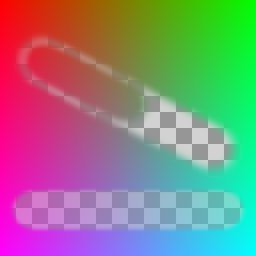
白色显示。黑色隐藏。灰色部分显示。
这就是全部的思路。下面的所有内容都由此推导而来。
蒙版之所以重要,是因为另一种做法——擦除你不想要的部分——会把像素丢掉。蒙版则可以随时重新绘制、反相、柔化或完全移除,而其下方的图层始终没有改变。
添加蒙版
选中一个图层,然后选择 Layer ▸ Mask ▸ Add mask。蒙版会作为第二个缩略图出现在图层自身缩略图的旁边。
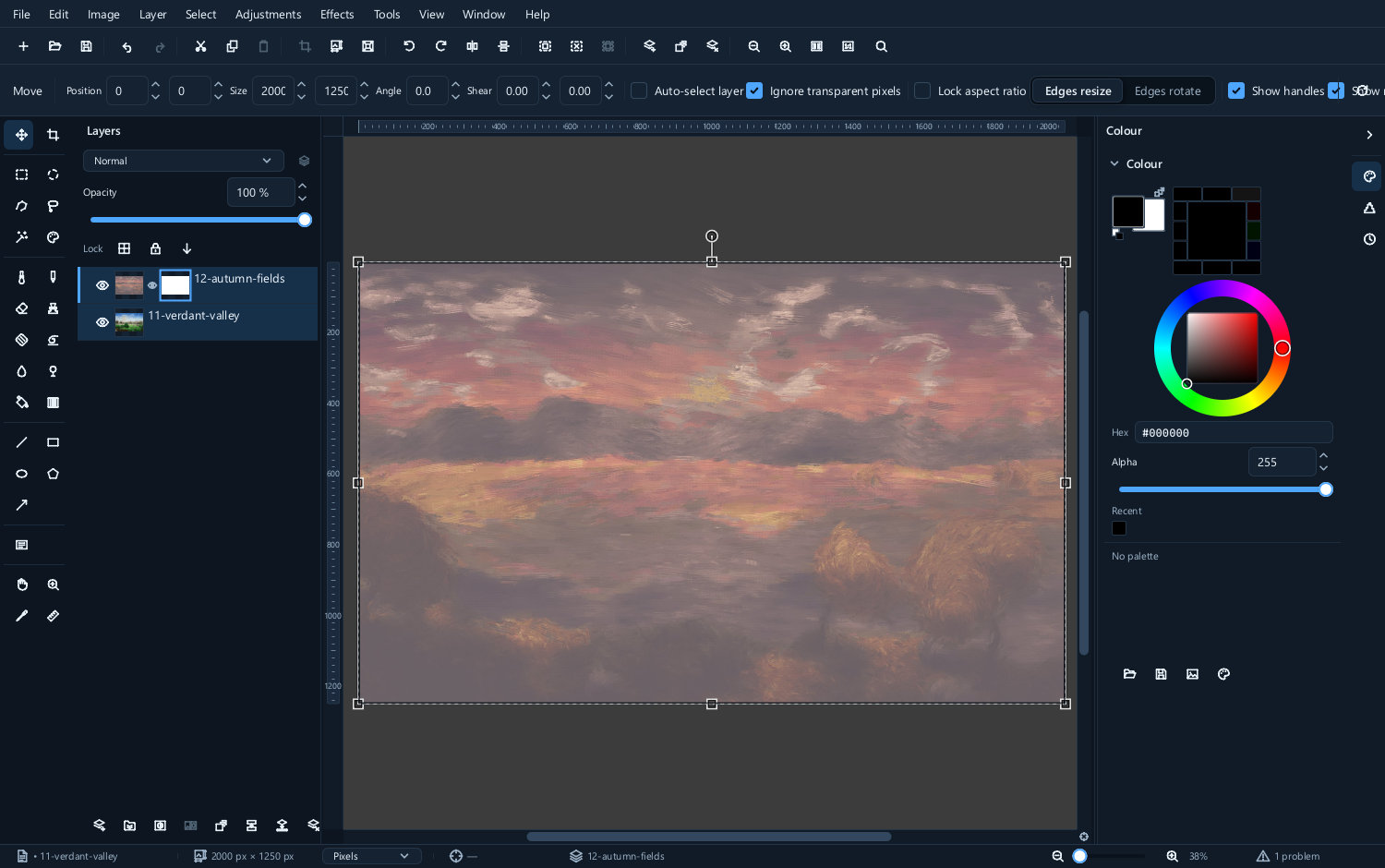
新蒙版是白色的,因此暂时没有任何内容被隐藏。
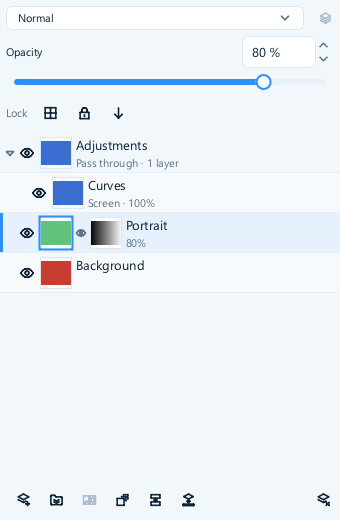
选中哪个缩略图,决定了你在什么上绘画。 单击图层的缩略图,你绘制的是图片;单击蒙版的缩略图,你绘制的是蒙版。这是使用蒙版时最常见的困惑来源,面板会用高亮显示当前处于活动状态的是哪一个。
| 选中图层 | 选中蒙版 |
|---|---|
 |
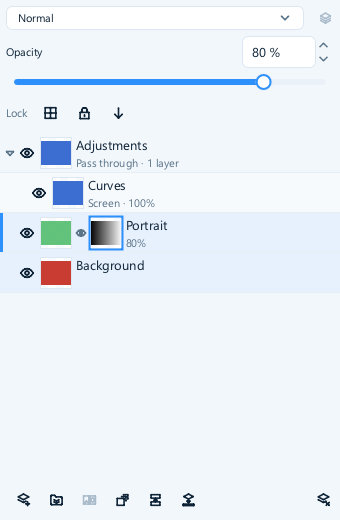 |
如果绘画似乎没有效果,或者你本想隐藏某些内容却把图片涂成了灰色,请先检查高亮显示的是哪个缩略图。
在蒙版上绘画
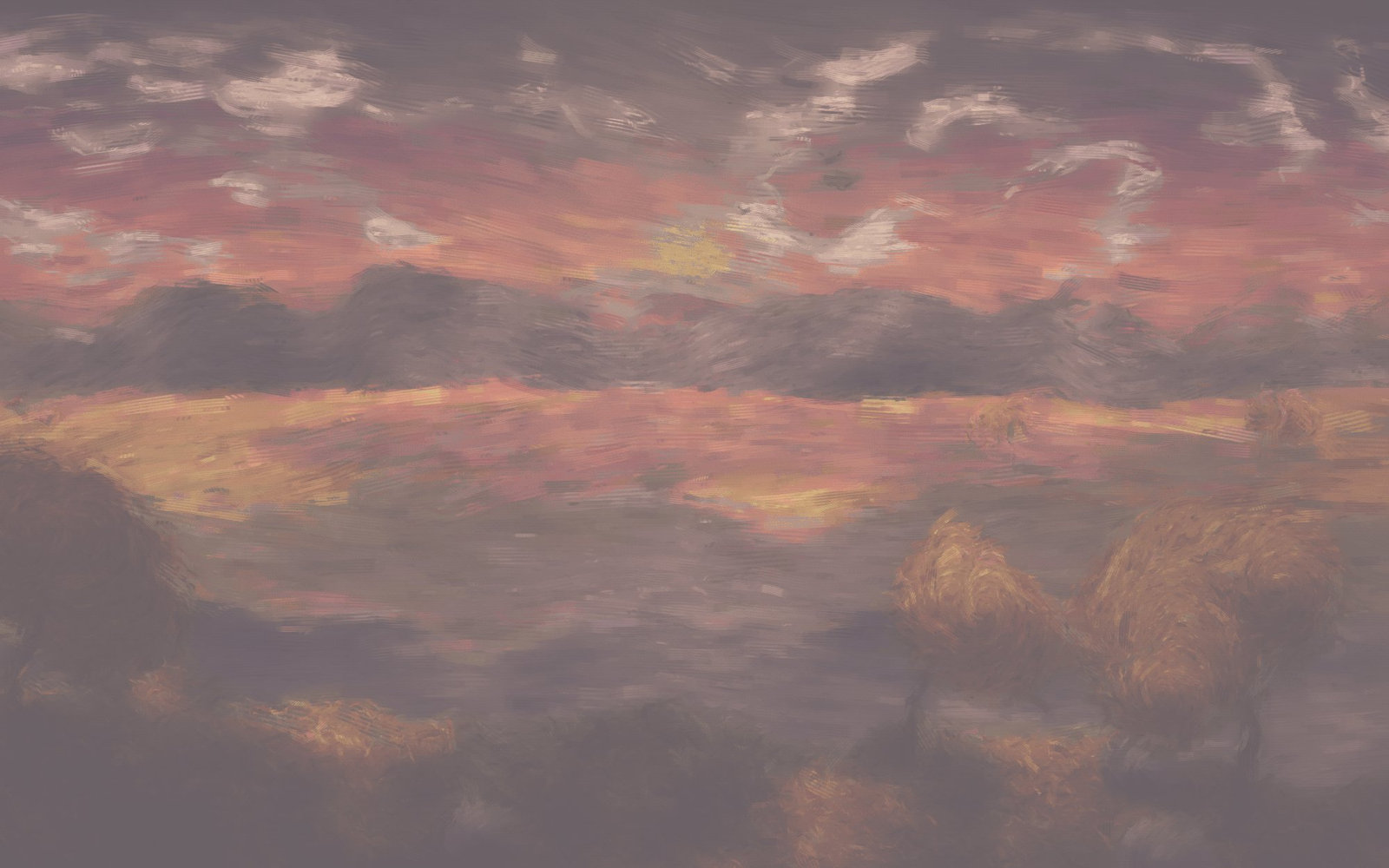
选中蒙版后,按 B 切换到画笔,用黑色绘画。凡是你绘画的地方,该图层都会消失,露出其下方的内容。
| 之前 | 在某一部分涂上黑色之后 |
|---|---|
 |
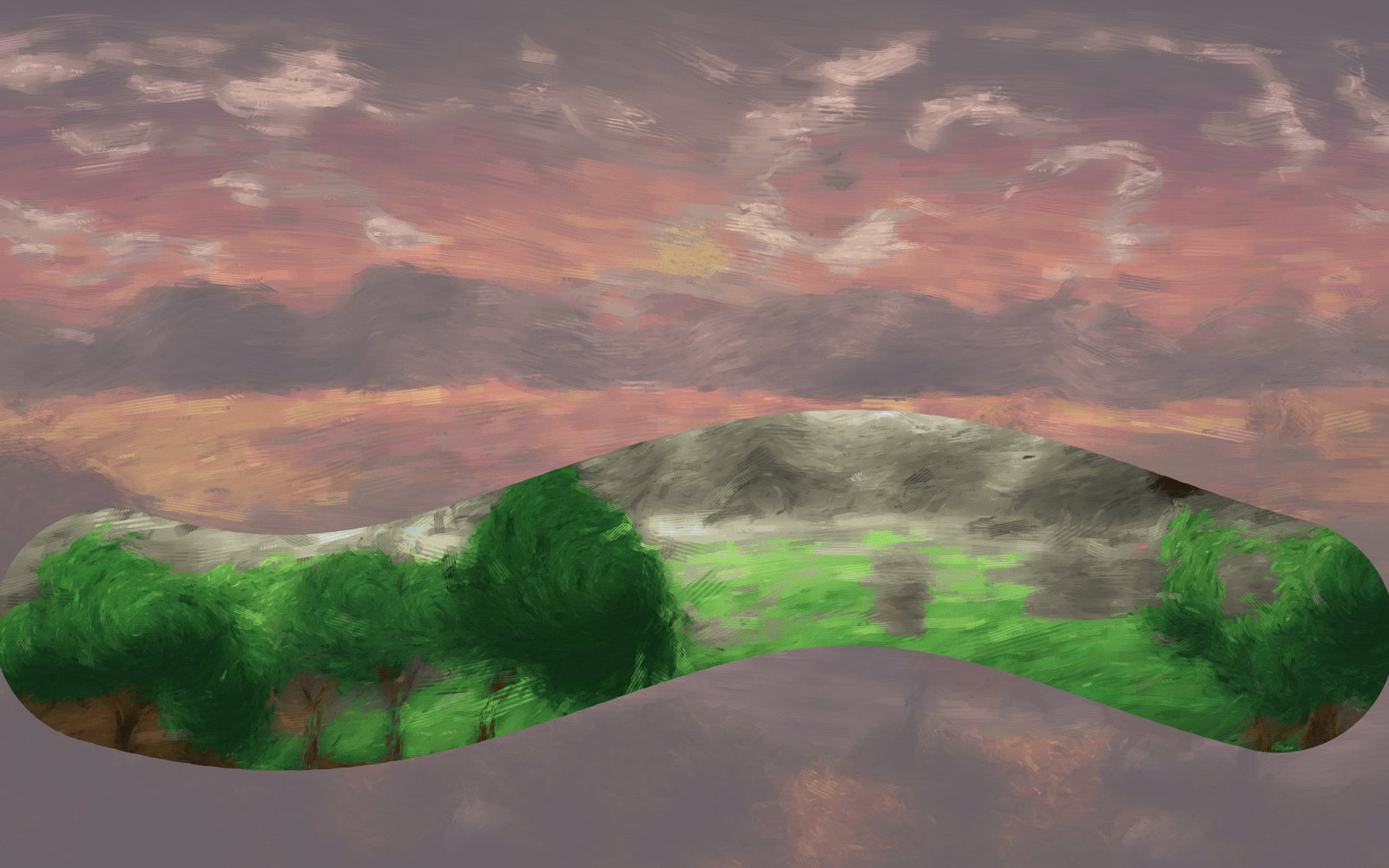 |
用白色绘画即可将其恢复。无论哪种方式都不会丢失任何内容——你是在蒙版上绘画,下方的图层不受影响。
一张图看懂三种取值:
| 黑色遮挡 | 灰色部分显示 | 白色显示 |
|---|---|---|
 |
 |
 |
柔和边缘
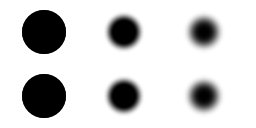
让蒙版边缘与主体相匹配。对焦清晰的实心物体需要相当清晰的边缘;模糊的背景则需要渐变过渡。在画笔选项中降低 Hardness(硬度)可以柔化绘制的边缘。头发需要精细的细节,而不只是一个较大的羽化半径。
柔化画笔与柔化图层有实质区别:柔和的画笔恰好在你绘画的位置产生渐变边缘,而不会模糊图像本身的纹理。
直接查看蒙版
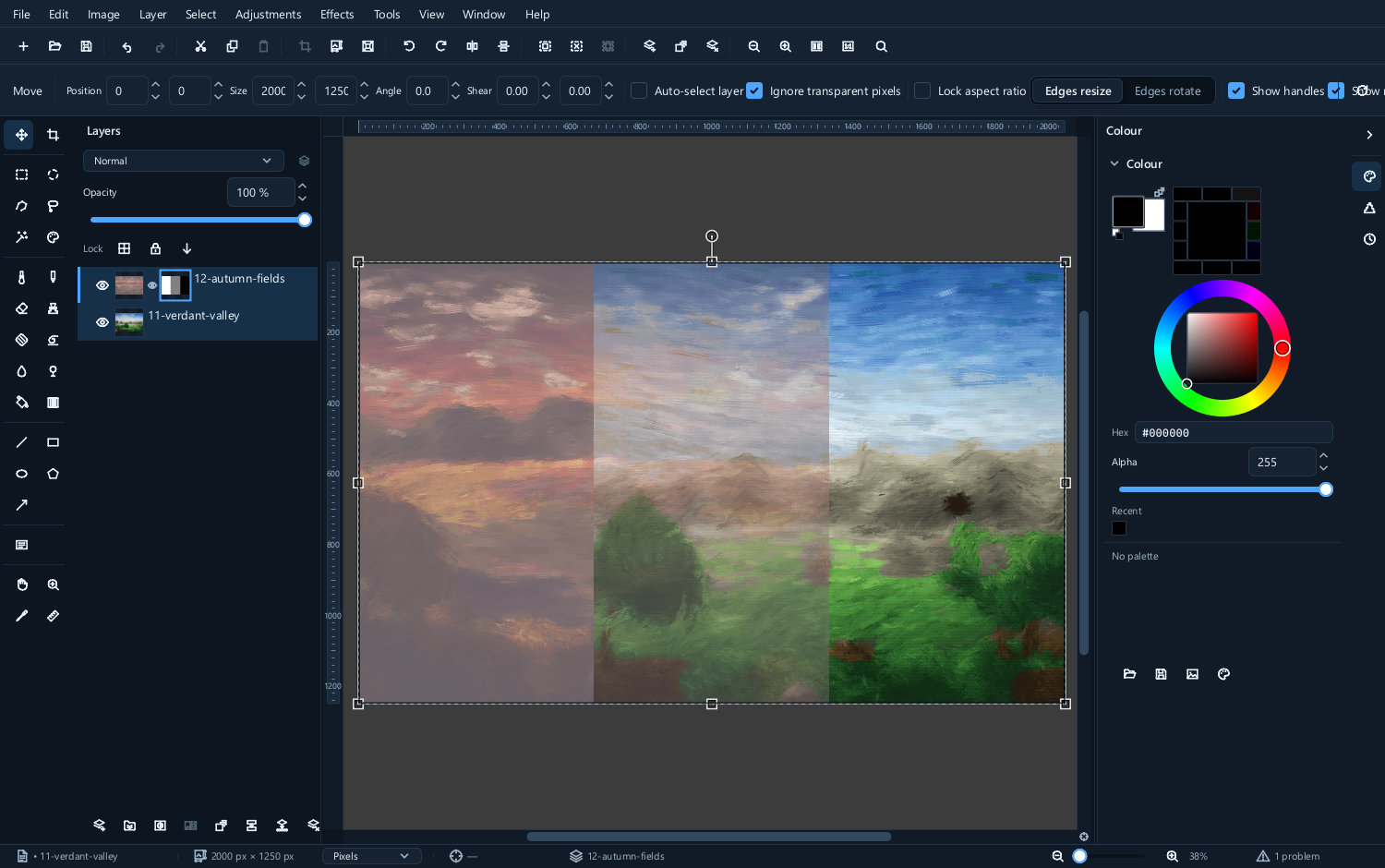
直接查看蒙版本身,往往比查看它的效果更容易判断蒙版的好坏。切换到 Layer ▸ Mask ▸ View mask,画布会把蒙版显示为一张灰度图片。再次使用同一命令即可返回合成视图。
| 图片 | 其背后的蒙版 |
|---|---|
 |
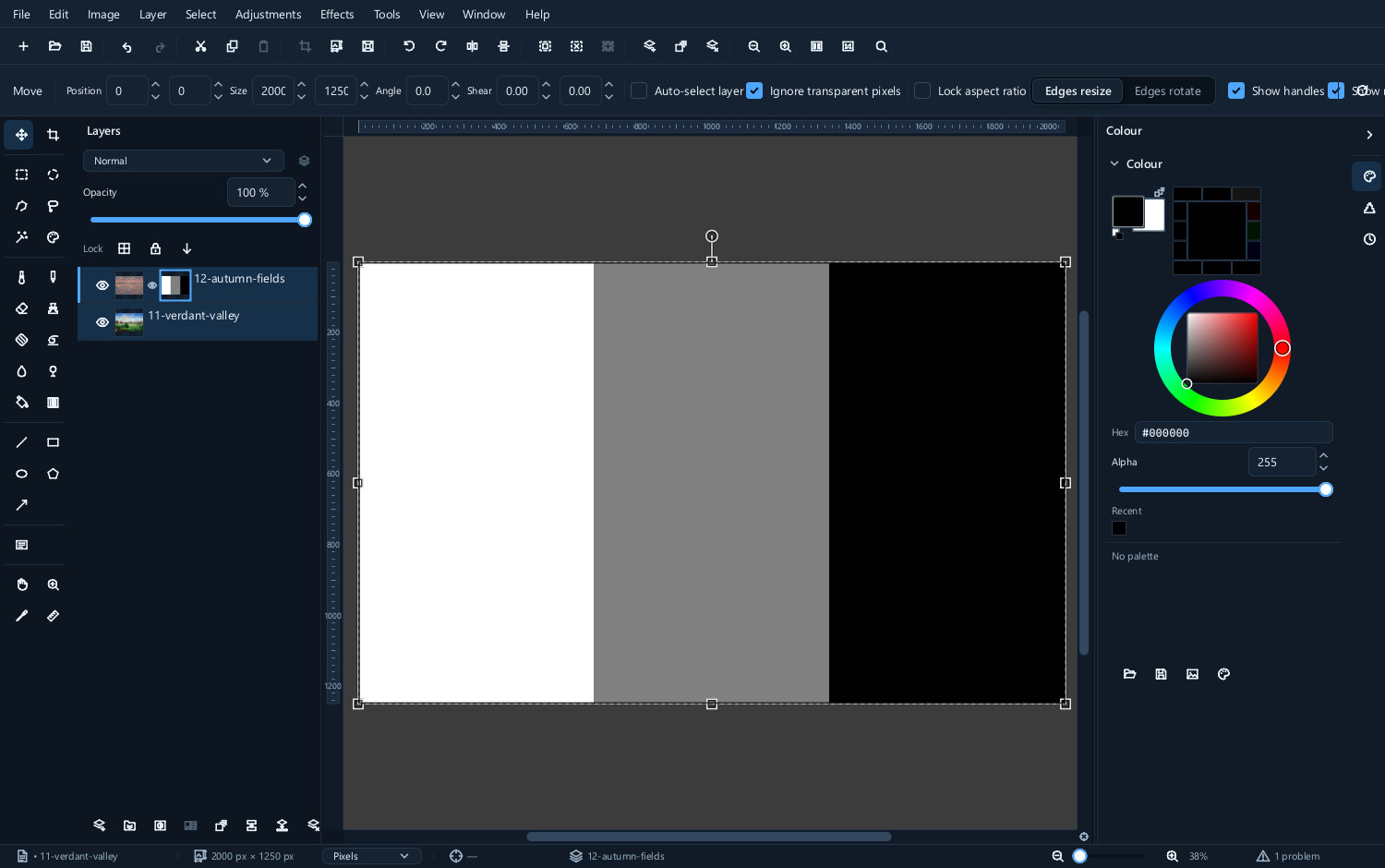 |
空隙、多余的笔触以及比你预想更硬的边缘,在这里一目了然,而在合成图片中几乎看不出来。
反相
Layer ▸ Mask ▸ Invert mask 会把隐藏的部分与显示的部分互换。
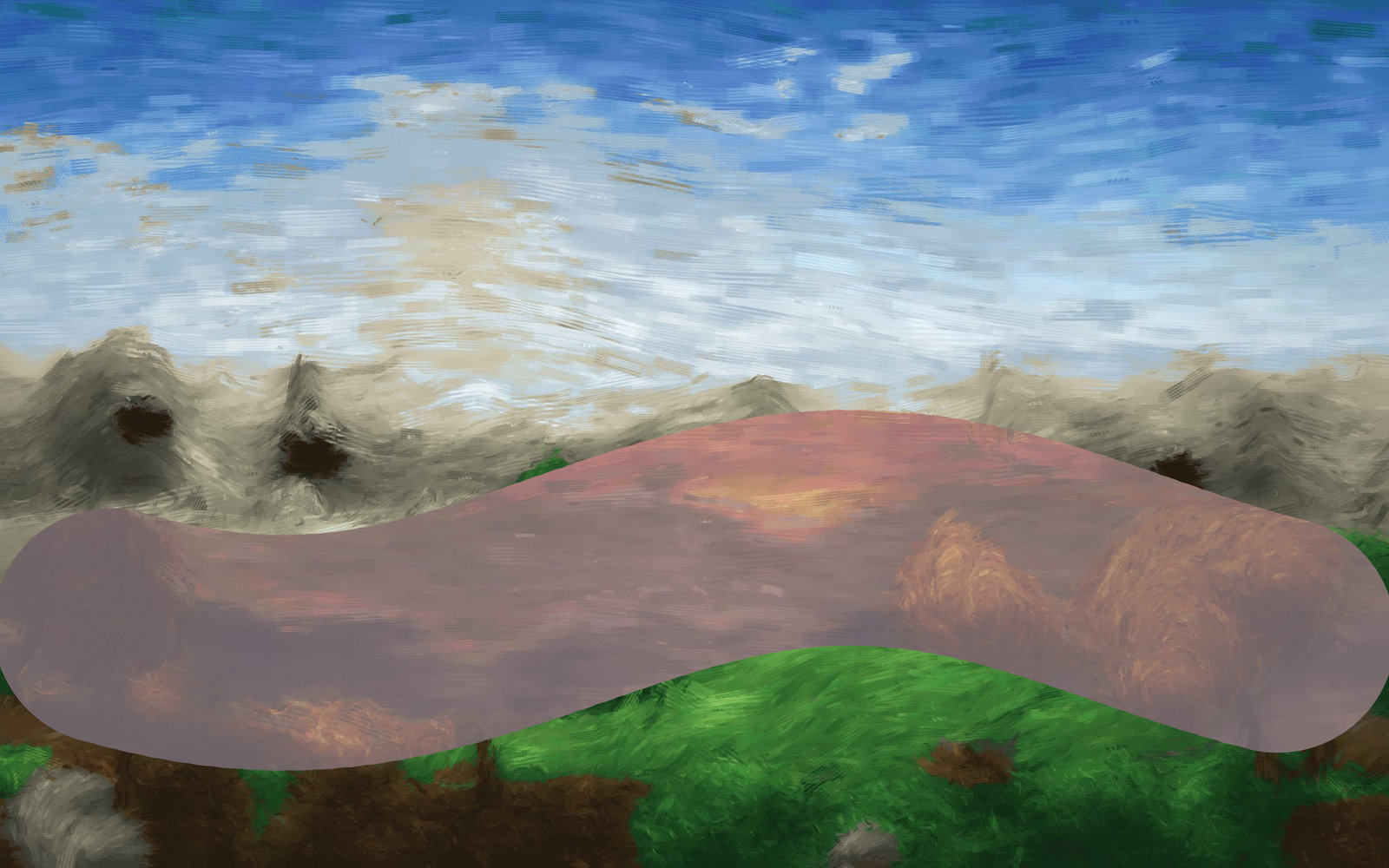
这是“遮住除一小部分以外的所有内容”的捷径。用黑色填充蒙版使图层完全隐藏,然后只在需要的地方涂白色——或者用黑色涂那一小部分,再反相。
关闭蒙版
蒙版可以停用而不删除,此时图层按完全没有蒙版的样子显示。切换 Layer ▸ Mask ▸ Enable mask 即可比较有无蒙版的效果。
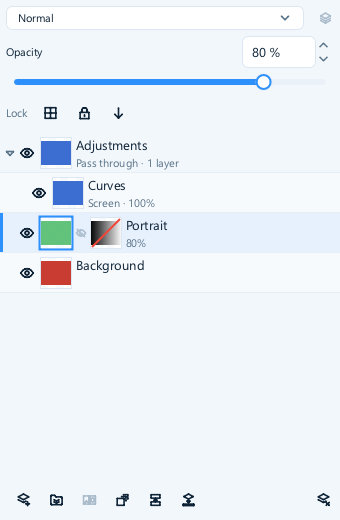
为调整图层添加蒙版
这正是蒙版大显身手的地方。带有蒙版的调整图层只将其校正应用于图片的一部分——压暗天空而不影响地面,让面部变暖而不让其后的墙壁变暖。
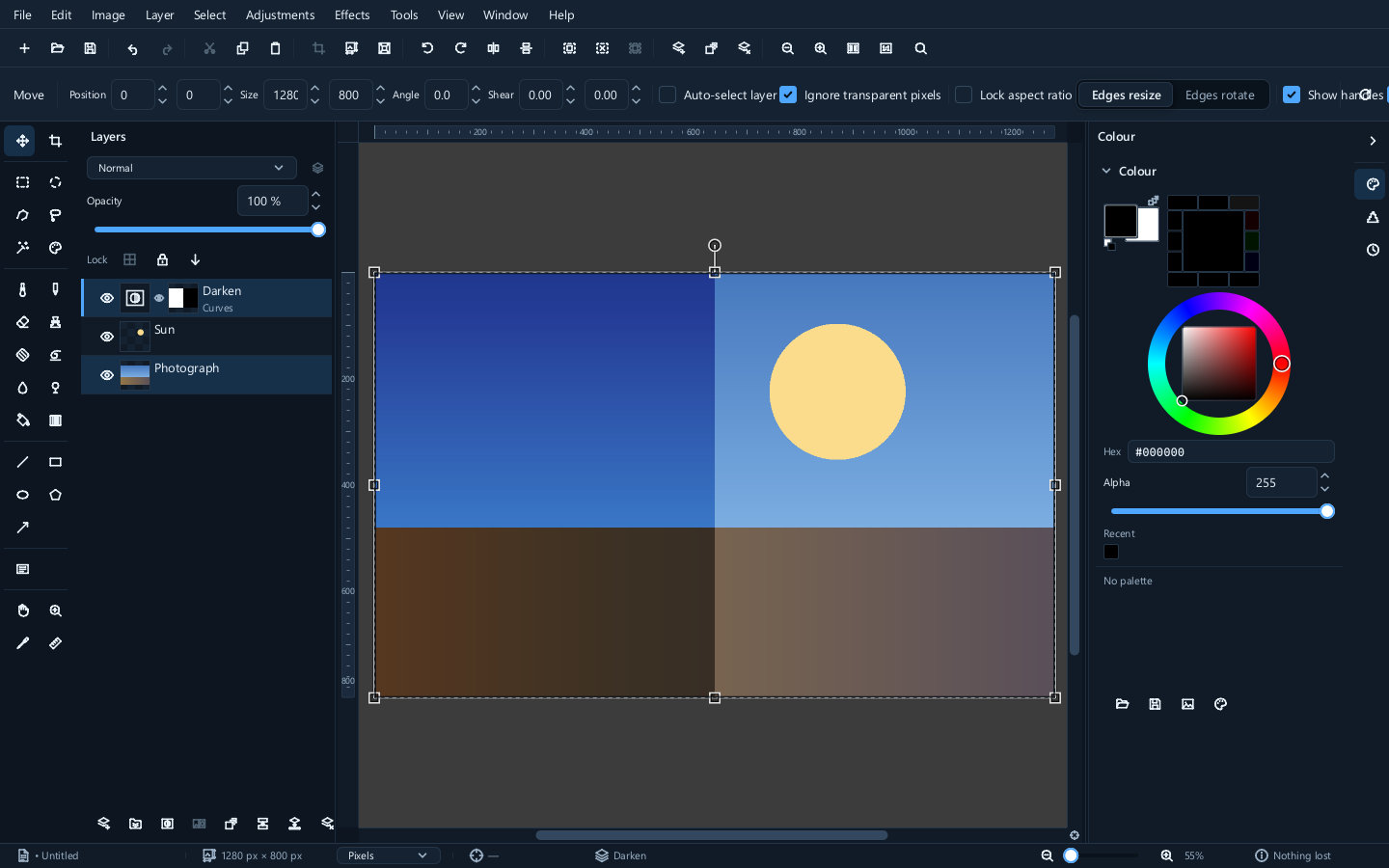
由于调整和蒙版都保持可编辑,只要文档还在,你就可以分别修改校正本身及其作用的区域。
从选区创建蒙版
对于柔和、宽阔的区域,手动绘制蒙版就可以了。对于边缘明确的对象,请先建立选区——使用魔棒、按颜色选择或使用套索——然后选择 Layer ▸ Mask ▸ Add mask from selection。完全选中的区域变为白色,未选中的区域变为黑色,部分选中的边缘变为灰色。在修整该区域以外的部分之前,请用 Select ▸ None 清除选区。
这通常是得到干净抠图的最快途径:粗略选择,转换为蒙版,然后在自动生成的边缘出错的地方,用大小合适的画笔整理蒙版。
撤消
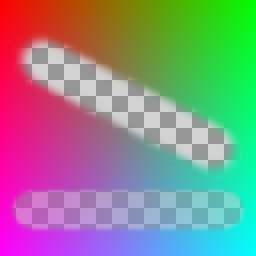
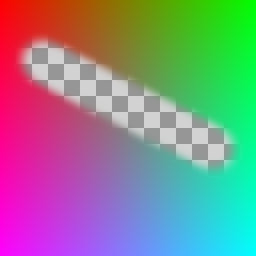
蒙版绘制与其他操作一样参与撤消,按笔触逐一撤消。
| 撤消一次 | 全部撤消 | 重做 |
|---|---|---|
 |
 |
 |
保存时保留蒙版
蒙版在 .mie 中得以保留;PSD/PSB 也会保留附加的蒙版。其他格式可能会把蒙版固化为透明度或拼合后的结果。导出 JPEG 时会对副本这样处理,而不会从打开的文档中移除蒙版。
Layer ▸ Mask ▸ Apply mask 会把蒙版的覆盖度固化到图层中,并移除单独的蒙版。Delete mask 会移除蒙版,但不应用其隐藏效果。在应用以后可能需要重新绘制的蒙版之前,请先保存一份工作副本。