
相机原始文件
原始(raw)文件不是一张图片。它是传感器测量到的数据,那时还没有人决定它应该是什么样子。
在典型的拜耳传感器上,每个感光单元都位于一个彩色滤镜之下——红、绿或蓝——因此每个感光单元只测量三分之一的颜色。原始文件保存的就是这些单一的测量值,通常每个为十二位或十四位,同时附带一条说明,记录相机原本会如何处理它们。把这些数据变成图片称为冲印,而亲自冲印正是拍摄原始文件的意义所在。
使用 File ▸ Import ▸ Camera raw... 打开原始文件,或者直接打开该文件。
为什么值得这样做
相机生成的 JPEG 只是对原始数据的一种解读,由相机在一瞬间决定,然后丢弃它没有用到的一切。具体来说,JPEG 每通道八位,色调曲线、锐化和降噪都已固化在其中。
改为从原始文件出发工作,意味着:
- 高光余量。原始文件可能保留了相机 JPEG 渲染时映射为白色的细节。能恢复多少取决于传感器记录了什么;完全剪切的传感器数据仍然是缺失的。
- 灵活的白平衡。在最终渲染之前选择各通道增益,比 JPEG 有更大的调整余地。不过,过大的增益仍可能放大噪点或导致通道剪切。
- 更高的色调精度。更高的源数据精度可以减少大幅调整时出现的色带。位深度描述的是精度,其本身并不代表动态范围。
代价是时间和文件大小。
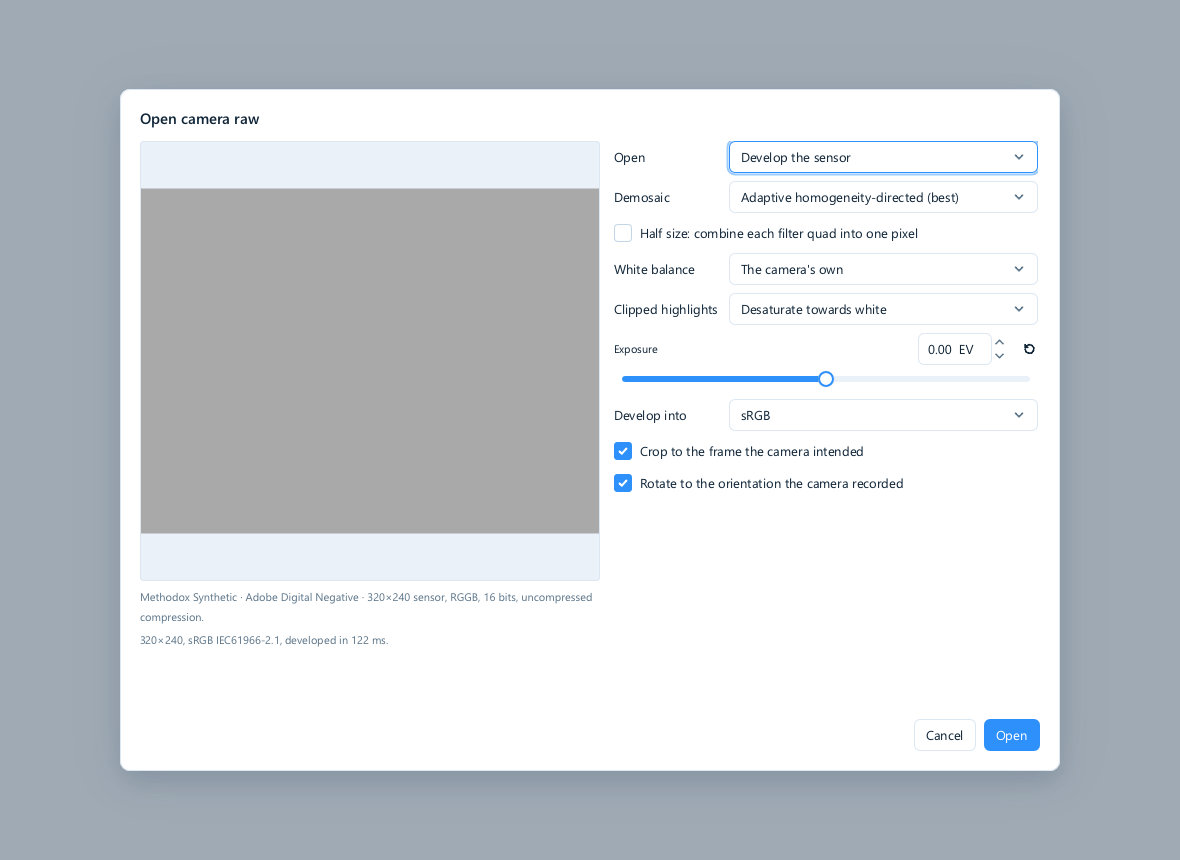
控件
Open
选择是冲印传感器数据——真正的原始数据——还是采用文件中存储的相机自身渲染结果。除非无法冲印,否则请冲印传感器数据。
Demosaic
每个传感器像素只测量了一种颜色,因此另外两种颜色必须根据相邻像素推算出来。这就是去马赛克,所用的方法决定了细微细节和斜向边缘能保留得多好。
Adaptive homogeneity-directed(自适应同质性导向)是默认方法,也是一个不错的起点。它在插值之前先查看细节的走向,因此斜向边缘会干净利落,而不会出现拉链状锯齿。
请在 100% 缩放下比较各种方法对细微细节的处理。较快的方法适用于预览和批处理工作。
Half size 将每组四个带滤镜的像素合并为一个,可以非常快速地得到四分之一分辨率的图片,完全不需要去马赛克。它适合快速浏览一个文件夹。
White balance
相机自身的白平衡使用相机拍摄时记录的设置,通常是正确的,而且始终是一个合理的起点。
原始文件允许你在最终渲染之前选择白平衡。做较大改动时,请留意噪点和通道剪切。
Clipped highlights
当某个通道达到最大值时,它的真实值是未知的——可能只超出一点,也可能超出很多。该设置决定如何处理这种情况。
Desaturate towards white 是合理的默认选项:被剪切的区域会向白色过渡,而不是向未剪切通道所暗示的颜色过渡。如果不启用它,过曝的天空可能会变成品红色或青色,因为其中一个通道被剪切了,而其他通道没有。
Exposure
曝光以“档”为单位衡量:+1 使线性信号加倍,−1 使其减半。在冲印过程中调整曝光会使用可用的传感器数据,但提亮阴影也会暴露噪点。不存在普遍安全的档数;请在 100% 缩放下检查结果。
Develop into
冲印后的图片进入哪个色彩空间。
- sRGB——用于将在屏幕上显示的图片,也是稳妥的默认选项。
- Adobe RGB——用于印刷工作。
- ProPhoto RGB——用于需要大量后续编辑、希望保留余量的情况。
较宽的色彩空间可以保留传感器捕获到而 sRGB 无法容纳的饱和颜色。但它们在后续处理中也需要更加小心,因此除非你的整个流程有理由使用其他空间,否则请选择 sRGB。参见色彩管理。
Crop and rotate
Crop to the frame the camera intended 会裁掉传感器边缘那几行和几列不属于画面的像素——即用于校准的遮蔽像素。
Rotate to the orientation the camera recorded 会应用方向传感器的读数,使竖幅画面以正立方向打开。
除非你要检查传感器数据本身,否则请将这两项都保持开启。
读懂对话框自己的报告
在预览下方,对话框会说明它发现了什么:相机、格式、传感器尺寸、滤镜排列、位深度和压缩方式。再往下是冲印后的尺寸、色彩空间以及耗时。
Methodox Synthetic · Adobe Digital Negative · 320×240 sensor, RGGB, 16 bits, uncompressed compression.
这些信息值得看一眼。它会告诉你文件是否就是你以为的那样,而位深度则告诉你实际上有多少调整余地。
文件无法冲印时
原始格式并不是一种格式。每个制造商都有不同的格式,其中有几家使用了未公开文档的专有压缩。
如果传感器解码失败而文件中有可读的相机预览,编辑器可以改用该渲染结果,禁用冲印控件并解释这一后备处理。如果传感器数据和预览都无法读取,打开就会失败;并非每个原始文件都包含可用的预览。
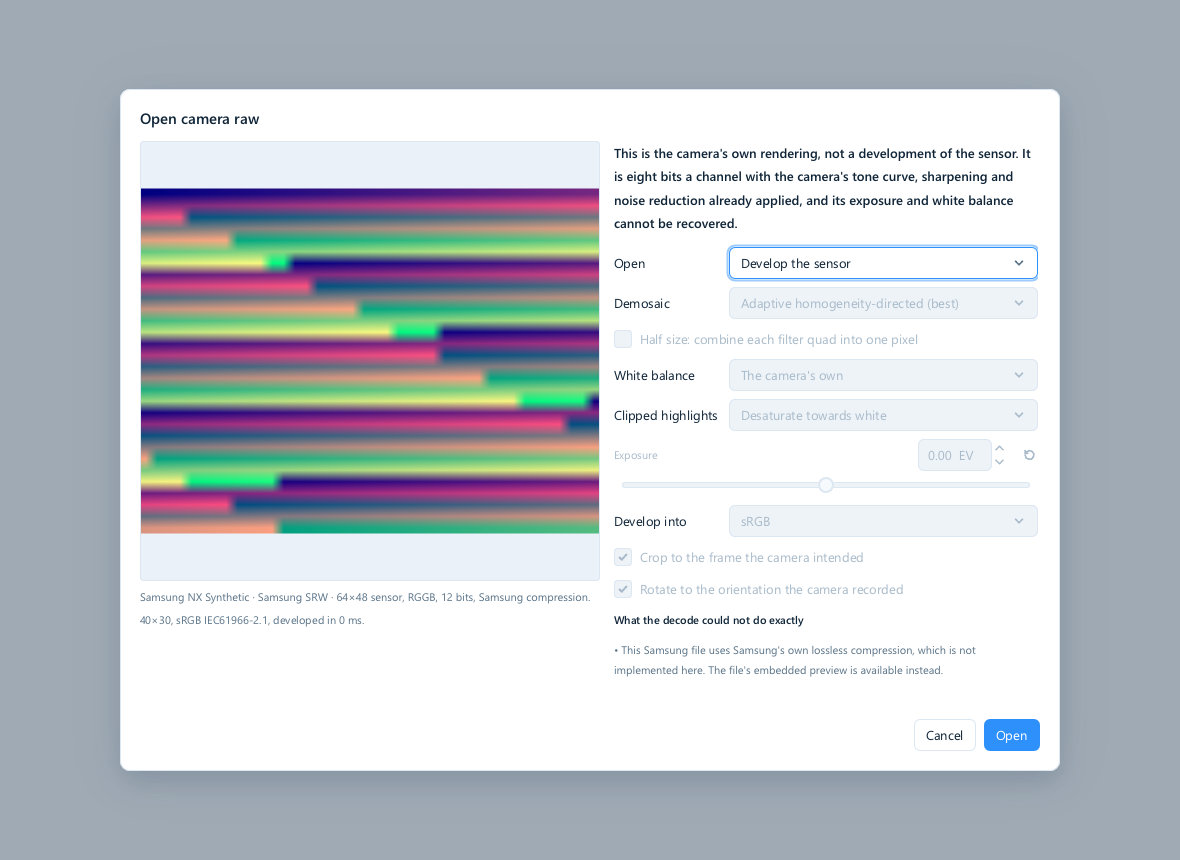
This is the camera's own rendering, not a development of the sensor. It is eight bits a channel with the camera's tone curve, sharpening and noise reduction already applied, and its exposure and white balance cannot be recovered.(这是相机自身的渲染结果,而不是对传感器数据的冲印。它每通道八位,已应用相机的色调曲线、锐化和降噪,其曝光和白平衡无法恢复。)
在其下方的 What the decode could not do exactly 中,会给出具体原因——例如某个制造商的无损压缩尚未实现,因此改用了嵌入的预览。
这一点很重要,因为这两种结果看起来相似,实则不同。来自嵌入预览的图片除了名称之外就是一张 JPEG:八位、已经锐化、已经做过白平衡,被该渲染剪切掉的高光都无法恢复。大幅调整时,真正的冲印结果不会出问题的地方,它会出现断裂。
如果你看到这条消息,可行的选择有:
- 使用支持你的相机的转换器将其转换为 DNG,然后尝试打开转换后的文件。仅有 DNG 扩展名并不能保证其传感器压缩方式受支持。
- 使用相机制造商自己的软件冲印,再导入结果。
- 如果图片只需要小幅调整,就接受预览。
可行的工作顺序
- 打开原始文件并设置白平衡——在判断其他任何东西之前,先让颜色真实。
- 在对话框中而不是之后设置曝光,趁完整的位深度还可用。
- 除非有理由不这样做,否则冲印为 sRGB。
- 立即保存为
.mie,以保留冲印后的图片以及你接下来所做的一切。 - 之后用调整图层进行校正。
原始文件在这里是只读的。冲印不会改变原始文件,你可以随心所欲地以不同方式反复冲印同一个文件——这是拍摄原始文件的另一个理由。