
调试
Action Maker 中的每次运行都是调试运行。你可以让它在任何一行之前停下,查看那一刻每个变量和每个结果保存的值,然后一行一行地继续。出问题时,你就是这样弄清程序实际做了什么,而不是你以为它做了什么。
设置断点
断点是运行会在其之前停下的那一行。选中这一行并按 F9,或者点击它的左侧:它的边距中会出现一个红点。再按一次 F9 或再点击一次即可清除。行菜单中也有 Set breakpoint 和 Clear breakpoint。
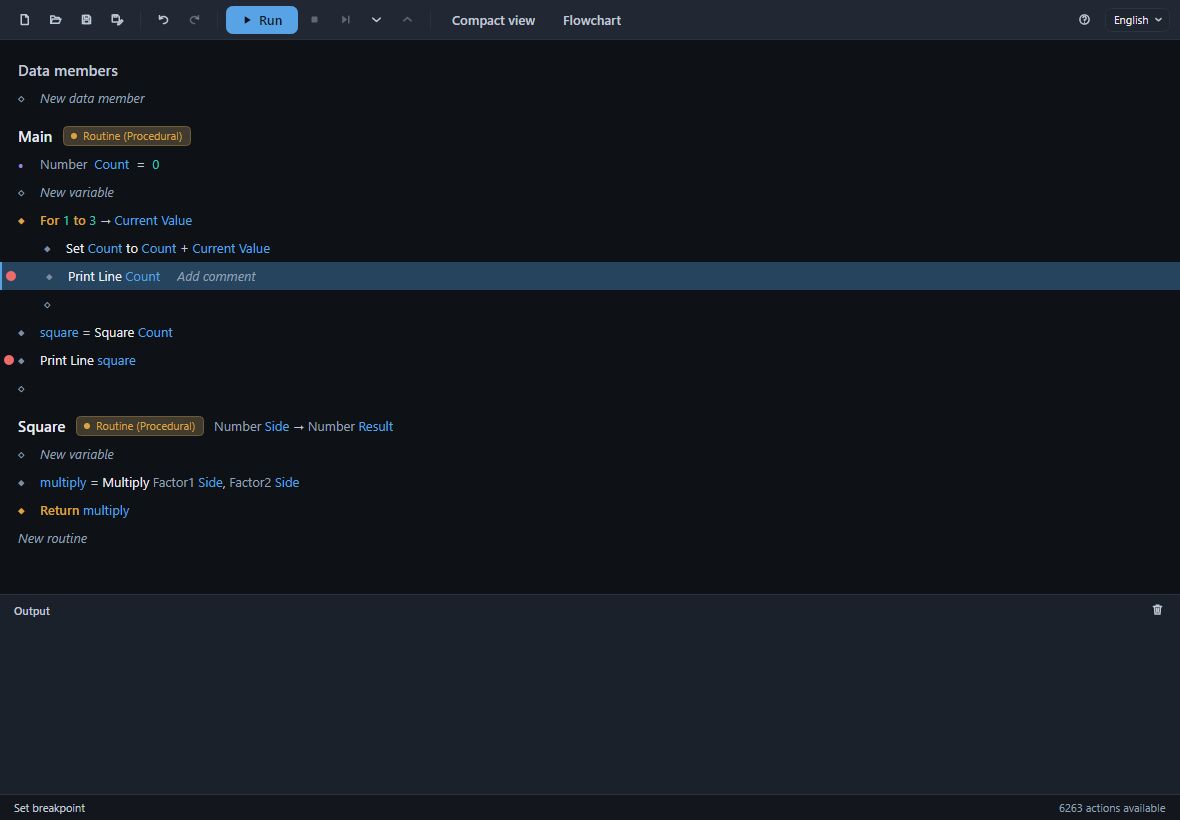
断点会随程序一起保存。
运行到断点
按 Run(F5)。运行在第一个带断点的行之前停下,窗口会显示它停在哪里以及它所知道的一切:
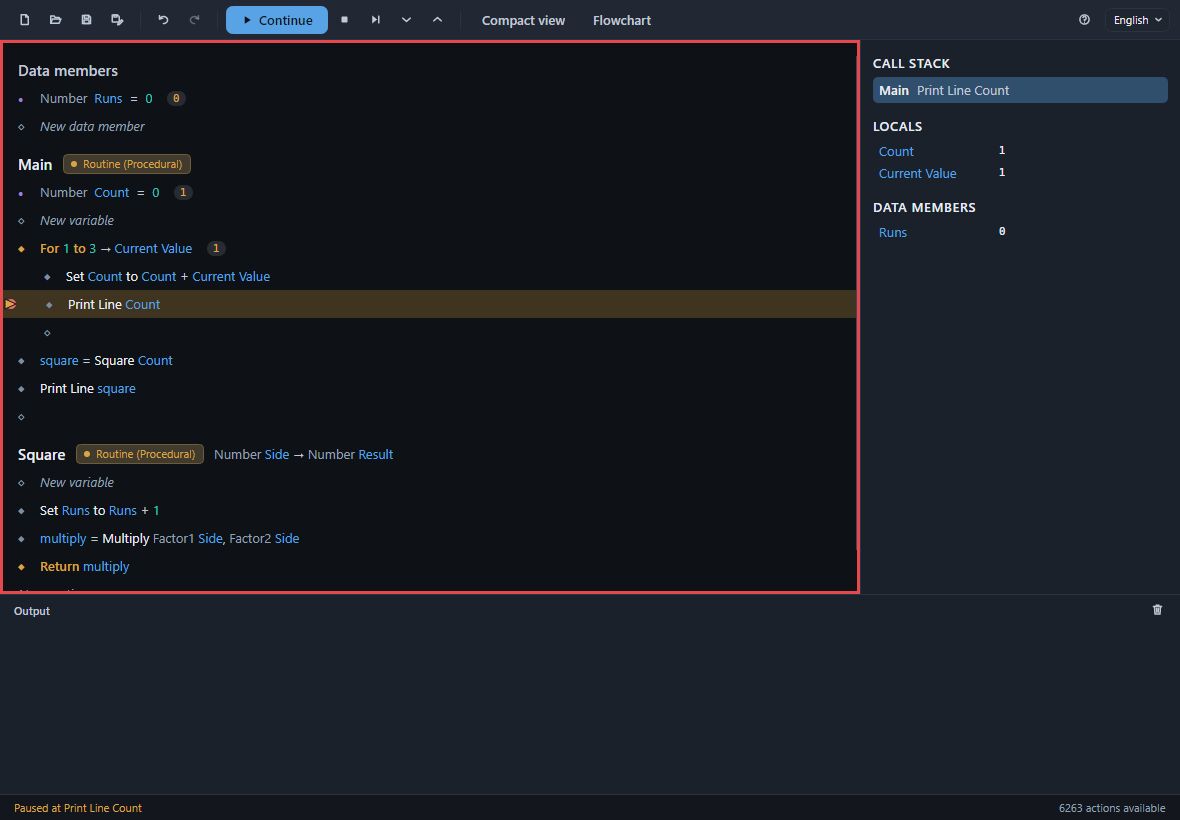
- 暂停的行以琥珀色标记,边距中有一个箭头。它还没有运行。
- 各行旁边的值。 每个变量和数据成员都显示它保存的值,循环在运行处于其中时显示它的当前值——这里 For 循环处于 1,而
Count已经保存了 1。 - 各行周围的红框表示一次运行正在进行。
- 状态栏显示 Paused at Print Line Count。
- Run 变成了 Continue。
要让一次运行在最开始的第一行之前就停下,而不设置任何断点,请按 F11。
单步执行
| 按键 | 工具栏 | 作用 |
|---|---|---|
F5 |
Continue | 继续运行,直到下一个断点或结束 |
F10 |
单步跳过 | 运行暂停的行,并在下一行之前停下;它调用的例程会整个运行完 |
F11 |
单步进入 | 进入暂停的行所调用的例程,在其第一行之前停下 |
Shift+F11 |
单步跳出 | 运行完这个例程的剩余部分,并在调用它的例程中停下 |
Shift+F5 |
停止 | 在此结束运行 |
单步执行循环中的各行时,可以看到循环的当前值在每一轮中变化;单步执行 Set 时,可以看到变量在它那一行旁边变化。
调试面板
从运行开始到结束,各行的右侧都有一个面板。每次运行停下时,它显示:
- Call stack——运行所在的每个例程,最内层的在最前,每个都停在它所在的行。Main 调用 Square,所以在 Square 运行期间,堆栈中 Square 位于 Main 之上。
- Locals——调用堆栈中选中的行可以读取的内容:它所在例程的变量和输入、它所在的每个循环的当前值,以及它之前各行的结果,每一项都带有值。
- Data members——程序的数据成员及其值。
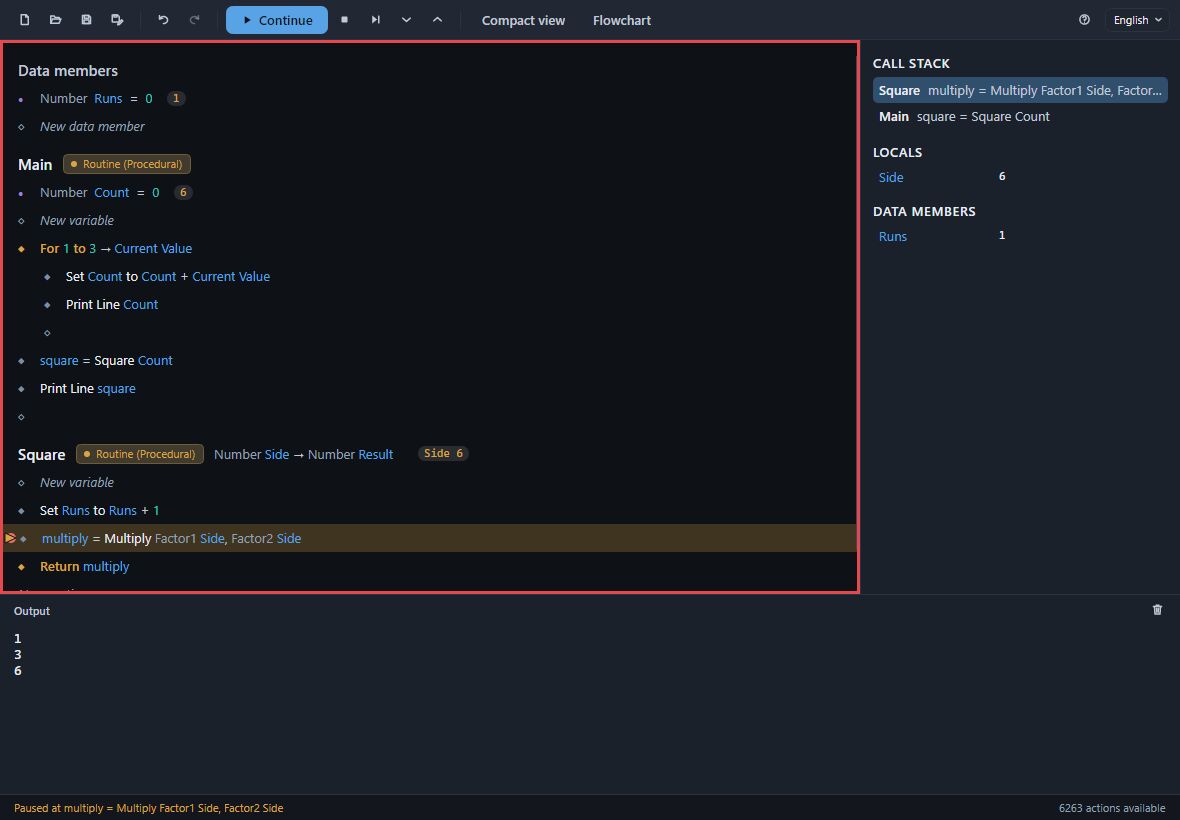
在调用堆栈中按下另一个例程,即可查看它的局部变量并选中它所在的行——这里按下 Main 会显示 Main 调用 Square 时拥有的值。运行所在例程的标题会显示它得到的值:Side 6。
当一行失败时
程序运行时,一行可能会失败:文件不在应在的位置、数字不能除以零、文本比要求截取的部分短。运行会停在那一行:这一行被选中,它的消息以红色打印在 Output 下,状态栏说明原因。
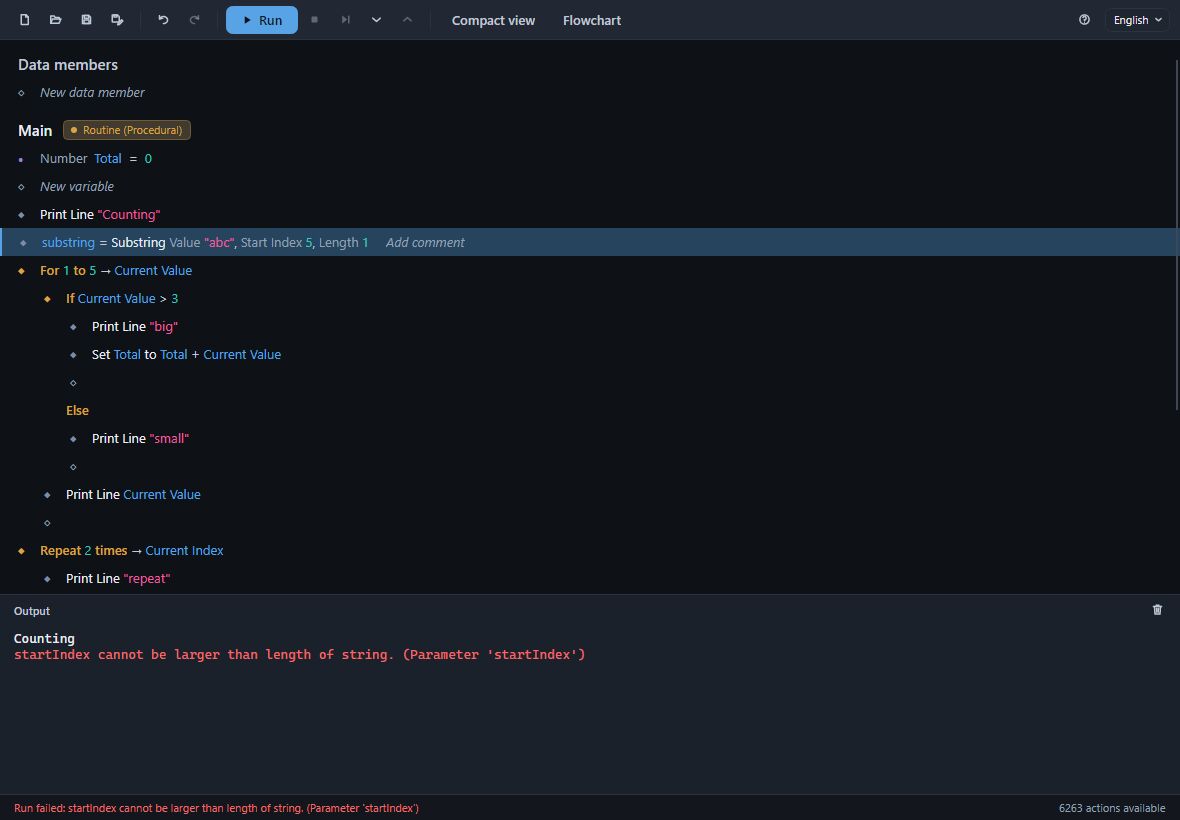
修正这一行——双击它打开卡片——然后再次运行。当失败是程序应当预料到的情况,例如文件缺失时,把可能失败的行放进 Try,并在它的 Catch 中决定改做什么。