
除錯
Action Maker 中的每次執行都是除錯執行。你可以讓它在任何一行之前停下,檢視那一刻每個變數和每個結果儲存的值,然後一行一行地繼續。出問題時,你就是這樣弄清程式實際做了什麼,而不是你以為它做了什麼。
設定斷點
斷點是執行會在其之前停下的那一行。選中這一行並按 F9,或者點選它的左側:它的邊距中會出現一個紅點。再按一次 F9 或再點選一次即可清除。行選單中也有 Set breakpoint 和 Clear breakpoint。
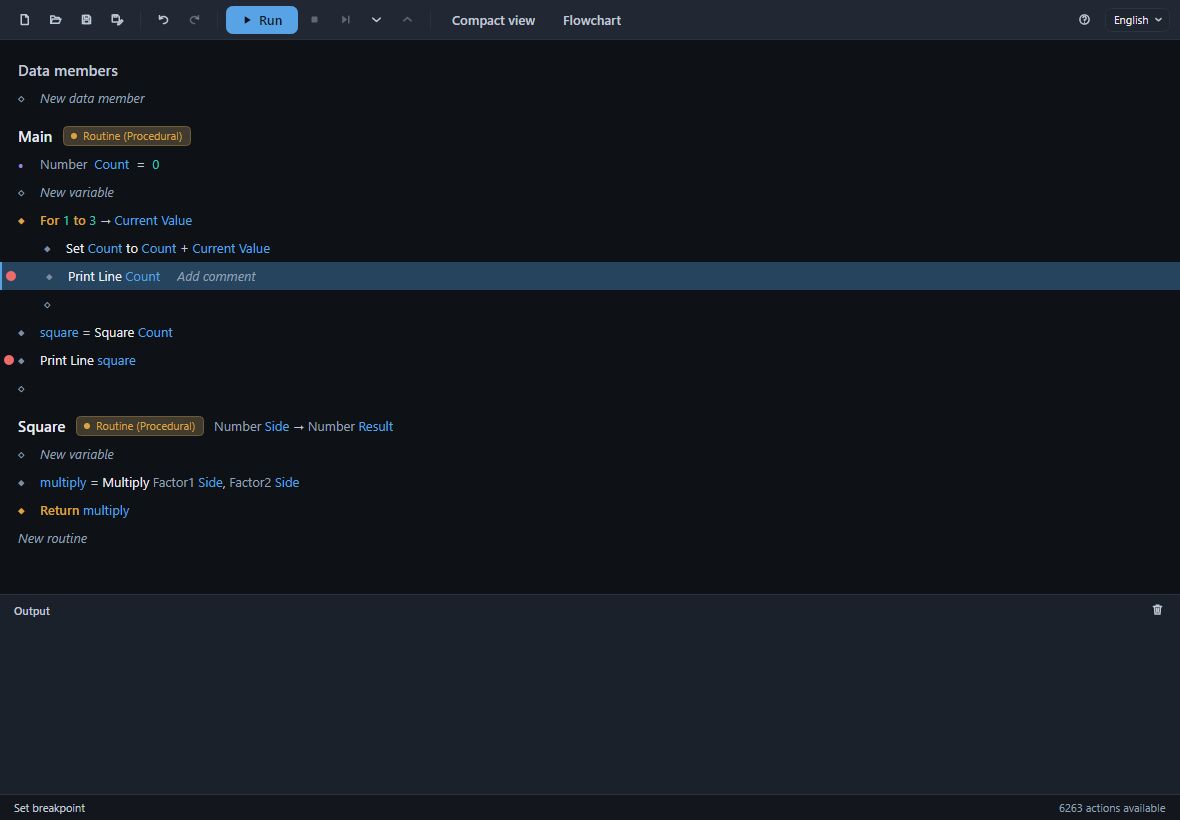
斷點會隨程式一起儲存。
執行到斷點
按 Run(F5)。執行在第一個帶斷點的行之前停下,視窗會顯示它停在哪裡以及它所知道的一切:
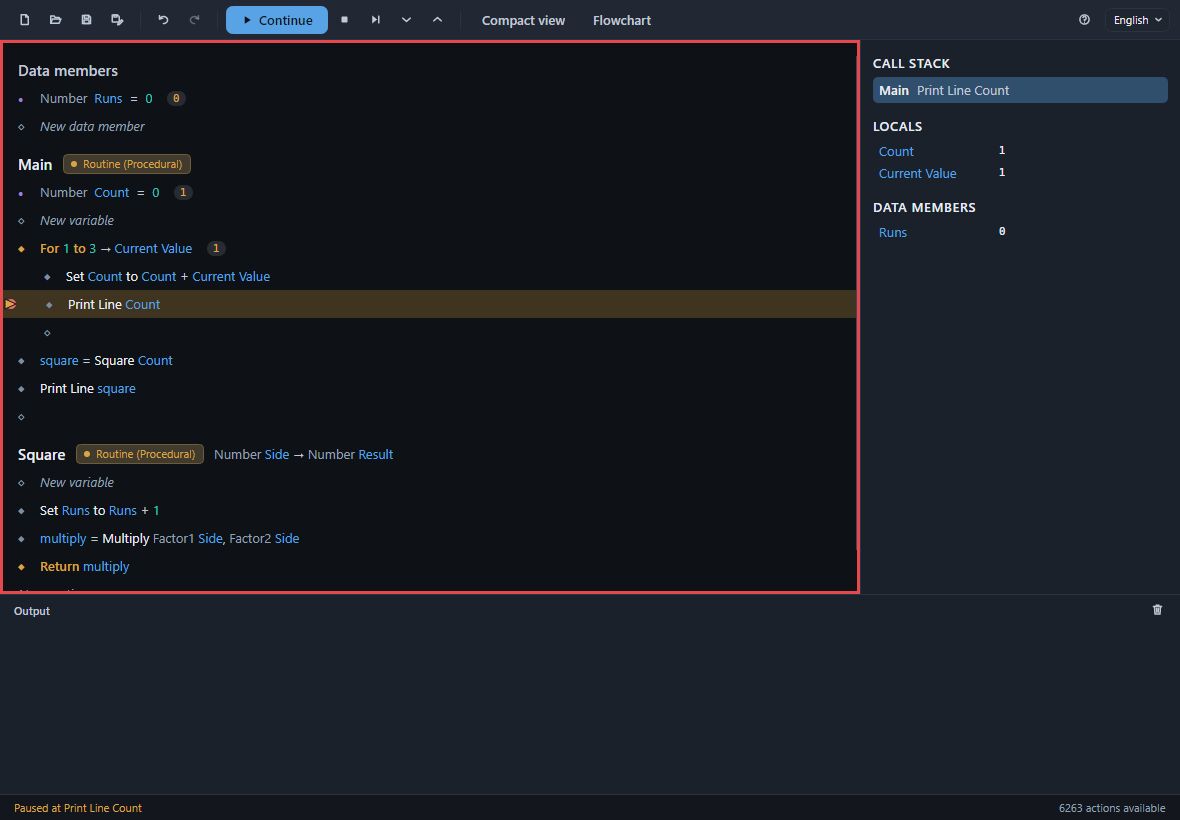
- 暫停的行以琥珀色標記,邊距中有一個箭頭。它還沒有執行。
- 各行旁邊的值。 每個變數和資料成員都顯示它儲存的值,迴圈在執行處於其中時顯示它的目前值——這裡 For 迴圈處於 1,而
Count已經儲存了 1。 - 各行周圍的紅框表示一次執行正在進行。
- 狀態列顯示 Paused at Print Line Count。
- Run 變成了 Continue。
要讓一次執行在最開始的第一行之前就停下,而不設定任何斷點,請按 F11。
單步執行
| 按鍵 | 工具列 | 作用 |
|---|---|---|
F5 |
Continue | 繼續執行,直到下一個斷點或結束 |
F10 |
單步跳過 | 執行暫停的行,並在下一行之前停下;它呼叫的例程會整個執行完 |
F11 |
單步進入 | 進入暫停的行所呼叫的例程,在其第一行之前停下 |
Shift+F11 |
單步跳出 | 執行完這個例程的剩餘部分,並在呼叫它的例程中停下 |
Shift+F5 |
停止 | 在此結束執行 |
單步執行迴圈中的各行時,可以看到迴圈的目前值在每一輪中變化;單步執行 Set 時,可以看到變數在它那一行旁邊變化。
除錯面板
從執行開始到結束,各行的右側都有一個面板。每次執行停下時,它顯示:
- Call stack——執行所在的每個例程,最內層的在最前,每個都停在它所在的行。Main 呼叫 Square,所以在 Square 執行期間,堆疊中 Square 位於 Main 之上。
- Locals——呼叫堆疊中選中的行可以讀取的內容:它所在例程的變數和輸入、它所在的每個迴圈的目前值,以及它之前各行的結果,每一項都帶有值。
- Data members——程式的資料成員及其值。
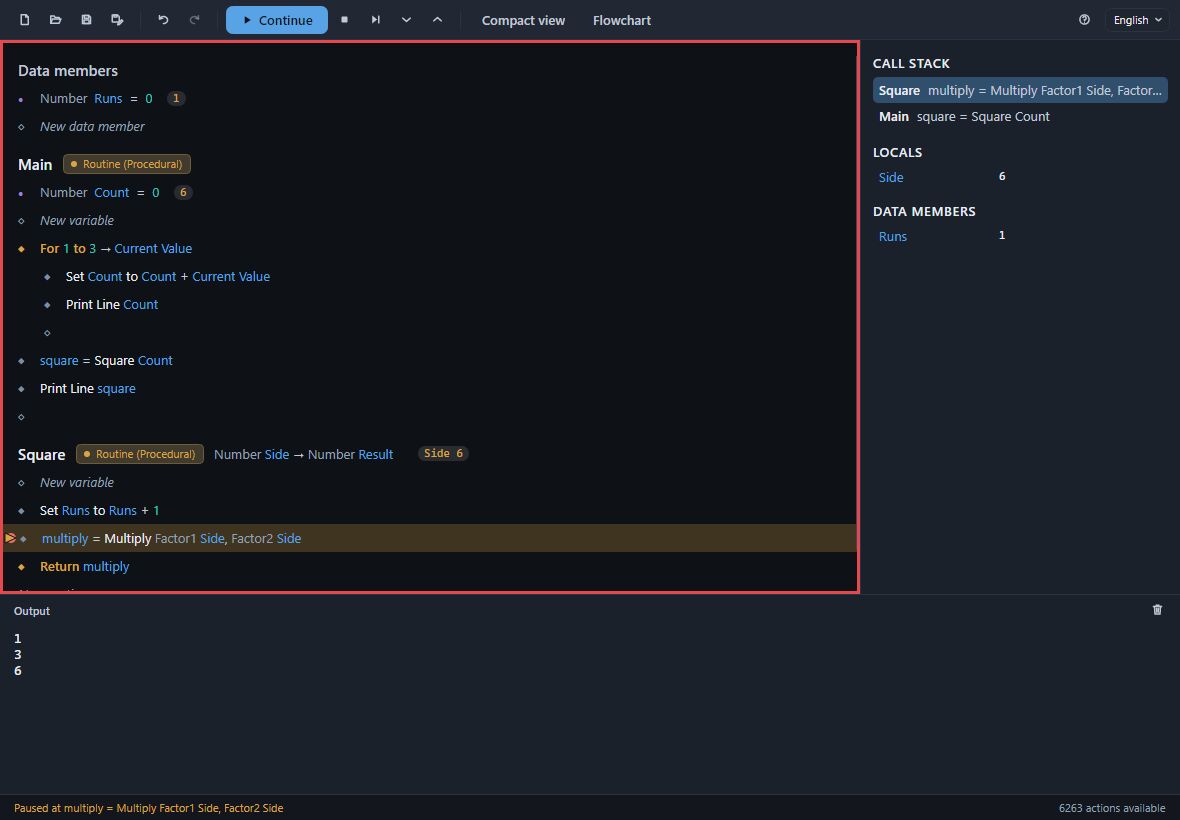
在呼叫堆疊中按下另一個例程,即可檢視它的區域變數並選中它所在的行——這裡按下 Main 會顯示 Main 呼叫 Square 時擁有的值。執行所在例程的標題會顯示它得到的值:Side 6。
當一行失敗時
程式執行時,一行可能會失敗:檔案不在應在的位置、數字不能除以零、文字比要求擷取的部分短。執行會停在那一行:這一行被選中,它的訊息以紅色列印在 Output 下,狀態列說明原因。
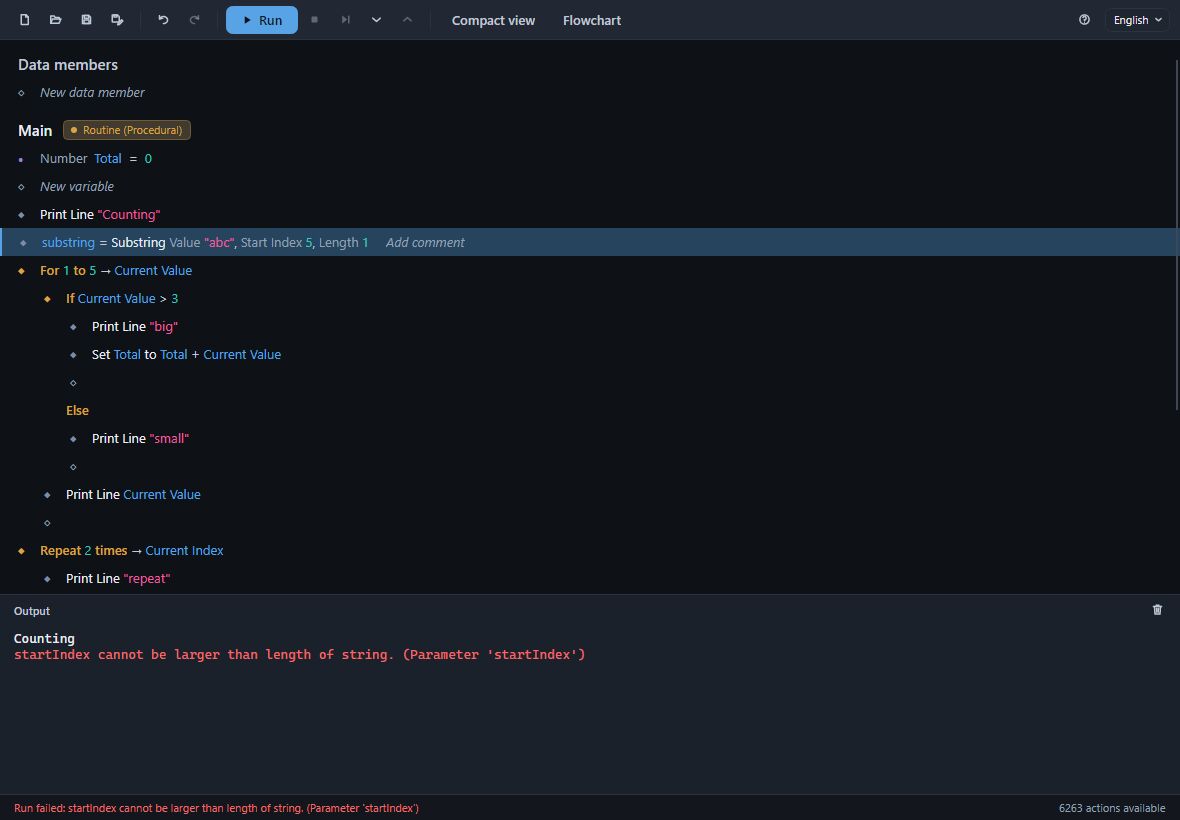
修正這一行——按兩下它開啟卡片——然後再次執行。當失敗是程式應當預料到的情況,例如檔案缺失時,把可能失敗的行放進 Try,並在它的 Catch 中決定改做什麼。