
保存
Divooka Compute 文档从创建的那一刻起就是一个文件:New document 首先会询问它保存在哪里,因为文档是按位置来引用其旁边的文件和文档的。文档中的所有内容都会一起保存:它的图、图的布局、它的引用、注释和绘图,以及放置在画布上的图片和声音。
有未保存更改的标签页上会带有一个圆点,它在工作区面板中所在的行也一样。
保存
- Save:按
Ctrl+S,或单击工具栏上的磁盘图标,将当前文档写入其文件。状态栏显示 Saved Hello.dvk。 - Save all:按
Ctrl+Shift+S,或单击 Save 旁边的按钮,保存所有有未保存更改的文档和文本文件。状态栏会统计保存的数量:Saved 2 files。 - Save as:单击带铅笔的磁盘图标,将文档写入一个新文件,并在之后继续使用该文件。它没有快捷键。
文档以 .dvk 格式保存,这是 Divooka 自己的二进制格式。如果在 Save as 中给出以 .json 结尾的名称,文档会改为以文本形式写入,采用 DiDS JSON 格式,其他工具可以读取,版本控制也可以比较差异;此时其图片和声音会放在它旁边的一个文件夹中。Divooka Compute 可以打开这两种格式,每次保存时都根据文件名决定格式。
自动保存
Appearance and settings ▸ Auto-save 每隔 1 min、5 min 或 15 min 保存所有有未保存更改的文档和文本文件,或者从不保存(Off,默认值)。它从不在运行过程中、屏幕上有询问对话框时或你正在拖动时保存;它会等待,然后重试。
旁边的 Copy 开关默认处于打开状态,此时自动保存会将一份副本写入 Autosaves 文件夹(%AppData%\DivookaCompute\Autosaves),而不改动你的文档:状态栏显示 Autosaved Hello.dvk,在你保存之前,文档仍有未保存的更改。文档保存或关闭时,副本会被删除。如果会话结束时文档尚未保存(例如崩溃或断电),下次打开该文档时会询问 Recover unsaved changes?,并显示 Hello.dvk has changes autosaved at 某个时间 that were never saved.;Recover 会打开副本代替原文档(处于未保存状态),Discard 会丢弃副本,Cancel 则保留副本供下次使用。开关旁边的文件夹按钮用于打开 Autosaves 文件夹。
关闭 Copy 后,自动保存会像 Ctrl+S 一样直接保存文档本身,状态栏显示 Saved Hello.dvk。
关闭
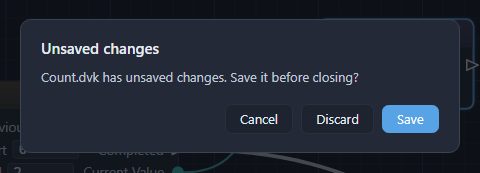
按 Ctrl+W,或单击标签页上的叉号,即可关闭文档。如果文档有未保存的更改,会先询问你(Count.dvk has unsaved changes. Save it before closing?):Save 会保存文档并关闭标签页,Discard 会放弃更改并关闭标签页,Cancel 则保持一切不变。
有未保存更改时退出,会针对所有更改统一询问一次:Quitting now would lose unsaved changes in 2 of the open documents:,并列出这些文档的名称,提供 Save all、Discard all 或 Cancel。
重新打开
Ctrl+Shift+T重新打开最近一次用Ctrl+W关闭的标签页,并放回它在标签栏中原来的位置;再按一次,则打开在它之前关闭的标签页。状态栏显示 Reopened Maths.dvk。- 开始屏幕的 Recent 列表按从新到旧的顺序列出你打开过的每个文档。右键单击其中一项可选择 Open containing folder,或选择 Remove from Recent(不会改动文件本身)。
重命名文档
右键单击文档的标签页、它在工作区面板中所在的行,或文档在大纲中所在的行,然后选择 Rename file…:文件会像在文件浏览器中一样被重命名,以文件命名的文档类型也会随之更改。所有引用它的已打开文档也会随之更新,这作为这些文档各自的一次编辑,需要你保存。未打开的文档不会被更改,因此重命名库时,请先打开使用它的文档。
撤消
Ctrl+Z 撤消,Ctrl+Y(或 Ctrl+Shift+Z)重做,适用于当前文档中的所有类型的编辑;每个标签页都有自己的历史记录。Properties 面板的 History 视图列出了各个步骤;单击其中一步即可回到该步骤。Appearance and settings ▸ History steps 用于设置保留的步数。历史记录属于当前会话:重新打开文档会开始新的历史记录。