
儲存
Divooka Compute 文件從建立的那一刻起就是一個檔案:New document 首先會詢問它儲存在哪裡,因為文件是按位置來引用其旁邊的檔案和文件的。文件中的所有內容都會一起儲存:它的圖、圖的佈局、它的引用、註解和繪圖,以及放置在畫布上的圖片和聲音。
有未儲存更改的標籤頁上會帶有一個圓點,它在工作區面板中所在的行也一樣。
儲存
- Save:按
Ctrl+S,或按一下工具列上的磁碟圖示,將目前文件寫入其檔案。狀態列顯示 Saved Hello.dvk。 - Save all:按
Ctrl+Shift+S,或按一下 Save 旁邊的按鈕,儲存所有有未儲存更改的文件和文字檔案。狀態列會統計儲存的數量:Saved 2 files。 - Save as:按一下帶鉛筆的磁碟圖示,將文件寫入一個新檔案,並在之後繼續使用該檔案。它沒有快捷鍵。
文件以 .dvk 格式儲存,這是 Divooka 自己的二進位制格式。如果在 Save as 中給出以 .json 結尾的名稱,文件會改為以文字形式寫入,採用 DiDS JSON 格式,其他工具可以讀取,版本控制也可以比較差異;此時其圖片和聲音會放在它旁邊的一個資料夾中。Divooka Compute 可以開啟這兩種格式,每次儲存時都根據檔名決定格式。
自動儲存
Appearance and settings ▸ Auto-save 每隔 1 min、5 min 或 15 min 儲存所有有未儲存更改的文件和文字檔案,或者從不儲存(Off,預設值)。它從不在執行過程中、螢幕上有詢問對話方塊時或你正在拖動時儲存;它會等待,然後重試。
旁邊的 Copy 開關預設處於開啟狀態,此時自動儲存會將一份副本寫入 Autosaves 資料夾(%AppData%\DivookaCompute\Autosaves),而不改動你的文件:狀態列顯示 Autosaved Hello.dvk,在你儲存之前,文件仍有未儲存的更改。文件儲存或關閉時,副本會被刪除。如果會話結束時文件尚未儲存(例如崩潰或斷電),下次開啟該文件時會詢問 Recover unsaved changes?,並顯示 Hello.dvk has changes autosaved at 某個時間 that were never saved.;Recover 會開啟副本代替原文件(處於未儲存狀態),Discard 會丟棄副本,Cancel 則保留副本供下次使用。開關旁邊的資料夾按鈕用於開啟 Autosaves 資料夾。
關閉 Copy 後,自動儲存會像 Ctrl+S 一樣直接儲存文件本身,狀態列顯示 Saved Hello.dvk。
關閉
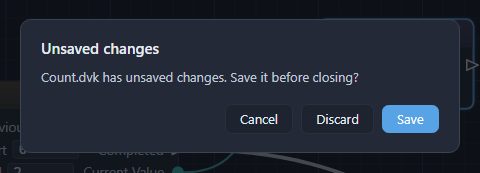
按 Ctrl+W,或按一下標籤頁上的叉號,即可關閉文件。如果文件有未儲存的更改,會先詢問你(Count.dvk has unsaved changes. Save it before closing?):Save 會儲存文件並關閉標籤頁,Discard 會放棄更改並關閉標籤頁,Cancel 則保持一切不變。
有未儲存更改時退出,會針對所有更改統一詢問一次:Quitting now would lose unsaved changes in 2 of the open documents:,並列出這些文件的名稱,提供 Save all、Discard all 或 Cancel。
重新開啟
Ctrl+Shift+T重新開啟最近一次用Ctrl+W關閉的標籤頁,並放回它在標籤欄中原來的位置;再按一次,則開啟在它之前關閉的標籤頁。狀態列顯示 Reopened Maths.dvk。- 開始螢幕的 Recent 列表按從新到舊的順序列出你開啟過的每個文件。右鍵按一下其中一項可選擇 Open containing folder,或選擇 Remove from Recent(不會改動檔案本身)。
重新命名文件
右鍵按一下文件的標籤頁、它在工作區面板中所在的行,或文件在大綱中所在的行,然後選擇 Rename file…:檔案會像在檔案瀏覽器中一樣被重新命名,以檔案命名的文件型別也會隨之更改。所有引用它的已開啟文件也會隨之更新,這作為這些文件各自的一次編輯,需要你儲存。未開啟的文件不會被更改,因此重新命名庫時,請先開啟使用它的文件。
復原
Ctrl+Z 復原,Ctrl+Y(或 Ctrl+Shift+Z)重做,適用於目前文件中的所有型別的編輯;每個標籤頁都有自己的歷史記錄。Properties 面板的 History 檢視列出了各個步驟;按一下其中一步即可回到該步驟。Appearance and settings ▸ History steps 用於設定保留的步數。歷史記錄屬於目前會話:重新開啟文件會開始新的歷史記錄。