
Methodox Everywhere
Methodox Everywhere 會列出每個驅動器上的每個檔案,並在你輸入的同時搜尋所有檔案。不只是你目前所在的資料夾,也不只是某個程式決定要建立索引的位置——而是所有地方。
- 版本:v0.4
- 平臺:Windows(NTFS 驅動器)
- 下載:Methodox.itch.io
- 網站:everywhere.methodox.app
它的用途
主要是回答兩個問題。
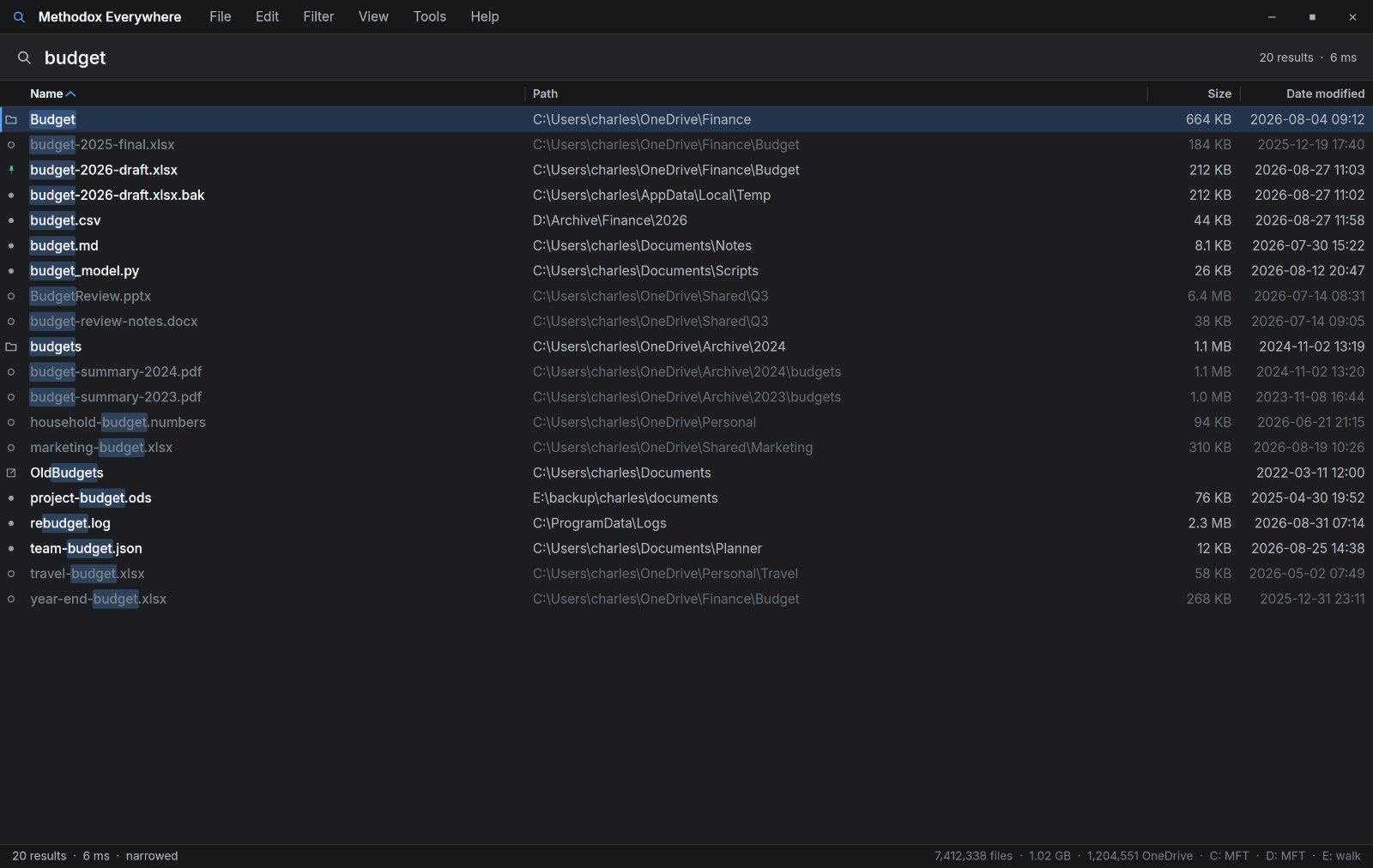
我把那個檔案放哪兒了?輸入檔名的一部分,還沒打完這個詞,它就已經出現在螢幕上了。不需要等待掃描,也沒有進度條;整個目錄早已就緒,所以你一停止輸入,每次搜尋就已經完成。
我的磁碟空間去哪兒了?每個資料夾都帶有其內部所有內容的總大小,你可以按此排序。尋找大於 1 GB 的資料夾,按從大到小排序,答案就擺在你面前。
首次執行
啟動後它會讀取你的驅動器。在具有管理員權限的電腦上,這隻需幾秒鐘;第一個驅動器就緒後,視窗即可使用。
如果沒有管理員權限,它仍然能找到所有檔案,但必須自行遍歷驅動器,這需要幾分鐘而不是幾秒鐘,而且之後無法自動保持更新。它會在視窗頂部的橫幅中說明這一點,並提供一個按鈕,以所需的權限重新啟動。授予這些權限是值得的——這正是“一直開著的工具”和“懶得開啟的工具”之間的區別。
首次執行之後,Everywhere 會隨著檔案的建立、重新命名和刪除自動保持最新,不會重新掃描。
並不真正在這裡的檔案
即使你從不使用其他功能,這一部分也值得了解。
雲資料夾(OneDrive 之類)會列出內容並不在你電腦上的檔案。它們和其他檔案一樣有名稱、大小和日期,而開啟其中一個就需要一次下載。在網路緩慢、按流量計費或在飛機上時,這可不是小事。
Everywhere 能區分它們,並同時通過兩種方式顯示:
| 在列表中 | 含義 |
|---|---|
| 實心圓點 | 普通檔案。它位於你的磁碟上。 |
| 綠色圓點 | 已下載並保留在本地的雲檔案。 |
| 綠色圖釘 | 你標記為始終保留在此裝置上的雲檔案。 |
| 空心圓環 | 內容不在此處的雲檔案。開啟它會觸發下載。 |
| 資料夾標記 | 資料夾。 |
| 箭頭 | 指向其他位置的快捷方式、聯接或連結。 |
內容位於別處的檔案,在列表中也會顯示得比其他條目稍淡一些,因此你無需辨認任何標記,就能看出哪些結果可以真正開啟。
如果你根本不想看到它們,Filter ▸ Skip OneDrive entries 會將它們從每次搜尋中移除。啟用期間,搜尋框下方會出現一個可移除的小標籤,因此你總能知道為什麼列表比預期的短。
篩選器
Filter 選單包含所有改變列表中有哪些內容(而不是其外觀)的選項:
| Everything | 無限制 |
| Files only | 資料夾仍會被索引,只是不列出 |
| Folders only | 按名稱尋找資料夾的最快方式 |
| Skip OneDrive entries | 所有云檔案,無論是否已下載 |
| Skip online-only files | 保留內容在本地的雲檔案 |
| Clear all filters |
每個已啟用的篩選器都會在搜尋框下方顯示為一個可移除的標籤,並且會在多次執行之間被記住。
不止搜尋一個詞
大多數搜尋只是一兩個詞。空格表示且,因此 budget report 會找到路徑中同時包含這兩個詞的任何內容,順序不限。
當一個詞不夠用時:
| 輸入 | 尋找 |
|---|---|
*.psd |
電腦上的每個 Photoshop 檔案 |
"my notes" |
該確切短語,包括空格 |
name:readme |
匹配檔名而不是整個路徑 |
ext:cs,fs |
具有其中任一副檔名的檔案 |
size:>1gb |
任何大於 1 GB 的內容,包括資料夾 |
size:>1gb type:folder |
佔滿磁碟的資料夾 |
mt:lastweek |
最近七天內修改過的 |
dir:downloads |
資料夾路徑中包含“downloads”的任何位置 |
under:"C:\Users\me\Projects" |
該資料夾及其下的所有內容 |
cloud:online |
需要先下載的檔案 |
local:yes |
僅限本機上的內容 |
a \| b, !a, ( ) |
或、非、分組 |
隨時按 F1 即可在不離開視窗的情況下檢視完整列表。
任何包含空格的內容都要加引號;手動輸入路徑時也要給路徑加引號:dir:"C:\Program Files"。
在資料夾內搜尋
你很少需要自己輸入 under:。右鍵按一下任一結果並選擇 Search in this folder——如果結果是檔案,則選擇 Search in containing folder——搜尋框就會自動為你改寫,游標位於其後,隨時可以輸入你要尋找的內容。Ctrl+D 無需選單即可完成同樣的操作。
當磁碟繁忙時
構建軟體、安裝程式或解壓大型壓縮包時,每秒會建立數千個檔案。Everywhere 能跟上節奏,而你正在閱讀的列表會停留在原處:所選的行保持選中,列表也不會滾動回頂部。
如果你希望它完全停止變動——比如在你逐條檢視一長串結果時——Tools ▸ Follow file system changes(Ctrl+L)會凍結螢幕上的內容,直到你重新開啟它或輸入新的內容。無論哪種情況,目錄本身都會在後臺保持最新,因此恢復時無需重建任何內容。
鍵盤
| 按鍵 | 作用 |
|---|---|
Ctrl+F |
跳轉到搜尋框 |
Enter |
開啟所選結果 |
Ctrl+Enter |
開啟包含它的資料夾 |
Ctrl+C |
複製所選路徑 |
Ctrl+D |
在所選資料夾內搜尋 |
Ctrl+Shift+O |
跳過雲檔案 |
Ctrl+Shift+F / Ctrl+Shift+D |
僅檔案 / 僅資料夾 |
Ctrl+L |
停止跟隨檔案系統變更 |
Ctrl+= / Ctrl+- / Ctrl+0 |
放大文字、縮小文字、恢復正常 |
F1 |
搜尋語法 |
F5 |
從頭重新讀取驅動器 |
外觀
View 選單下提供深色和淺色兩種主題。使用 Ctrl+= 和 Ctrl+- 可以在 80% 到 200% 之間縮放整個介面,這是真正改變尺寸而不是放大鏡——文字以更大的尺寸重新渲染,而不是被拉伸放大。你選擇的主題、文字大小、排序方式和篩選器都會被記住。
它需要什麼,以及它做不到什麼
Everywhere 之所以快,是因為它利用了 Windows 和 NTFS 檔案系統特有的能力。這帶來了速度,也設定了限制。
- 僅限 Windows。沒有 macOS 或 Linux 版本,也不可能有功能完全對等的版本。
- 僅限 NTFS 驅動器。以其他格式格式化的驅動器——例如許多 U 盤和儲存卡——不會顯示。網路驅動器也不會列出。
- 需要管理員權限才能快速執行。沒有管理員權限也能工作,但啟動緩慢,且無法跟隨變更。
- 記憶體佔用與磁碟規模成正比。目錄儲存在記憶體中,以便即時搜尋,因此非常大的驅動器意味著相應龐大的目錄。
- 它搜尋名稱和路徑,而不搜尋內容。有一個
content:搜尋項可用於尋找檔案內部內容,但它在搜尋時逐個讀取檔案,比其他所有功能都慢得多。請先縮小搜尋範圍。
如果出現異常
某個驅動器不見了。它可能不是 NTFS,或者是網路驅動器。這兩種情況都超出了 Everywhere 能列出的範圍。
結果看起來過時了。檢查 Tools ▸ Follow file system changes 是否已關閉——關閉時搜尋框下方會有標籤提示。F5 會從頭重新讀取驅動器。
一切都比描述的慢。檢查視窗頂部是否有橫幅提示它未以管理員身份執行。以管理員權限重新啟動即可解決。
某個資料夾沒有顯示大小。資料夾大小會在讀取驅動器後不久計算出來;請稍等片刻。必須通過遍歷而不是正常讀取的驅動器可能根本沒有大小資訊,並會給出相應提示。