
Methodox Office Math
Methodox Office Math 是 Methodox Office 的公式编辑器。你用 LibreOffice Math 所使用的 StarMath 语言,将公式写成一行命令,Math 会在你输入时对其进行排版。
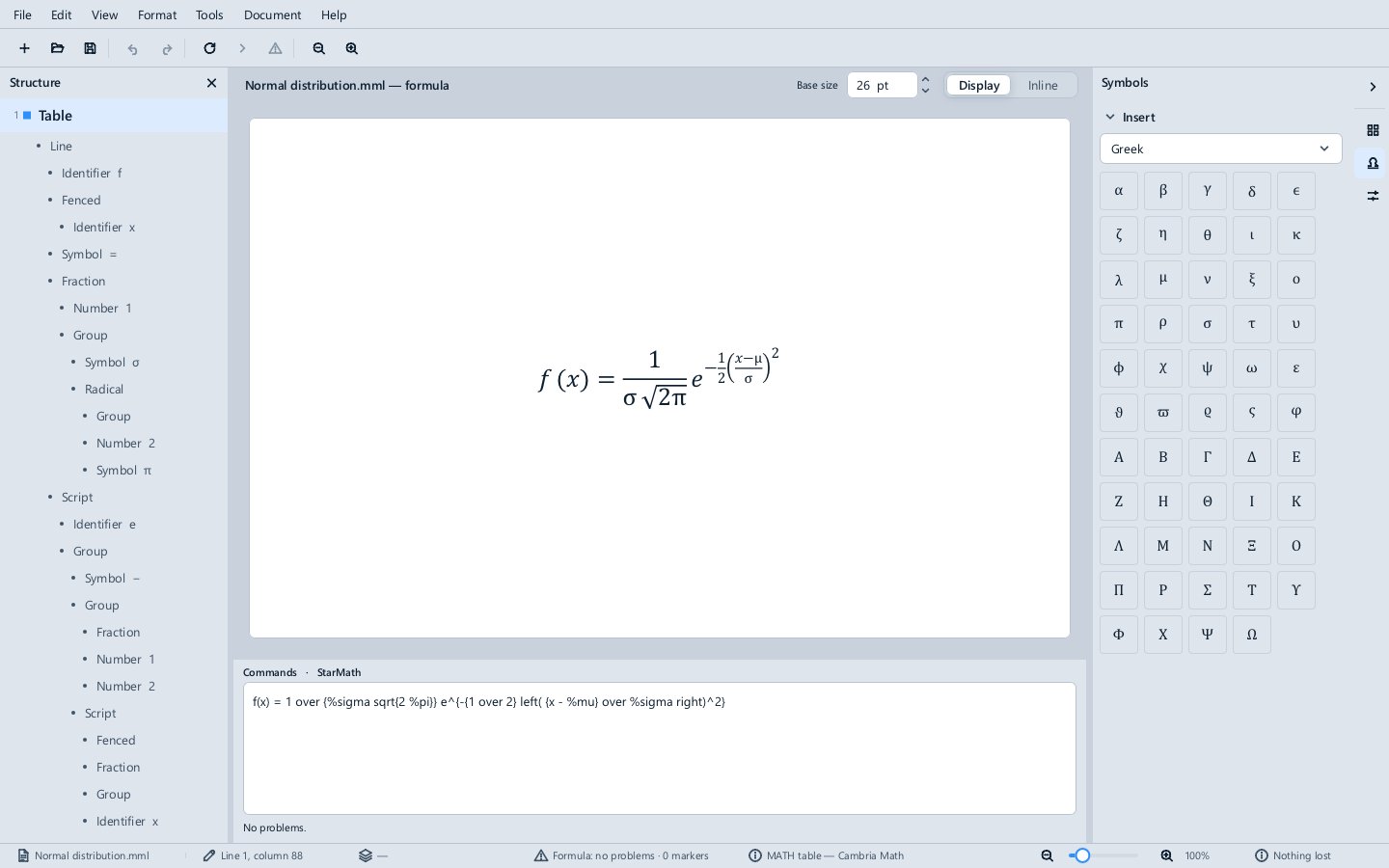
编写公式
在停靠于公式下方的 Commands 框中输入;拖动两者之间的分隔条,可以给任一方更多空间。上方的公式会随着你的输入重新绘制,View ▸ Update(F9)可立即重新绘制。例如:
| 命令 | 排版结果 |
|---|---|
x = {-b +- sqrt{b^2 - 4ac}} over {2a} |
二次方程求根公式 |
f(x) = sum from {n=0} to infinity {{f^{(n)}(a)} over {n!} (x - a)^n} |
泰勒级数 |
int from {-infinity} to {infinity} e^{-x^2} dx = sqrt{%pi} |
高斯积分 |
left( matrix{ a # b ## c # d } right) |
带括号的 2 × 2 矩阵 |
Commands 框会在你输入时提供帮助:它会自动补全圆括号和花括号、建议命令、把带反斜杠输入的 LaTeX 名称(如 \alpha)转换为对应的 StarMath,并且按 Tab 会跳到下一个 <?> 标记。View ▸ AutoUpdate Display 决定公式是否随输入重新绘制,View ▸ Command Window 可以隐藏该框,或把它放到公式旁边而不是下方。
花括号用于分组,^ 和 _ 生成上标和下标,over 生成分数,# 和 ## 分隔矩阵的列和行,sqrt、sum、int、matrix 和 infinity 等词表示其字面含义,在名称前加 % 则生成希腊字母(%pi、%sigma)。
编辑
- Edit 菜单中有 Cut、Copy、Paste 和 Select All,以及作用于命令的 Find and Replace。
- Edit ▸ Copy As 可以将公式复制为 MathML、Office Math(Word 会将其粘贴为公式)、Linear Format(线性格式)或 LaTeX。Tools ▸ Import Office Math from Clipboard 和 Import MathML from Clipboard 可读取从 Word 或网页复制的公式,Insert ▸ Insert LaTeX… 可读取 LaTeX。
- 右键单击排版后的公式或命令,可获得插入点所在结构的命令:矩阵的行、列及其对齐方式,分数的样式(显示、行内或线性),删除上下标,等等。
Insert 菜单
Insert 中有 Word 的十一个结构库(Fraction、Script、Radical、Integral、Large Operator、Bracket、Function、Accent、Limit and Log、Operator 和 Matrix),每个条目都按其最终外观绘制;还有收录常见公式的 Equation Gallery…,Save as New Equation 可以把你自己的公式添加进去。这些库也有一个单独的工具栏。Matrix… 用于创建你所选大小的矩阵,Normal Text 插入按文本排版的文字,Special Character 插入任意字符。
Elements 面板
侧边栏中的 Elements 面板列出了 LibreOffice Math 拥有的所有运算符、函数、括号、属性、格式、集合运算和布局,每一项都按其最终外观绘制。顶部的列表可显示某一类别或全部类别,搜索框可按名称查找元素。单击一个元素,即可在插入点插入其命令,参数所在位置会带有 <?> 标记;Edit ▸ Next Marker(F4)和 Previous Marker(Shift+F4)可在标记之间移动。在 Commands 框中右键单击也会提供同样的元素,每个类别一个子菜单,这样你无需离开键盘输入位置即可插入元素。
Symbols 面板
Tools ▸ Symbols 打开 Symbols 面板:其中有正体和斜体的希腊字母,以及特殊字符、关系符、运算符和其他符号,可从顶部的列表中选择,最近使用过的排在最前面。单击一个符号即可插入,形式如 %alpha、%iGamma 等。Tools ▸ Edit Symbols… 可以添加你自己的符号并修改它们。
Structure 窗格
左侧的 Structure 窗格以树的形式显示公式:行、分数、分组、根式、标识符和数字。单击排版后公式的某个部分,会在树中选中它。
问题
Math 无法读取的命令会在 Commands 框下方和状态栏中报告;Edit ▸ Next Error(F3 或 F8)和 Previous Error(Shift+F3 或 Shift+F8)可跳转到该处。
大小和样式
Base size 设置公式排版所用的大小。Display 将其排版为独占一行的公式,分数为全尺寸,上下限位于上方和下方;Inline 将其排版为嵌入文本行中。Format ▸ Larger 和 Smaller 可更改大小。
与 LibreOffice Math 一样,Format 菜单用于设置整个公式的排版方式:
- Fonts…:数学字体,变量、函数、数字和文本的字体(各自可设为粗体或斜体),以及
font serif、font sans和font fixed所引用的衬线、无衬线和等宽字体,并带有 Default; - Font Size…:基准大小,以及索引、函数、运算符、上下限和文本的相对大小;
- Spacing…:LibreOffice 的十个类别,从间距和行距,到上标和下标的距离、分子和分母的距离、分数线的粗细以及矩阵的间距,并带有 Default 以恢复 LibreOffice 的默认值;
- Alignment:左对齐、居中或右对齐,用于多行公式;或者 Align at =,使各行在等号处对齐;
- Text Mode,使公式以周围文本的大小排版,以及 Scale All Brackets;
- Font Colour、Bold 和 Italic,作用于命令中所选的部分。
侧边栏中的 Properties 面板具有相同的设置,Tools ▸ Math Options 则包含 LibreOffice 的设置,其中包括打印页面上包含的内容:标题、命令、边框,以及公式的打印大小。
每项设置都是一个撤消步骤,并与公式一起保存在 .mml 中,因此再次打开时会保持你离开时的样子;未设置格式的公式,其布局与 LibreOffice 的默认布局完全相同。
文件
Math 可以打开和保存 MathML(.mml,Word、LibreOffice 和网页都能读取)、LibreOffice 自己的公式文件(.odf 和扁平格式 .fodf,LibreOffice Math 打开时会保留其格式),以及纯文本形式的 StarMath 命令(.smf、.txt)。File ▸ Save a Copy 以另一个名称保存,同时保留你正在处理的文件;File ▸ Reload 重新读取文件并丢弃更改。Math 写出的 MathML 文件内部携带 StarMath 命令,因此重新打开时会还原你输入的原样内容。Tools ▸ Import MathML from Clipboard 可读取从网页或其他程序以 MathML 形式复制的公式。File ▸ Export as Image、Export as SVG 和 Export as PDF 可输出排版后的公式;在 PDF 中,变量保持斜体,大型运算符保持其大小。--convert-to 还可以输出 odf、fodf、png 和 jpg。参见支持的文件格式。
Examples\Math 文件夹中有七个公式可供起步。
在其他应用程序中使用数学公式
Impulse、Expo 和 Formula 使用 Math 的语言和引擎插入数学公式,无需打开 Math:使用 Insert ▸ Equation,或在 Impulse 和 Expo 中按 Alt+=。参见数学公式。