
依賴關係
在大型活頁簿中,往往很難說清什麼依賴於什麼。Methodox Office 提供兩種方式來展示:Tools ▸ Dependencies 繪製整個文件的關係圖,可以自上而下或自下而上檢視;Formula 的 Detective 則在網格上從公式讀取的儲存格畫出箭頭。
兩者都基於應用程式自身為重新計算而儲存的資訊繪製,因此不可能與重新計算或重新整理的實際行為不一致。
Tools ▸ Dependencies
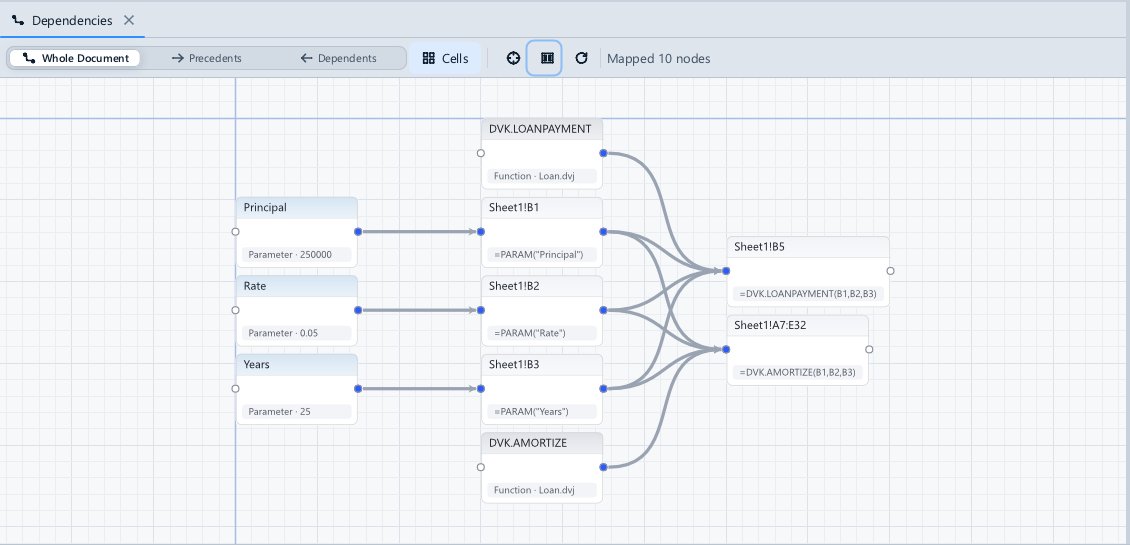
在 Formula、Impulse 和 Expo 中,Tools ▸ Dependencies 會在底部托盤中開啟文件的關係圖:每個儲存或計算資料的事物顯示為一個方框,從每個方框畫一個箭頭指向讀取它的事物,並按列排布,使資料從左向右流動。無論兩個方框之間有多少引用,它們之間都只用一個箭頭連線。
- 在 Formula 中,方框是活頁簿的工作表、表格、定義的名稱、Data Sources、Document Parameters 以及指令碼 Functions。
- 在 Impulse 和 Expo 中,方框是文件的智慧物件,以及它們讀取的參數、Data Sources、圖和連結的活頁簿。
關係圖僅供檢視:其上的任何內容都不能連線、剪下或刪除。
- Whole Document、Precedents 和 Dependents 用於選擇要繪製的內容:全部內容;所選儲存格或物件直接或間接讀取的內容;或者讀取它們的所有內容。每一項都先逐個儲存格計算,再歸組為方框,因此結果是精確的。
- Cells 會把每個工作表展開為儲存格塊:向下或向右填充的公式是一個塊,公式讀取的值會合併為連續區段;再按一次即可摺疊回去。如果活頁簿的塊太多而無法繪製,則顯示整體,並給出相應提示。
- Go To 或按兩下方框會跳轉到文件中的對應位置。Fit(
F)使關係圖適應索引標籤大小,按住中鍵拖動可平移,滾輪可縮放。更改文件後,Refresh 會重新繪製關係圖。
Formula 的 Detective
Tools ▸ Detective 在網格上繪製箭頭,與 LibreOffice Calc 的 Detective 和 Excel 的公式審核功能類似:
| 命令 | 按鍵 | 作用 |
|---|---|---|
| Trace Precedents | Shift+F9 |
從活動儲存格公式讀取的儲存格畫箭頭指向活動儲存格;再執行一次,則繼續從這些儲存格讀取的儲存格畫箭頭 |
| Trace Dependents | Shift+F5 |
從活動儲存格畫箭頭指向讀取它的公式;再執行一次,則再向外追蹤一層 |
| Trace Error | 從錯誤往回畫箭頭,指向錯誤的來源儲存格 | |
| Remove Precedents、Remove Dependents | 移除一層箭頭 | |
| Remove All Traces | 清除所有箭頭 | |
| Select Precedents、Select Dependents | 選中這些儲存格,而不是繪製箭頭 |
公式讀取的區域會畫成一個方框,從中引出一個箭頭。對另一個工作表的引用會畫成從一個小工作表標記引出的虛線箭頭。每次編輯後箭頭都會重新繪製,因此在你修改公式時,箭頭會隨之更新。