
圖層
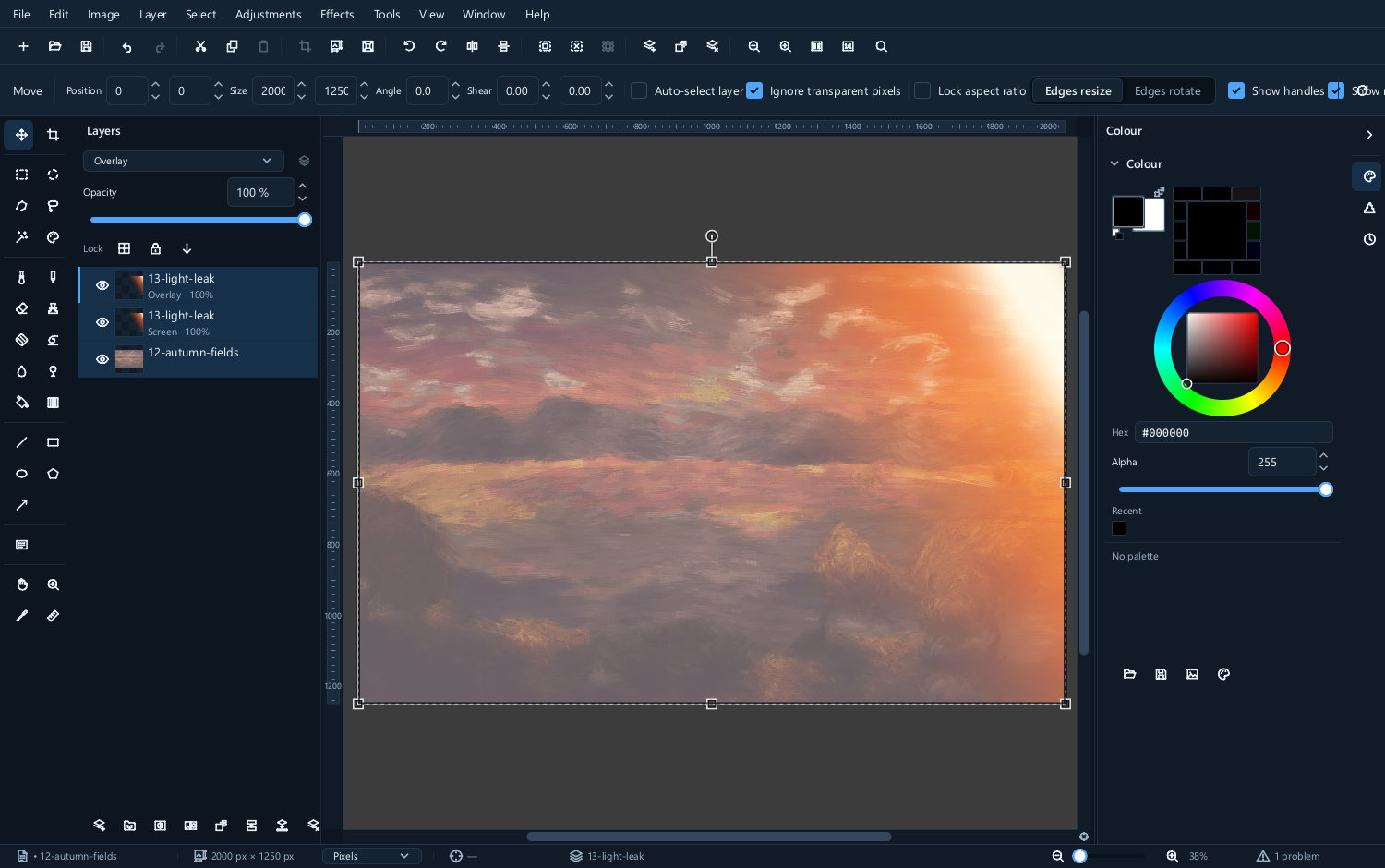
圖層就是疊放在另一張圖片上方的圖片。圖層面板按從上到下的順序列出所有圖層,你在畫布上看到的是從上方俯視整個圖層堆疊的結果。
本頁其餘內容講的都是如何控制一個圖層與其下方圖層的結合方式。
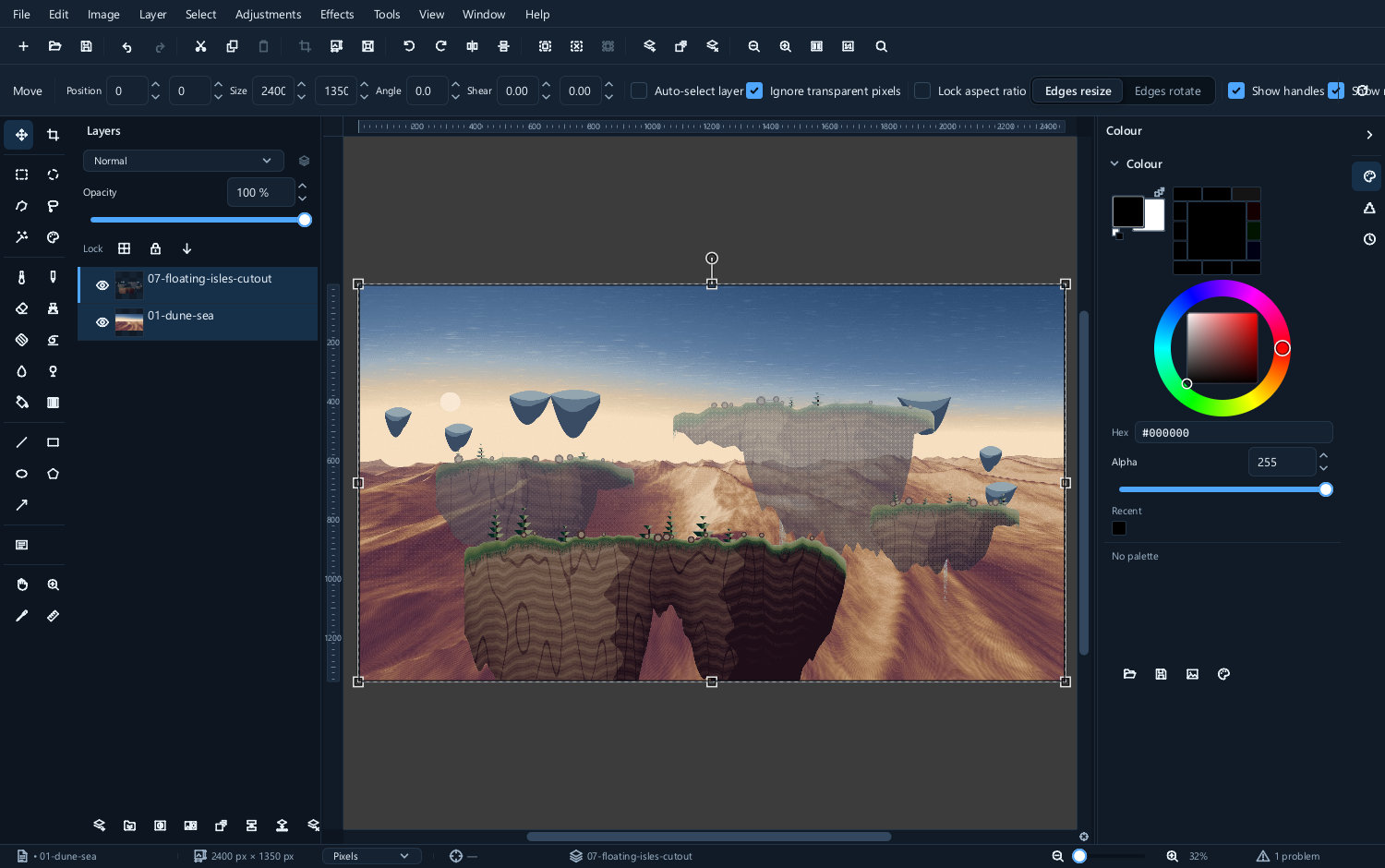
面板
| 控制元件 | 作用 |
|---|---|
| 眼睛圖示 | 隱藏圖層而不刪除它 |
| 名稱 | 按兩下可重新命名——請這樣做,以後你會感謝自己 |
| 混合模式 | 該圖層與下方所有內容的組合方式 |
| 不透明度 | 該圖層總體可見的程度 |
| 鎖定 | 保護像素、透明度或位置 |
| 底部的一排按鈕 | 新增、複製、編組、蒙版、調整圖層、刪除 |
按一下圖層所在的行即可選中它。大多數命令作用於所選圖層,而選錯圖層正是“我畫了卻什麼都沒發生”最常見的原因。
堆疊順序
將某一行向上或向下拖動即可移動該圖層。在列表中越靠上,就越接近觀看者。
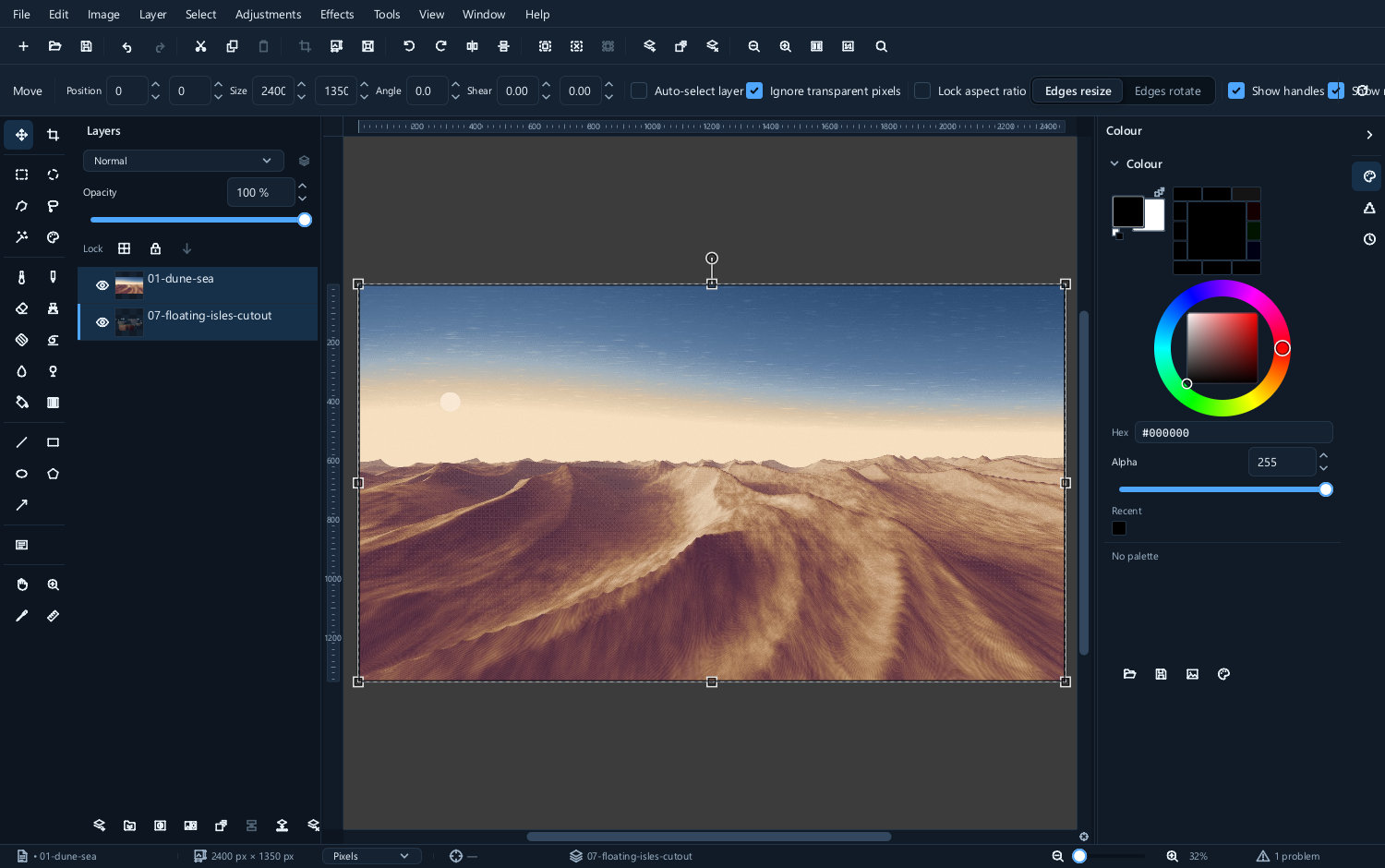
順序並不只是外觀問題。圖層隻影響其下方的內容,因此只要涉及不透明度或混合模式,上下移動圖層就會改變結果。
不透明度
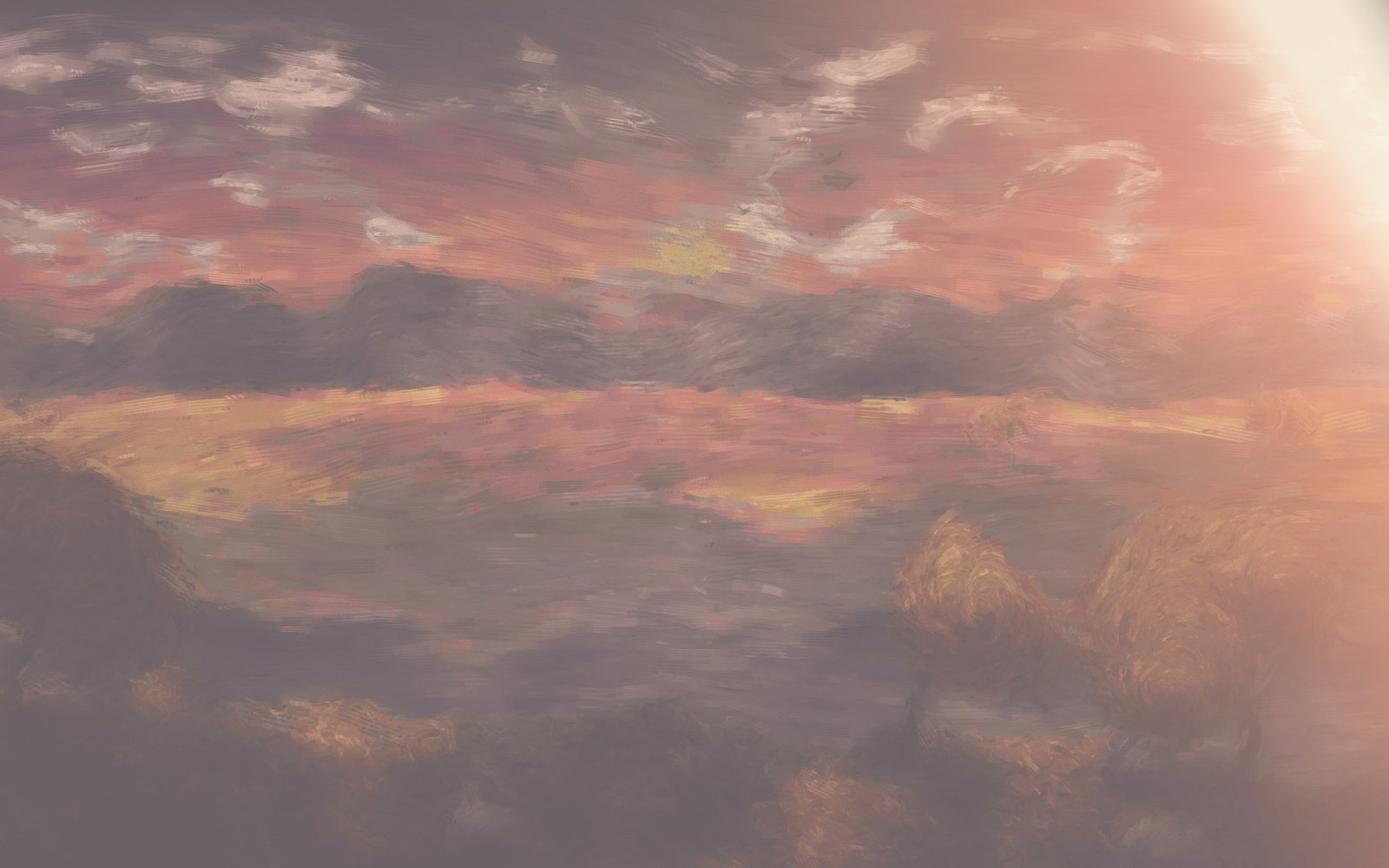
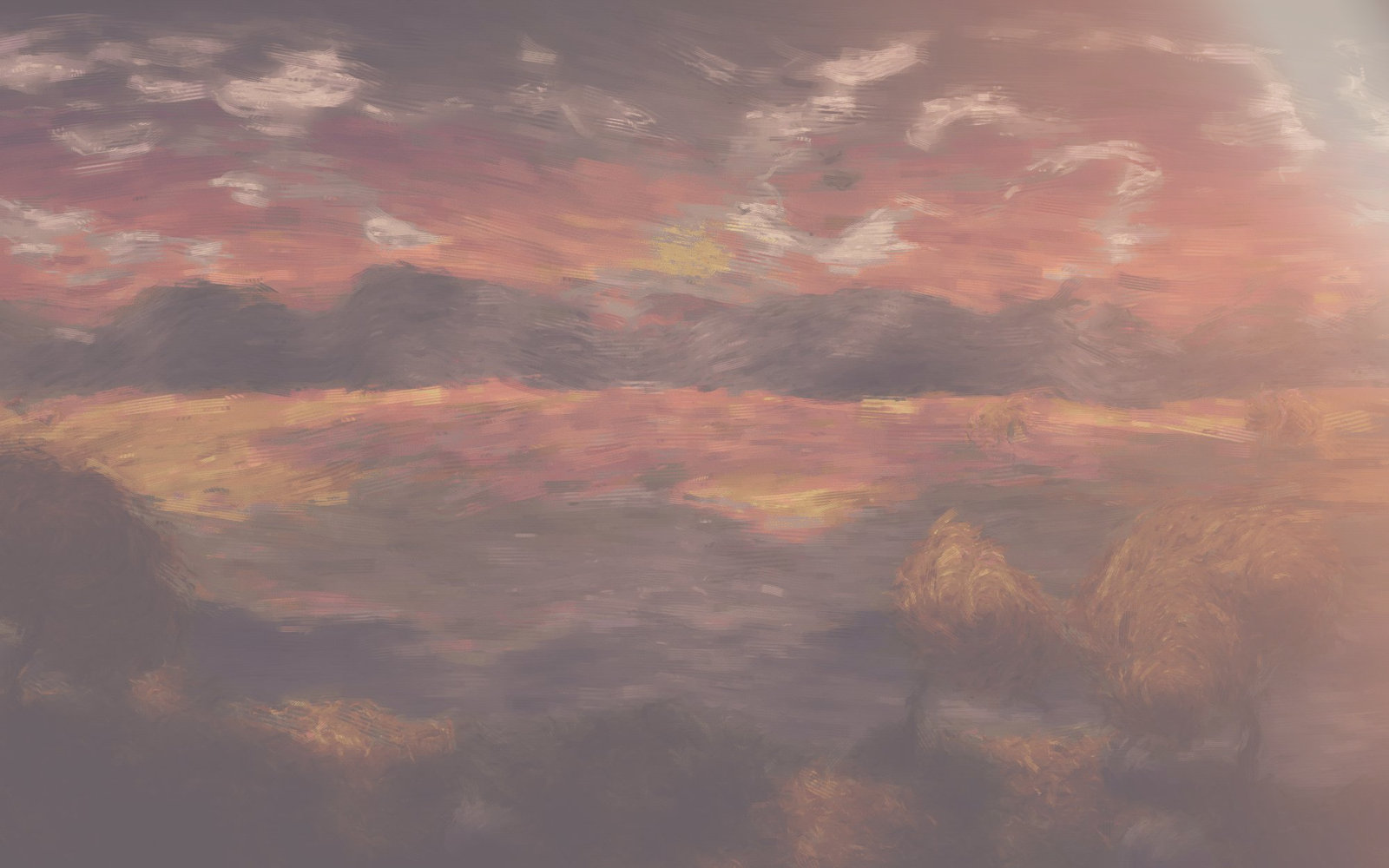
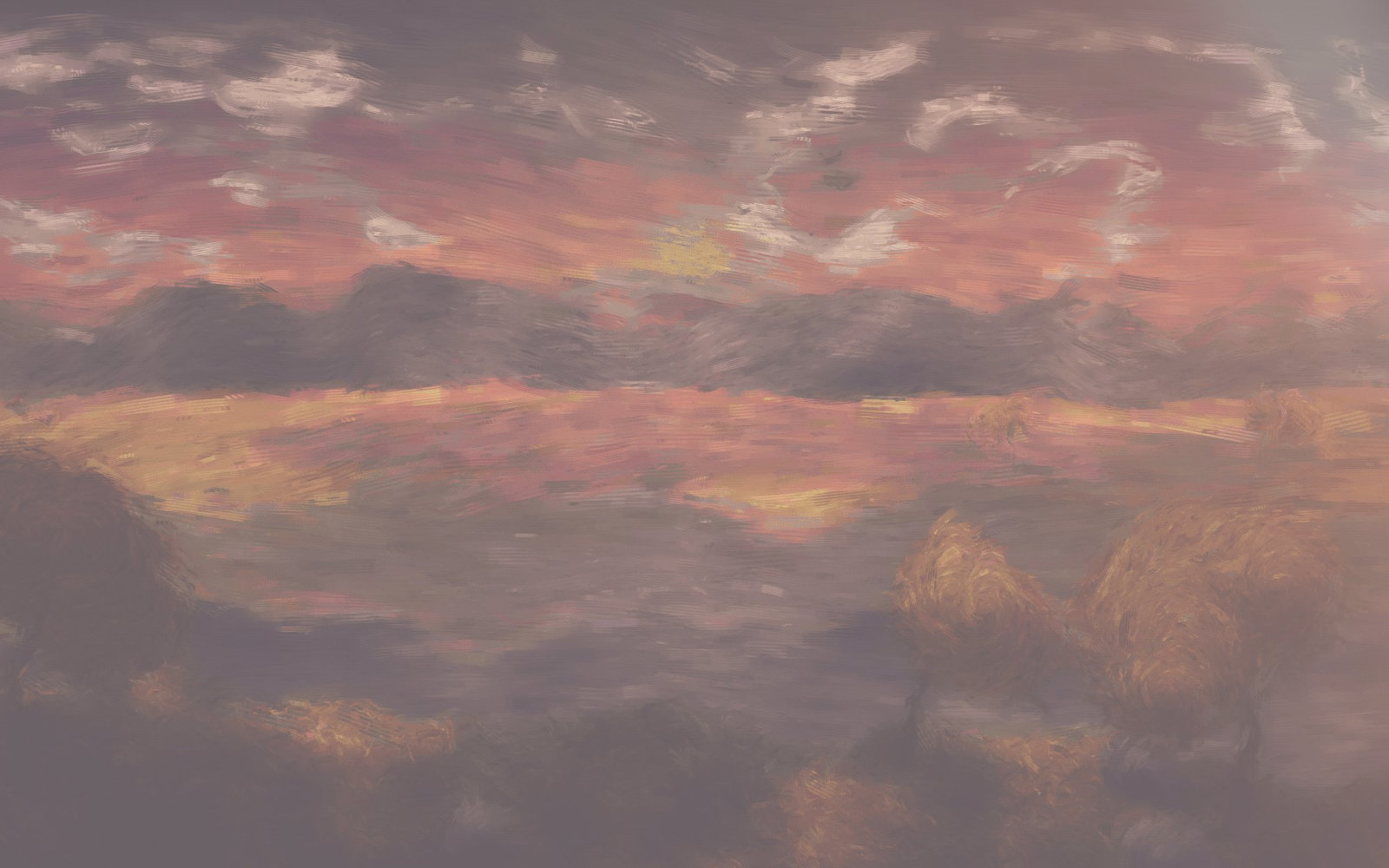
不透明度表示圖層有多少能被看到,從 100%(全部)到 0%(完全不可見)。
| 100% | 60% | 30% | 0% |
|---|---|---|---|
 |
 |
 |
 |
降低不透明度是讓任何效果變得更含蓄的最快方法。先在單獨的圖層上以全強度應用效果,再逐步降低該圖層的不透明度,直到看起來合適為止——這比在對話方塊裡猜測合適的強度容易得多。
混合模式
混合模式是將該圖層與其下方內容組合起來的規則。共有二十種,選擇器按作用對它們進行了分組。
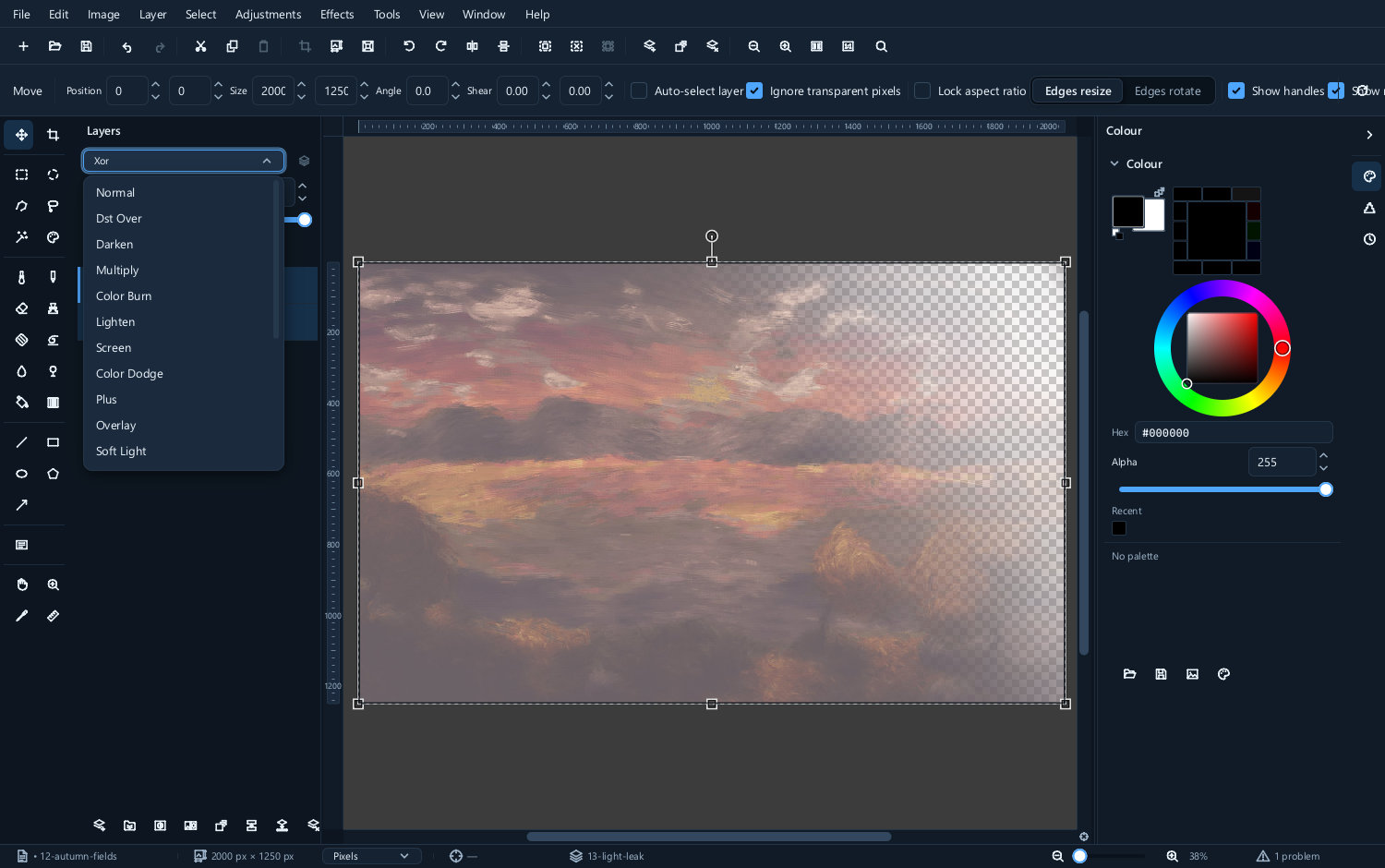
先從 Normal(正常)開始:上方圖層根據其 alpha、蒙版和不透明度覆蓋下方圖層,顏色之間不發生特殊的相互作用。其他模式則會改變顏色的組合方式。
常用的起點
Multiply(正片疊底)會使畫面變暗。每種顏色都與其下方的顏色相乘,因此白色變得不可見,其他顏色則會使其覆蓋的內容變暗。可用於陰影、汙漬,以及把墨線或鉛筆畫疊加到紙張上。
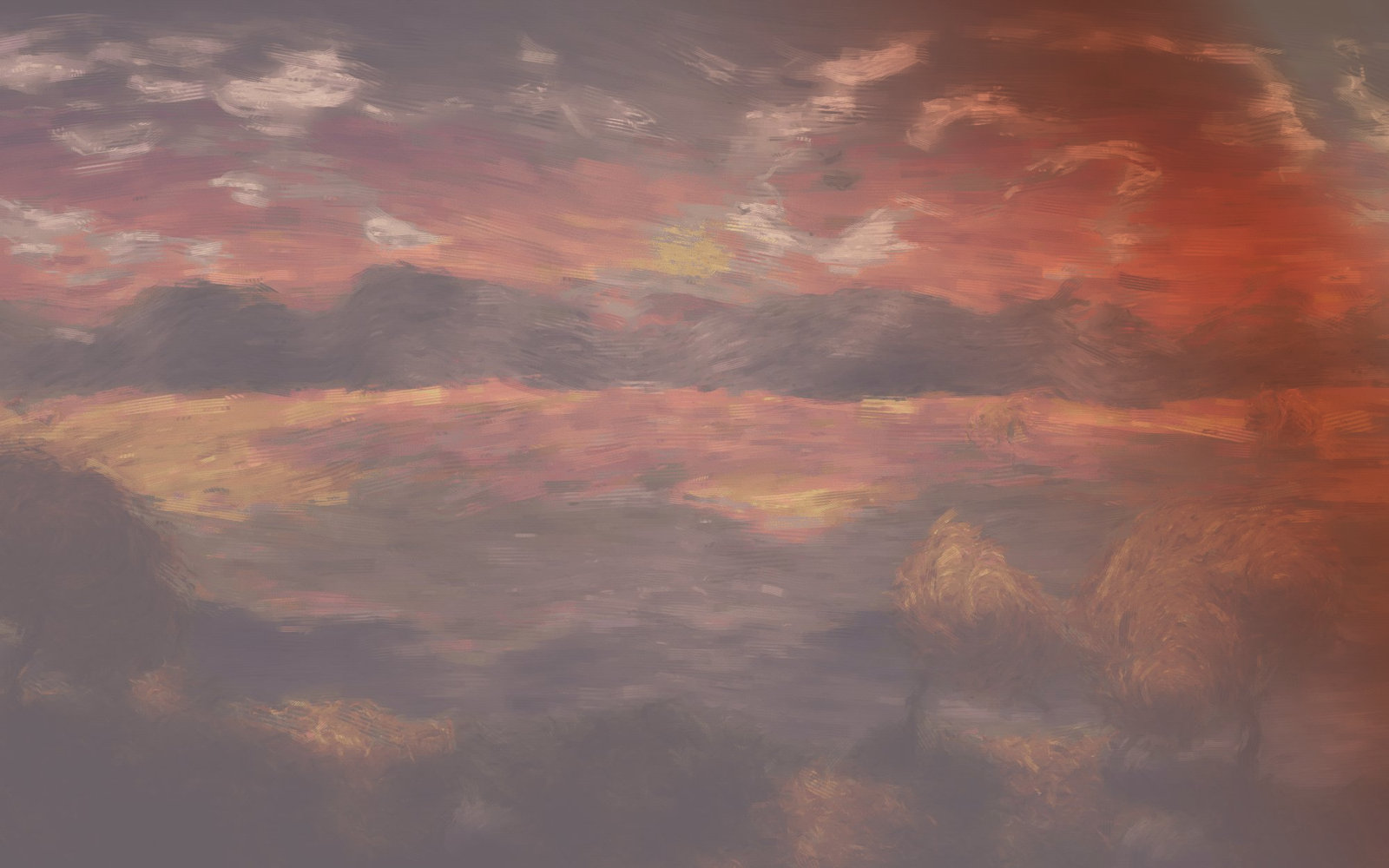
Screen(濾色)正好相反:它使畫面變亮,而黑色變得不可見。可用於輝光、漏光、火焰,以及任何發光而非反光的物體。
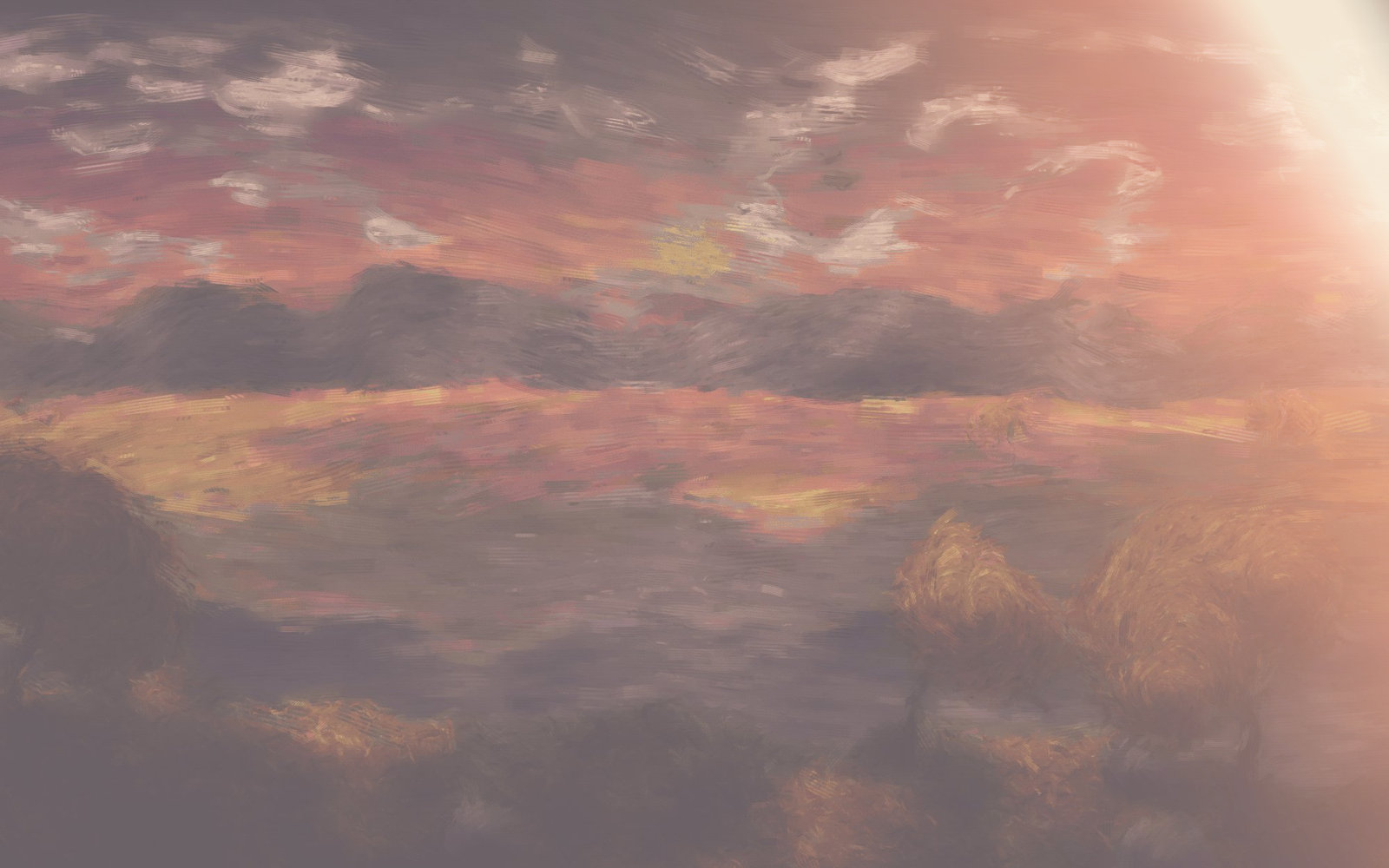
Overlay(疊加)同時做到這兩點——它使暗部更暗、亮部更亮,因此能增加對比度,同時保持中性灰不變。可用於增強對比度和著色。
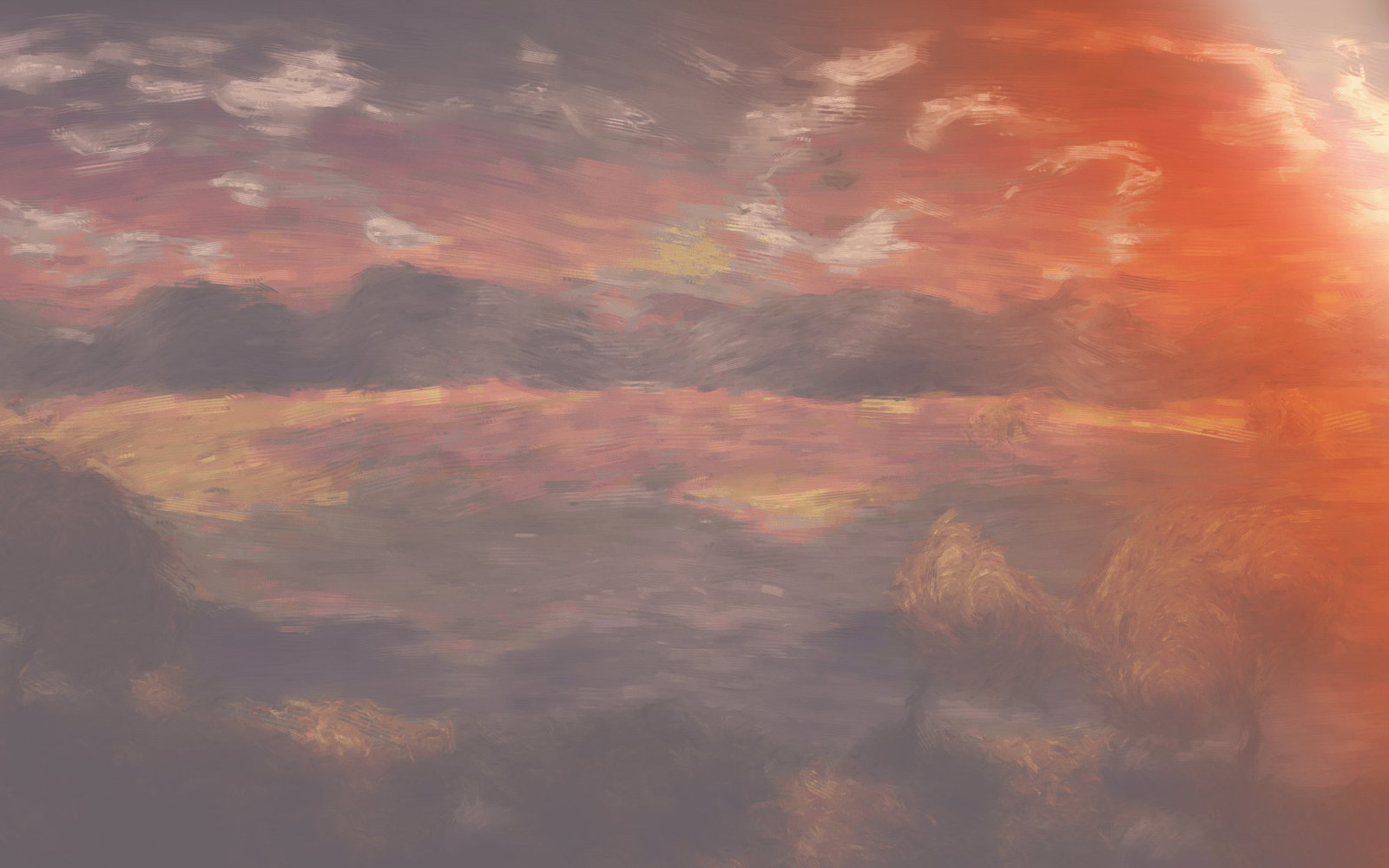
Luminosity(明度)保留該圖層的亮度和下方圖層的顏色。正是它讓調整圖層表現得恰到好處:設為 Luminosity 的對比度調整隻改變色調,而不會使顏色過度飽和,這幾乎總是你想要的效果。
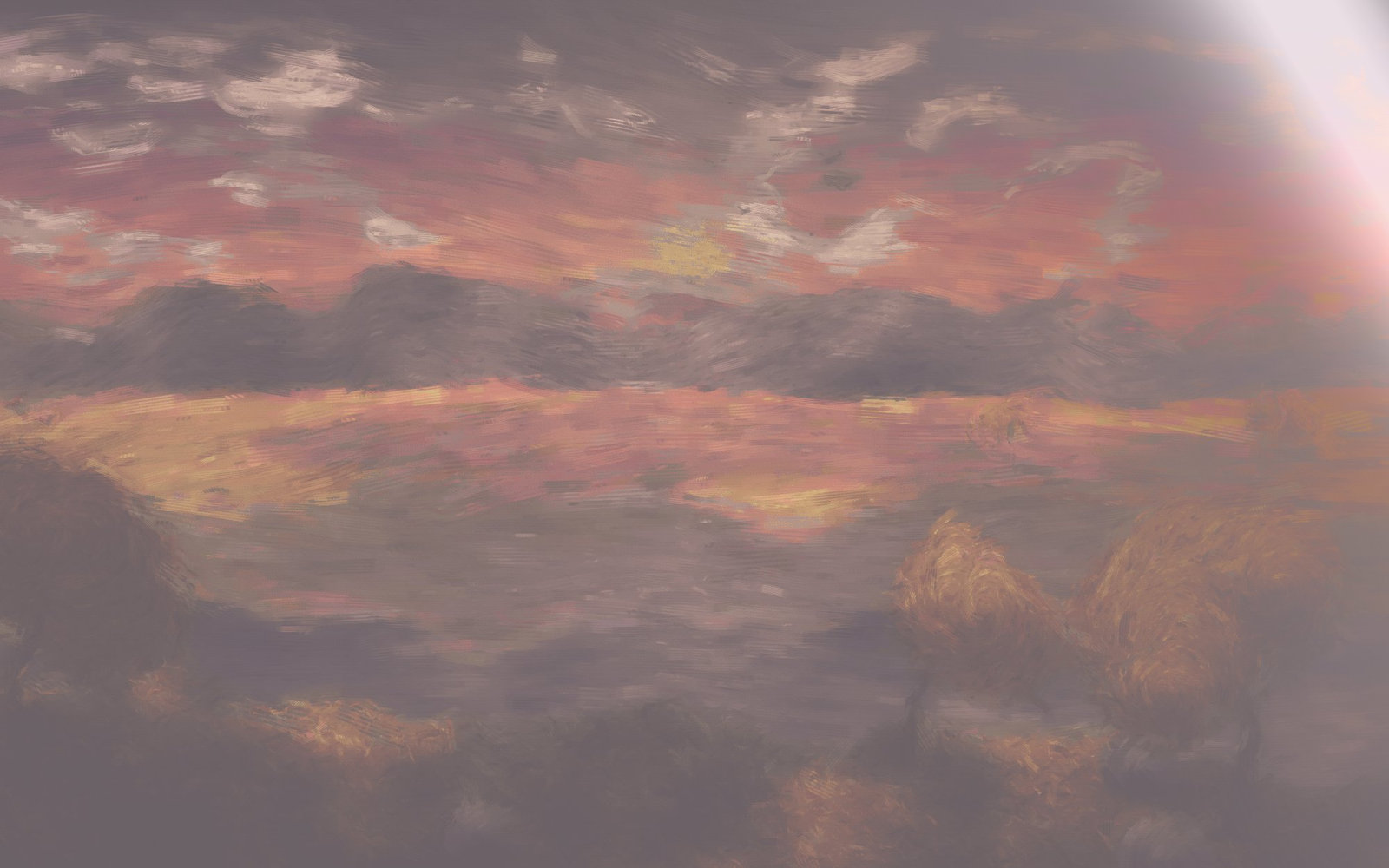
其餘模式簡介
| 模式 | 用途 |
|---|---|
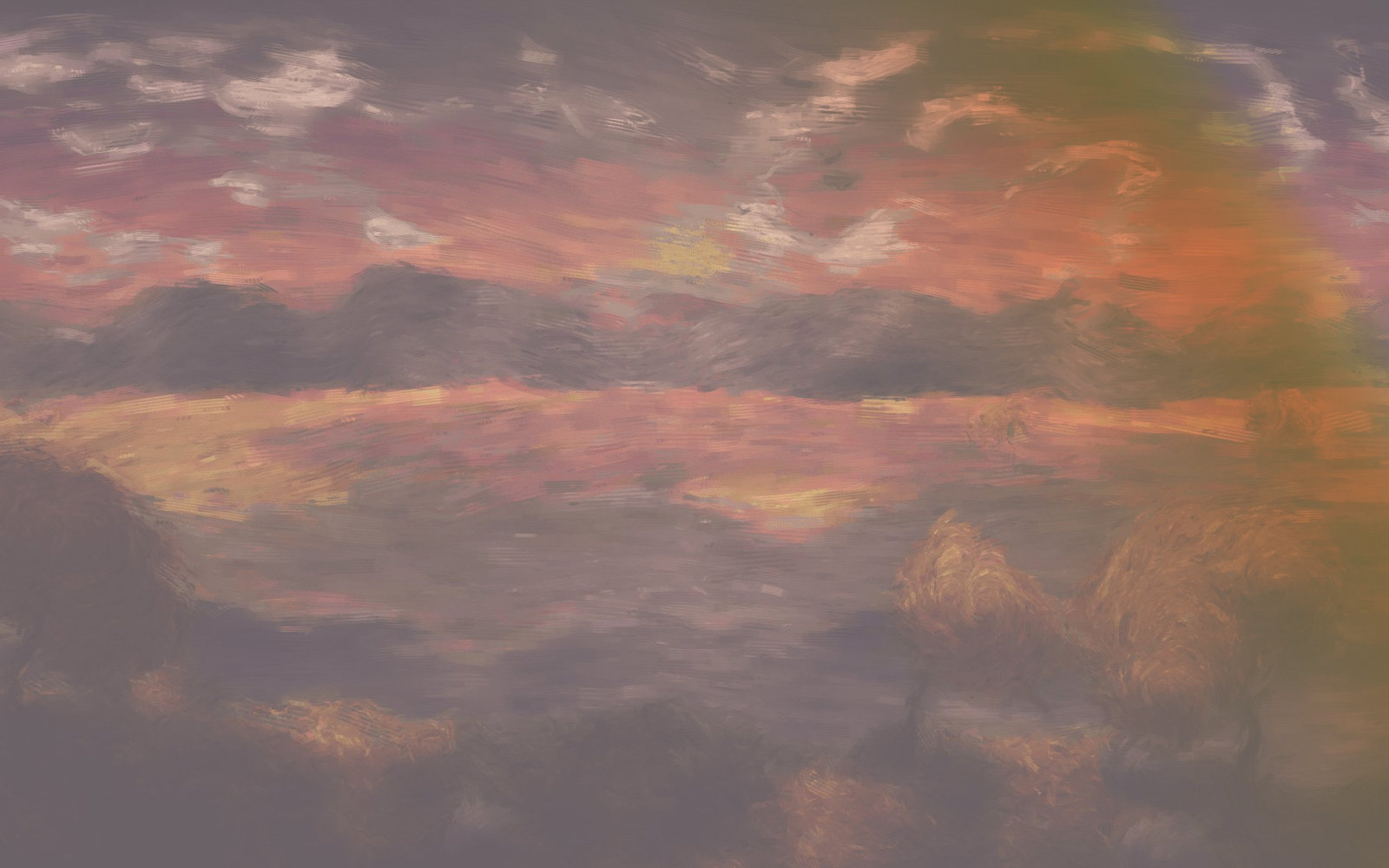
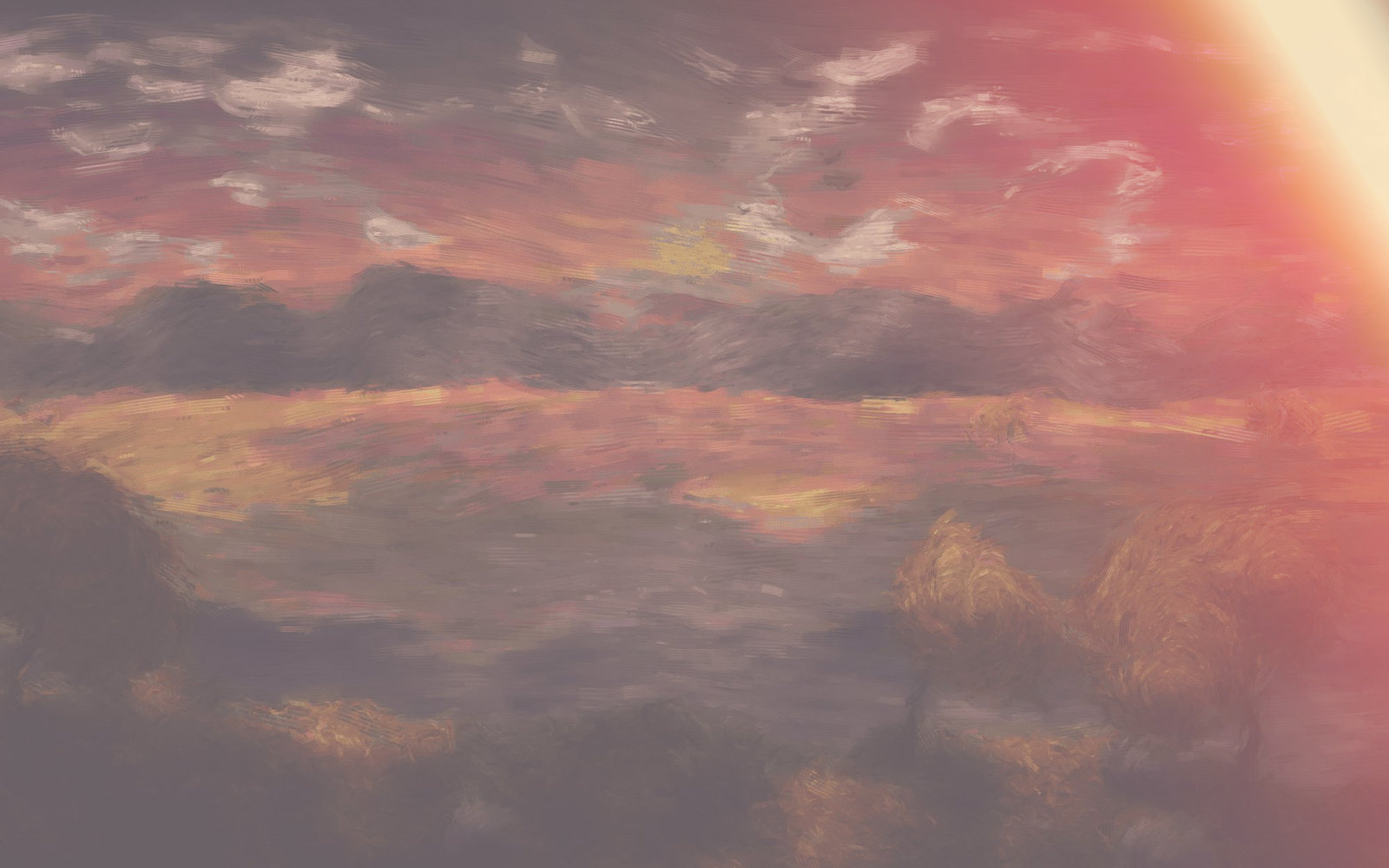
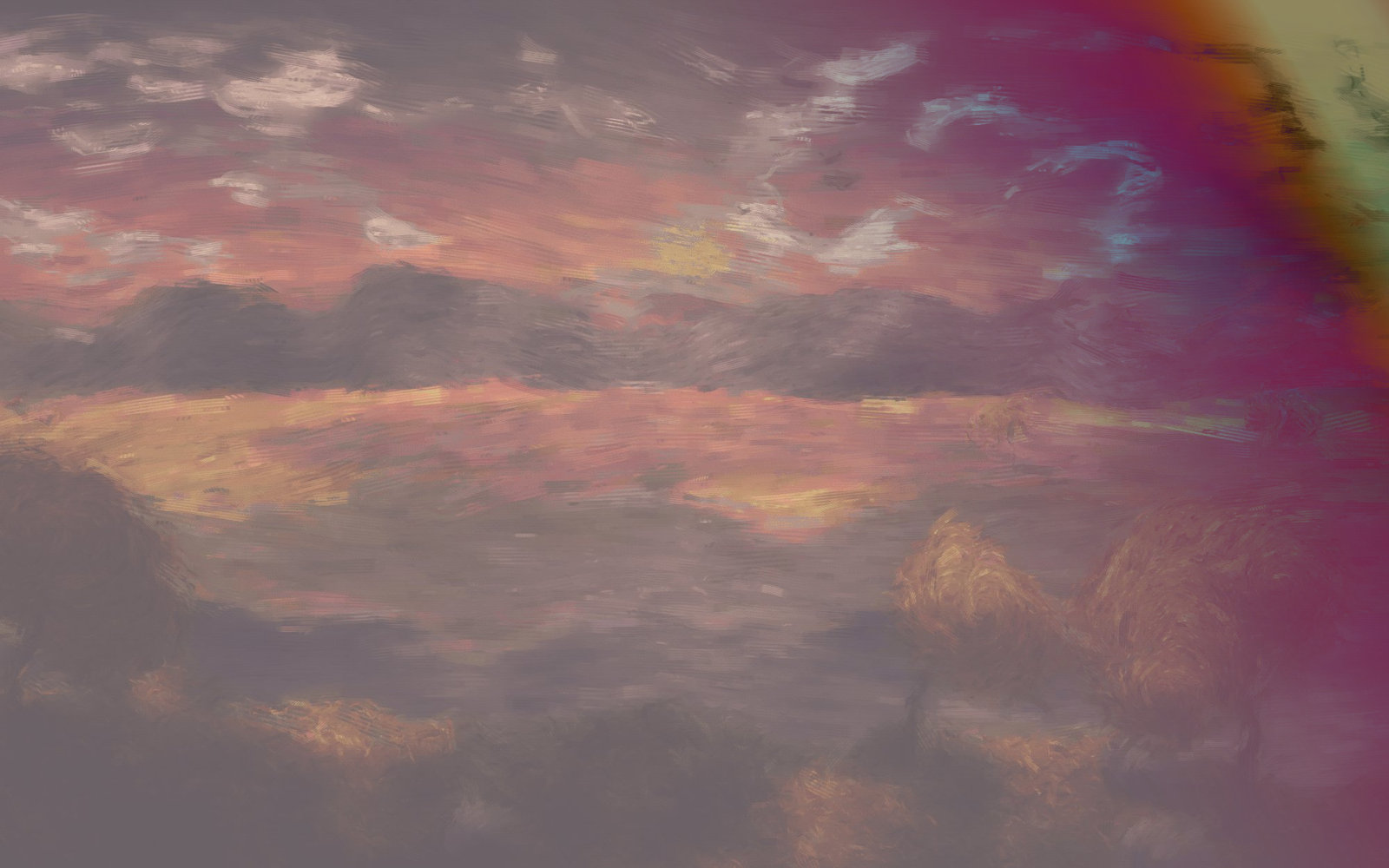
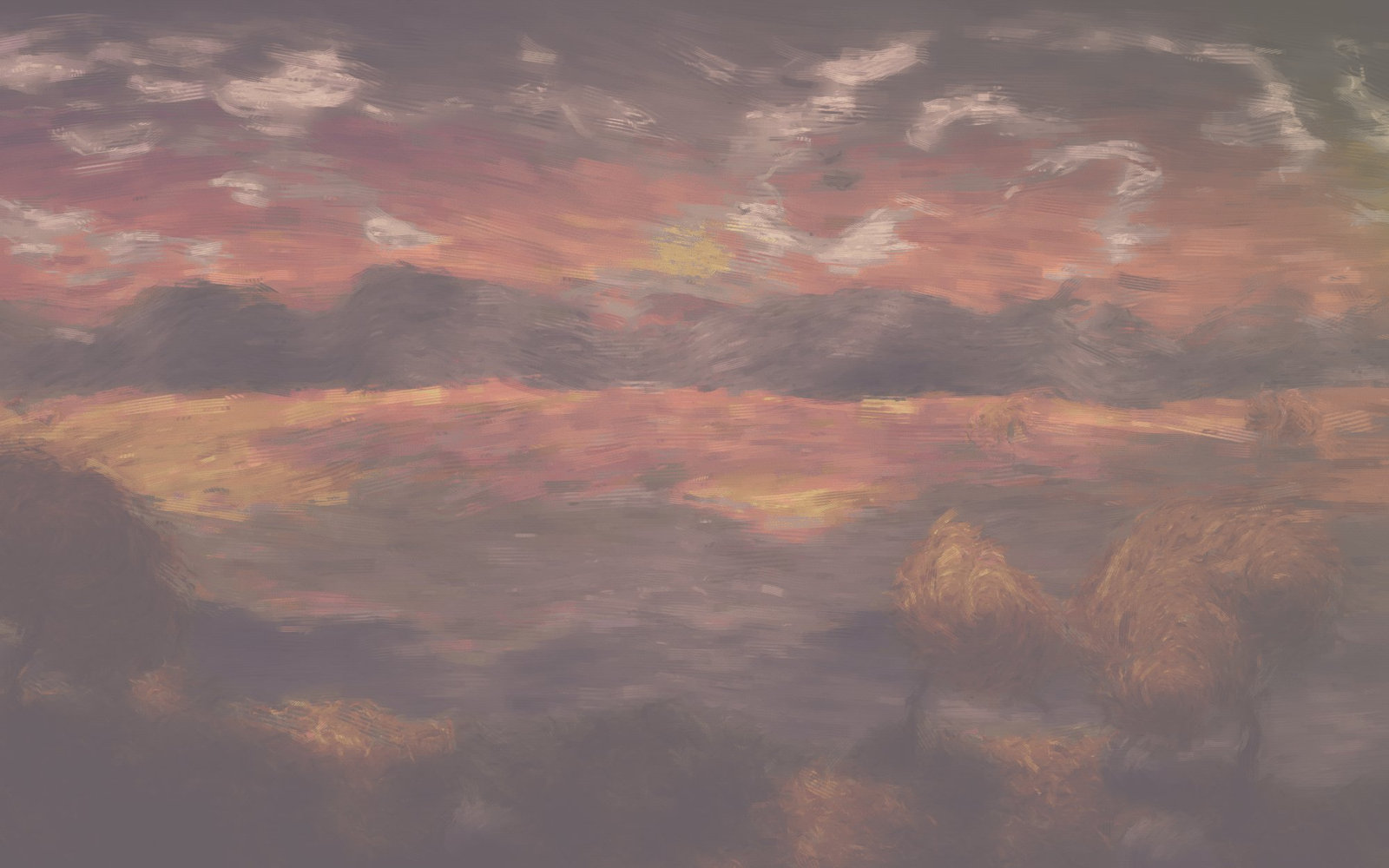
| Darken, Lighten | 在每個顏色通道中分別選取較低或較高的值;結果可能組合了來自兩個輸入的通道 |
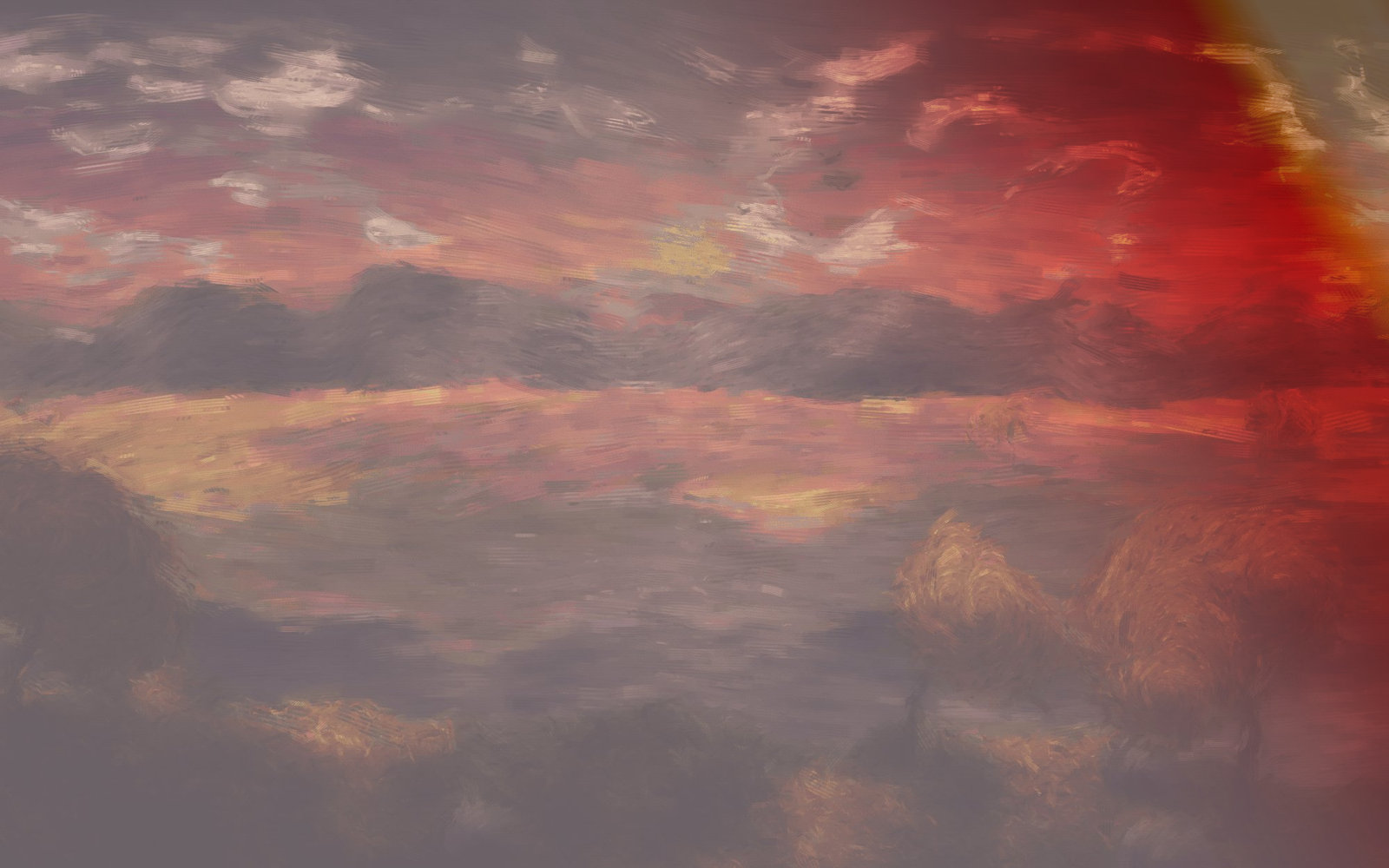
| Colour burn, Colour dodge | Multiply 和 Screen 的加強版,對比度更高 |
| Soft light, Hard light | Overlay 的柔和版和強烈版 |
| Difference, Exclusion | 從一個中減去另一個——適合比較一張圖片的兩個版本 |
| Hue, Saturation, Colour | 從該圖層取一種屬性,其餘屬性取自下方 |
| Behind, Erase | 只在下方圖層透明處顯示,或在下方所有內容上打出一個洞 |
| Linear dodge | 將兩者相加——更亮、更強烈的 Screen,適合光線和火焰 |
| Exclusive or | 保留一個圖層覆蓋而另一個圖層未覆蓋的部分;它是合成工具,而不是一種視覺風格 |
畫筆和其他繪畫工具提供的模式列表比這更長,包括線性和亮光等變體,以及一些只有在畫筆移動時才有意義的模式。這些內容在繪畫與修飾中介紹。
選中一個圖層後,在選擇器中逐個切換模式並觀察畫布,就能親自嘗試。閱讀混合模式的說明遠不如親眼看一次有用。
| Darken | Lighten | Difference | Hue |
|---|---|---|---|
 |
 |
 |
 |
| Colour burn | Colour dodge | Soft light | Exclusion |
|---|---|---|---|
 |
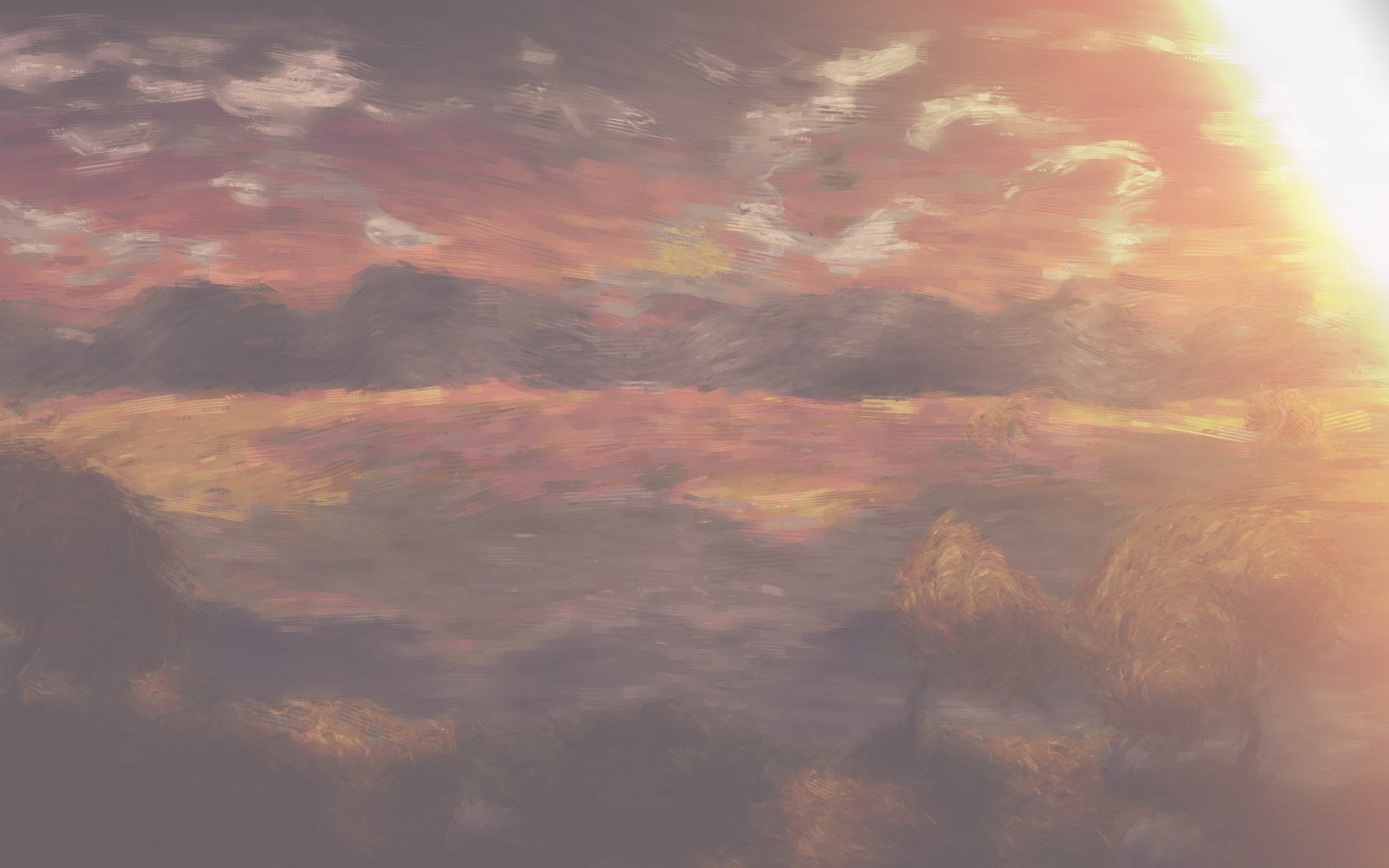 |
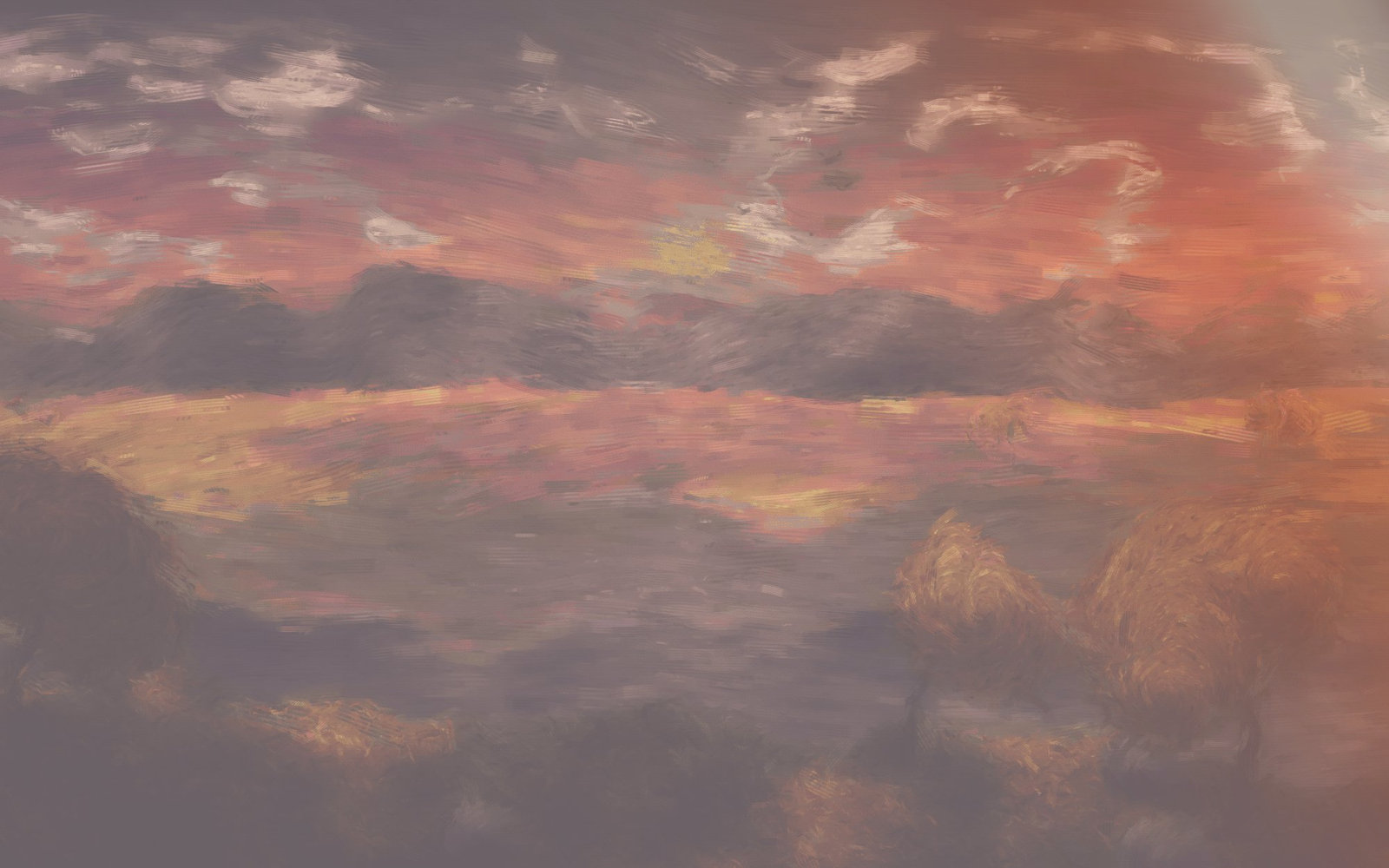 |
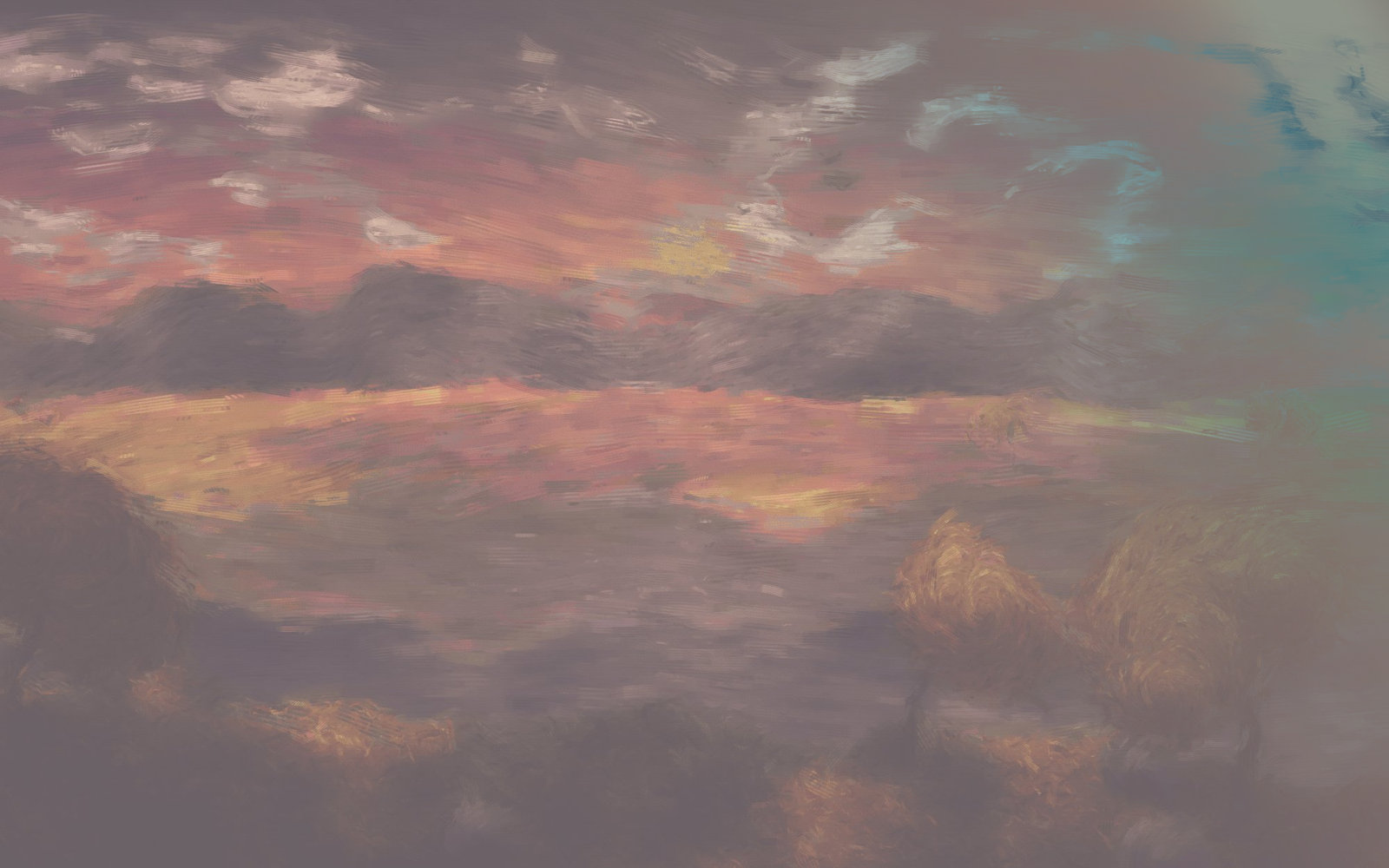 |
圖層組
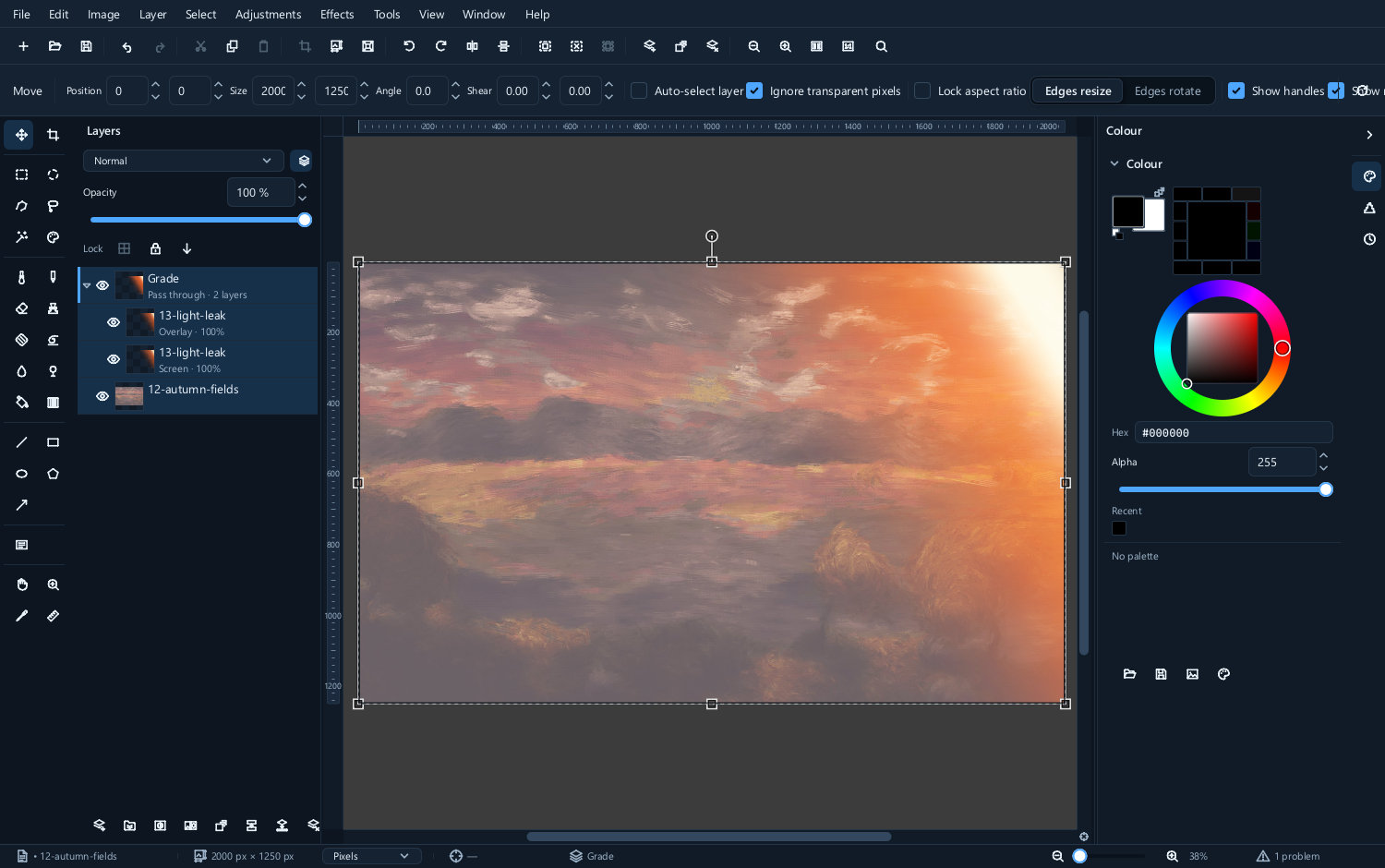
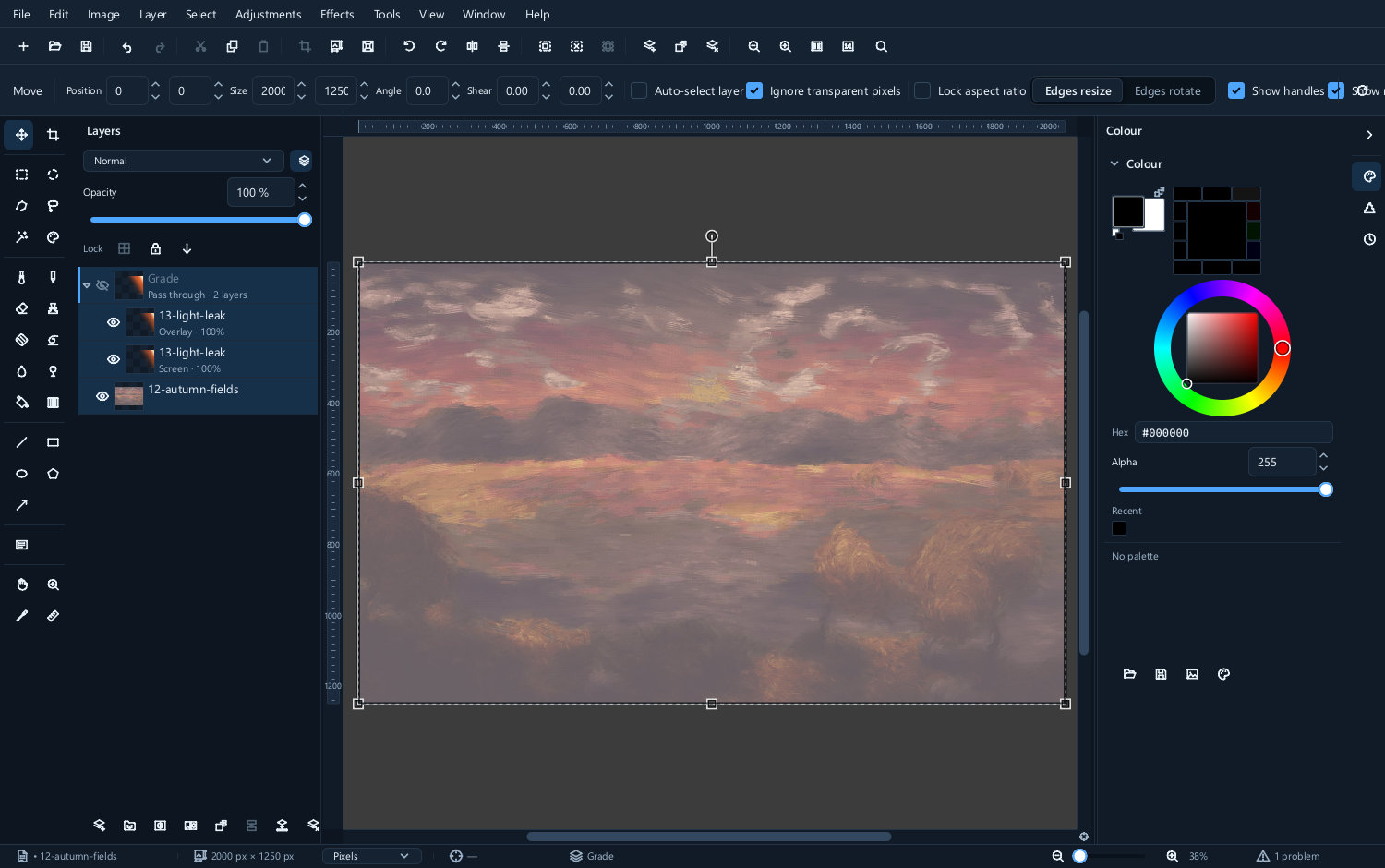
圖層組是一個裝有多個圖層、並作為一個整體運作的資料夾。把構成天空的六個圖層放進一個組,你就可以一次性隱藏、移動、減弱整片天空或為其新增蒙版。
| 編組前 | 編組後 | 摺疊後 |
|---|---|---|
 |
 |
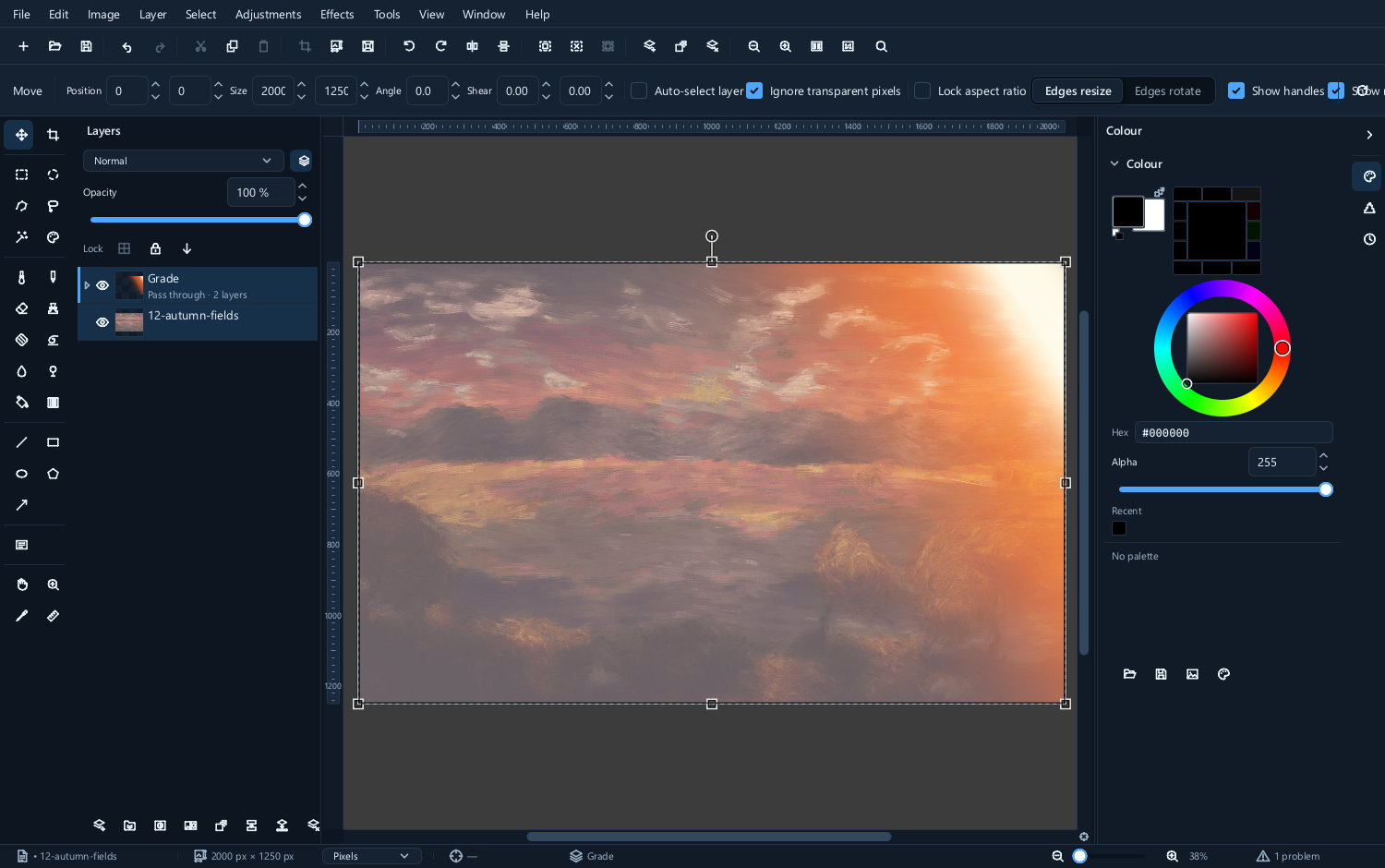 |
隱藏圖層組會隱藏其中的所有內容。
隔離與穿透
這是圖層組中唯一常讓人意外的部分,值得徹底弄懂一次。
圖層組可以通過兩種方式與圖片的其餘部分組合:
- Pass-through(穿透)——組內的圖層與組下方的所有內容混合,效果與沒有這個組時完全相同。此時圖層組只是為了便於整理。
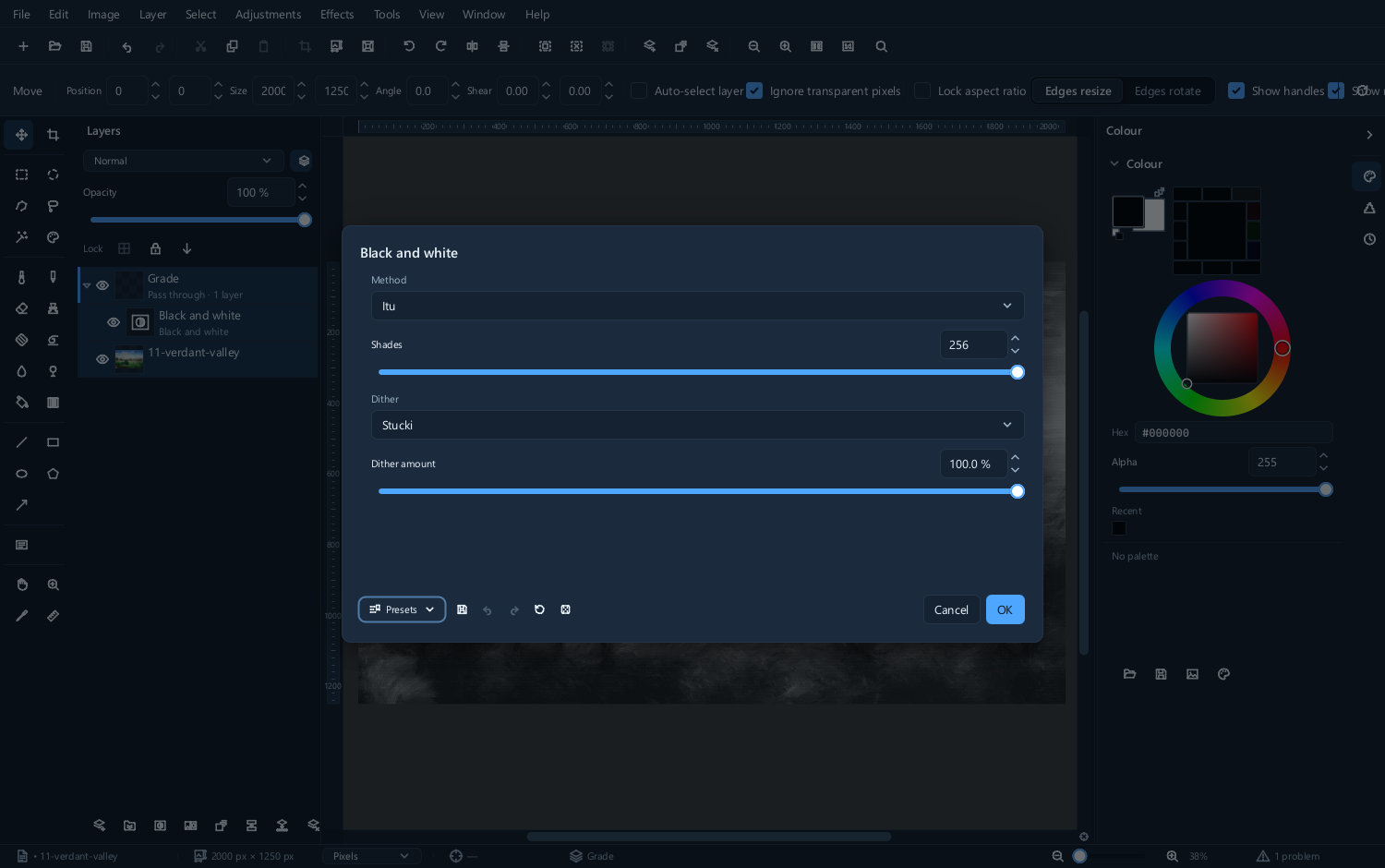
- Isolated(隔離)——組內的圖層先彼此混合,然後將最終結果作為一張影像與下方內容混合。
一旦組內某個圖層使用了混合模式,兩者的差異就會顯現出來。
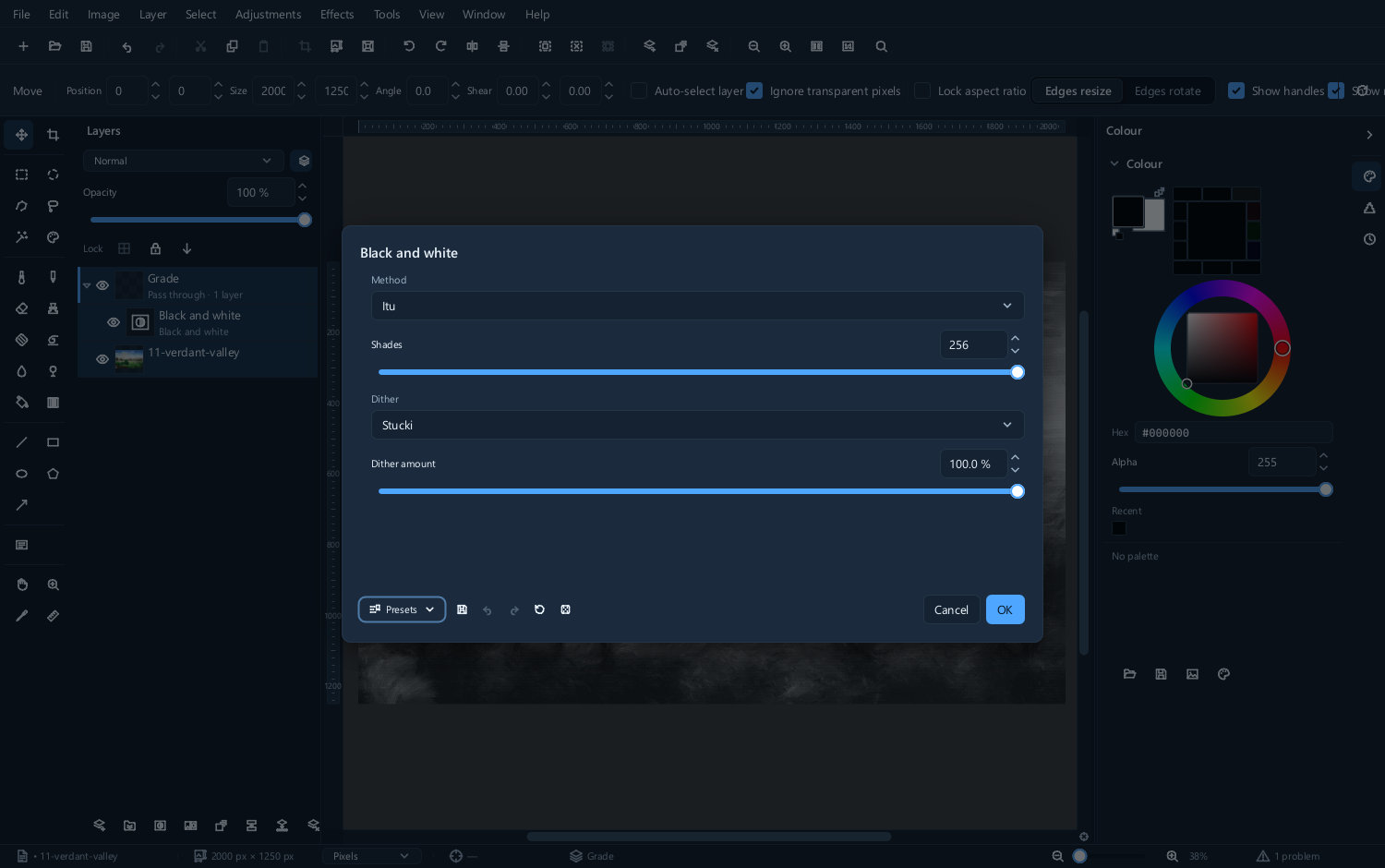
| Pass-through | Isolated |
|---|---|
 |
 |
當圖層組是一個自成一體的事物——例如一個合成物件、一個經過調色的圖片版本——不應讓其內部混合影響到其餘部分時,請使用 isolated。當圖層組只是用於整理時,請使用 pass-through。
將一個圖層剪貼到另一個圖層
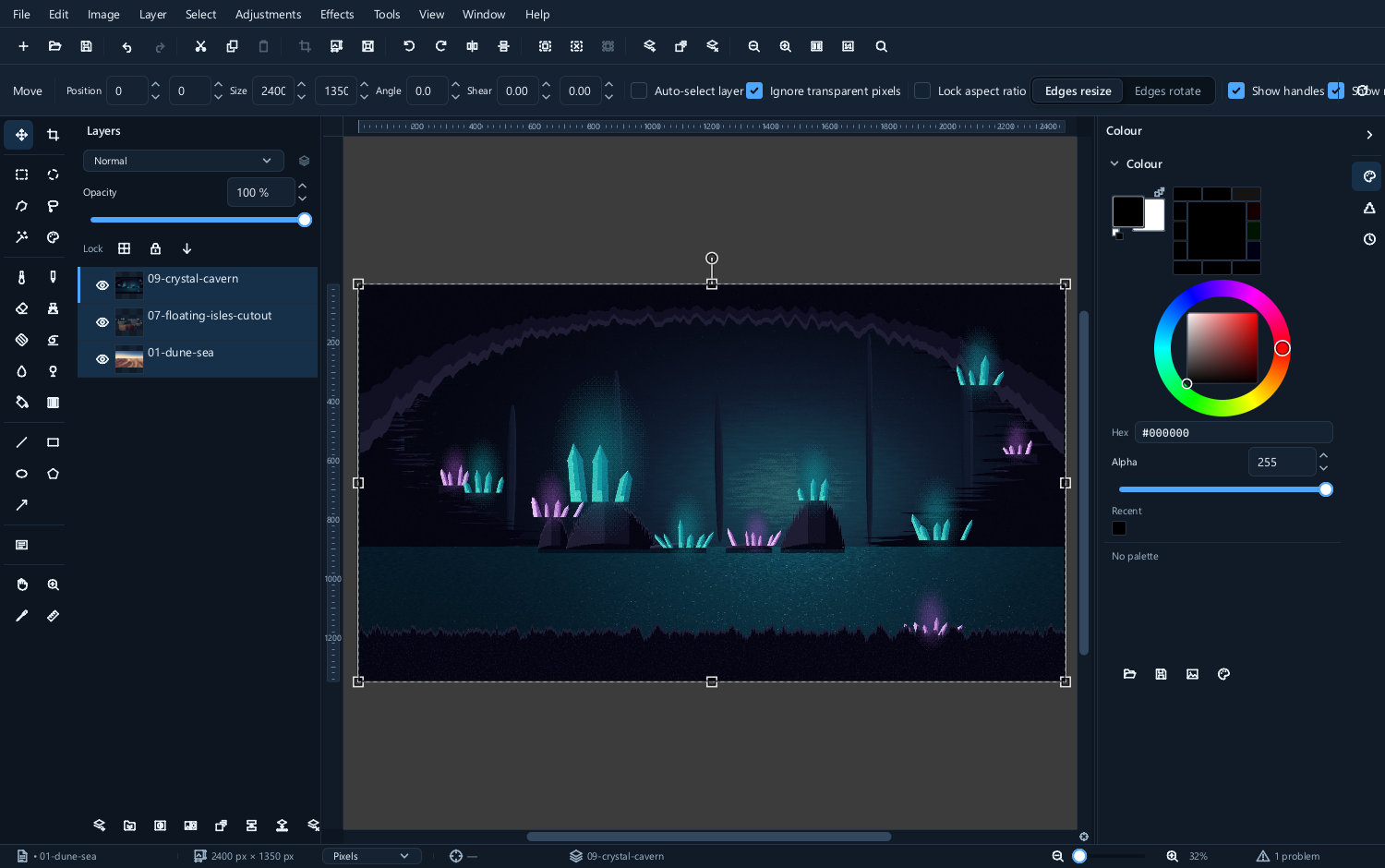
選中上方圖層,然後選擇 Layer ▸ Clip to layer below。被剪貼的圖層只在其下方圖層提供覆蓋的地方顯示。這是把內容限制在已有形狀內的簡便方法。
| 未剪貼 | 已剪貼 |
|---|---|
 |
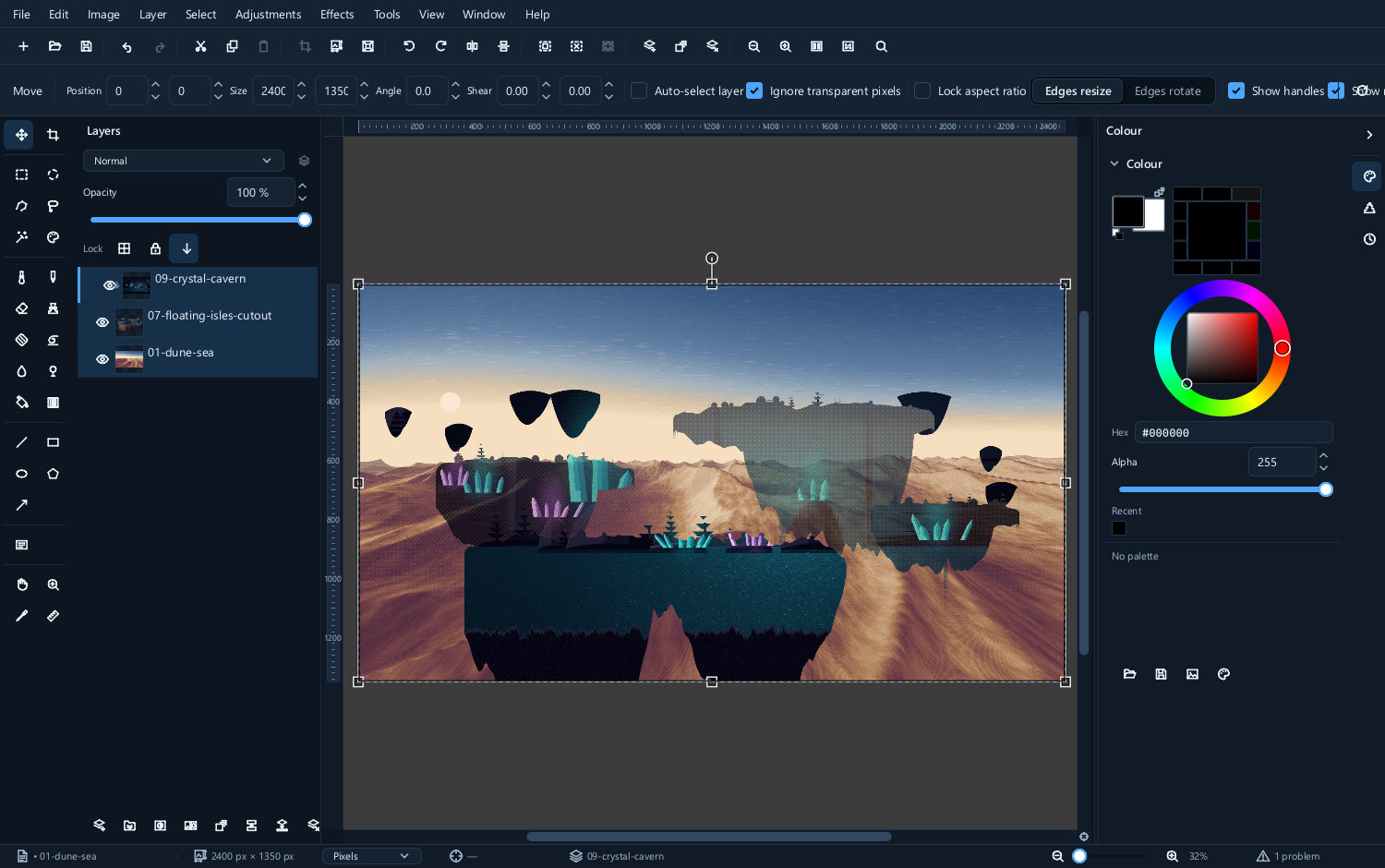 |
文字字形上的紋理、摳出物件上的一層顏色渲染、不能溢位的輝光——這些都是剪貼圖層。
蒙版能完成類似的工作,並提供更多控制;當形狀已經作為一個圖層存在時,剪貼更快捷。
合併與拼合
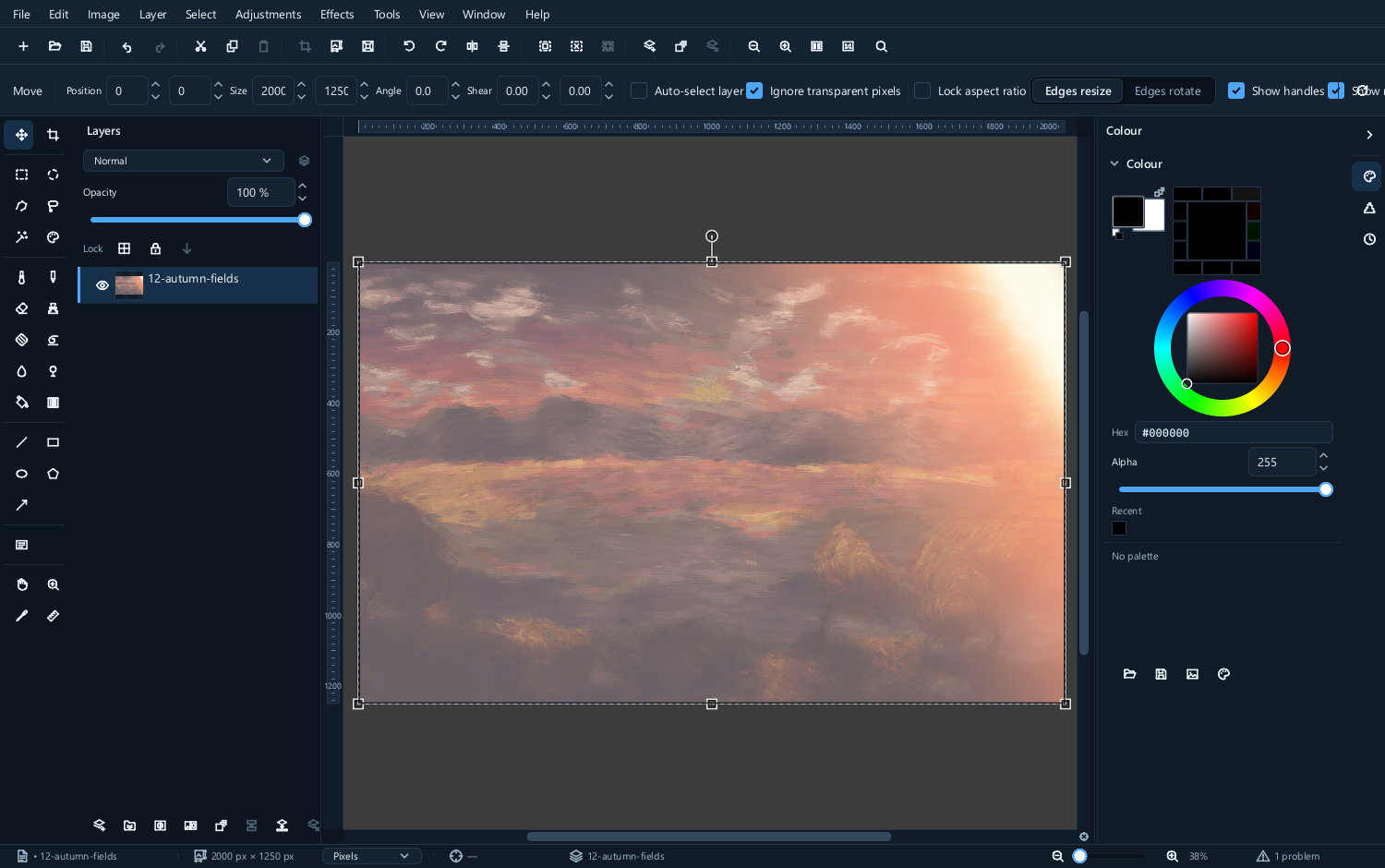
| 命令 | 作用 |
|---|---|
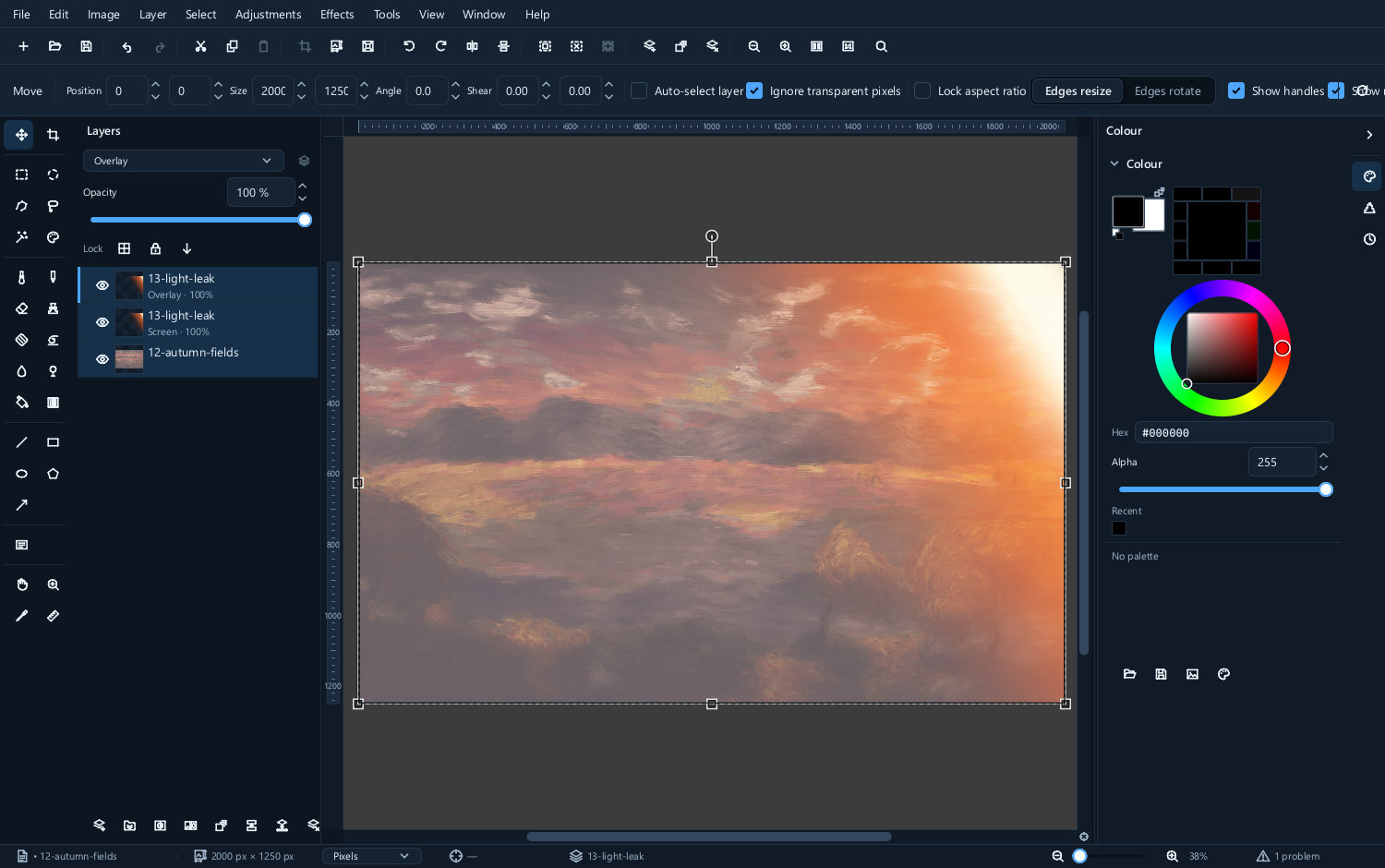
| Merge down | 將所選圖層與其下方圖層合併為一個圖層 |
| Merge visible | 將目前所有可見內容合併為一個圖層 |
| Flatten image | 將所有內容合併為一個圖層並丟棄透明度 |
| 合併前 | 合併後 |
|---|---|
 |
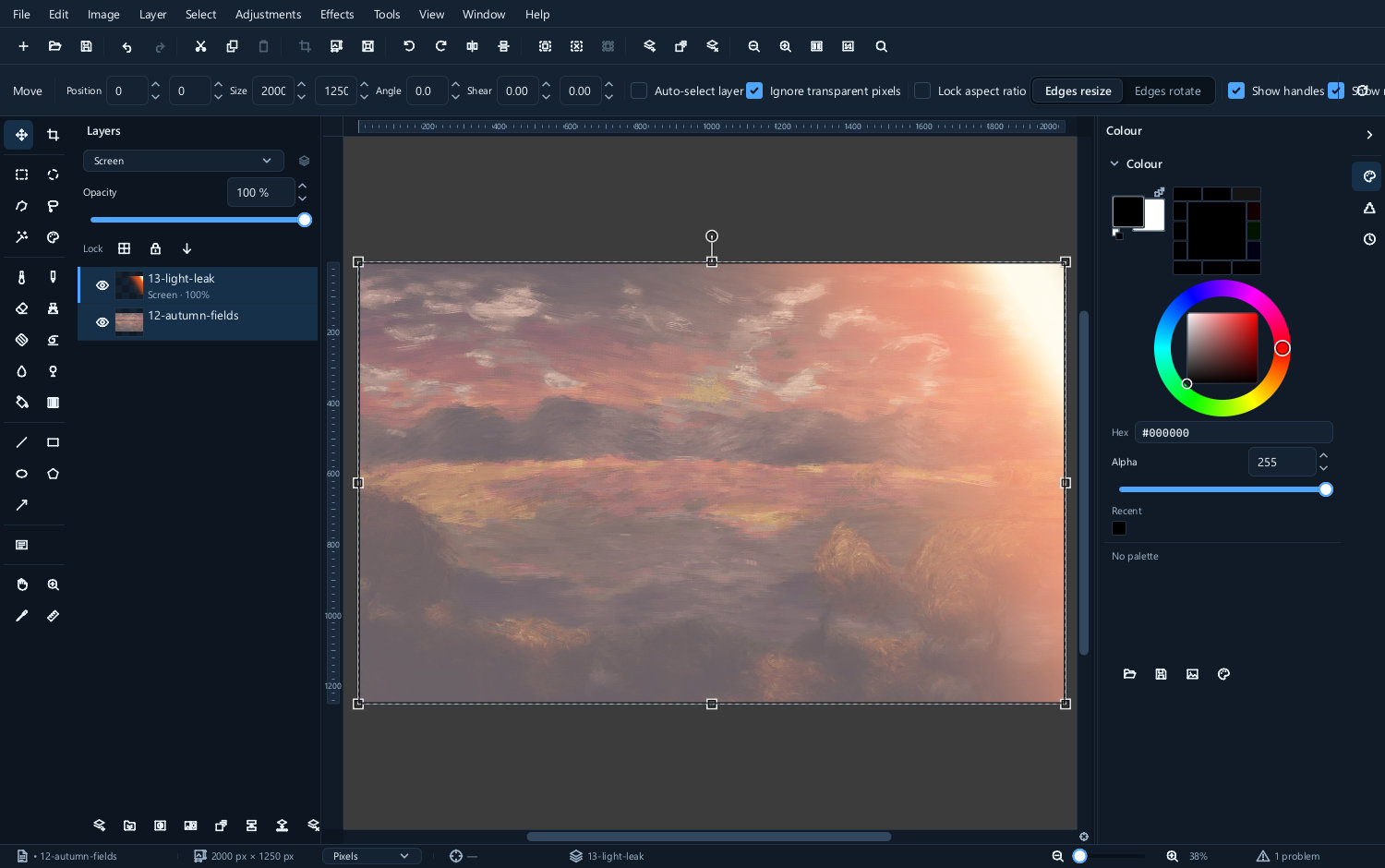 |
這三個命令都是破壞性的:各個獨立圖層將不復存在,只有復原才能將它們找回。在工作過程中幾乎沒有理由拼合影像——匯出為 JPEG 或 PNG 時會替你拼合一份副本,而不會改動你的文件。
儲存時保留圖層
並非所有支援圖層的格式都保留相同的物件。工作期間請以 .mie 格式儲存,以便在保留像素的同時保留可編輯文字、即時調整圖層、蒙版和選區。重新開啟檔案時不會恢復復原歷史。進行破壞性更改之前,請另存單獨的版本。
完整的對照表見開啟與儲存。
新增和整理內容
以下任務請使用 Layer ▸ Add:
| 命令 | 適用場景 |
|---|---|
| Blank layer | 在照片之外單獨繪畫 |
| Duplicate of current layer | 嘗試某種像素效果,同時保留原圖 |
| From file... | 把另一張圖片引入本文件 |
| From visible layers | 在現有各部分之上生成一個合併後的快照 |
| Layer via copy | 將選中的像素複製到新圖層 |
| Layer via cut | 將選中的像素移到新圖層,並從來源中移除 |
選中屬於同一組的圖層,然後使用 Layer ▸ Group layers。按用途為圖層組命名,例如“Caption”或“Sky”。Layer ▸ Ungroup 會把其內容重新分開。開啟圖層組的混合控制元件即可選擇穿透或隔離行為;如果某個圖層組意外地改變了外觀,它可能正在與組外的內容混合。
圖層不透明度與蒙版的覆蓋度是相乘的。對於不透明像素,50% 的不透明度加上 50% 的蒙版,在計入其他合成因素之前得到 25% 的覆蓋度。混合模式決定顏色如何相互作用;它不能替代上述任何一種覆蓋度控制。參見影像基礎。