
自动化
如果你要对四十张照片做同样的事情,那就只做一次,把它录制下来,让程序去完成其余三十九张。
这分为两部分:宏是录制下来的一系列操作,批处理则是在一个文件夹的文件上运行宏。
录制宏
选择 Tools ▸ Create macro ▸ Start recording,执行那些可重复的编辑,然后选择 Tools ▸ Create macro ▸ Stop recording... 并保存宏。
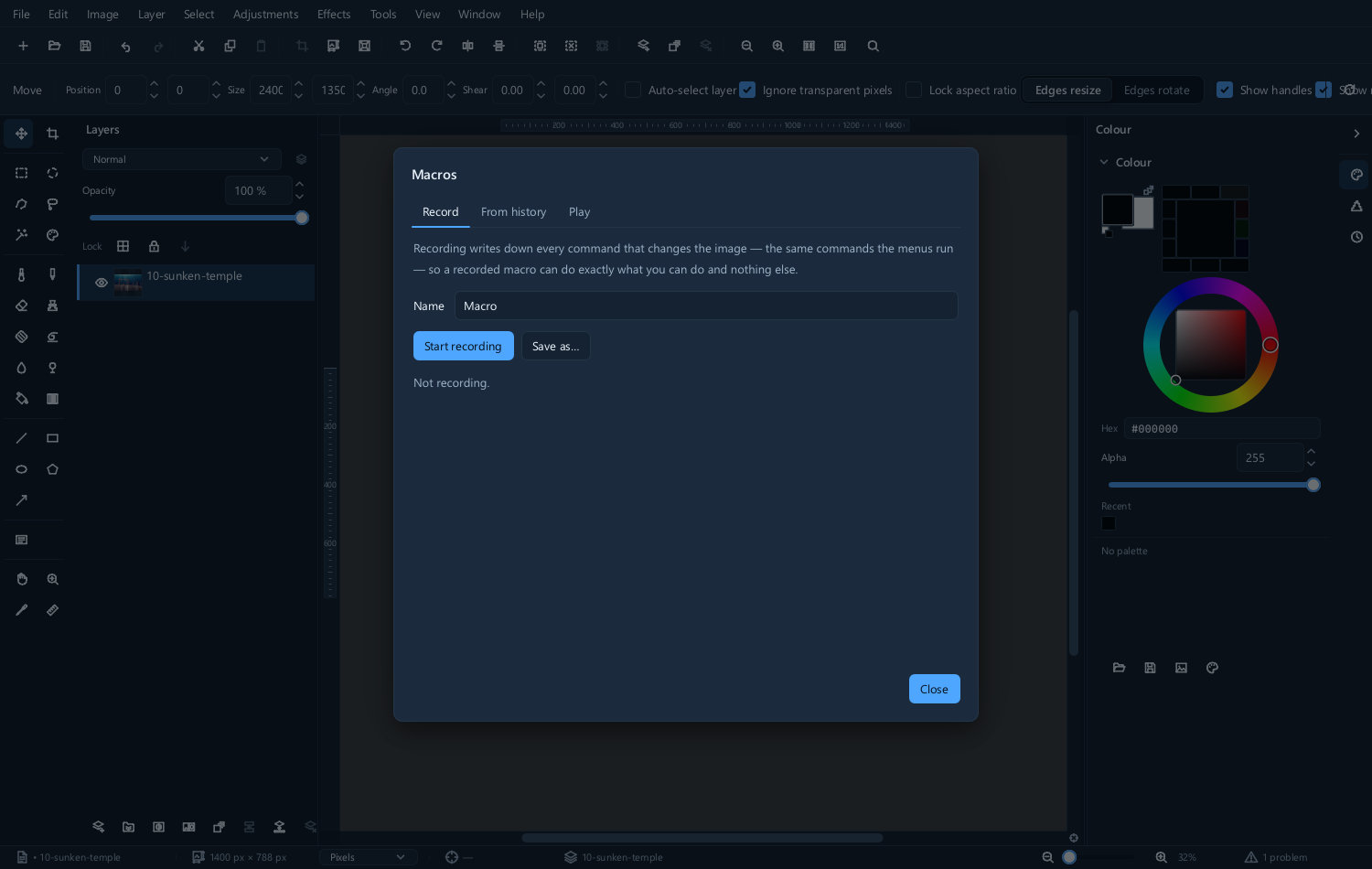
录制期间,程序会观察你运行的每一条命令并记录下来。照常工作即可。
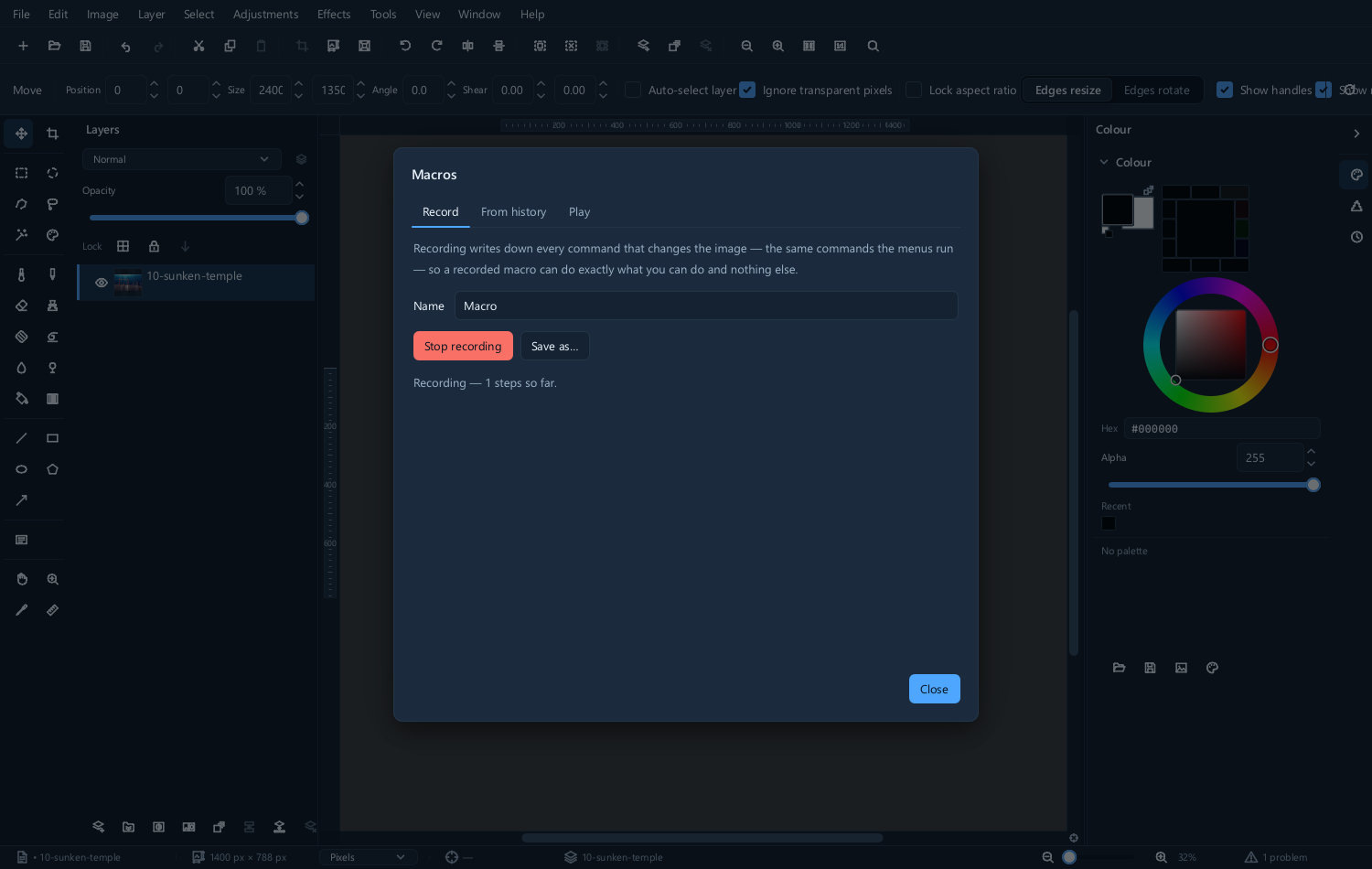
完成后停止录制,程序会询问你将宏保存到哪里。
哪些会被录制,哪些不会
命令会被录制。调整、效果、调整大小、裁剪、图层操作、保存——录制器支持的任何操作都可以。导航命令和打开对话框的命令不是有用的处理步骤;在依赖录制的列表之前,请先检查一遍。
手绘操作录制下来没有用处。画笔笔触与你拖过的那些确切像素绑定在一起,换到另一张照片上就毫无意义。修饰不是应该自动化的工作。
所以,宏适用于工作中可重复的那一半:调整大小、锐化、校正、转换、保存。需要判断的部分留到之后再做。
根据已经做过的操作构建宏
你不必事先决定。历史记录面板保存着你对当前图片所做的一切操作,可以从其中的一段操作创建宏。
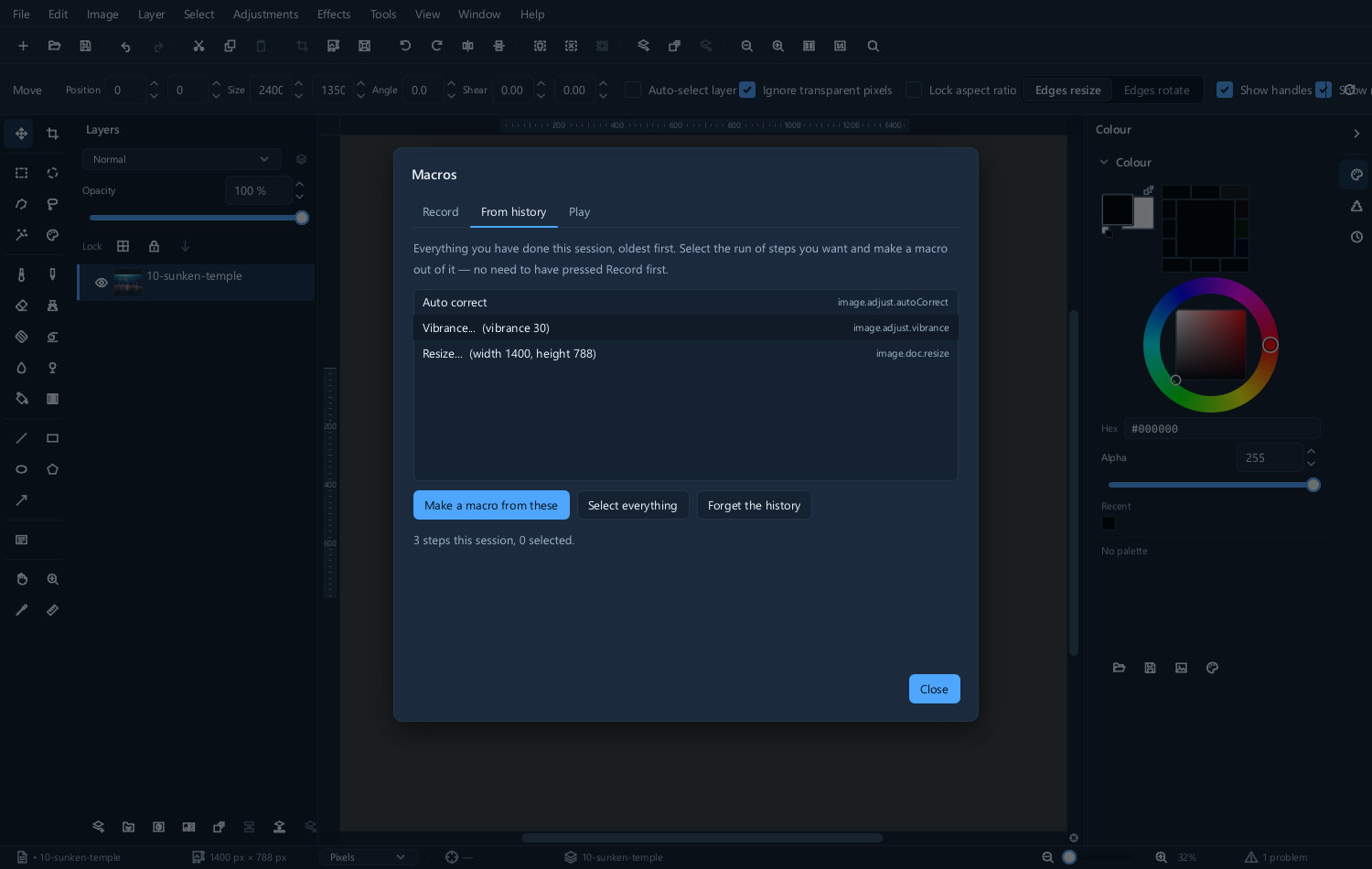
使用 Tools ▸ Create macro ▸ From history...,选择要保留的步骤并保存宏。
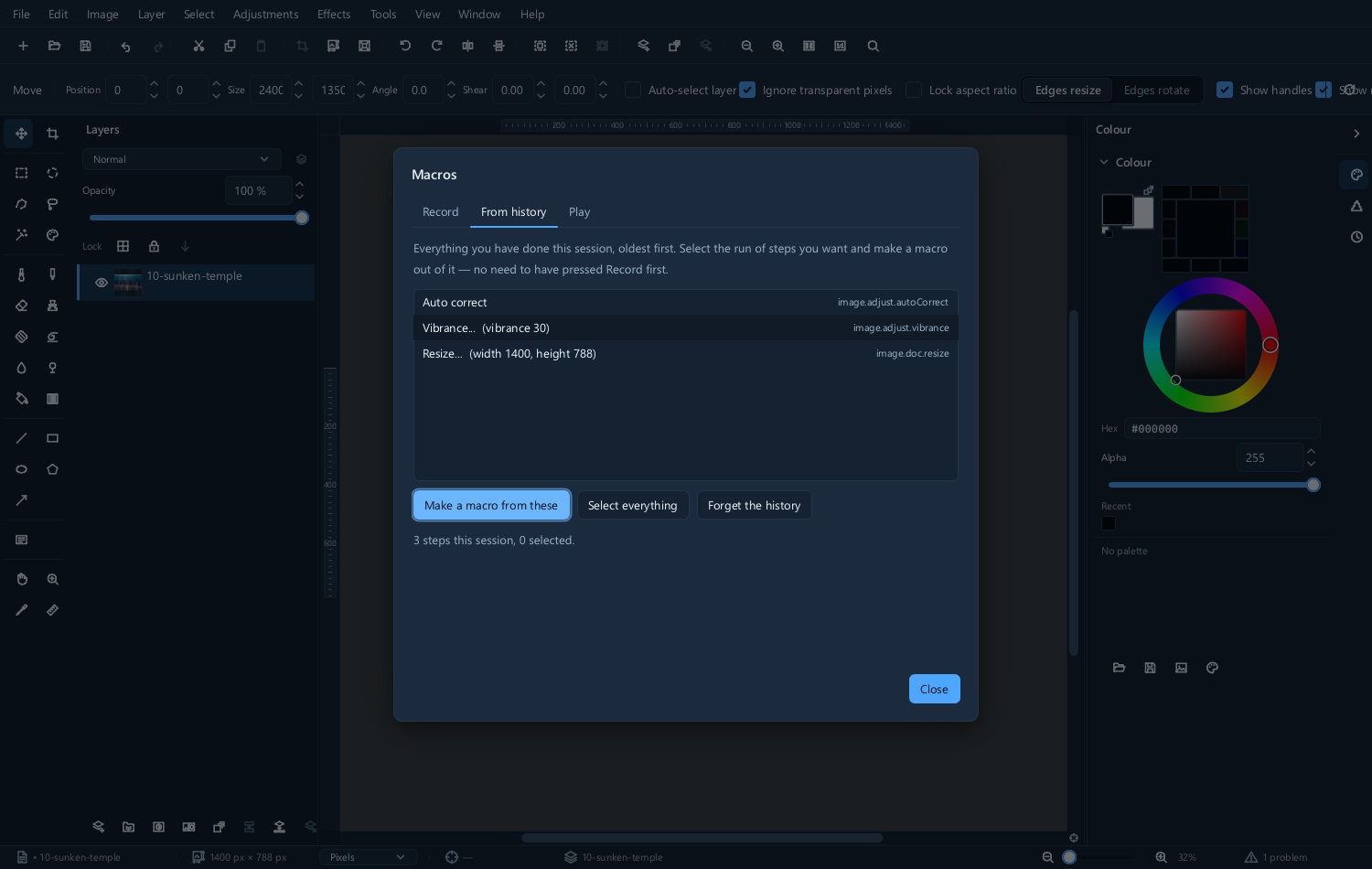
通常这是更好的做法。先编辑一张照片直到满意,然后保留那些适用于其余照片的部分。
回放宏
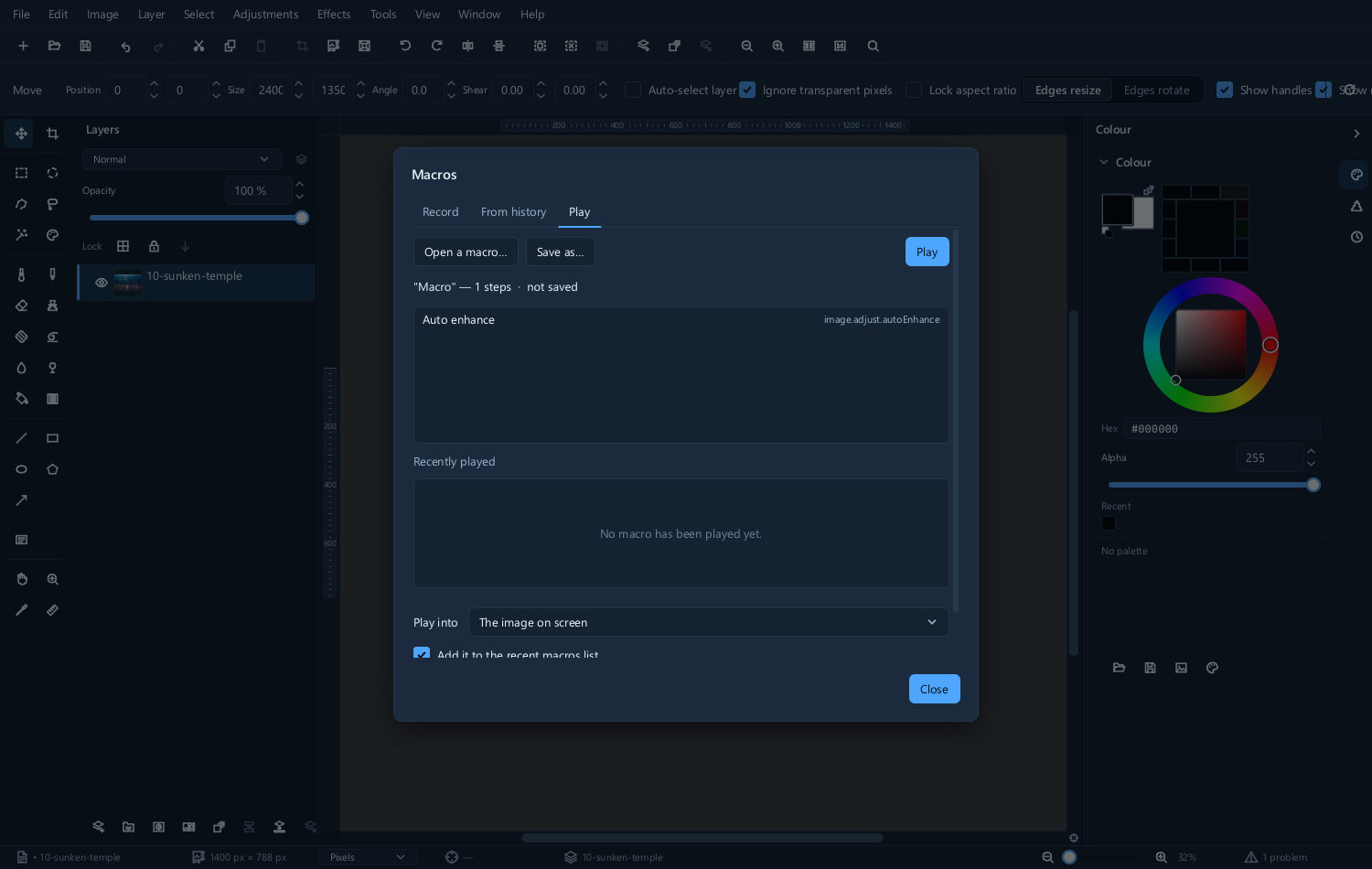
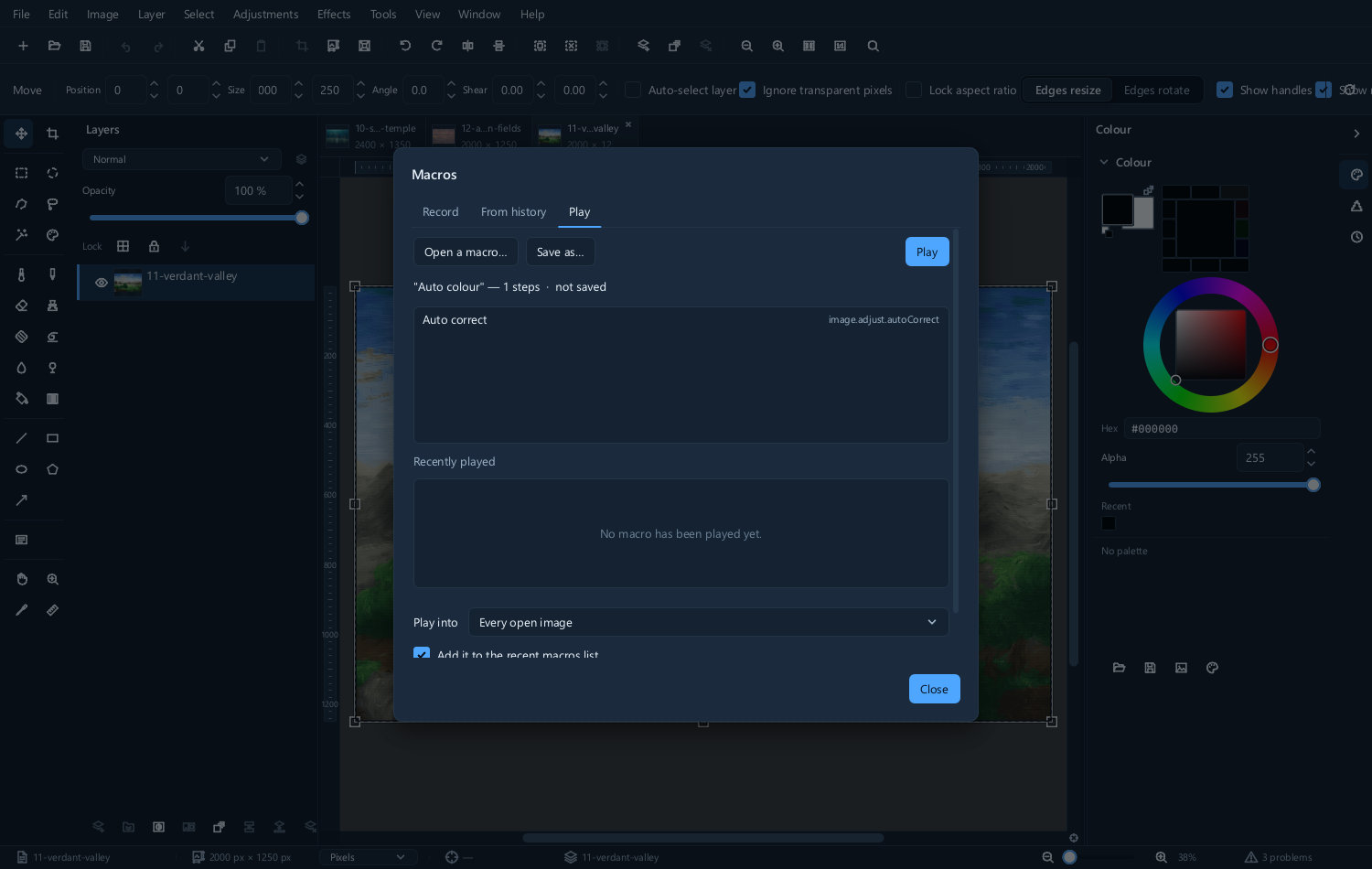
打开一张图片,然后选择 Tools ▸ Play macro...。
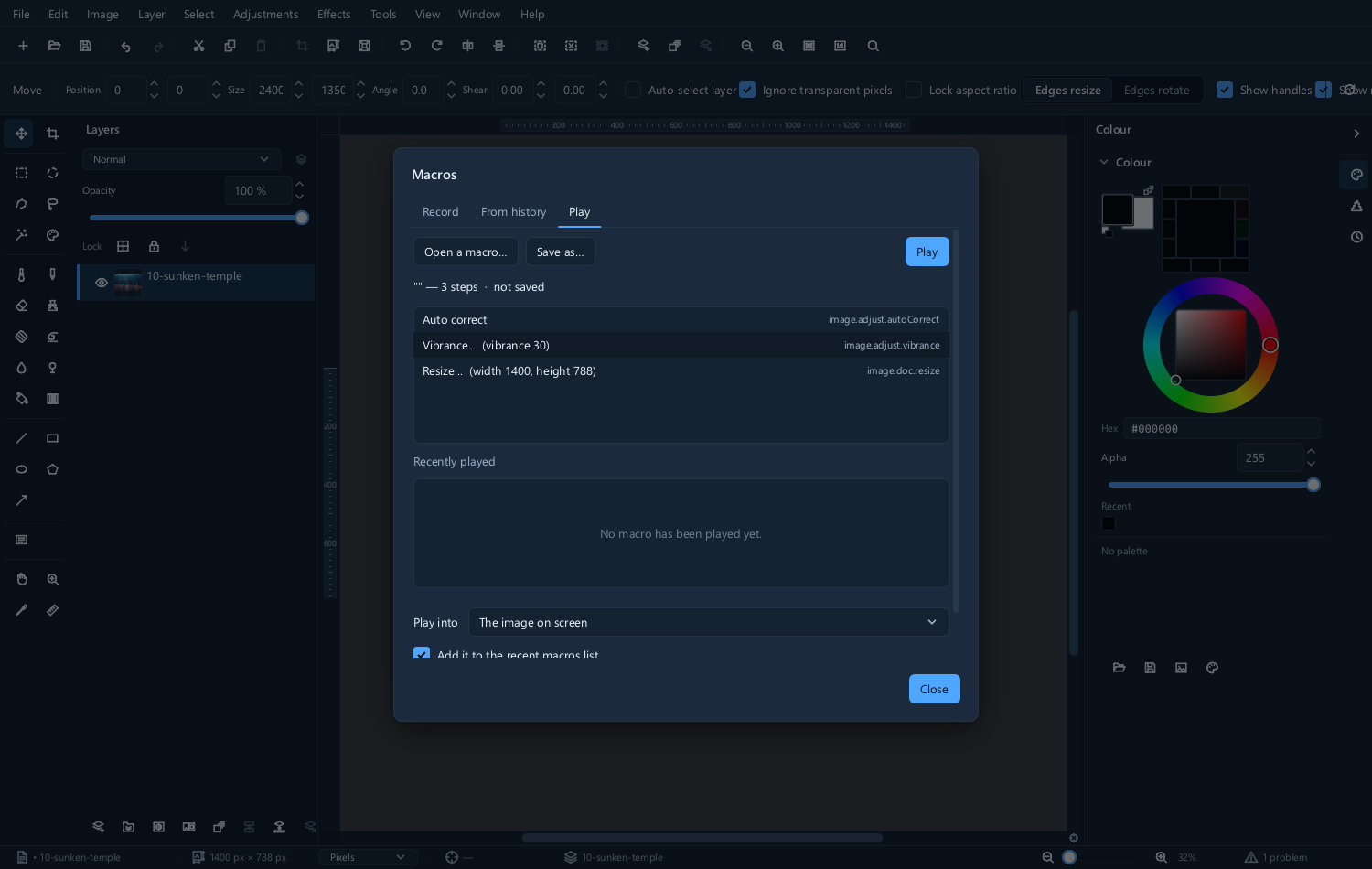
| 运行前 | 运行后 |
|---|---|
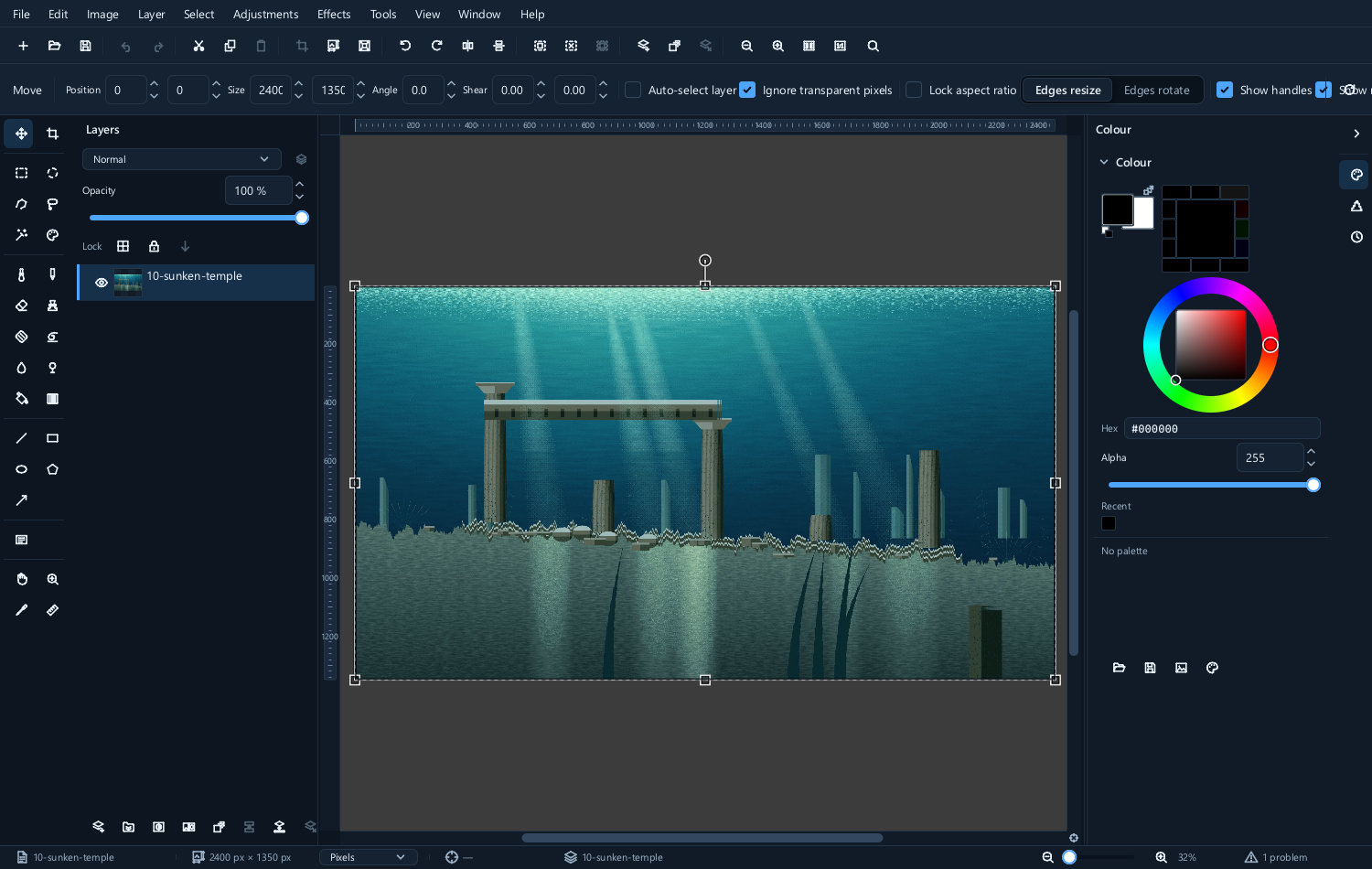 |
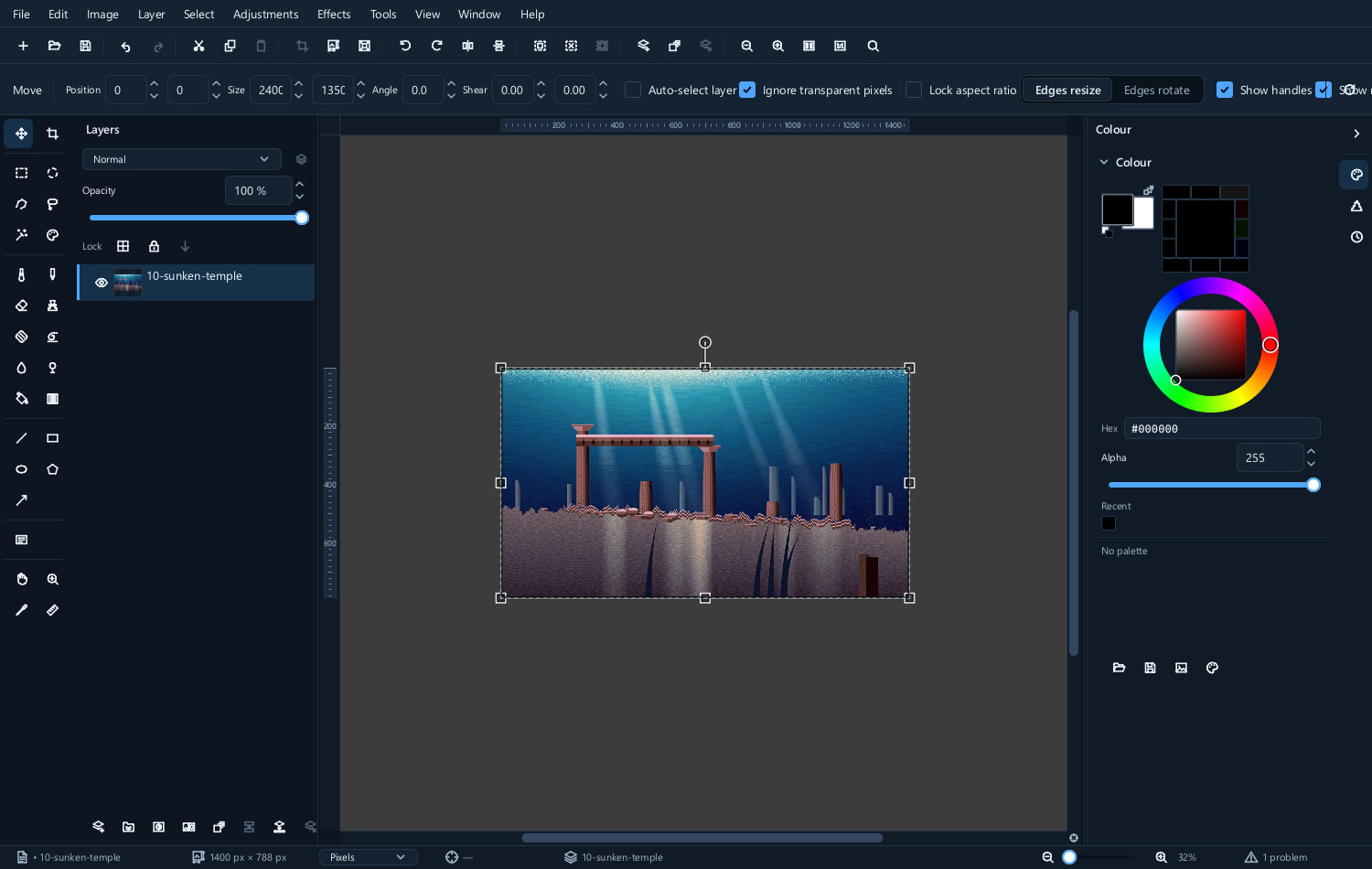 |
宏对文档所做的可撤消编辑会合并为一次 Ctrl+Z。这不会撤消外部副作用,例如已经写入磁盘的文件;请为批处理使用单独的输出文件夹。
批处理
节省时间的地方就在这里。批处理接收一个宏和一个文件列表,并在后者上逐一运行前者。打开 File ▸ Batch operations ▸ Process... 进行配置。
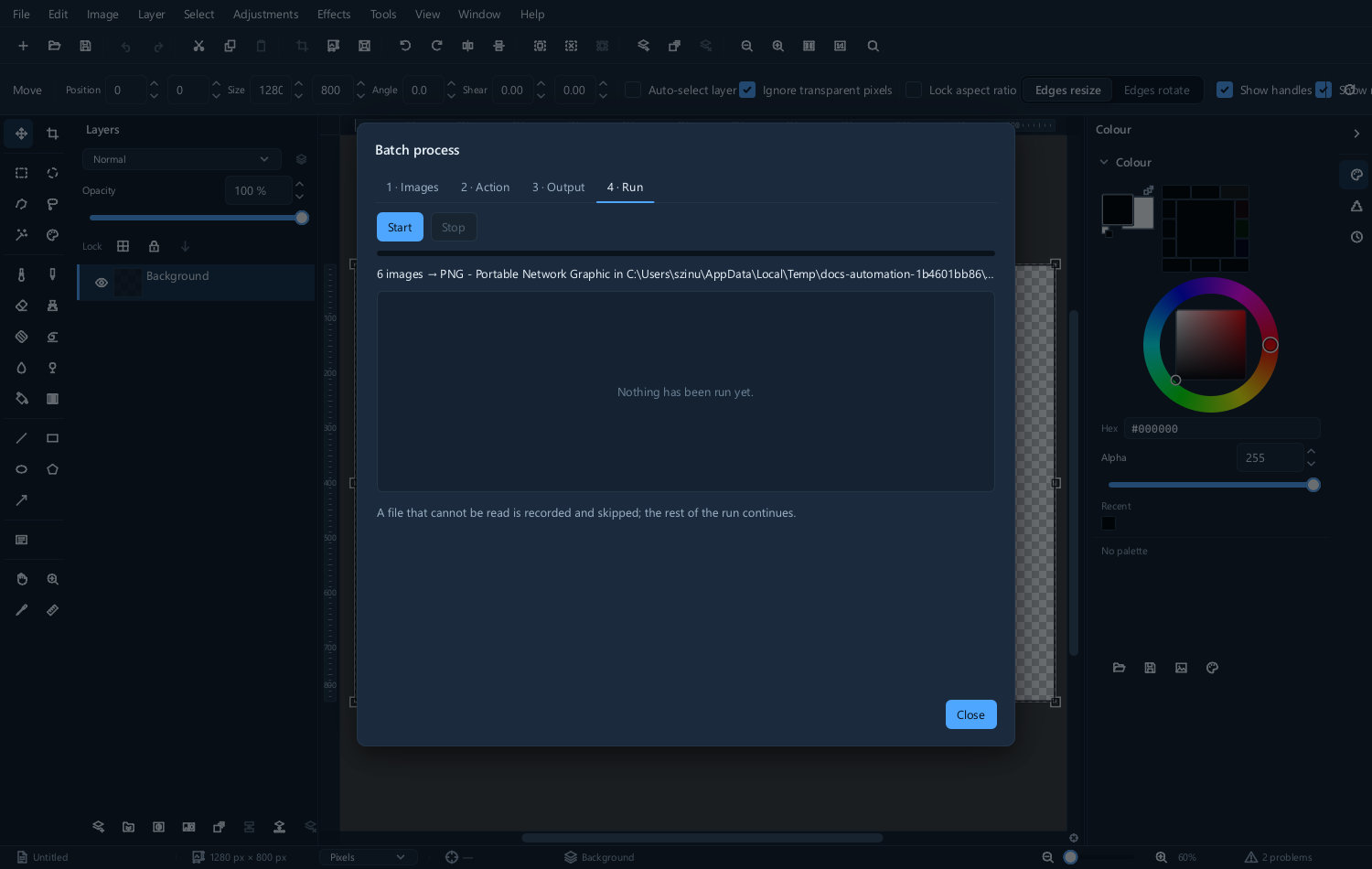
需要设置三项内容。
图像
添加文件,或添加整个文件夹。
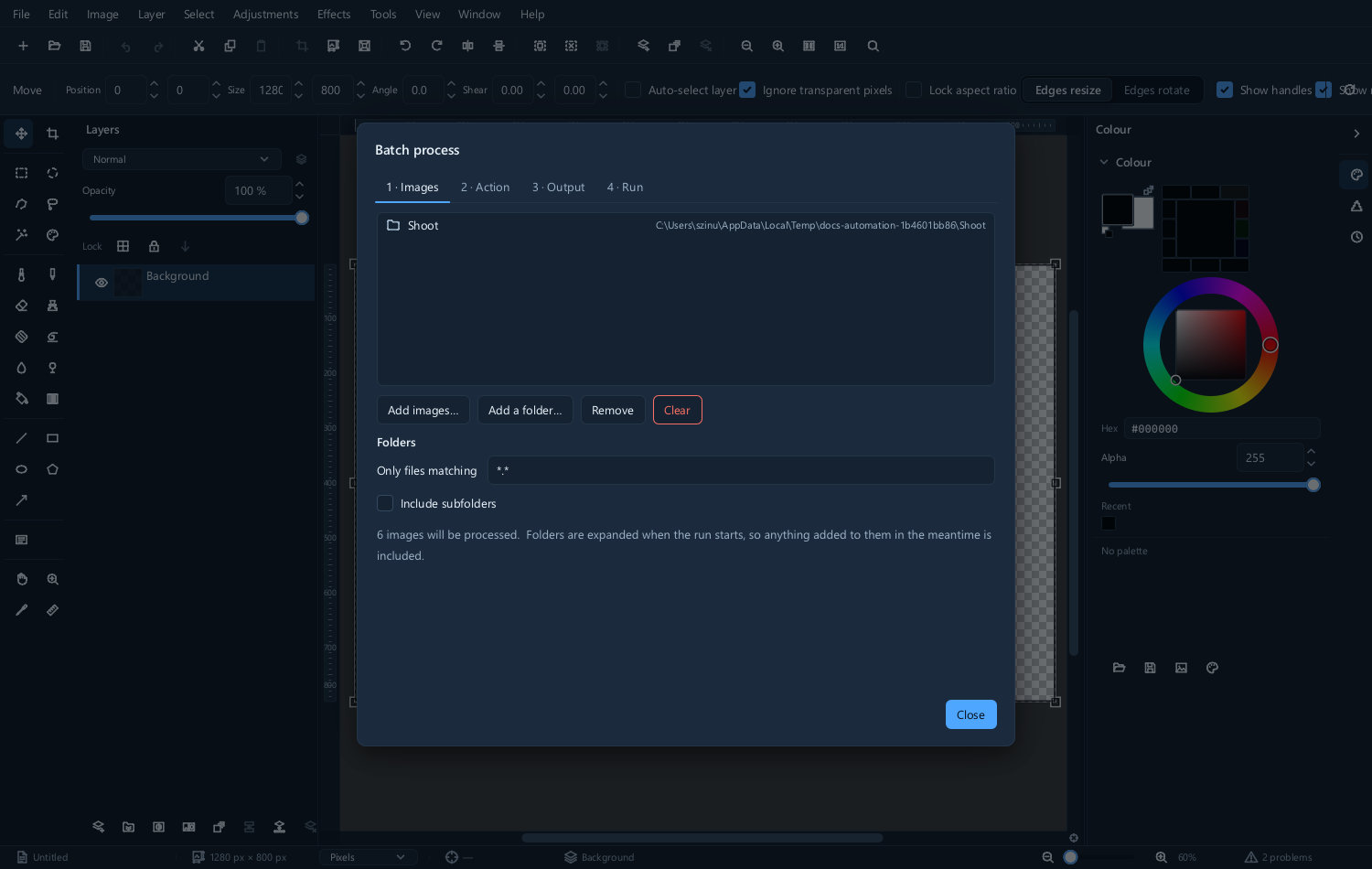
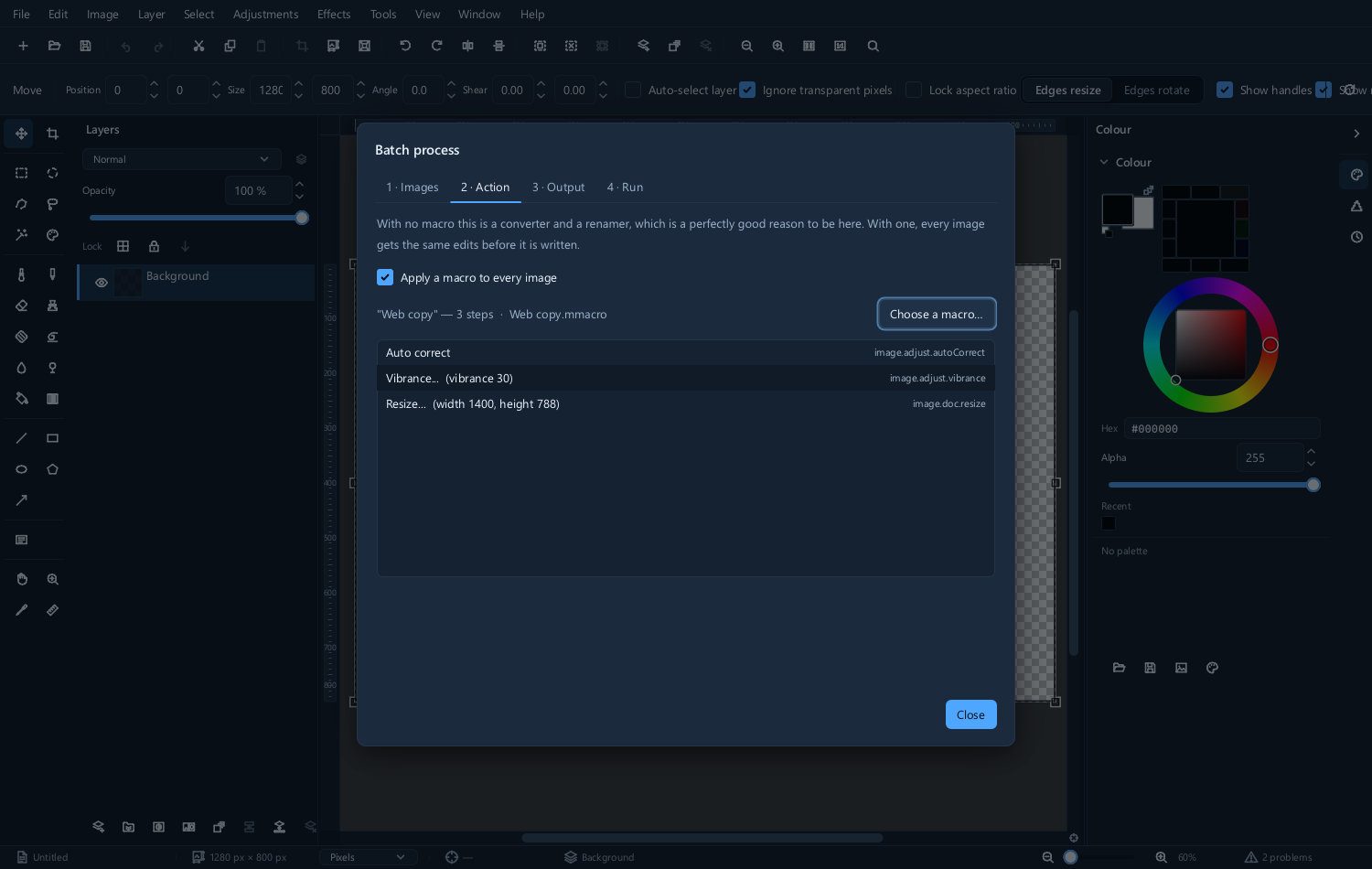
对它们做什么
选择宏;如果你只需要调整大小或更改格式,也可以选择较简单的内置操作之一。
结果存放在哪里
选择输出文件夹、格式以及文件的命名方式。
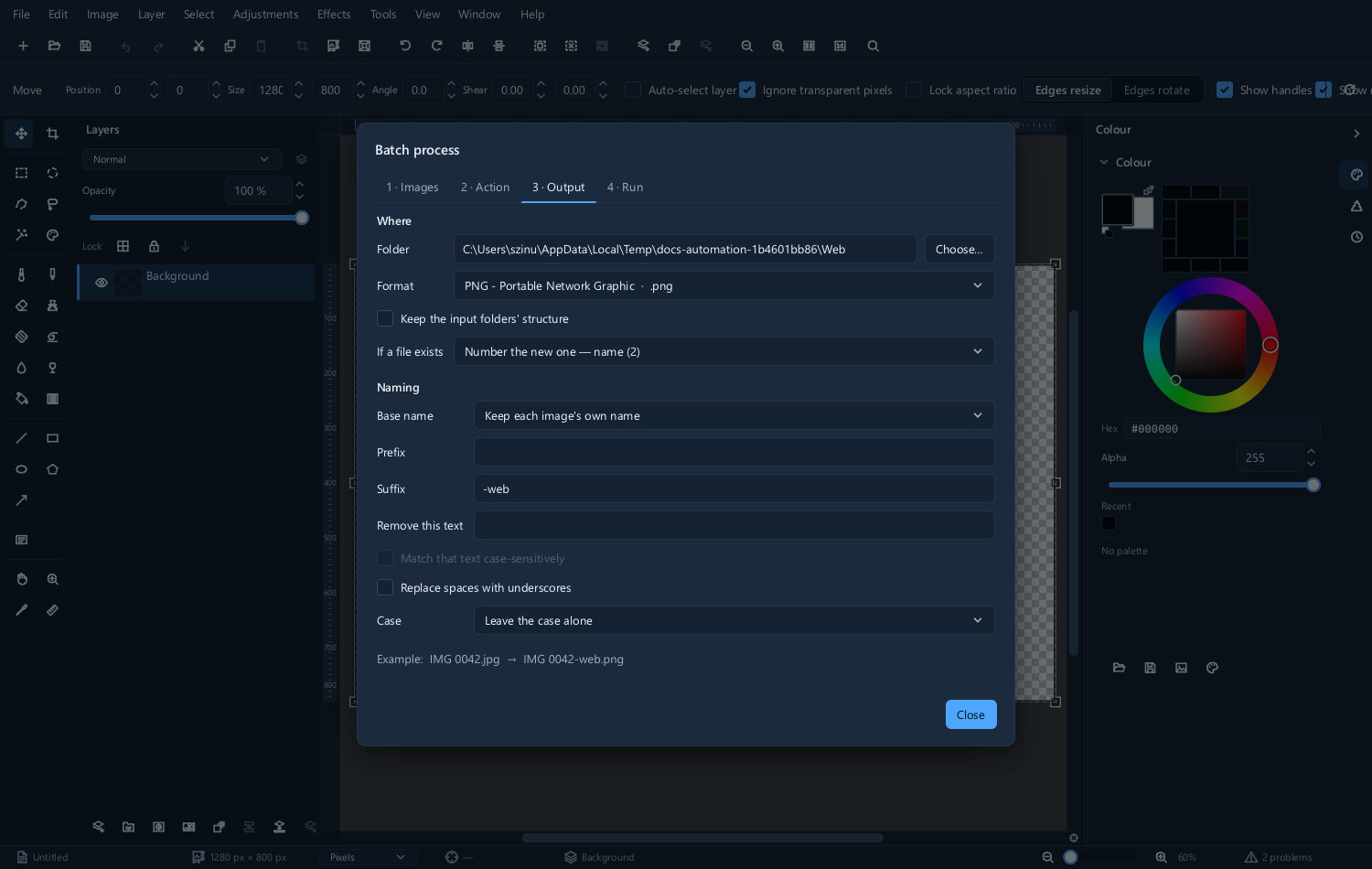
始终写入与读取文件夹不同的文件夹。这正是“批处理出错”与“批处理出错并且毁掉了原件”之间的区别。
运行批处理
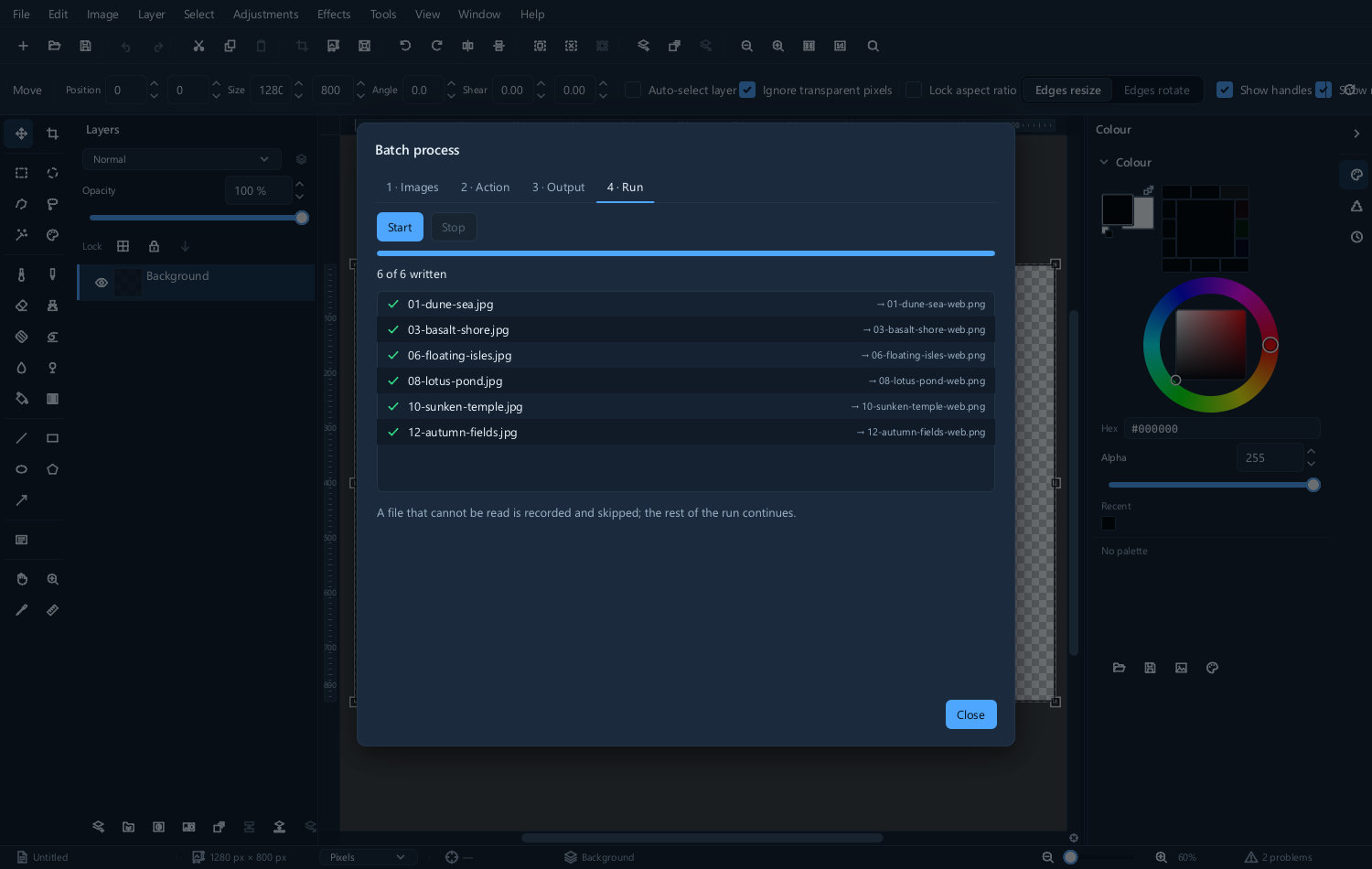
文件会逐个处理,并在处理过程中报告进度。
如果某个文件出了问题——文件已损坏、它其实不是图像、某个步骤不适用于它——批处理会报告这一情况,然后继续处理其余文件,而不会停下来。
使用 File ▸ Batch operations ▸ Repair... 重新处理失败的工作。请阅读最后的报告。如果批处理报告处理了 40 个文件中的 38 个,那它就告诉了你一些重要的信息。
先用两个文件测试
让批处理指向两张图像,运行它,然后看看输出了什么。宏中的错误在应用到所有文件之前是看不出来的,而批处理足够快,测试几乎没有成本。
值得自动化的事情
- 为网页调整整个文件夹的大小——调整大小、锐化、以选定的质量导出为 JPEG
- 转换格式——将一个文件夹的 TIFF 转为 PNG,或将原始文件冲印结果转为 JPEG
- 应用一致的风格——对同一次拍摄的一组照片应用相同的曲线和自然饱和度
- 添加水印——以固定的不透明度和位置添加徽标图层
- 去除元数据——发布前删除位置和相机数据
最后这一项值得设置一次并一直保留。它很容易被遗忘,而且很重要。
将宏用作预设
宏是一个文件。保存并保留它,它就成了一份可以交给别人或明年再用的配方。
按宏的用途而不是创建时间来命名——六个月后,web-1200-sharpen 仍然能说明它是做什么的,而 macro3 则不能。
录制屏幕
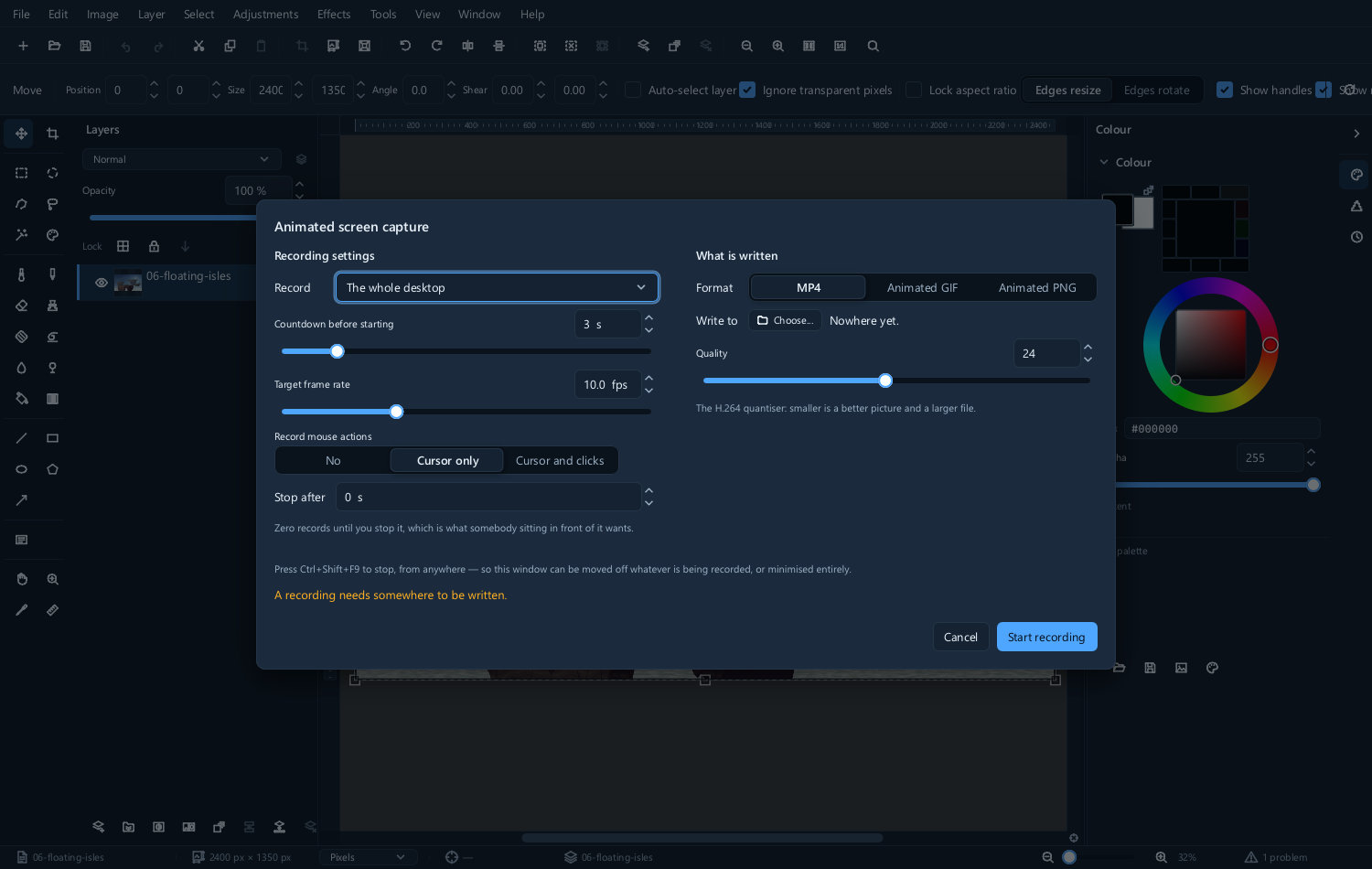
使用 Tools ▸ Animated screen capture... 选择要录制的内容——当你想向别人演示如何做某件事而不是用文字描述时,这很有用。
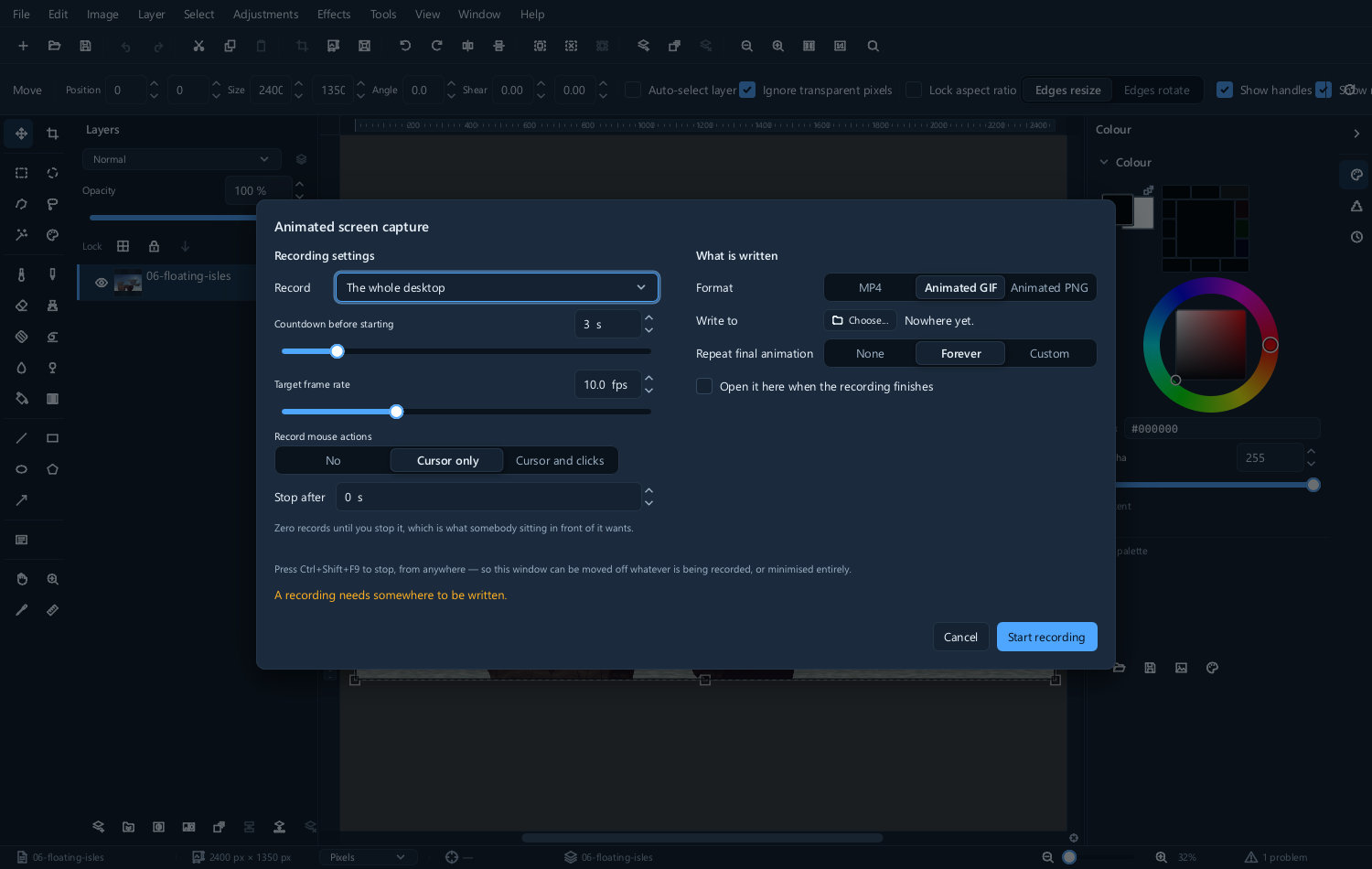
结果可以写为动画 GIF。
录制要简短。整个编辑过程的 GIF 体积巨大,也没人会看;展示一种技巧的十五秒录制才有用。