
自動化
如果你要對四十張照片做同樣的事情,那就只做一次,把它錄製下來,讓程式去完成其餘三十九張。
這分為兩部分:巨集是錄製下來的一系列操作,批處理則是在一個資料夾的檔案上執行巨集。
錄製巨集
選擇 Tools ▸ Create macro ▸ Start recording,執行那些可重複的編輯,然後選擇 Tools ▸ Create macro ▸ Stop recording... 並儲存巨集。
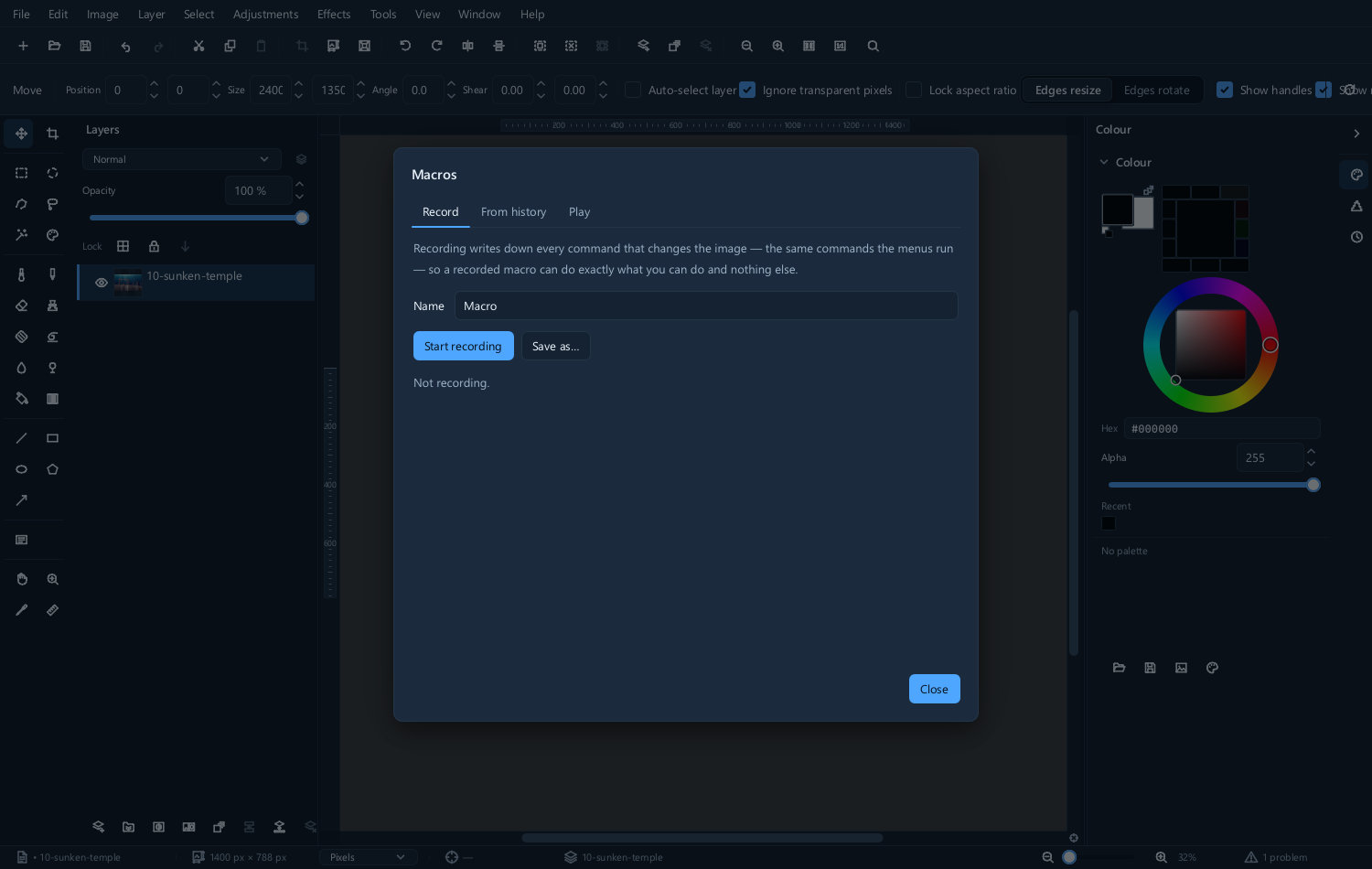
錄製期間,程式會觀察你執行的每一條命令並記錄下來。照常工作即可。
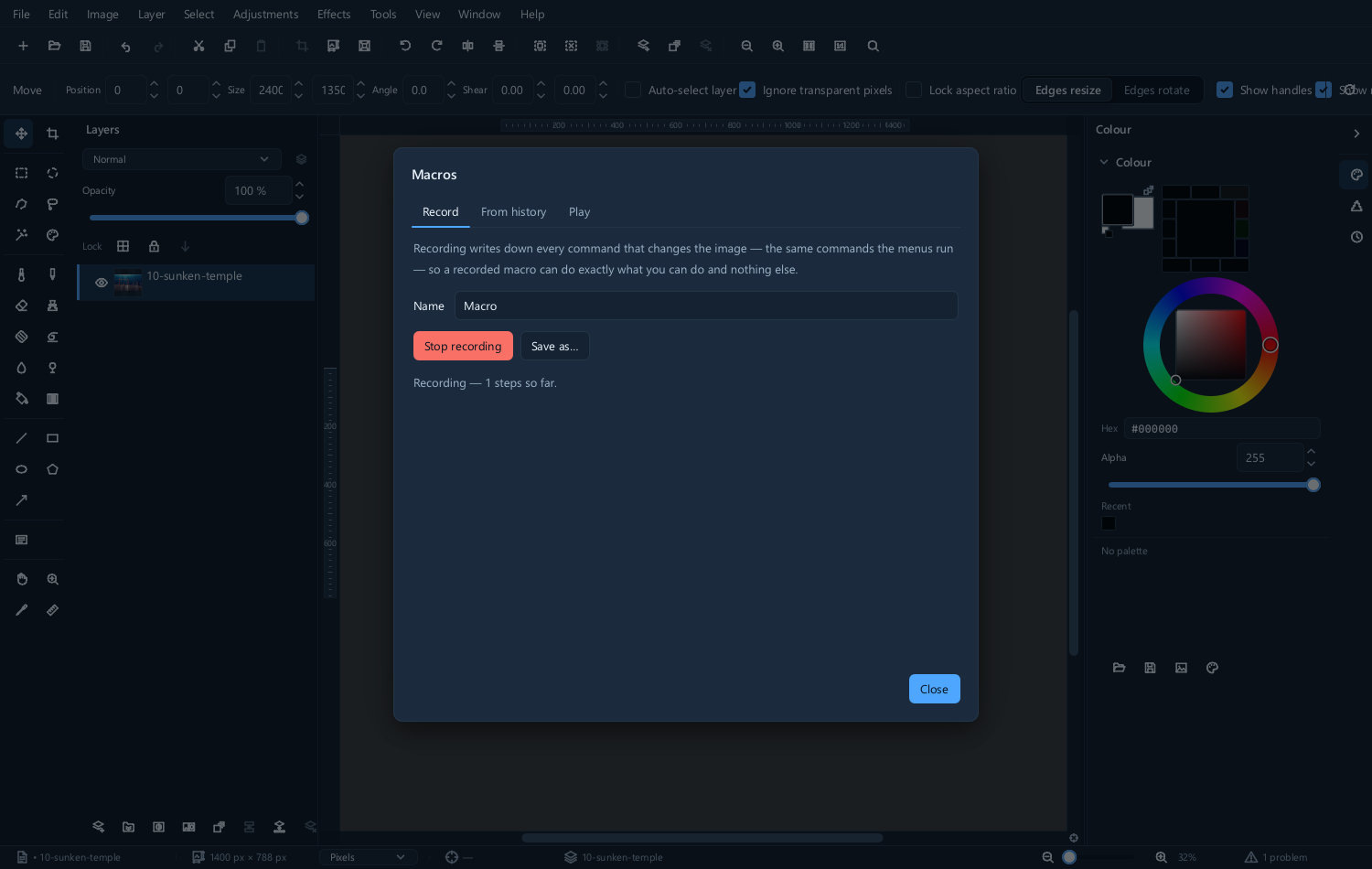
完成後停止錄製,程式會詢問你將巨集儲存到哪裡。
哪些會被錄製,哪些不會
命令會被錄製。調整、效果、調整大小、裁剪、圖層操作、儲存——錄製器支援的任何操作都可以。導航命令和開啟對話方塊的命令不是有用的處理步驟;在依賴錄製的列表之前,請先檢查一遍。
手繪操作錄製下來沒有用處。畫筆筆觸與你拖過的那些確切像素繫結在一起,換到另一張照片上就毫無意義。修飾不是應該自動化的工作。
所以,巨集適用於工作中可重複的那一半:調整大小、銳化、校正、轉換、儲存。需要判斷的部分留到之後再做。
根據已經做過的操作構建巨集
你不必事先決定。歷史記錄面板儲存著你對目前圖片所做的一切操作,可以從其中的一段操作建立巨集。
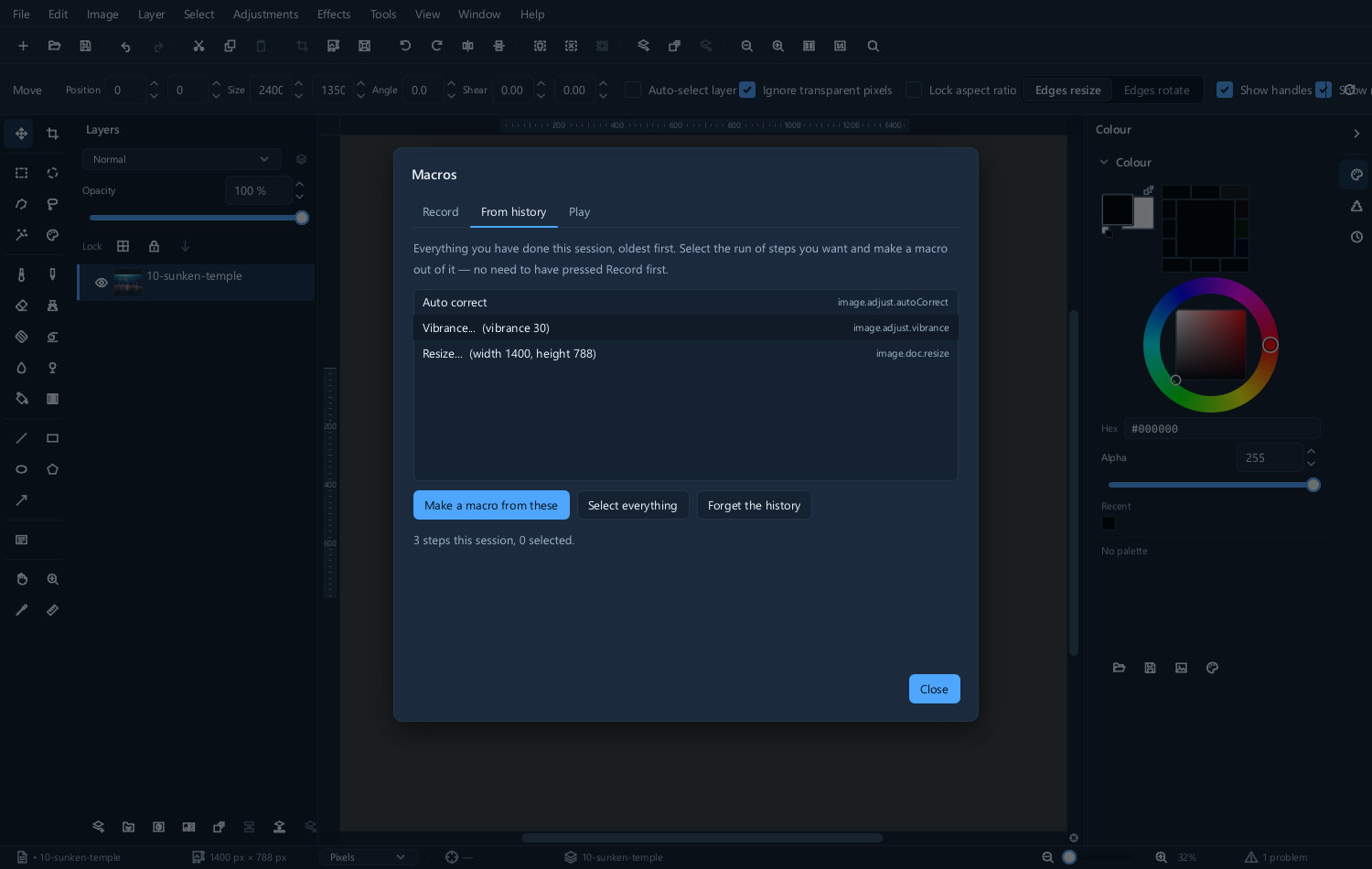
使用 Tools ▸ Create macro ▸ From history...,選擇要保留的步驟並儲存巨集。
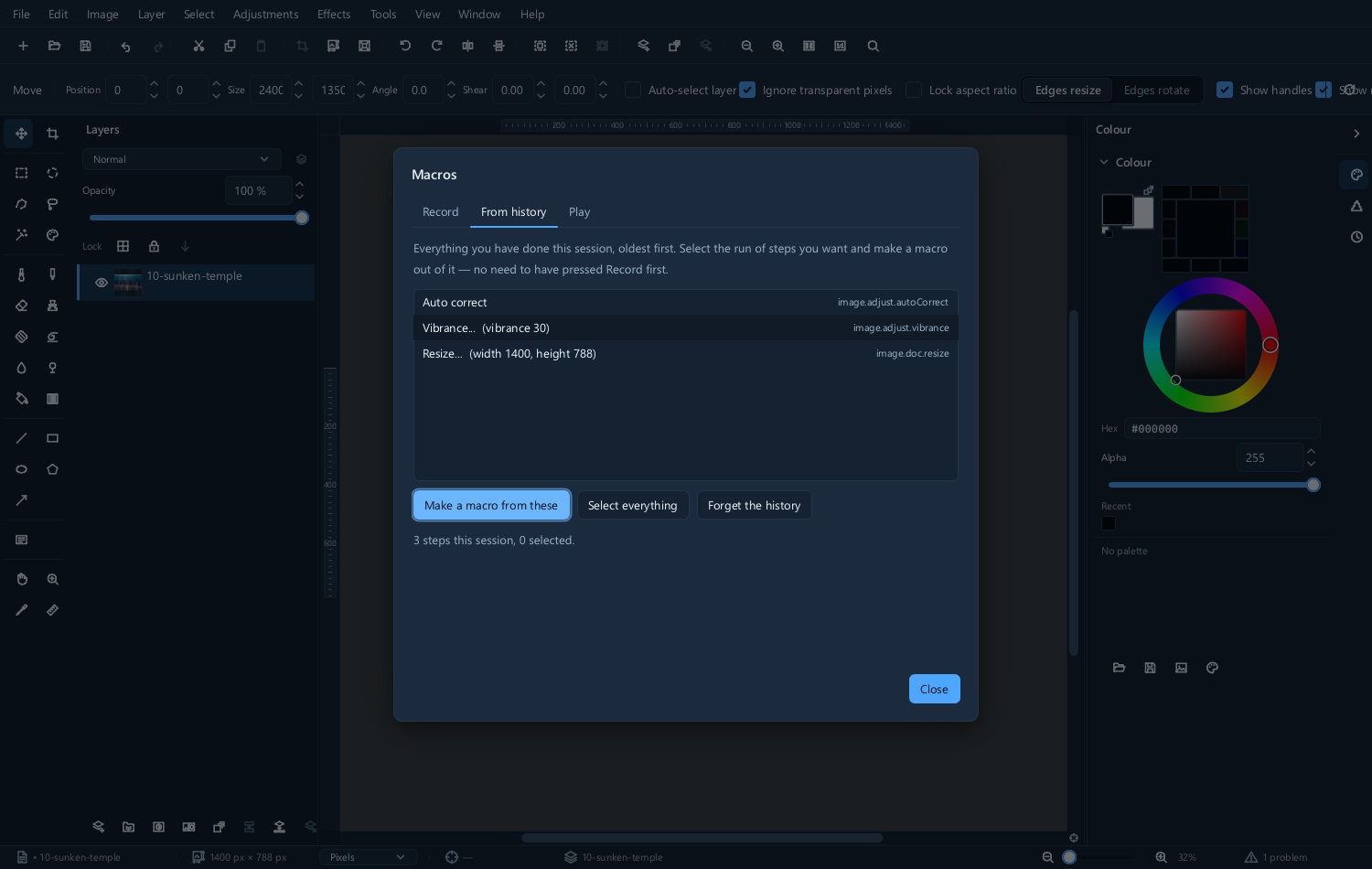
通常這是更好的做法。先編輯一張照片直到滿意,然後保留那些適用於其餘照片的部分。
回放巨集
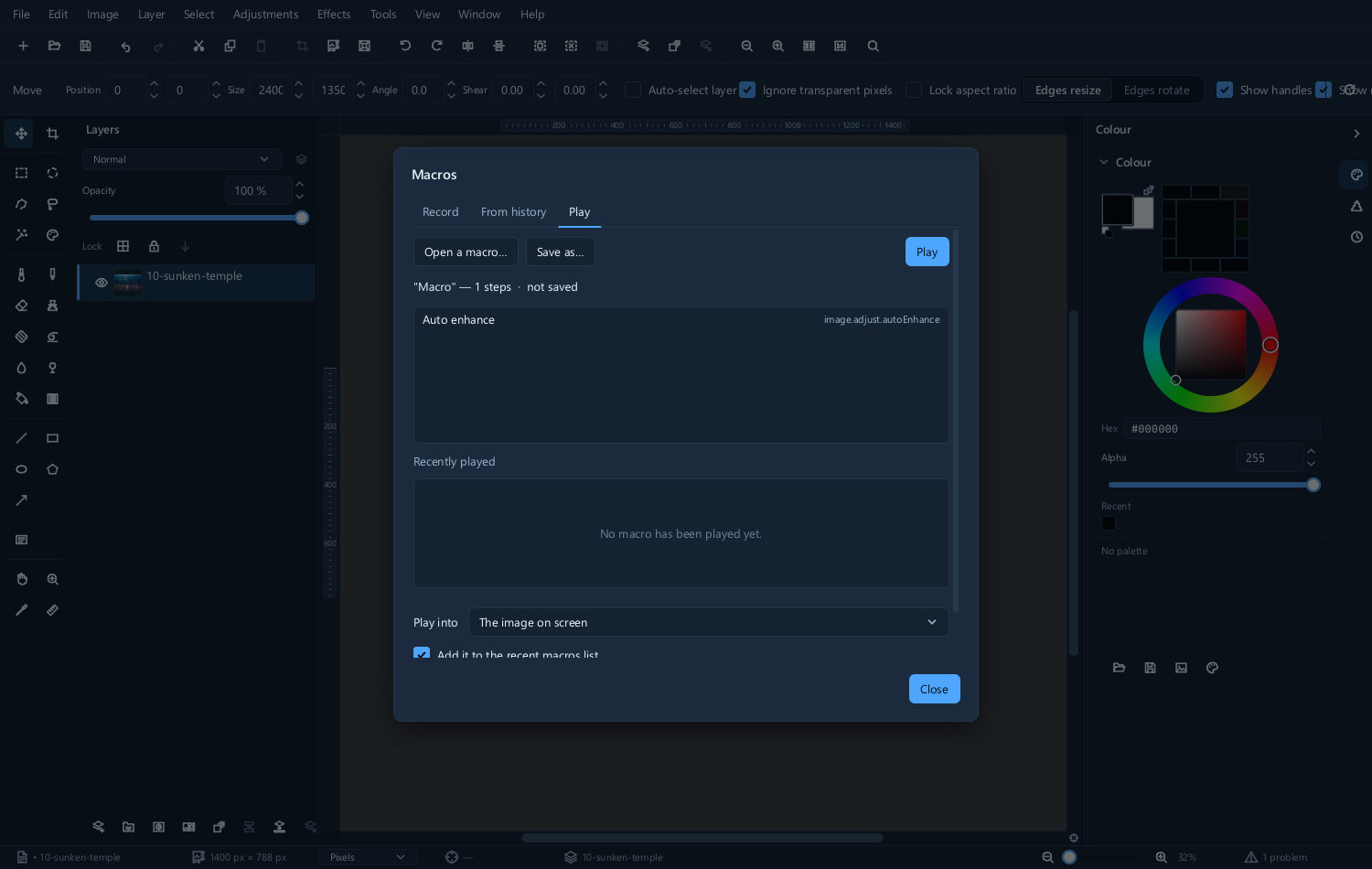
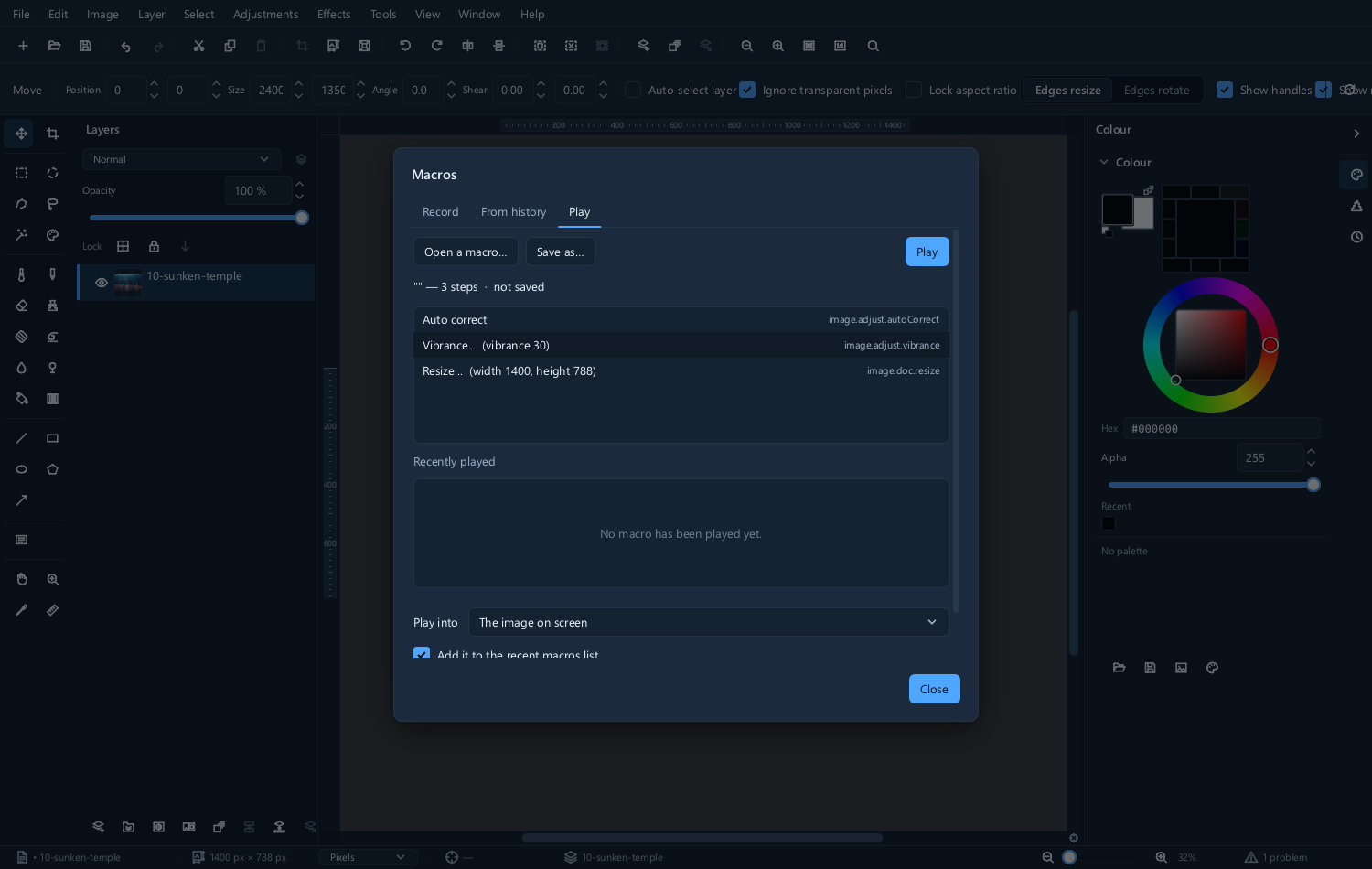
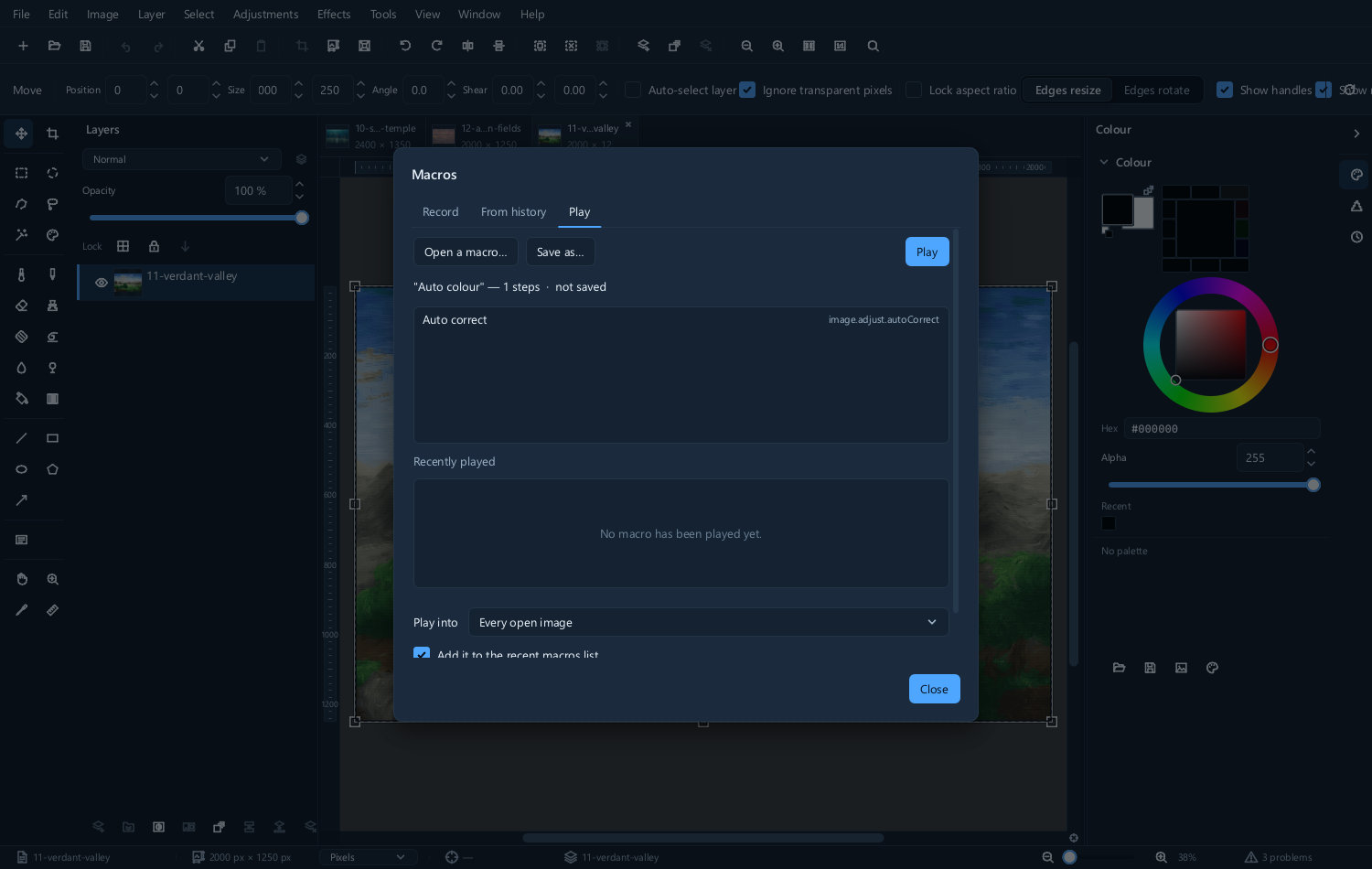
開啟一張圖片,然後選擇 Tools ▸ Play macro...。
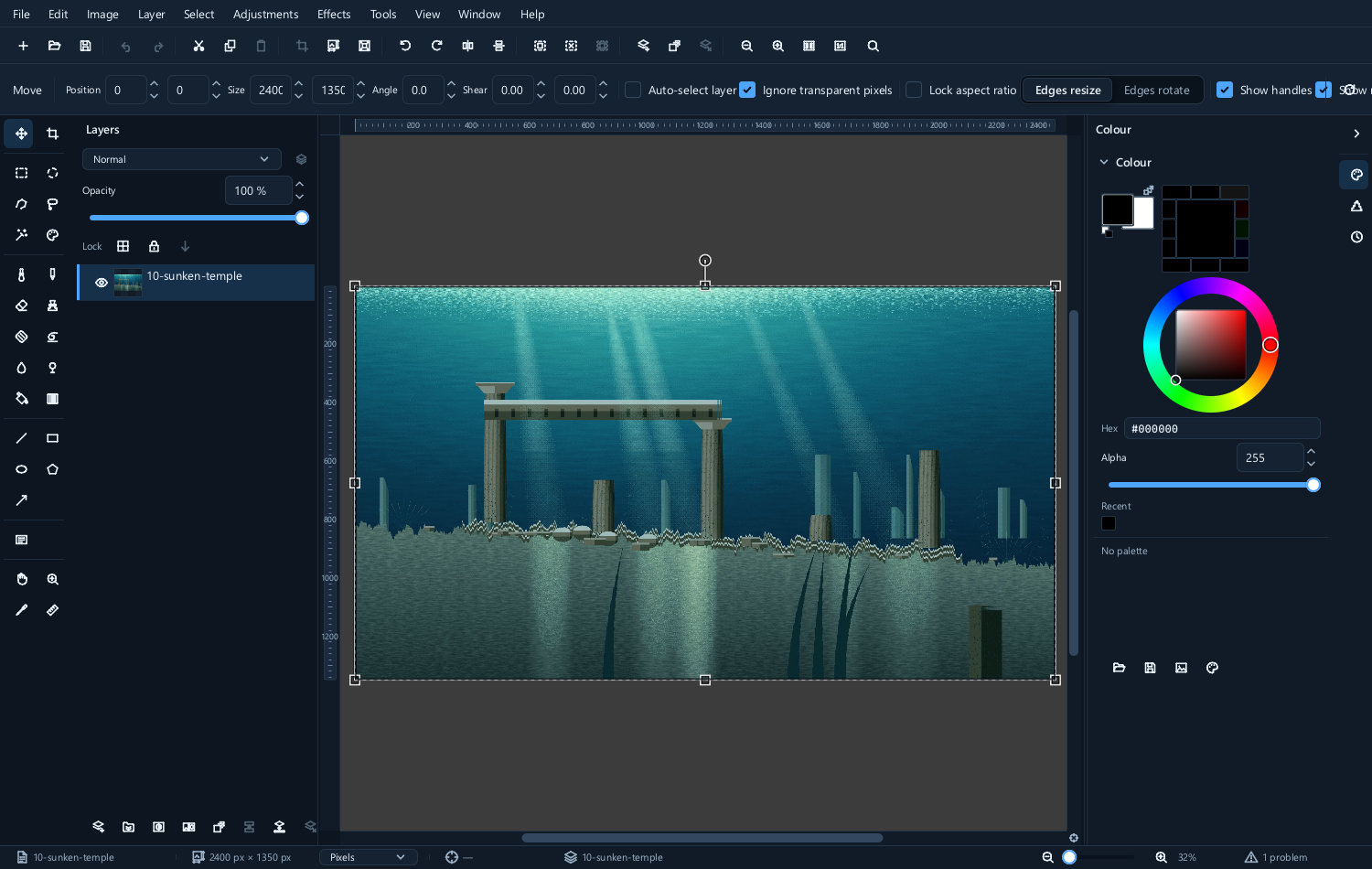
| 執行前 | 執行後 |
|---|---|
 |
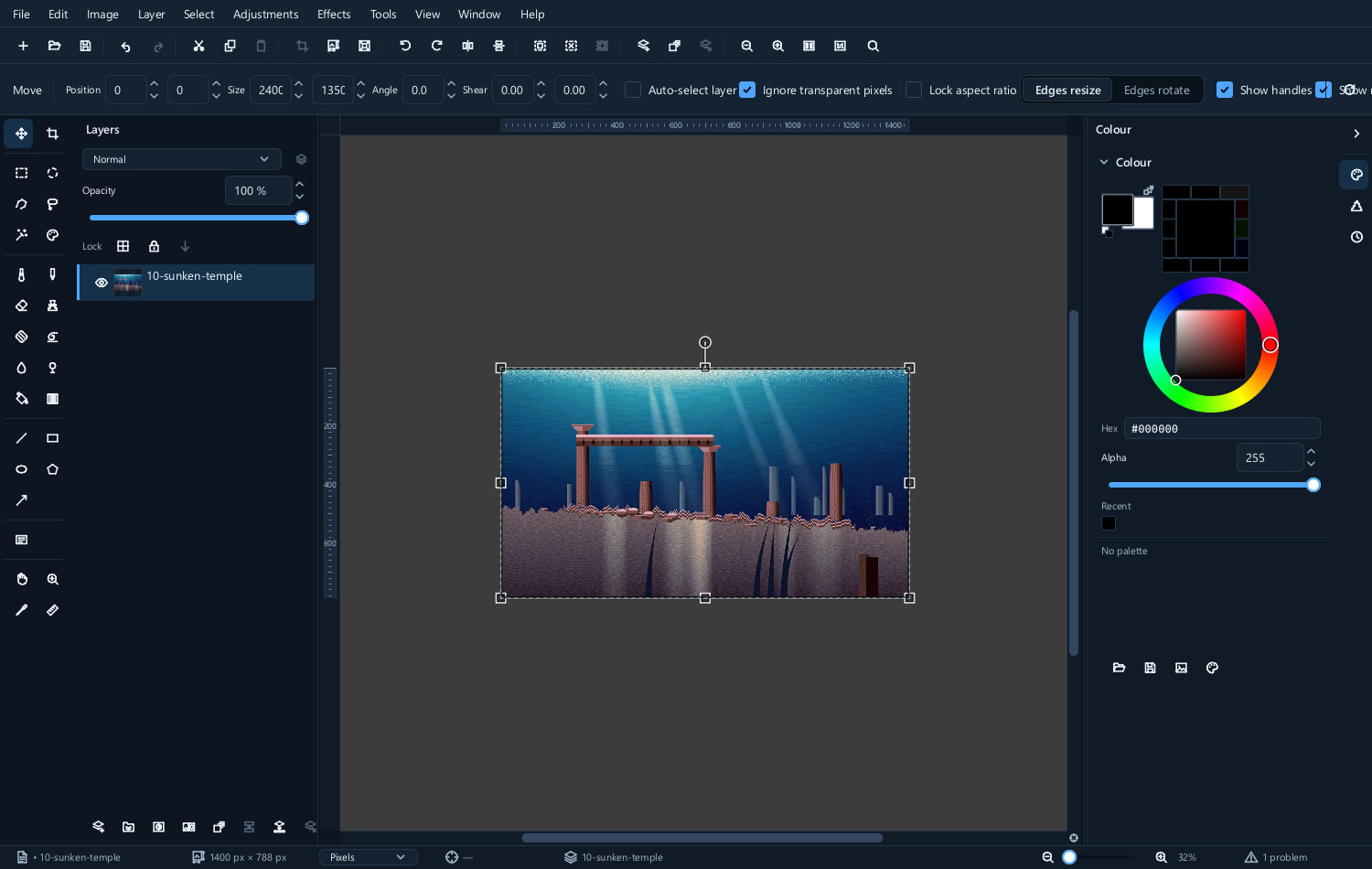 |
巨集對文件所做的可復原編輯會合併為一次 Ctrl+Z。這不會復原外部副作用,例如已經寫入磁碟的檔案;請為批處理使用單獨的輸出資料夾。
批處理
節省時間的地方就在這裡。批處理接收一個巨集和一個檔案列表,並在後者上逐一執行前者。開啟 File ▸ Batch operations ▸ Process... 進行配置。
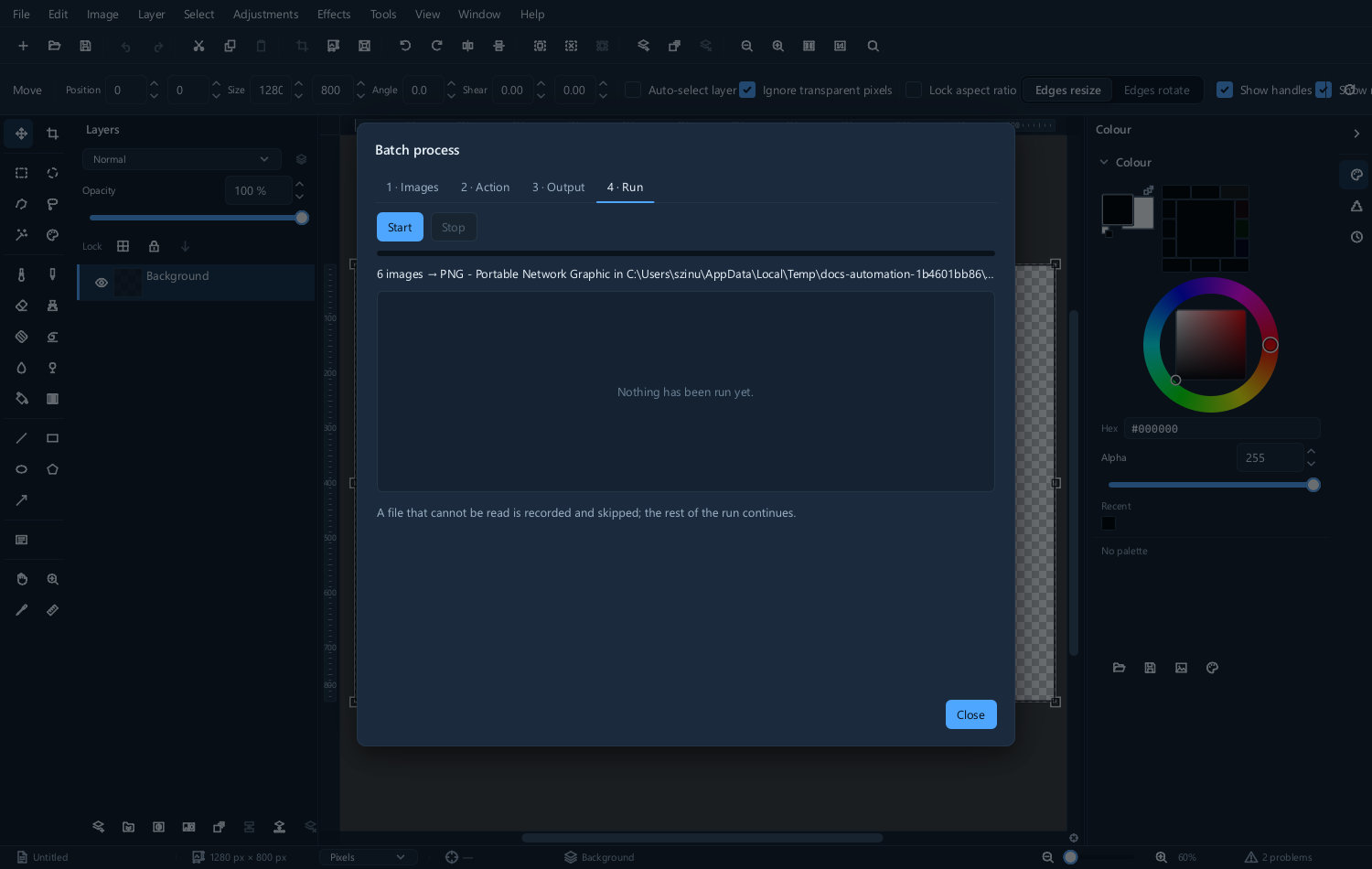
需要設定三項內容。
影像
新增檔案,或新增整個資料夾。
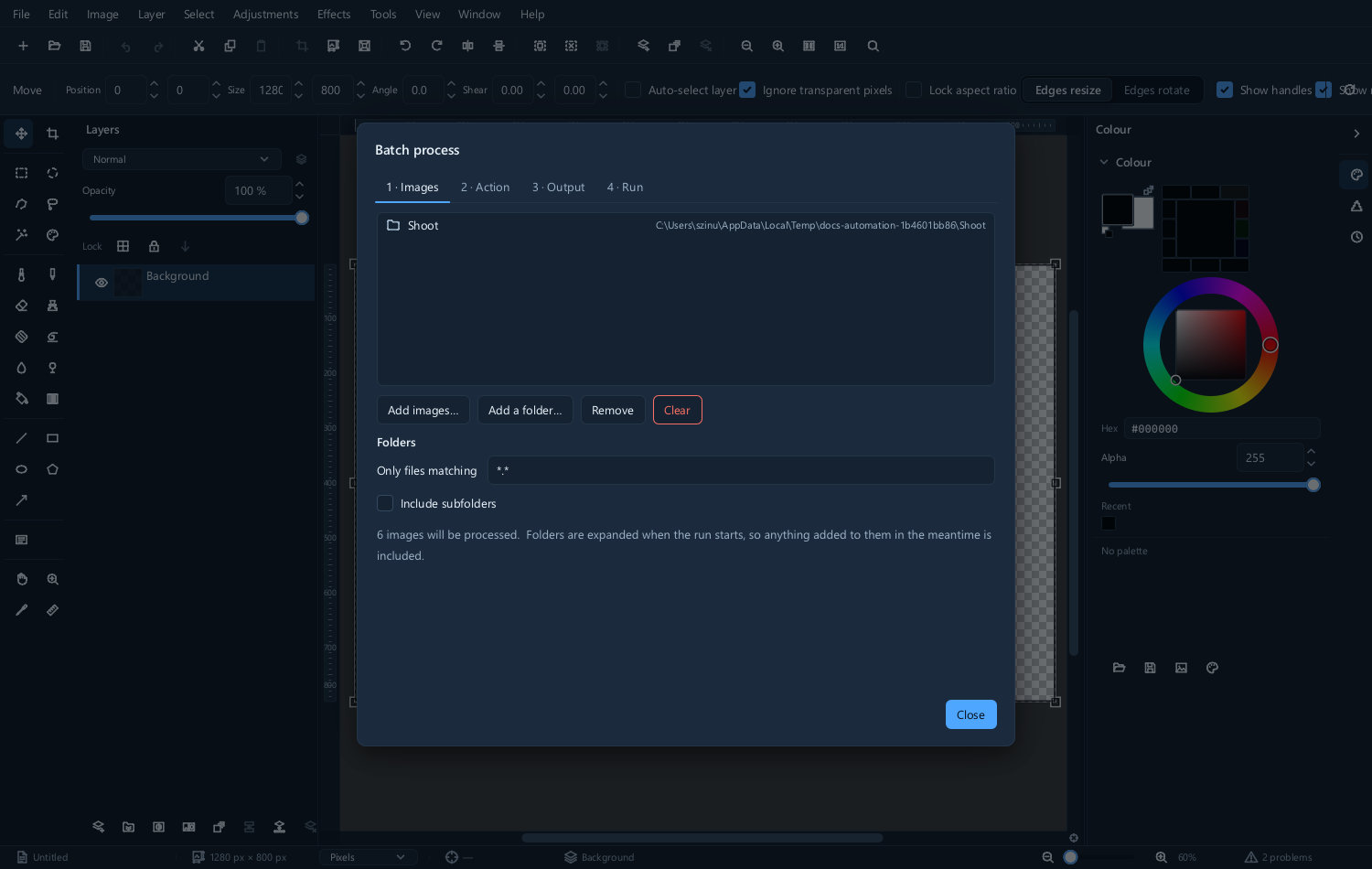
對它們做什麼
選擇巨集;如果你只需要調整大小或更改格式,也可以選擇較簡單的內建操作之一。
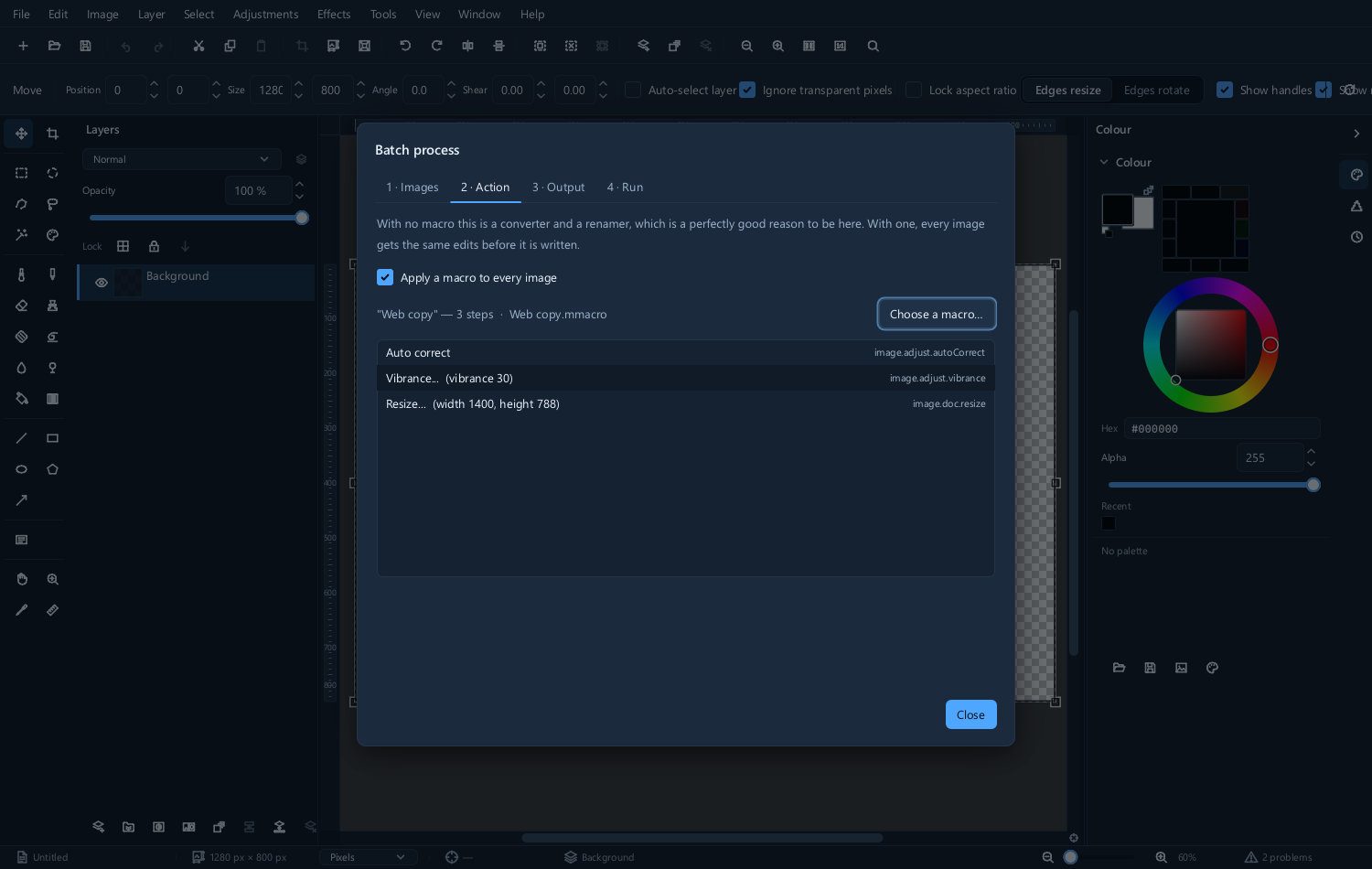
結果存放在哪裡
選擇輸出資料夾、格式以及檔案的命名方式。
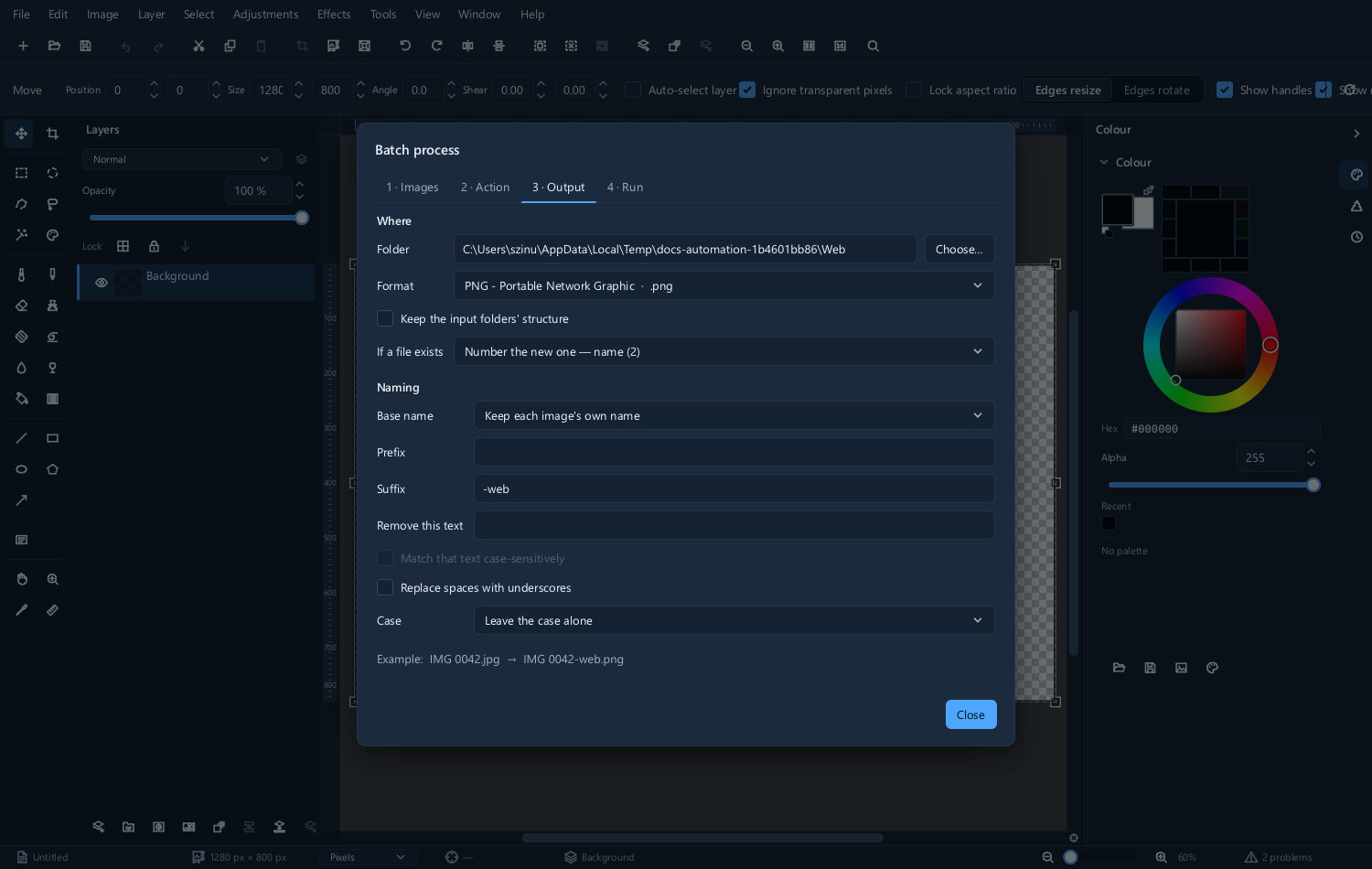
始終寫入與讀取資料夾不同的資料夾。這正是“批處理出錯”與“批處理出錯並且毀掉了原件”之間的區別。
執行批處理
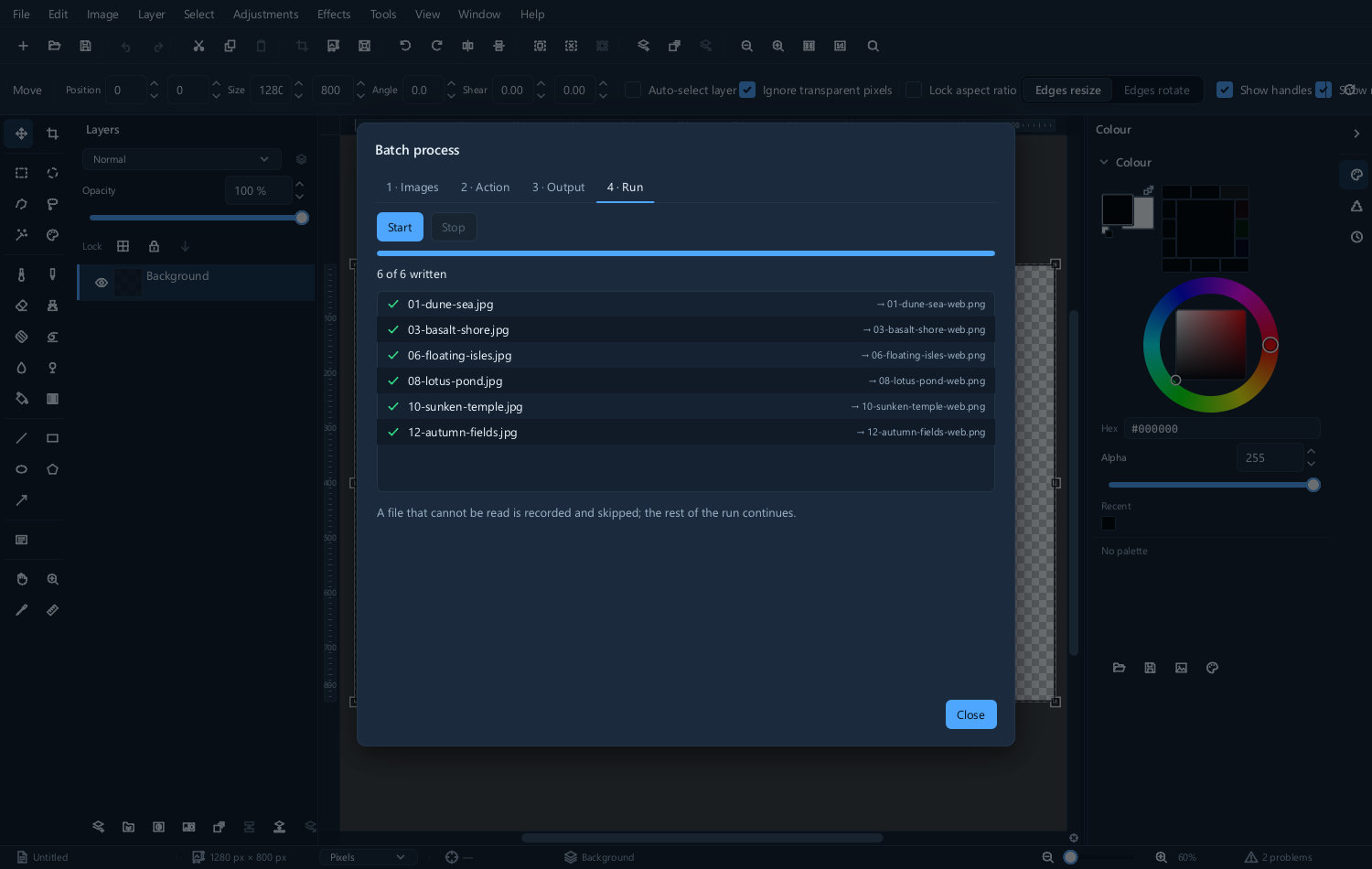
檔案會逐個處理,並在處理過程中報告進度。
如果某個檔案出了問題——檔案已損壞、它其實不是影像、某個步驟不適用於它——批處理會報告這一情況,然後繼續處理其餘檔案,而不會停下來。
使用 File ▸ Batch operations ▸ Repair... 重新處理失敗的工作。請閱讀最後的報告。如果批處理報告處理了 40 個檔案中的 38 個,那它就告訴了你一些重要的資訊。
先用兩個檔案測試
讓批處理指向兩張影像,執行它,然後看看輸出了什麼。巨集中的錯誤在應用到所有檔案之前是看不出來的,而批處理足夠快,測試幾乎沒有成本。
值得自動化的事情
- 為網頁調整整個資料夾的大小——調整大小、銳化、以選定的質量匯出為 JPEG
- 轉換格式——將一個資料夾的 TIFF 轉為 PNG,或將原始檔案沖印結果轉為 JPEG
- 應用一致的風格——對同一次拍攝的一組照片應用相同的曲線和自然飽和度
- 新增水印——以固定的不透明度和位置新增徽標圖層
- 去除後設資料——釋出前刪除位置和相機資料
最後這一項值得設定一次並一直保留。它很容易被遺忘,而且很重要。
將巨集用作預設
巨集是一個檔案。儲存並保留它,它就成了一份可以交給別人或明年再用的配方。
按巨集的用途而不是建立時間來命名——六個月後,web-1200-sharpen 仍然能說明它是做什麼的,而 macro3 則不能。
錄製螢幕
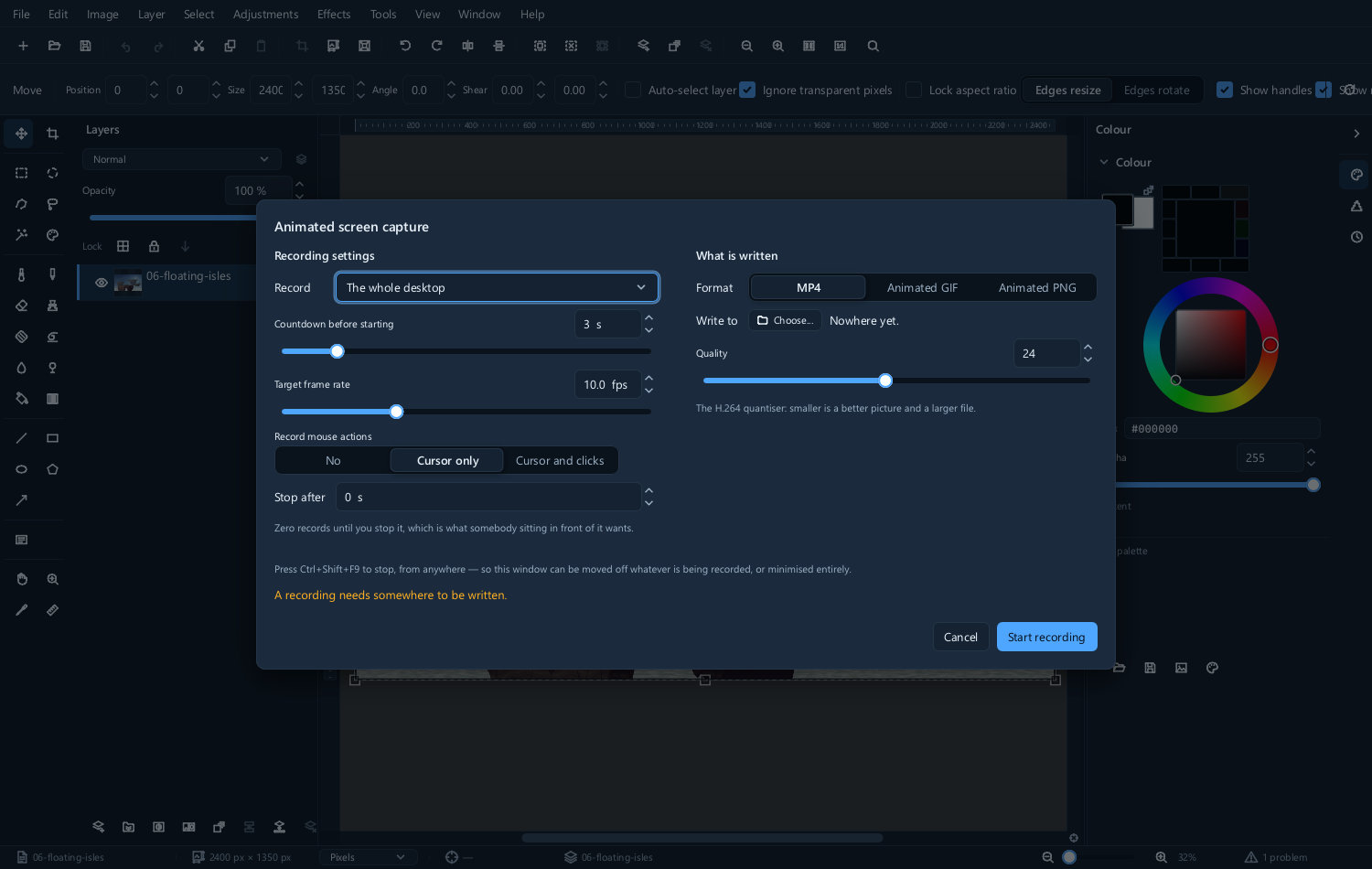
使用 Tools ▸ Animated screen capture... 選擇要錄製的內容——當你想向別人演示如何做某件事而不是用文字描述時,這很有用。
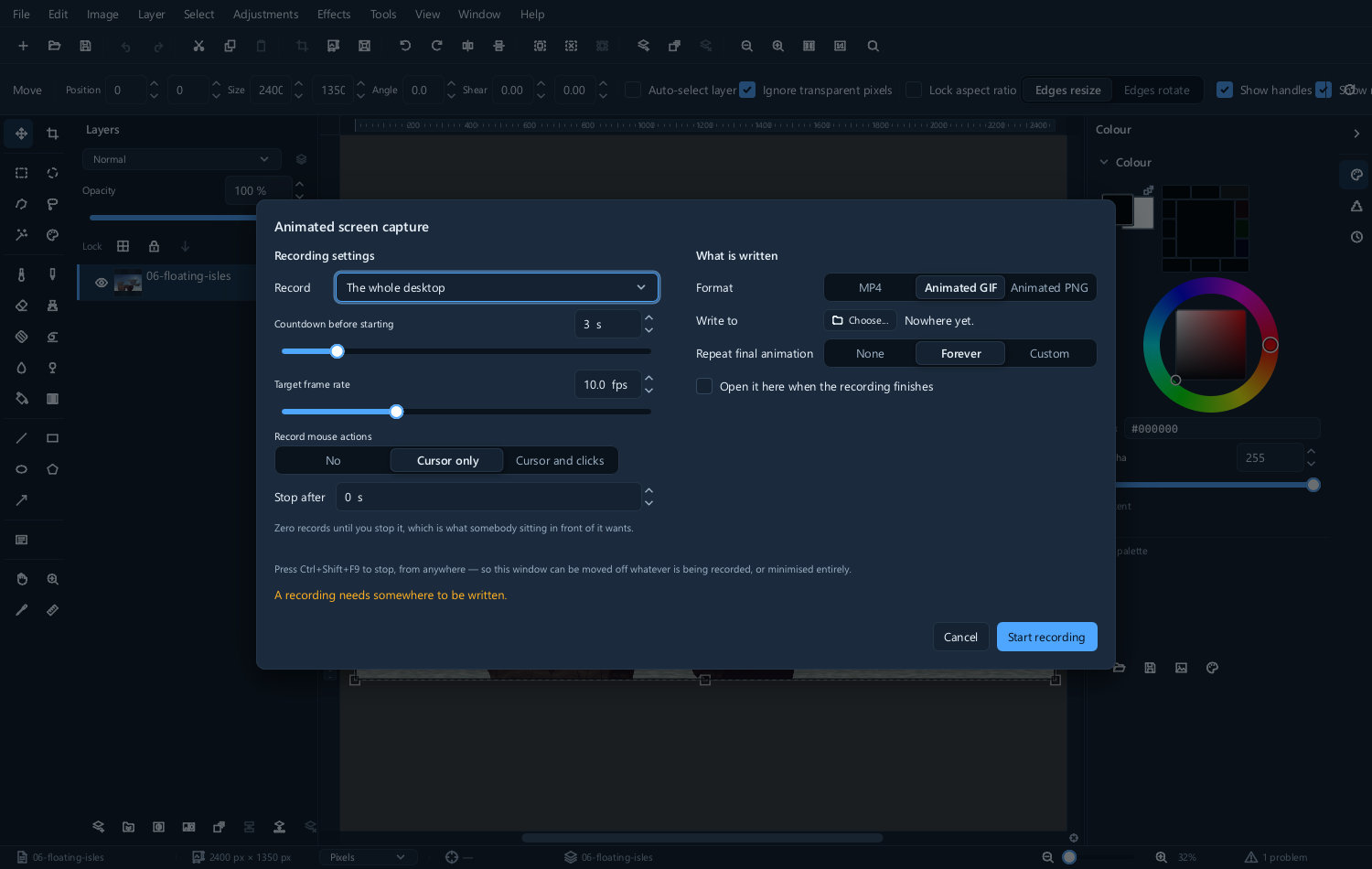
結果可以寫為動畫 GIF。
錄製要簡短。整個編輯過程的 GIF 體積巨大,也沒人會看;展示一種技巧的十五秒錄製才有用。