
窗口与文档
Impulse、Formula、Expo、Nu 和 Math 构建在同一个窗口之上,因此在一个应用程序中学到的内容也适用于其他应用程序。每个应用程序提供自己的文档、菜单和可读取的格式;本页介绍的所有内容在这五个应用程序中都相同。照片编辑器 Curfew 共享套件的最近使用文档、语言和 About,但有自己的窗口、菜单和面板。
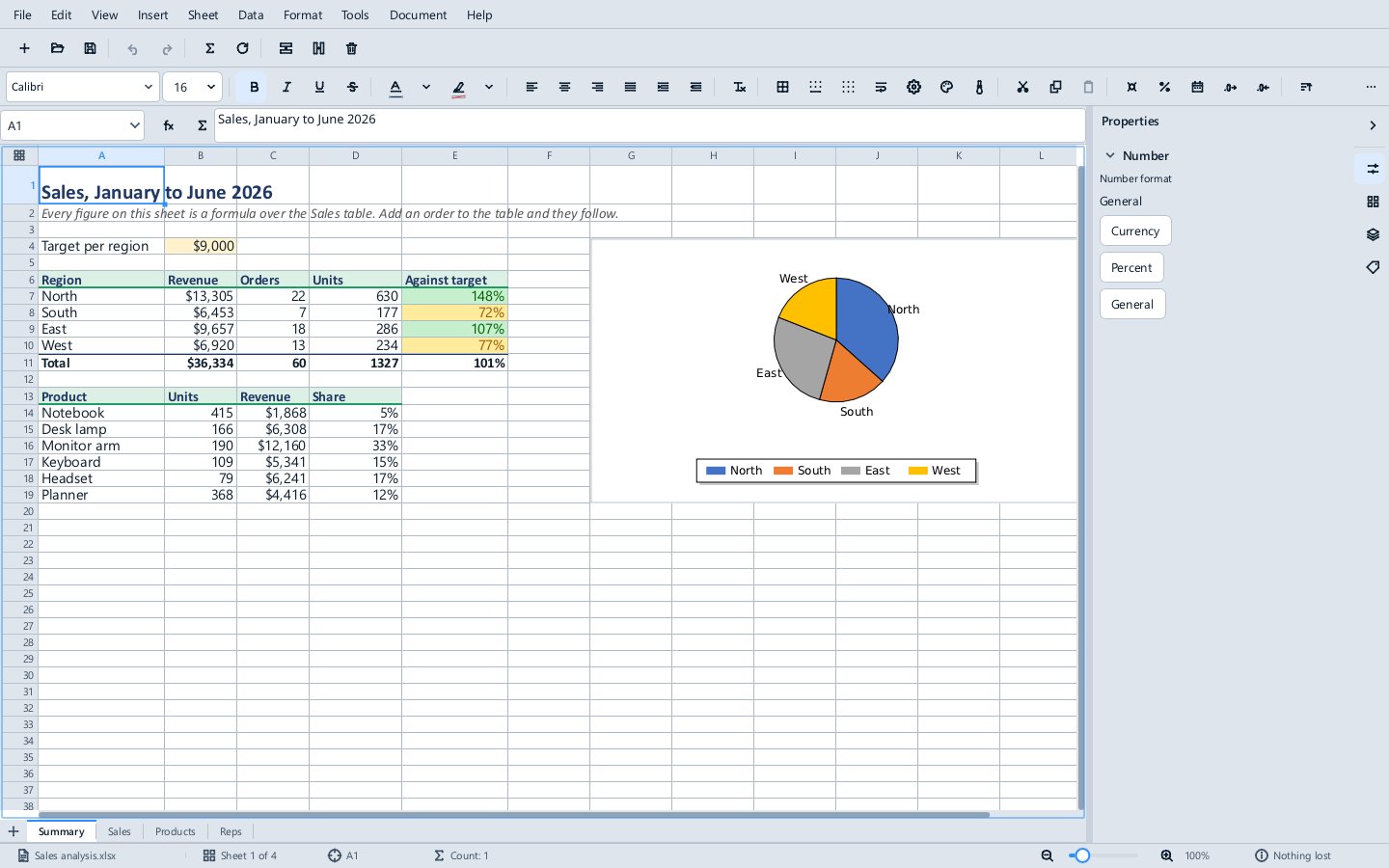
窗口的组成部分
- 标题栏显示你正在编辑的文件名和应用程序名,例如
Budget.xlsx — Methodox Formula;有未保存的更改时,前面会显示•。 - 菜单栏包含应用程序的所有命令。菜单项在右侧显示其快捷键;键盘快捷键页面列出了全部快捷键。按
F10,或按Alt加菜单标题中带下划线的字母,即可用键盘打开菜单,再用方向键在菜单栏和菜单中移动;按住Alt时会显示下划线字母(在中文、日文和韩文中,这些字母显示在标题后的括号中)。用于开关某项功能的菜单项会显示一个复选框,开启时打勾。 - 菜单栏下方是工具栏:第一个工具栏包含文档命令(新建、打开、保存、撤消、重做以及应用程序最常用的命令),第二个包含所选内容的格式设置。将鼠标悬停在按钮上可查看其名称。Undo 和 Redo 旁的箭头会列出可以撤消或重做的步骤;选择其中一步,即可撤消或重做到该步为止的所有操作。放不下的按钮位于右端的
…下。View ▸ Toolbars 可显示或隐藏每个工具栏。 - Navigator 位于左侧(View ▸ Navigator,或单击其
×关闭),列出文档的组成部分:Impulse 中的标题,Formula 中的工作表、名称、表格、图表和数据透视表,Expo 中的幻灯片,Nu 中的页面,Math 中的公式结构。单击某个条目即可跳转到该处。 - 侧边栏位于右侧(View ▸ Sidebar),显示所选内容和文档的属性,分为若干面板,可通过其右边缘的图标切换。顶部的箭头可将其折叠。在 Impulse、Formula、Expo 和 Nu 中,其中一个面板是 Parameters。
- 底部托盘在文档下方打开,用于需要空间的工具。每个工具是一个选项卡,有自己的
×,因此可以同时打开多个并在它们之间切换:Scripts(Tools ▸ Scripts,Alt+F11)、Immediate(Tools ▸ Immediate)、Smart Objects(Tools ▸ Smart Objects)、Data Sources 和 Dependencies(Tools ▸ Dependencies)。拖动托盘与文档之间的分隔条可调整托盘高度。 - 文档上方的提示栏说明文档需要你做什么,每个提示栏都带有相应按钮:黄色的 Scripts disabled 栏带有 Enable;橙色栏列出文档代码请求的访问权限,例如 Needs GET api.open-meteo.com,带有 Allow;出现故障时则显示红色栏。参见 Trust。
- 状态栏显示文档名称和你所在的位置(页、单元格、幻灯片)、缩放滑块,以及上次打开或保存的情况。View ▸ Status Bar 可将其隐藏。窗口较窄时,次要字段会先隐藏。
- Document 菜单位于 Help 之前,列出应用程序中打开的文档,将鼠标悬停在某个文档上会显示其完整路径;选择一个即可切换到该文档。Next Document(
Ctrl+F6)和 Previous Document(Ctrl+Shift+F6)可在文档间逐个切换;文档拥有键盘焦点时,Ctrl+Tab和Ctrl+Shift+Tab也可以。 - Help ▸ Documentation(
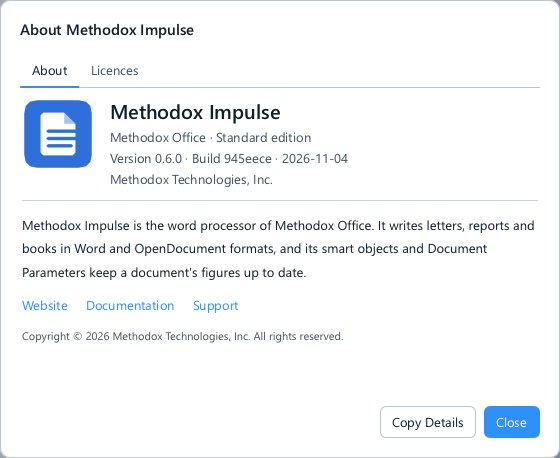
F1)在浏览器中打开本 wiki 上该应用程序的页面。Help ▸ About 显示应用程序及其版本类型、版本号和内部版本号,以及 Methodox Technologies,附有简短介绍、指向网站、本 wiki 和支持的链接,以及一个 Licences 页面,列出该版本附带的第三方组件、词典和 AutoCorrect 列表;Copy Details 会复制版本号、内部版本号和系统信息,便于提交支持请求。
View ▸ Full Screen(Ctrl+Shift+J)使窗口占满整个屏幕;再次执行同一命令即可恢复。
每个应用程序都会记住你离开时窗口的状态:大小和位置、是否最大化、显示了哪些工具栏、窗格和侧边栏面板,以及托盘的选项卡和高度。
配色分为浅色和深色,各层之间有明显的区分:文档后面的桌面、窗格和工具栏,以及你操作的字段、列表和页面(在浅色主题中为白色)。主题遵循命令行上的 --dark 和 --high-contrast。
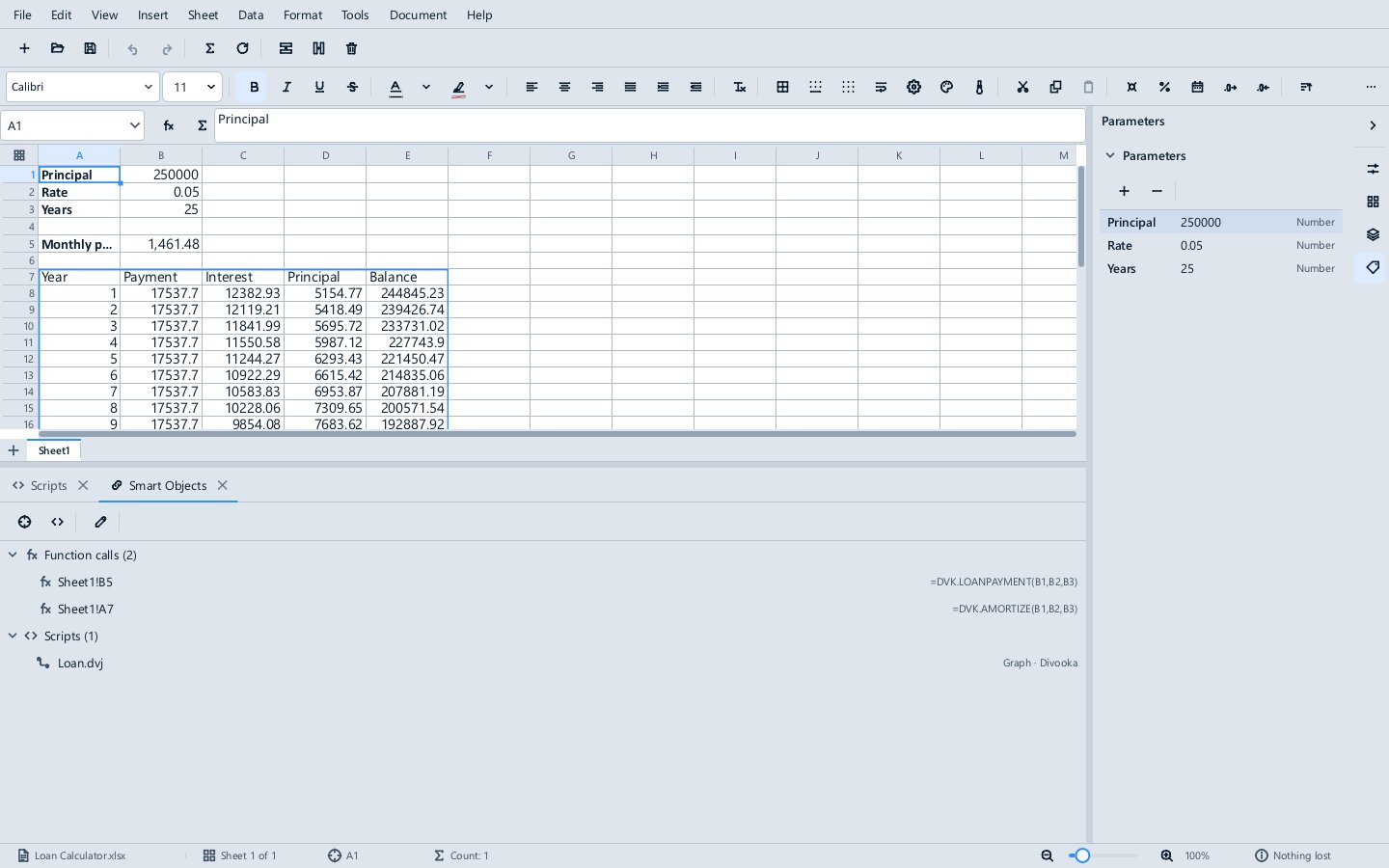
Properties 面板
在 Impulse、Expo 和 Nu 中,侧边栏的 Properties 面板会在你更改设置时即时设置所选内容的格式,三个应用程序中的面板相同:Character(字体、字号、效果和颜色)、Paragraph(对齐方式、间距、缩进和列表)、Area(填充)、Line(轮廓)、Image(图片的校正和裁剪)以及 Position and Size,每个面板只在所选内容具备相应属性时显示。Format ▸ Character… 和 Format ▸ Paragraph… 在这三个应用程序中打开相同的 Character 和 Paragraph 对话框,每个对话框包含其文档可承载的页面。对话框只应用你更改过的内容,因此不做更改直接点 OK 不会改变任何东西。Formula 的面板跟随单元格;参见 Formula。
Parameters 面板
文档的 Document Parameters 是其公式、智能对象和脚本共享的命名值,它们是侧边栏中的一个面板:Tools ▸ Parameters 可将其打开。每一行是一个参数的名称、值和类型,你就在这一行中编辑它:双击值(或在该行上按 F2 或 Enter),键入内容,按 Enter 保留,按 Esc 还原。双击名称可重命名参数。顶部的 + 和 − 用于添加和删除参数,右键单击某一行也提供相同的功能,并可选择其类型。每次更改都是 Edit ▸ Undo 的一个步骤,读取该参数的内容会立即重新计算或刷新。
Smart Objects 选项卡
Tools ▸ Smart Objects(在 Impulse 中也可用 References ▸ Smart Objects)会在底部托盘中打开一个选项卡,分组列出文档中由代码填充或计算的所有内容:Smart objects、Function calls(调用文档自身 Functions 的单元格)、Data sources(获取数据或读取其他文件的内容)和 Scripts。每一行说明它运行什么以及上次运行的情况。
- 双击某一行可转到该处:文档滚动到那里并将其选中。对于脚本,双击会将其打开。
- Show Definition 位于选项卡的工具条和行的右键菜单中,会打开 Scripts 选项卡,定位到定义它的脚本或图中的节点。
- 在 Impulse 中,工具条还可以刷新全部内容(
Ctrl+Shift+F9)或所选的智能对象,Unbind 会将智能对象变回普通文本;在 Expo 中,可通过智能对象的右键菜单刷新它。参见智能对象。
打开文档
- File ▸ Open(
Ctrl+O)在 All supported formats 下列出应用程序可读取的所有格式;参见支持的文件格式。 - File ▸ Recent documents 列出你最近在任一应用程序中打开或保存的文档;它与 Start Centre 显示的列表相同。
- File ▸ New(
Ctrl+N)新建一个空文档。 - 模板(例如
.dotx、.xltx、.potx、.ott、.ots、.otp或.otg)会作为基于它创建的新无标题文档打开,与 Word 和 LibreOffice 中一样,因此保存时绝不会覆盖模板。 - 在 Start Centre 中,任何文档都会在其类型所属的应用程序中打开,Quick Start 会打开某个附带示例的无标题副本。
- 从资源管理器将文件拖放到任意窗口或 Start Centre 上即可打开,可一次拖放多个。由其他应用程序读取的文件会在那个应用程序中打开。拖放到 Impulse、Formula、Expo 或 Nu 上的图片会插入到文档中松开鼠标的位置;在 Expo 中,声音或影片也是如此。
- 将 Methodox Office 设为某类型的默认应用程序后,在资源管理器中双击该类型的文档即可将其打开(参见安装)。
文档打开时,如果它的每个部分都被理解,状态栏会显示 Nothing lost;否则会显示问题数量,例如应用程序只能近似绘制或会省略的某项功能。单击该字段可查看列表。每种格式的读取器都会报告它无法承载的内容,因此只有在确实如此时才会显示 Nothing lost。应用程序无法理解的文件部分通常会被保留,并在保存时原样写回;文件格式页面说明了哪些内容会保留、哪些不会。
保存
- File ▸ Save(
Ctrl+S)以文档原来的格式写回。 - File ▸ Save As(
Ctrl+Shift+S)以其他名称或其他格式写入;对话框只列出应用程序可以写入的格式。
保存为无法容纳文档全部内容的格式时(例如将工作簿保存为 CSV),会在同一问题列表中列出被舍弃的内容,因此不会有任何内容悄无声息地消失。OpenDocument 文件(.odt、.ods、.odp、.odg)无处存放文档的脚本、Functions、智能对象、Data Sources 或参数,保存这类文件时会给出提示;包含自动化内容的文档请保留为 Office 格式。
如果在你打开文件之后有其他程序保存了该文件(例如 Word、同事,或同步客户端带来了另一个副本),Save 不会未经询问就替换它。它会告诉你文件何时被更改,并提供 Save a Copy…、Overwrite 或 Cancel;按 Enter 会选择 Save a Copy… 从而保留两个文件,按 Escape 则一切保持原样。如果文件的时间变了但内容未变,则不会询问;如果文件已被删除,则直接重新写入。
关闭
- File ▸ Close(
Ctrl+W)关闭文档;如果有未保存的更改,会先询问是否保存。如果没有打开任何文档,或只有窗口启动时那个未改动的空文档,则会关闭应用程序。 - File ▸ Exit(
Ctrl+Q)、关闭窗口或按Alt+F4会退出应用程序。在关闭任何内容之前,它会对每个有未保存更改的打开文档询问 Save、Don't Save 或 Cancel,询问时会显示相应文档。在任一询问中选择 Cancel,窗口都会保持打开,所有文档保持原样。按Enter即选择 Save。
恢复
每个应用程序都会为有未保存更改的文档保留一份恢复副本,默认每 10 分钟或每 25 次编辑保存一次。如果应用程序未经保存就停止运行,下次启动时会提供恢复所保留内容的选项。Edit ▸ Options ▸ Recovery 用于设置保存频率。
打印和导出
- File ▸ Print(
Ctrl+P)进行打印,可选择打印机和要打印的页面;Print Preview 先显示页面,Print Directly 则立即使用默认打印机打印。 - File ▸ Export as PDF 将整个文档、某个页面范围或所选内容写为 PDF,可选择图像压缩和 PDF/A。
- File ▸ Export as Image(Expo、Nu 和 Math)将幻灯片、页面或公式写为 PNG 或 JPEG。
- File ▸ Properties 显示并编辑存储在文件中的标题、主题、作者和其他属性。
选项
Edit ▸ Options 包含适用于整个套件而非单个文档的设置:界面语言、新窗口使用的区域设置、Formula 用于排序和填充的自定义列表、在 Formula 中按 Enter 后移动的方向,以及恢复副本的保存频率。
语言
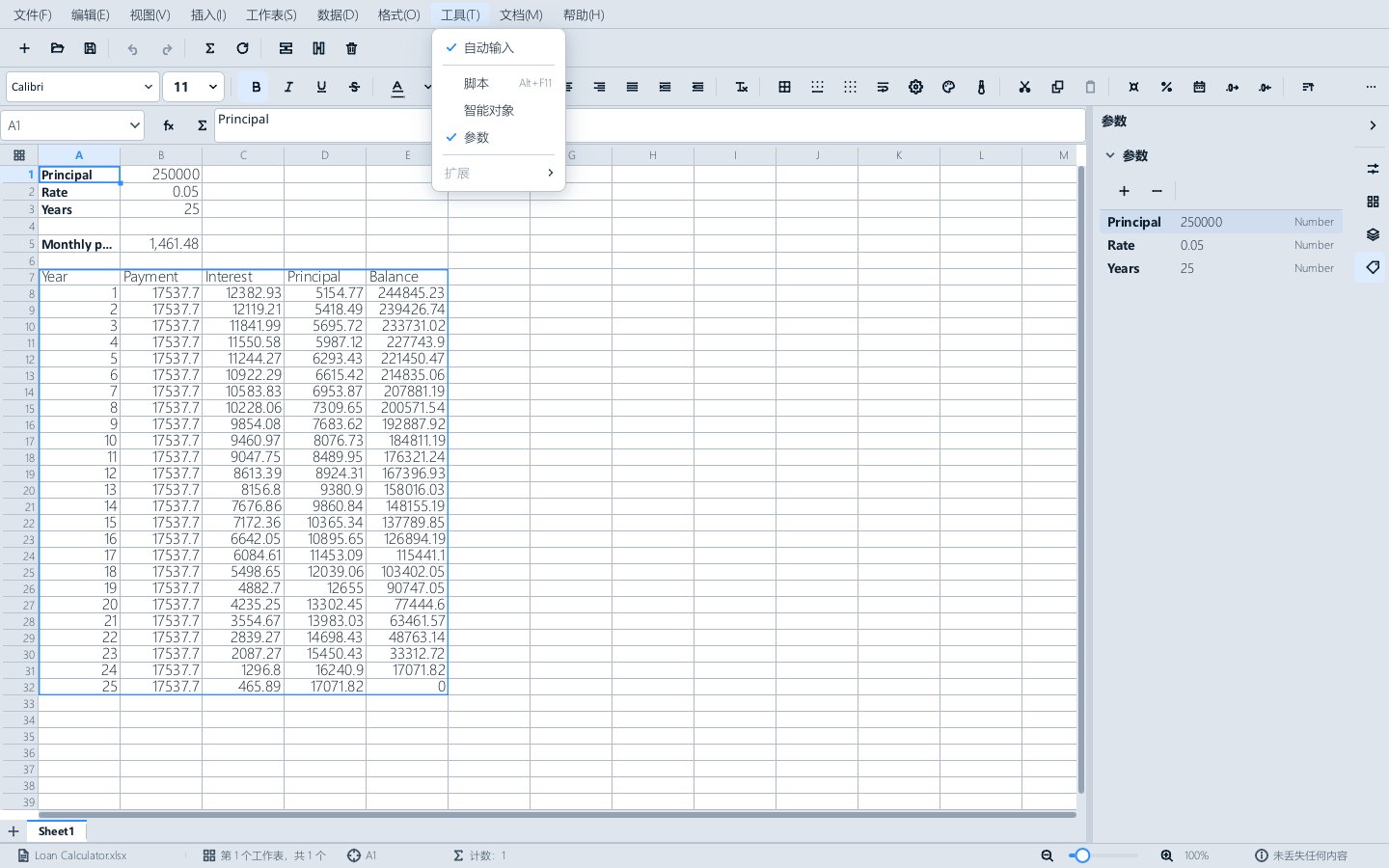
Edit ▸ Options ▸ Language ▸ Interface language 用于选择菜单、工具栏、对话框和消息的语言:System default(Windows 所用的语言)、English、简体中文、繁體中文、日本語或한국어。该选择从下次启动起应用于每个应用程序,包括 Tiffin;对于 Foundation,只要其自身的 Settings ▸ Language 保持为 System default,也同样适用。Start Centre 菜单栏右侧的地球图标设置的是同一个选项,并会立即以新语言显示 Start Centre。如果只想在单次运行中使用某种语言,可以使用 --ui-language 和一个语言标记(en、zh-Hans、zh-Hant、ja 或 ko)启动应用程序,或将 DIVOOKA_OFFICE_LANGUAGE 环境变量设置为其中之一。
简体中文、日文和韩文翻译是机器生成的初稿,尚未经过母语人士审校,因此可能会有措辞不自然的地方。繁体中文是用 OpenCC 从简体中文转换而来的,并采用 Microsoft Office 在台湾使用的词语,例如用“投影片”表示幻灯片,用“活頁簿”表示工作簿,用“列”和“欄”表示表格的行和列,与 Divooka Compute 的做法一致。在这些语言中,菜单的访问键显示在标题后的括号中,例如“文件(F)”。
有些内容在所有语言中都保持英文:产品名称、字体名称和数字格式代码;样式、布局和默认幻灯片的名称(它们属于文档而非界面);Math 的元素列表;以及 mos 的帮助。
缩放与移动
状态栏右侧的缩放滑块及其 − 和 + 用于设置缩放比例。单击旁边的百分比可查看预设:先是当前视图可用的适应方式,然后是 50% 到 200%。View ▸ Zoom 以命令形式提供相同的适应方式:有页面时提供 Page Width 和 Whole Page,对形状和单元格提供 Zoom to Selection。在 Impulse 的页面、Formula 的网格、Expo 和 Nu 的画布以及 Math 的公式中,按住 Ctrl 滚动鼠标滚轮也可以缩放,按住鼠标中键拖动可以平移。
Repeat
Edit ▸ Repeat 以相同的设置对当前所选内容再次执行上一条命令:将一个单元格设为粗体,选择另一个单元格,然后重复。其快捷键为 Ctrl+Shift+Y,与 LibreOffice 相同;没有可重做的操作时,Ctrl+Y 也会执行重复,与 Word 和 Excel 相同;在应用程序没有为 F4 赋予其他含义的地方,F4 也会执行重复。曾向你询问过内容的命令不会被重复,因为重复它只会再询问一次。