
节点、引脚和连线
程序是由节点组成的图。每个节点只做一件事——把两个数相加、加载一张图像、打印一行文本——它的引脚就是它接收的东西(在左侧)和给出的东西(在右侧)。连线把值从一个节点的输出引脚传到另一个节点的输入引脚。
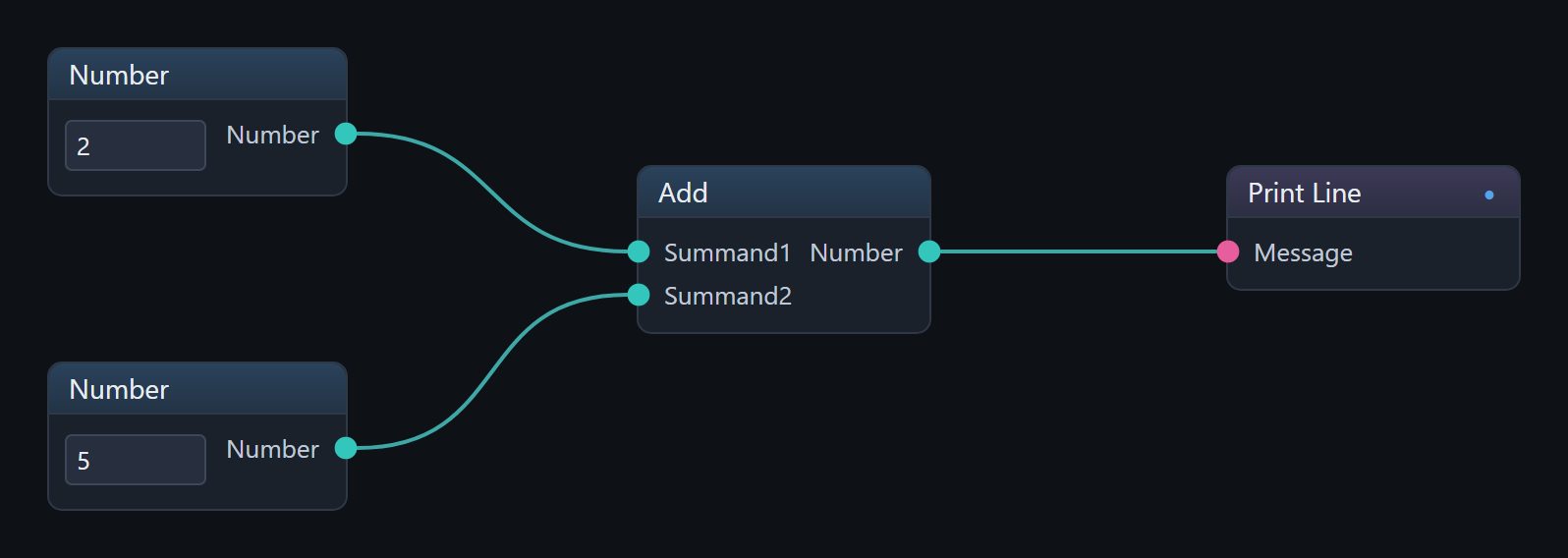
每个节点都有一个标题;输入引脚沿左侧排列,没有连线的引脚旁有一个填写值的输入框;输出引脚沿右侧排列;底部的页脚显示它上一次运行的情况。Appearance and settings ▸ Node previews 可以关闭节点下方的图片和值;Level of detail 让每个节点绘制得更简略——只显示标题栏和引脚、只显示标题,或只显示带引脚的空白形状——设为 Auto 时,缩小得越多绘制得越简略。这些设置不会移动任何东西,也不会改变大小,每个节点仍然可以选择、拖动和连线。引脚的颜色表示它的类型:在这里数字是青色,文本是粉色。
放置节点
- 工具箱托盘——按
Ctrl+Space,或双击画布上的空白处——按名称查找节点。参见窗口。 - 节点库——按
Ctrl+Shift+Space——浏览所有工具箱。 - 快捷键在指针处放置一个值:
Ctrl+1放置 Number,Ctrl+2放置 Boolean,Ctrl+3放置 Text Line,Ctrl+4放置多行 Text,Ctrl+5放置文件或文件夹的 Path,Ctrl+6放置 Preview,它会显示连入它的任何内容。 Ctrl+R再放置一次你上一次放置的节点。
将指针悬停在节点上可以查看它是什么:它调用的函数、它来自的工具箱,以及它的描述。选中节点并按 F1,可以在节点库中打开该节点。
带编辑器的节点
有些节点保存的内容是你手动制作的,而不是通过连线传入的;双击这类节点的任意位置即可打开它的编辑器:Draw Shapes、Draw Shape 和 Draw Curve 打开绘图板,Create Image 和 Annotate Image 打开绘画板,九个 Create … Arrays 节点(例如 Create Boolean Arrays)打开一个可输入值的列表,Record Audio 打开录音器。你制作的内容保存在节点中,也就是保存在文档内。
值
没有连线的输入引脚旁边有一个填写值的输入框:可以是数字、一段文本、复选框或选项列表。单击它,输入内容,然后按 Enter。选中节点时,同样的值也会列在 Properties 面板中,在那里编辑长文本更方便。连线到某个引脚会隐藏它的输入框:以连线的值为准。
无论你的计算机采用哪种区域设置,数字和日期都按同一种方式输入:数字用点作小数点,不使用千位分隔符——1.5、2500;日期和时间写作 2026-10-16 14:30:00。其他写法的值不会被接受;状态栏会给出提示——'1,5' is not a Number——输入框会恢复为节点原有的值。
连线
- 连接——从输出引脚拖到输入引脚。连线只能落在可以接收该值的位置;无法连接的连线在拖动途中会变红,并且不会创建。
- 连接到新节点——从引脚拖出一条连线,在空白处松开。工具箱托盘随即打开,只提供能接收这条连线的节点,你选择的节点会被放置并连好。在 Routine 或 Events 图上,从另一条语句的值放置的语句还会在执行流上与之相接:它的 Previous 会连自那条语句的 Next。
- 替换——把一条新连线拖入已有连线的输入;一个输入只接收一条连线。
- 多个值连入一个列表——接收值列表(数组)的输入,例如 Format 的 Text Values,可以从每个值各接一条连线,节点按顺序接收它们。画布会给这些连线编号 1、2、3,Properties 面板中该输入所在的行会列出它们,并提供把某条连线前移或后移的按钮。传入整个列表的连线会取代它们。
- 断开连接——按住
Alt并单击连线可将其删除,Alt+单击引脚可删除该引脚上的所有连线。 - 批量剪断——按住
Alt,用鼠标右键拖过要剪断的连线。
每次编辑(包括连线)都是撤消历史中的一步:Ctrl+Z 撤消,Ctrl+Y 重做。
选择和移动
| 要执行的操作 | 操作方法 |
|---|---|
| 选择一个节点 | 单击它 |
| 添加到选择 | Shift+单击 |
| 添加或移除单个节点 | Ctrl+单击 |
| 框选区域 | 在画布空白处拖出一个框 |
| 全选 | Ctrl+A |
| 移动 | 拖动节点的标题;所有选中的节点会一起移动 |
| 微调 | 方向键 |
| 沿一条边对齐 | Alt+Shift 加方向键:对齐选中节点的左、右、上或下边缘 |
| 删除 | Delete |
| 复制和粘贴 | Ctrl+C 和 Ctrl+V;被复制节点之间的连线也会一并复制 |
Routine 的 Begin 和它最后一个 Return,以及 Function 的 Input 和 Output,在你删除时会保留下来,因为图需要它们。
排列
- 整理布局——按
Ctrl+L,或单击工具栏上的扫帚——把图排成整齐的列。选中两个或更多节点时,只整理这些节点,其余节点保持原位。右键单击扫帚可以设置它使用的间距和方向。 - 注释——
Ctrl+0在指针处放置一个注释;双击注释可编辑其文本。 - 分组——选中一些节点并按
Ctrl+G,将它们框入一个分组。双击分组的标题栏可重命名;拖动分组会移动其中的所有内容。 - 标签——双击节点的标题,可以给它起一个你自己的标签。节点的功能不变,它的工具提示仍会显示函数名称。提交原始标题或空白内容即可去掉标签。
- 名称——节点的 Name(在它的 Properties 中)是程序对它给出的值的称呼:一个 C# 名称,例如
radius或my_radius——由字母、数字和下划线组成,不能以数字开头——不能是 C# 的保留关键字,也不能与图中其他节点已有的名称重复。状态栏显示 Set name;不合适的名称不会被接受,输入框下方的一行会说明原因——'class' is a C# keyword。 - 绘图——按
Ctrl+D,或单击工具栏上的笔,在画布上徒手绘制。绘制时,1到7选择墨水颜色(白、红、橙、绿、蓝、紫和彩虹),8选择画笔(其线条随手的速度变化),9选择橡皮擦。按Esc或再次按Ctrl+D停止绘制。 - 图片和声音——
Ctrl+Shift+I放置一张参考图像,Ctrl+Shift+M从文件放置一条音频笔记,Ctrl+Shift+R通过麦克风录制一条。它们都保存在文档内。
逐步执行的图上的引脚
Routine 和 Events 图按步骤依次运行,在这类图上,执行操作的节点还带有执行引脚,绘制为位于其他引脚前面的箭头:输入为 Previous,输出为 Next——在 Branch 上则是 True 和 False,在循环上是 Completed。它们的连线是画布上最粗的线,表示各步骤的运行顺序。连线默认是曲线,除非在 Appearance and settings ▸ Wires 中选择 Straight、Step 或 Circuit。没有执行引脚的节点(例如 Add)会在某个步骤需要它的值时运行。参见图和成员。
找不到的节点
文档中可能包含 Divooka Explore 没有提供的节点——例如在其他地方编写、使用了 Divooka Explore 所没有的包的文档。这样的节点会以未解析节点的形式打开,并保留它的连线和值。如果这样的节点需要文档引用的 NuGet 包、DLL、C# 文件或其他文档,状态栏会在文档打开时以警告颜色给出提示;这些引用会按原样保留在文件中。选中该节点,在 Properties 面板中按 Resolve…,可以选择一个节点来替代它:它的连线和值会在合适的地方转移到新节点上,状态栏会说明哪些没有转移。