
節點、引腳和連線
程式是由節點組成的圖。每個節點只做一件事——把兩個數相加、載入一張影像、列印一行文字——它的引腳就是它接收的東西(在左側)和給出的東西(在右側)。連線把值從一個節點的輸出引腳傳到另一個節點的輸入引腳。
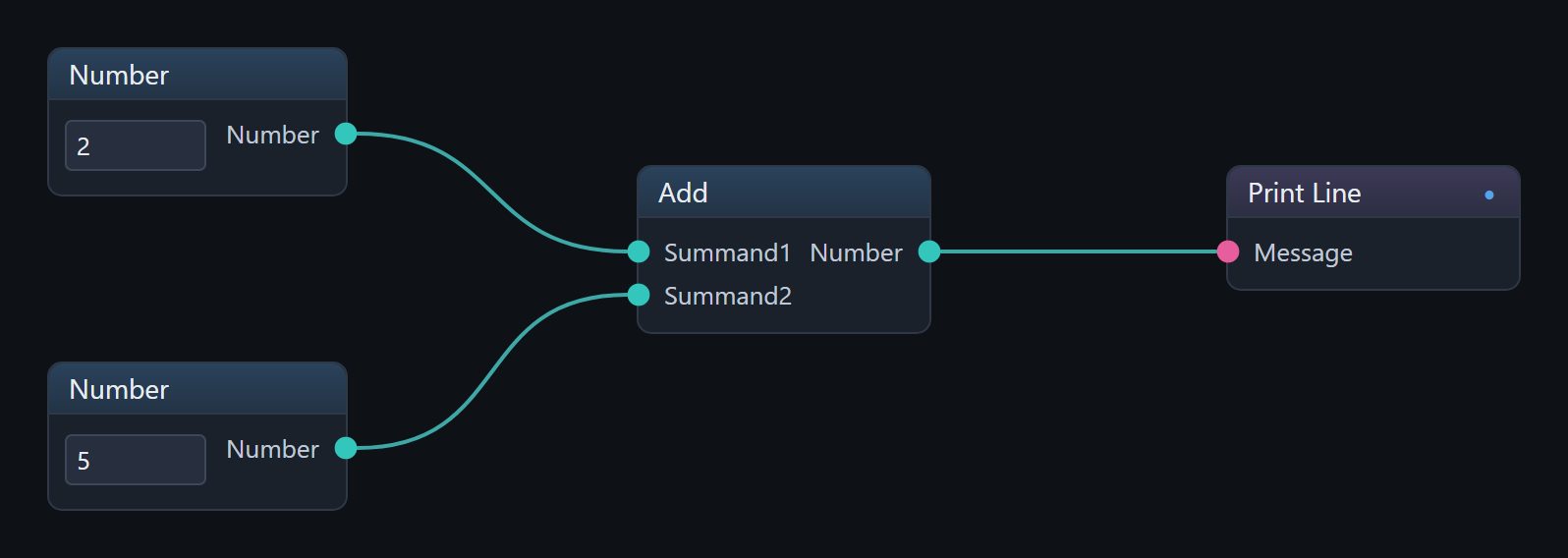
每個節點都有一個標題;輸入引腳沿左側排列,沒有連線的引腳旁有一個填寫值的輸入框;輸出引腳沿右側排列;底部的頁尾顯示它上一次執行的情況。Appearance and settings ▸ Node previews 可以關閉節點下方的圖片和值;Level of detail 讓每個節點繪製得更簡略——只顯示標題列和引腳、只顯示標題,或只顯示帶引腳的空白形狀——設為 Auto 時,縮小得越多繪製得越簡略。這些設定不會移動任何東西,也不會改變大小,每個節點仍然可以選擇、拖動和連線。引腳的顏色表示它的型別:在這裡數字是青色,文字是粉色。
放置節點
- 工具箱托盤——按
Ctrl+Space,或按兩下畫布上的空白處——按名稱尋找節點。參見視窗。 - 節點庫——按
Ctrl+Shift+Space——瀏覽所有工具箱。 - 快捷鍵在指標處放置一個值:
Ctrl+1放置 Number,Ctrl+2放置 Boolean,Ctrl+3放置 Text Line,Ctrl+4放置多行 Text,Ctrl+5放置檔案或資料夾的 Path,Ctrl+6放置 Preview,它會顯示連入它的任何內容。 Ctrl+R再放置一次你上一次放置的節點。
將指標懸停在節點上可以檢視它是什麼:它呼叫的函式、它來自的工具箱,以及它的描述。選中節點並按 F1,可以在節點庫中開啟該節點。
帶編輯器的節點
有些節點儲存的內容是你手動製作的,而不是通過連線傳入的;按兩下這類節點的任意位置即可開啟它的編輯器:Draw Shapes、Draw Shape 和 Draw Curve 開啟繪圖板,Create Image 和 Annotate Image 開啟繪畫板,九個 Create … Arrays 節點(例如 Create Boolean Arrays)開啟一個可輸入值的列表,Record Audio 開啟錄音器。你製作的內容儲存在節點中,也就是儲存在文件內。
值
沒有連線的輸入引腳旁邊有一個填寫值的輸入框:可以是數字、一段文字、核取方塊或選項列表。按一下它,輸入內容,然後按 Enter。選中節點時,同樣的值也會列在 Properties 面板中,在那裡編輯長文字更方便。連線到某個引腳會隱藏它的輸入框:以連線的值為準。
無論你的電腦採用哪種區域設定,數字和日期都按同一種方式輸入:數字用點作小數點,不使用千位分隔符——1.5、2500;日期和時間寫作 2026-10-16 14:30:00。其他寫法的值不會被接受;狀態列會給出提示——'1,5' is not a Number——輸入框會恢復為節點原有的值。
連線
- 連線——從輸出引腳拖到輸入引腳。連線只能落在可以接收該值的位置;無法連線的連線在拖動途中會變紅,並且不會建立。
- 連線到新節點——從引腳拖出一條連線,在空白處鬆開。工具箱托盤隨即開啟,只提供能接收這條連線的節點,你選擇的節點會被放置並連好。在 Routine 或 Events 圖上,從另一條語句的值放置的語句還會在執行流上與之相接:它的 Previous 會連自那條語句的 Next。
- 替換——把一條新連線拖入已有連線的輸入;一個輸入只接收一條連線。
- 多個值連入一個列表——接收值列表(陣列)的輸入,例如 Format 的 Text Values,可以從每個值各接一條連線,節點按順序接收它們。畫布會給這些連線編號 1、2、3,Properties 面板中該輸入所在的行會列出它們,並提供把某條連線前移或後移的按鈕。傳入整個列表的連線會取代它們。
- 斷開連線——按住
Alt並按一下連線可將其刪除,Alt+按一下引腳可刪除該引腳上的所有連線。 - 批量剪斷——按住
Alt,用滑鼠右鍵拖過要剪斷的連線。
每次編輯(包括連線)都是復原歷史中的一步:Ctrl+Z 復原,Ctrl+Y 重做。
選擇和移動
| 要執行的操作 | 操作方法 |
|---|---|
| 選擇一個節點 | 按一下它 |
| 新增到選擇 | Shift+按一下 |
| 新增或移除單個節點 | Ctrl+按一下 |
| 框選區域 | 在畫布空白處拖出一個框 |
| 全選 | Ctrl+A |
| 移動 | 拖動節點的標題;所有選中的節點會一起移動 |
| 微調 | 方向鍵 |
| 沿一條邊對齊 | Alt+Shift 加方向鍵:對齊選中節點的左、右、上或下邊緣 |
| 刪除 | Delete |
| 複製和貼上 | Ctrl+C 和 Ctrl+V;被複制節點之間的連線也會一併複製 |
Routine 的 Begin 和它最後一個 Return,以及 Function 的 Input 和 Output,在你刪除時會保留下來,因為圖需要它們。
排列
- 整理佈局——按
Ctrl+L,或按一下工具列上的掃帚——把圖排成整齊的列。選中兩個或更多節點時,只整理這些節點,其餘節點保持原位。右鍵按一下掃帚可以設定它使用的間距和方向。 - 註解——
Ctrl+0在指標處放置一個註解;按兩下註解可編輯其文字。 - 分組——選中一些節點並按
Ctrl+G,將它們框入一個分組。按兩下分組的標題列可重新命名;拖動分組會移動其中的所有內容。 - 標籤——按兩下節點的標題,可以給它起一個你自己的標籤。節點的功能不變,它的工具提示仍會顯示函式名稱。提交原始標題或空白內容即可去掉標籤。
- 名稱——節點的 Name(在它的 Properties 中)是程式對它給出的值的稱呼:一個 C# 名稱,例如
radius或my_radius——由字母、數字和底線組成,不能以數字開頭——不能是 C# 的保留關鍵字,也不能與圖中其他節點已有的名稱重複。狀態列顯示 Set name;不合適的名稱不會被接受,輸入框下方的一行會說明原因——'class' is a C# keyword。 - 繪圖——按
Ctrl+D,或按一下工具列上的筆,在畫布上徒手繪製。繪製時,1到7選擇墨水顏色(白、紅、橙、綠、藍、紫和彩虹),8選擇畫筆(其線條隨手的速度變化),9選擇橡皮擦。按Esc或再次按Ctrl+D停止繪製。 - 圖片和聲音——
Ctrl+Shift+I放置一張參考影像,Ctrl+Shift+M從檔案放置一條音訊筆記,Ctrl+Shift+R通過麥克風錄製一條。它們都儲存在文件內。
逐步執行的圖上的引腳
Routine 和 Events 圖按步驟依次執行,在這類圖上,執行操作的節點還帶有執行引腳,繪製為位於其他引腳前面的箭頭:輸入為 Previous,輸出為 Next——在 Branch 上則是 True 和 False,在迴圈上是 Completed。它們的連線是畫布上最粗的線,表示各步驟的執行順序。連線預設是曲線,除非在 Appearance and settings ▸ Wires 中選擇 Straight、Step 或 Circuit。沒有執行引腳的節點(例如 Add)會在某個步驟需要它的值時執行。參見圖和成員。
找不到的節點
文件中可能包含 Divooka Explore 沒有提供的節點——例如在其他地方編寫、使用了 Divooka Explore 所沒有的包的文件。這樣的節點會以未解析節點的形式開啟,並保留它的連線和值。如果這樣的節點需要文件引用的 NuGet 包、DLL、C# 檔案或其他文件,狀態列會在文件開啟時以警告顏色給出提示;這些引用會按原樣保留在檔案中。選中該節點,在 Properties 面板中按 Resolve…,可以選擇一個節點來替代它:它的連線和值會在合適的地方轉移到新節點上,狀態列會說明哪些沒有轉移。