
視窗
Divooka Explore 沒有選單欄。所有功能都在工具列上、畫布兩側的兩個面板中、有內容可讀時在畫布下方開啟的停靠欄裡,或者只需按一個鍵。將滑鼠懸停在任意按鈕上,即可看到它的名稱和對應的按鍵。
開始螢幕
Divooka Explore 啟動時顯示開始螢幕。左側導覽列依次為 Start、Examples、Node library、Settings 和 Quit;主體區域提供三種開始方式:
- New document(新建文件)- 建立一個文件;請參閱你的第一個程式。
- Open… - 從磁碟開啟一個
.dvk文件(Ctrl+O)。 - Start without document - 不開啟任何文件,直接進入編輯器。
在它們下方,Recent 按從新到舊的順序列出你開啟過的文件;右鍵按一下其中一項可選擇 Open containing folder 或 Remove from Recent。Start from an example 顯示四個附帶的示例:Shuffle 會換成另外四個,Browse all 則開啟完整的示例集,請參閱示例。
開啟文件後,按 Ctrl+H 或按一下工具列左端的房子圖示,可以讓開始螢幕重新覆蓋在文件上方;按 Esc(或再次按 Ctrl+H)即可返回文件。
編輯器
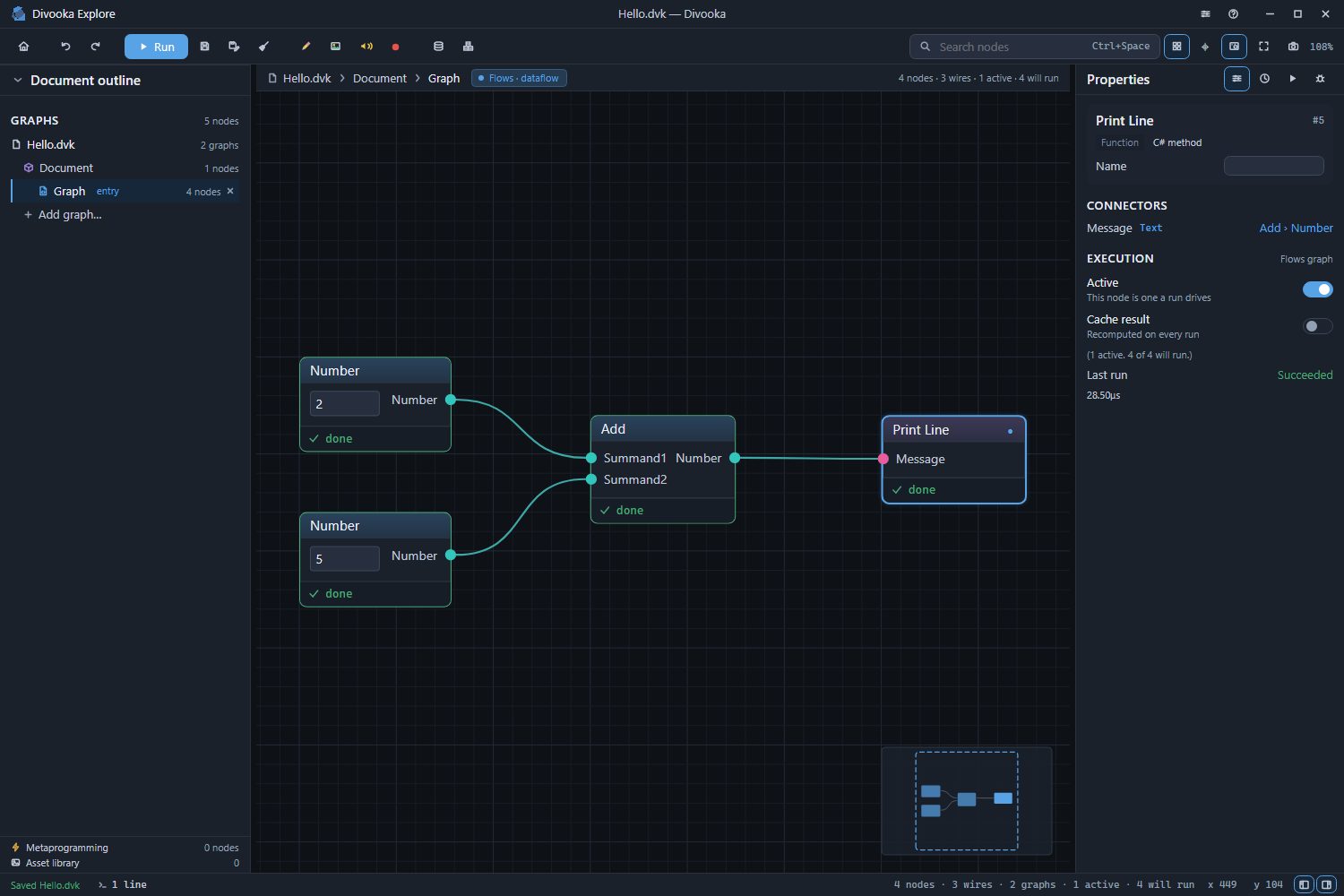
| 區域 | 位置 | 用途 |
|---|---|---|
| 標題列 | 頂部橫貫 | 中間顯示文件的名稱和所在資料夾;右側視窗按鈕旁邊是 Appearance and settings(滑塊圖示)和 About and help(問號圖示)。 |
| 工具列 | 標題列下方 | 分為兩組,分別靠在兩端。左起依次為:開始螢幕、Undo 和 Redo、Run、Reactive、Save 和 Save as、Tidy layout、繪圖筆及其他標註工具、Asset library 和 Node library。右側依次為:Search nodes 搜尋框、Active Preview、網格、原點座標軸和縮圖開關、Fit the graph、Snapshot 以及縮放。不適用於目前內容的工具不佔位置:目前是文字檔案時,工具列只有開始螢幕、Undo、Redo、Save 和 Wrap long lines;沒有開啟任何內容時,只有開始螢幕和 Node library。如果視窗太窄、放不下兩組工具,工具列會換到第二行。 |
| 文件大綱 | 左側 | 文件、它自身的圖 Document,以及其中的每個圖(執行起點的圖示記為 entry)。按一下某個圖即可顯示它;右鍵按一下可選擇 Rename…、Set as entry 和 Delete…;Add graph… 用於新增圖。 |
| 導覽列 | 畫布上方 | 顯示你所在的位置(先是文件,然後是圖)以及圖的種類,右側顯示圖的節點數和連線數;在 Flows 圖上,還會顯示有多少節點處於啟用狀態,以及一次執行將涉及多少節點。 |
| 畫布 | 中間 | 圖本身。縮圖位於其右下角。 |
| Properties 面板 | 右側 | 顯示所選內容,詳見下文。 |
| 主控台停靠欄 | 畫布下方 | 有內容可讀時才會開啟,詳見下文。 |
| 狀態列 | 底部橫貫 | 顯示剛剛發生的操作、主控台的行數,以及用於隱藏側面板的兩個開關。 |
一次只能開啟一個文件。開啟另一個文件會關閉目前文件;如果目前文件有未儲存的更改,會先詢問你。
工具列、導覽列和狀態列都可以在 Appearance and settings 的 Interface 下單獨隱藏。F12 會同時隱藏所有欄和兩個側面板,只留下標題列和畫布;再按一次即全部恢復顯示。
在畫布上移動
| 要執行的操作 | 操作方法 |
|---|---|
| 平移 | 按住滑鼠中鍵拖動;按住 Alt,或在未選中任何內容時按住 Space,然後拖動;從空白處按住滑鼠右鍵拖動;或在觸控板上用兩指移動 |
| 縮放 | 在畫布上轉動滑鼠滾輪,或在觸控板上雙指捏合 |
| 檢視整個圖 | 按一下工具列上的 Fit the graph,或按 Ctrl+Shift+F |
| 跳到較遠的位置 | 在縮圖上按一下或拖動 |
將 Appearance and settings ▸ Mouse wheel 設定為 Pan 後,滾輪改為移動檢視,配合 Shift 橫向移動,配合 Ctrl 則縮放。這適用於雙指操作預設會觸發縮放的觸控板。
後退和前進
滑鼠的後退和前進按鈕,以及 Alt+Left 和 Alt+Right,可以在你跳轉過的位置之間後退和前進:另一個圖、搜尋結果、你跟隨過的引用,以及暫停的執行將其節點帶入視野的位置。每一步都會回到你離開時的圖,保持當時的檢視位置和所選內容。平移、縮放和選擇不算跳轉。
側面板
F3 用於隱藏和顯示大綱,F4 用於隱藏和顯示 Properties 面板;狀態列右端的兩個開關作用相同,F12 則會將它們與所有欄一起隱藏。拖動面板與畫布之間的邊界可以調整面板大小,按兩下該邊界可恢復面板的預設寬度。所有這些設定都會被記住。
尋找節點
工具箱托盤
托盤是放置節點的方式。按 Ctrl+Space、按兩下畫布的空白處,或按一下工具列上的 Search nodes 搜尋框,然後輸入節點名稱的一部分。結果按工具箱和類別分組,最佳匹配排在最前;右半部分描述目前高亮的節點:它的作用、它接受什麼以及返回什麼。
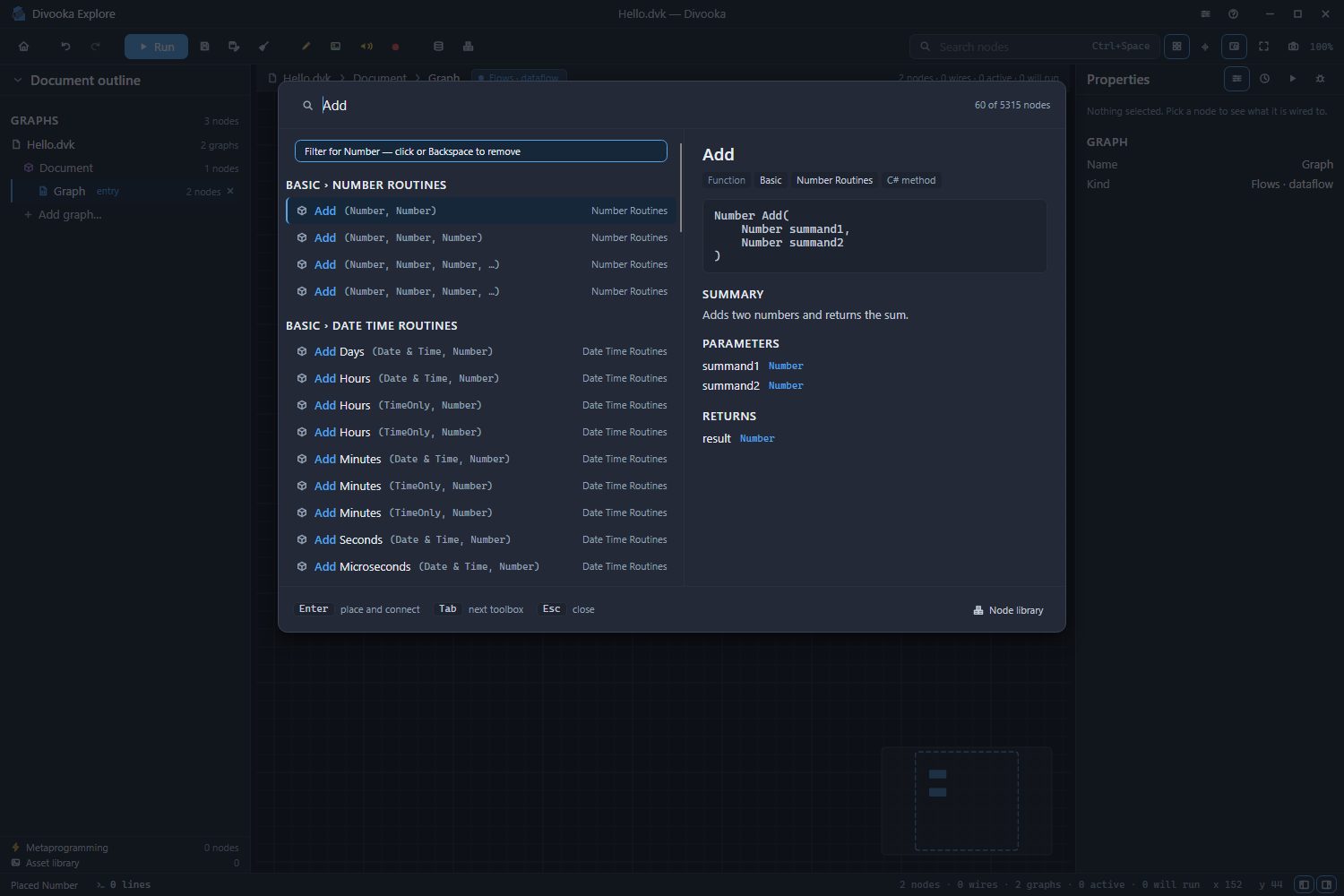
| 按鍵 | 在托盤中的作用 |
|---|---|
↑ ↓ |
移動高亮;文字保留在搜尋框中 |
Enter |
放置高亮的節點;如果是從連線開啟的,同時將其連線 |
Tab |
跳到下一個工具箱 |
Esc |
關閉托盤 |
未輸入任何內容時,托盤會列出你最近放置的節點。將滑鼠懸停在搜尋框上可檢視其搜尋語法:Add double:0 double:1 會尋找名為 Add 且前兩個輸入都是數字的節點,->string 會尋找返回文字的節點。
從引腳拖出連線並在空白處鬆開時,也會開啟托盤。此時結果上方會出現一個標籤,說明該連線傳遞的內容(例如 Filter for Number),托盤只提供可以接受該內容的節點,並會為你放置的節點接好連線。按一下該標籤,或在空搜尋框中按 Backspace,即可重新搜尋全部節點。請參閱節點、引腳和連線。
節點庫
節點庫用於瀏覽而不是搜尋:列出每個工具箱、各工具箱中按類別分組的節點,以及所選節點的完整資訊。開啟方式有:按 Ctrl+Shift+Space;按一下工具列上的 Node library 按鈕;選中節點時按 F1(節點庫會定位到該節點);按一下托盤右下角的 Node library 按鈕(會帶上你已輸入的內容);或按一下開始螢幕導覽列中的 Node library。
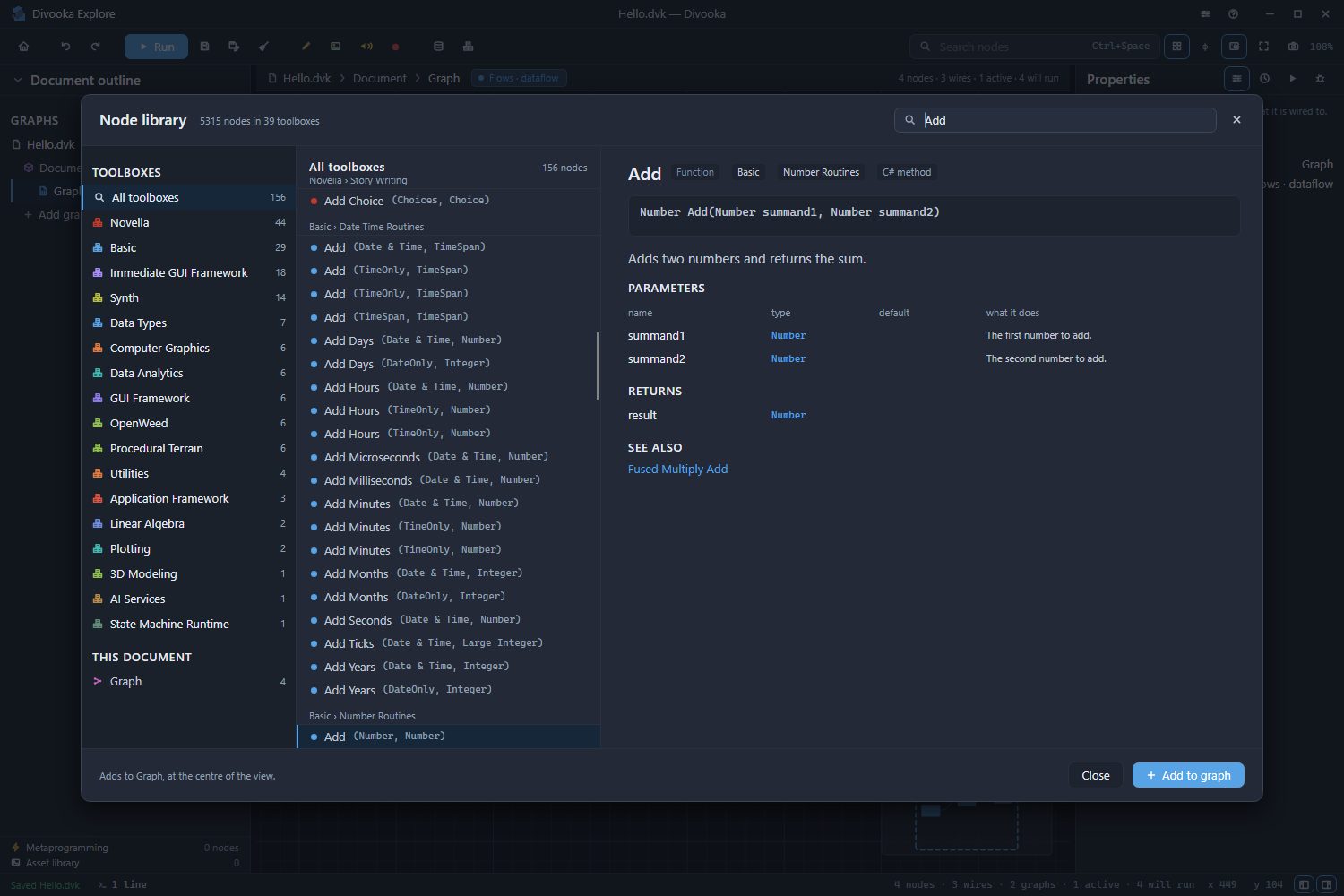
輸入內容即可同時搜尋所有工具箱:工具箱一欄會縮小為包含匹配項的工具箱,並顯示各自的匹配數,按一下其中一個可將列表限定到該工具箱。↓ 和 Enter 會將高亮的節點新增到檢視中心,Add to graph 的作用相同。拖動列表與描述之間的分隔條,可以為較長的簽名騰出空間。
Properties 面板
右側面板有四個檢視:Properties、History、Run 和 Debug,通過面板標題旁的四個按鈕選擇,標題會顯示目前檢視的名稱。執行時面板會切換到 Run,執行暫停時切換到 Debug。
- Properties 描述所選內容。對於節點:每個輸入上的值或連線、節點的開關,以及它在上一次執行中產生的結果;Open in window… 會在單獨的視窗中顯示該結果,與
Alt+Enter相同。未選中任何內容時:顯示圖本身,包括其名稱和種類,以及(如果該圖具有的話)它的輸入和輸出、資料成員和區域變數。在文件自身的圖上,還包含文件的 Title、Author 和 Description。 - History 是復原歷史。按一下某一行可回到該步驟,也可以再前進。
- Run 描述上一次執行:耗時多久、返回了什麼,以及哪裡失敗了。
- Debug 用於檢視暫停的執行,請參閱除錯。
主控台停靠欄
執行輸出的內容會顯示在畫布下方的主控台停靠欄中。除非執行寫出錯誤、執行失敗或等待你輸入內容,否則停靠欄保持關閉;此時狀態列會統計行數,並在你閱讀之前顯示一個圓點。按 Ctrl+` 或按一下該計數即可開啟或關閉停靠欄。它的標籤頁包括 Console、Locals、Call stack、Search 和 References;執行和主控台和除錯對它們有詳細介紹。
Ctrl+F 會開啟停靠欄的 Search 標籤頁:它可以尋找文件的圖、節點(按標題、名稱或值)、成員、註解和分組;按一下結果即可跳轉過去。
Appearance and settings
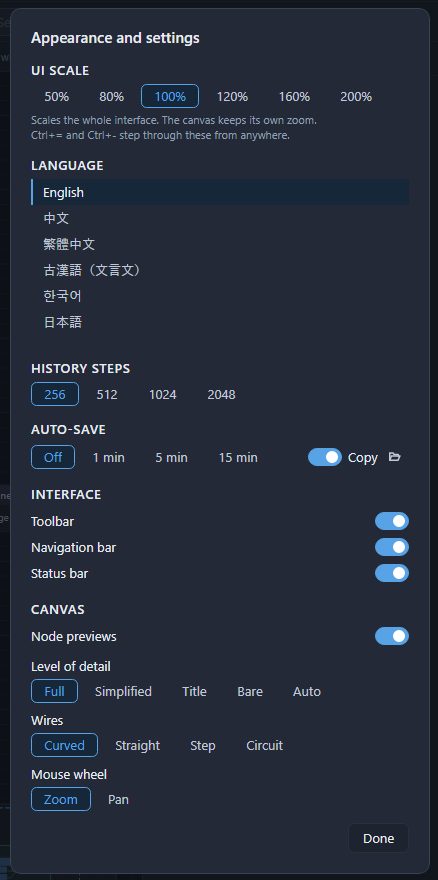
按一下標題列中的滑塊圖示即可開啟 Appearance and settings。每項選擇都會被記住。
| 設定 | 作用 |
|---|---|
| UI scale | 縮放整個介面,範圍為 50% 到 200%。在任何位置按 Ctrl+= 和 Ctrl+- 都可以在預設值之間切換。畫布保留其自身的縮放。 |
| Language | 介面、節點名稱和示例名稱所用的語言:English、中文 或 繁體中文。更改立即生效。 |
| History steps | 復原歷史保留的步數:256、512、1024 或 2048。 |
| Auto-save | 自動儲存有未儲存更改的文件的頻率:Off、1 min、5 min 或 15 min。旁邊是 Copy 開關:開啟時,自動儲存會將副本寫入 Autosaves 資料夾,不改動文件本身;關閉時則直接儲存文件本身。還有一個用於開啟 Autosaves 資料夾的按鈕。請參閱儲存。 |
| Interface | Toolbar、Navigation bar 和 Status bar 的開關。F12 會隱藏或顯示所有這些欄以及兩個側面板。 |
| Canvas | Node previews:節點下方的圖片和值;Properties 面板仍會預覽所選節點。Level of detail:每個節點繪製的詳細程度,可選 Full、Simplified(標題列和標題,以及不帶名稱和值的引腳)、Title(一個橫貫標題的形狀)、Bare(一個帶引腳的空形狀),或 Auto(縮小時逐漸簡化)。Wires:Curved、Straight、Step 或 Circuit。Mouse wheel:Zoom 或 Pan。 |
About and help
按一下標題列中的問號可開啟 About Divooka、Privacy、License 和 Keyboard shortcuts,以及三個連結:Methodox website、Methodox Wiki 和 Divooka Explore on Steam。Methodox Wiki 會在 Divooka Explore 內開啟本 wiki,請參閱下文的內建 wiki。Keyboard shortcuts 列出所有按鍵、按鈕和手勢,與鍵盤快捷鍵頁面的列表相同。未選中任何內容時按 F1 會直接開啟 About Divooka:顯示版本、構建和系統資訊,按一下 Copy 可將其複製並貼上到錯誤報告中。
內建 wiki
Divooka Explore 自帶本 wiki,因此無需聯網即可閱讀:包括所有已釋出的頁面及其圖片和程式碼。About and help 中的 Methodox Wiki、About Divooka 上的 Methodox Wiki 一行,以及首次啟動時歡迎介面中的 Wiki 連結,都會在編輯器旁的單獨視窗中開啟它,並定位到 Divooka Explore 頁面;歡迎介面中的 online 連結會改為開啟網站。
| 部分 | 作用 |
|---|---|
| 左側的目錄樹 | wiki 的所有板塊和頁面;正在閱讀的頁面會被標記。在其上方的 Search the wiki(Ctrl+F)中輸入內容,即可改為列出包含這些詞的頁面,最佳匹配排在最前;按 Esc 恢復目錄樹。 |
| 中間的頁面 | 頁面本身。拖動選中文字後按 Ctrl+C 即可複製;程式碼塊右上角的按鈕用於複製程式碼。按一下圖片可檢視完整圖片。 |
| 右側的 On this page | 頁面的各級標題;按一下即可跳轉。正在閱讀的標題會被標記。 |
| 頂部的欄 | 後退和前進(Alt+Left、Alt+Right 或滑鼠的後退和前進按鈕)、wiki 首頁、目前頁面在 wiki 中的位置,以及 Open this page online。 |
指向 wiki 其他頁面的連結會在該視窗中開啟。指向其他網站、影片、下載的連結,以及部分頁面中的互動演示,會在瀏覽器中開啟;影片或下載連結會在連結處標明。該視窗會跟隨你在 Appearance and settings 中選擇的語言。