
打开与保存
编辑器注册了 31 个格式系列:其中 30 个可以打开,18 个可以写入。PDF 只能写入。多个扩展名可能对应同一种格式;相机 raw 支持另行介绍。本页介绍如何导入图片、应以哪种格式输出,以及导出对话框中的选项实际会改变什么。
打开
以下任一方式均可:
- File ▸ Open...——Ctrl+O
- 将文件拖到窗口上——通常是最快的方式
- File ▸ Open recent,用于打开以前打开过的文件
- 从剪贴板粘贴为新图像
- 一次拖放多个文件,每个文件会在各自的标签页中打开
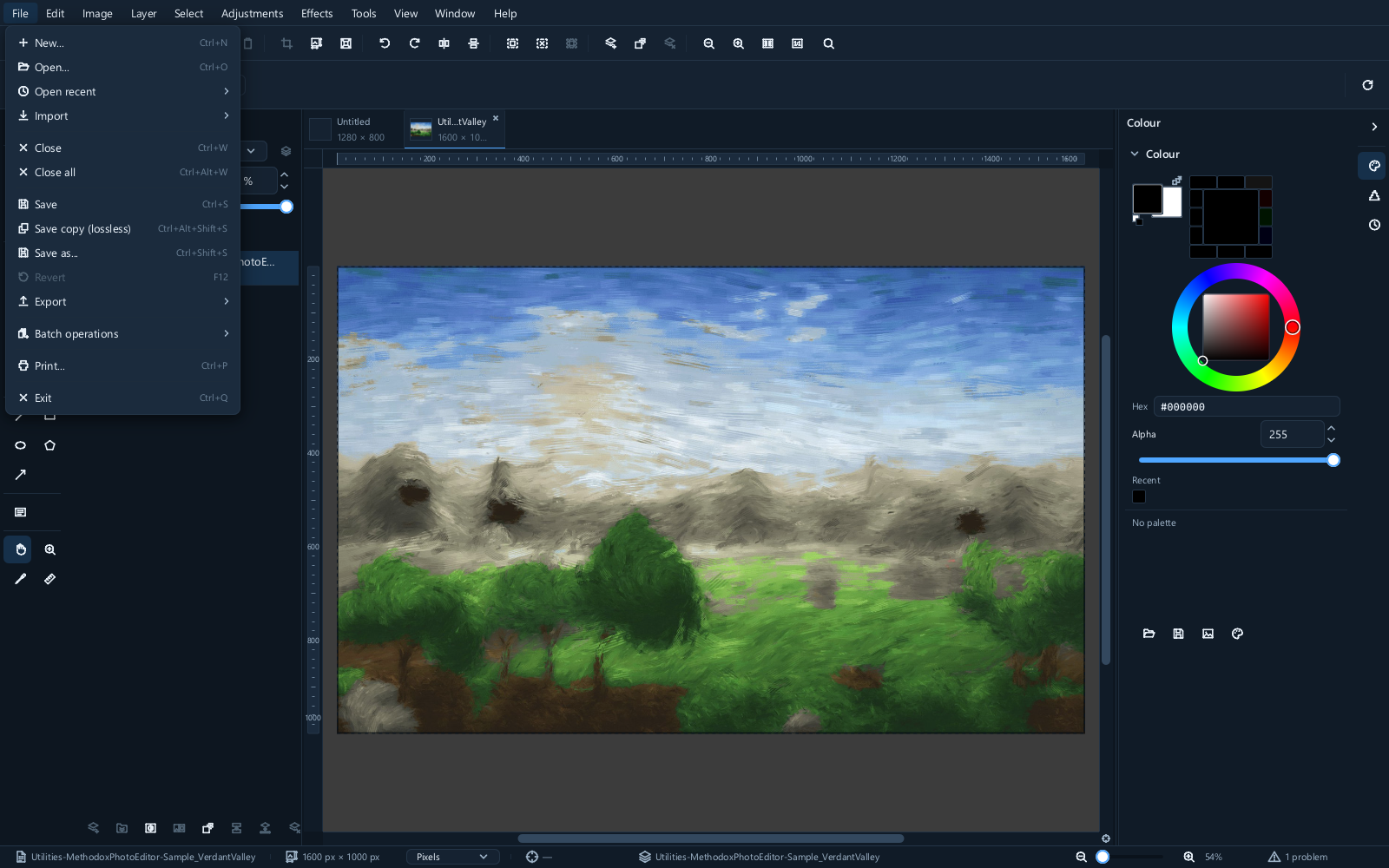
打开文件时无需选择格式。文件是根据其内容来识别的,因此一个命名为 .png 的 JPEG 仍能正确打开。
打开后检查状态栏
状态栏的右端会显示 Nothing lost(无丢失),或者显示出现了多少个问题。
打开文件并不总是无损的。某种格式可能无法承载文件中包含的某些内容,或者文件中声明的某些内容编辑器无法遵从。这些情况都记录在状态栏中——单击即可查看详情。
常见的提示信息值得读一读,而不是直接忽略。“The file carries no colour profile, so its numbers are read as sRGB”(文件不带颜色配置文件,因此其数值按 sRGB 解读)告诉了你关于眼前图像的真实信息,色彩管理解释了这为什么重要。
应以哪种格式保存
简而言之:
| 如果你想 | 请使用 |
|---|---|
| 以后继续处理 | .mie |
| 把照片发给别人 | JPEG |
| 精确保留每个像素,或保留透明度 | PNG |
| 将分层作品交给 Photoshop | PSD |
| 放到网页上并且在意文件大小 | WebP |
| 打印,或发给不愿安装任何软件的人 |
保留一份 .mie 工作副本。 它会保留本编辑器的图层、蒙版、可编辑文本、实时调整、选区和元数据。其他导出格式只保留其中的不同子集。重新打开时不会恢复撤消历史:如果需要较早的编辑状态,请另存单独的版本。
可以保存的格式
| 格式 | 扩展名 | 保留内容 | 适用场景 |
|---|---|---|---|
| MIE | .mie |
图层、蒙版、文本、调整、选区、元数据 | 编辑器的工作格式;重新打开时会开始新的撤消历史。 |
| JPG | .jpg .jpeg .jpe .jif .jfif |
颜色配置文件 | 有损、不透明,也是大多数照片本来的格式。 |
| PNG | .png |
Alpha、颜色配置文件 | 无损,带完整 alpha。格式无关紧要时的稳妥选择。 |
| WEBP | .webp |
Alpha | 以无损方式写入。对于相同的像素,通常比 PNG 更小。 |
| TIFF | .tif .tiff |
多页、颜色配置文件 | 支持四种压缩方式的 Baseline TIFF。扫描仪和印刷厂期望的格式。 |
| PSD | .psd .psb |
图层、蒙版、图层组、混合模式 | 用于将作品交给 Photoshop。 |
| ORA | .ora |
图层 | 由多个 PNG 和一份堆栈描述组成的 zip 包。Krita 和 MyPaint 共同认可的交换格式。 |
.pdf |
多页 | 每张图像一页,用于打印和转发。 | |
| GIF | .gif .agif |
动画 | 256 色和 1 位 alpha,静态或动画均可。 |
| APNG | .apng .png |
动画、alpha | 带帧序列的 PNG。无损、完整 alpha,所有现代浏览器都能识别。 |
| BMP | .bmp .dib .rle |
— | 未压缩的 Windows 位图。体积大、通用,也是剪贴板的原生形式。 |
| ICO | .ico .cur |
多种尺寸 | 一个文件中包含一组尺寸。超过 256 像素的尺寸无法放入。 |
| TGA | .tga .targa .vda .icb .vst |
Alpha | 未压缩或行程编码。至今仍是游戏纹理管线的通用格式。 |
| QOI | .qoi |
Alpha | 无损、完整 alpha,编码速度几乎与读取内存一样快。 |
| EXR | .exr |
浮点文件编码 | 用于合成交换;以浮点编码本身并不能保证 HDR 值在每次编辑中都得以保留。 |
| HDR | .hdr .rgbe .xyze .pic |
RGBE 编码,无 alpha | Radiance 交换格式;请在接收方应用程序中核实高光范围。 |
| PFM | .pfm |
浮点文件编码 | 简单的浮点栅格交换格式;不保证 HDR 编辑的往返无损。 |
| PNM | .pnm .pbm .pgm .ppm .pam |
— | Netpbm 系列。解析极其简单,这正是它存在的全部意义。 |
只能打开的格式
这些格式只能导入,不能再导出。请将作品保存为上表中的某种格式。
| 格式 | 扩展名 | 说明 |
|---|---|---|
| HEIC / AVIF | .heic .heif .avif .avifs .hif |
现代手机相机写入的格式,两种编码均支持。在相机提供的情况下保留 10 位深度,并带有 alpha 平面和厂商的 EXIF。包含多张图片的文件会打开其主图片。 |
| PSP | .psp .pspimage .tub .msk 等 |
导入栅格图层;不导入矢量和文本图层。 |
| XCF | .xcf .xcfgz |
GIMP 自己的格式,导入时保持其图层堆栈完整。 |
| PDI | .pdi |
另一款编辑器的分层文档。导入栅格图层、混合模式和动画时序。 |
| JP2 | .jp2 .j2k .jpf .jpx .j2c .jpc |
小波编码,可逆或不可逆,采用盒式容器或裸码流。 |
| JLS | .jls |
JPEG 系列中的无损成员,用于不允许近似处理的医学或卫星图像。 |
| SVG | .svg .svgz |
按文件声明的尺寸栅格化;之后绘图本身不可再编辑。 |
| EMF / WMF | .emf .wmf |
按文件声明的尺寸栅格化;之后绘图本身不可再编辑。 |
| DDS | .dds |
块压缩纹理;立方体面和数组切片作为图层导入,跳过 mip 级别。 |
| PCX | .pcx |
DOS 时代十年间美术作品的保存格式,支持该格式定义的所有位深度和平面数。 |
| DCX | .dcx |
由一个索引引导的一系列 PCX 图像,每页导入为一个图层。 |
| CBZ | .cbz .cb7 .cbt |
每页一张图像的归档文件,每页导入为一个图层。CBR 是 RAR 格式,不会读取。 |
相机 raw 文件另行处理——参见相机原始文件。
保存与导出
这是两个不同的命令,弄清它们的区别很有必要。
File ▸ Save as... 写入你的文档。选择 .mie 可以保留可编辑的文档。选择其他任何格式时,编辑器会在状态栏中告诉你哪些内容无法承载。
File ▸ Export ▸ Image to file... 生成一张成品图片。对于 JPEG 或普通 PNG,可见结果会被拼合为一张图像。导出对话框提供该格式特有的选项;分层格式和动画格式的选项各不相同。
导出不会改变你的文档。导出一张 JPEG,继续编辑,再导出一次——.mie 仍然是完整的文档。
导出选项
预览会对比原始像素和编码后的像素。拖动分割线可以检查压缩和调色板带来的变化。预计文件大小有助于比较不同的选择;滚动选项区域可以看到可见部分以下的控件。单击 Cancel 不会改变工作文档。
JPEG
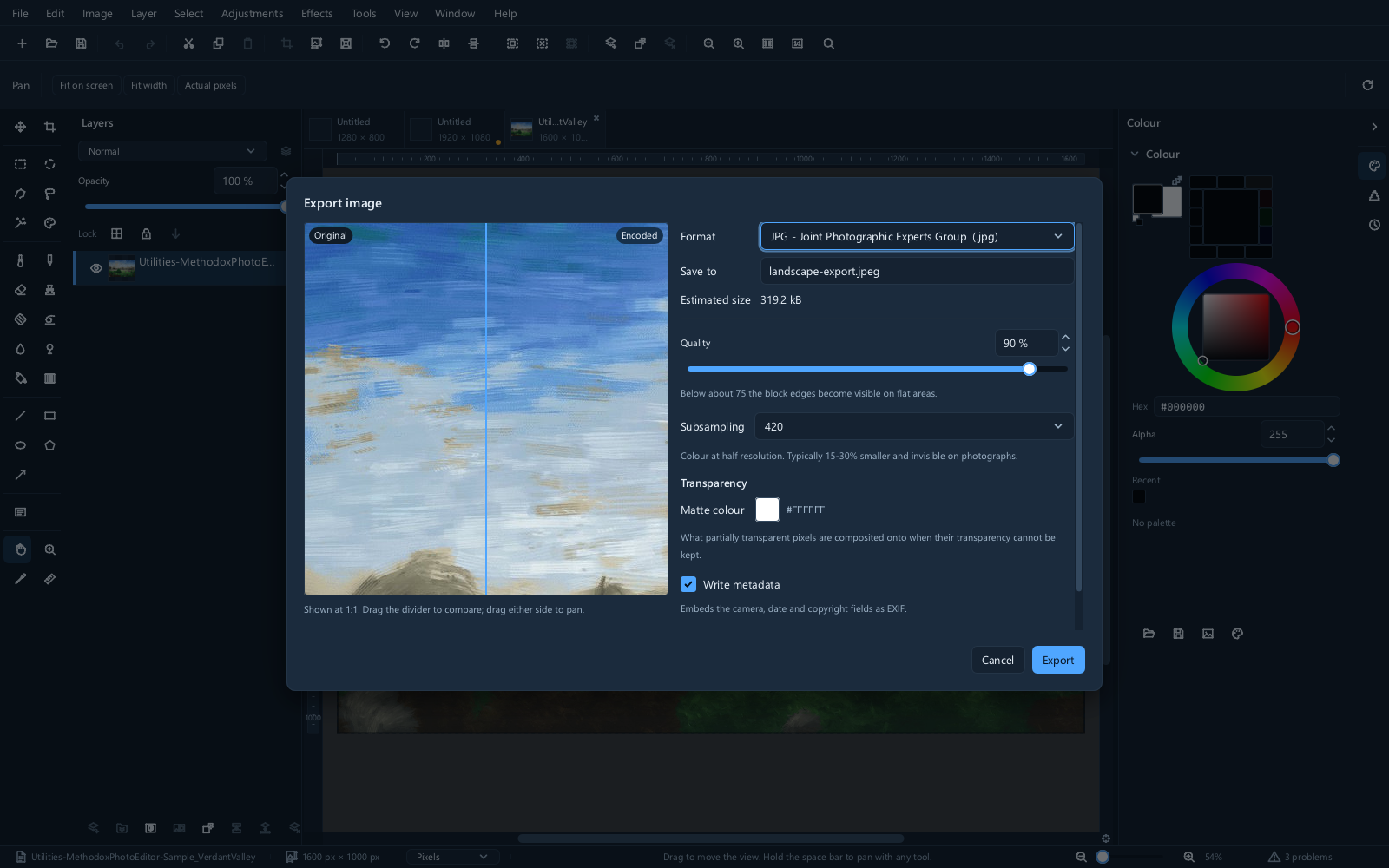
Quality(质量)控制压缩的权衡,取值范围为 1 到 100。尺寸、透明度处理方式和颜色配置文件同样会影响导出的图片是否适合其用途。
- 85 到 95——照片。默认值是一个合理的起点。
- 60 到 80——网页,文件大小比最后几个百分点的画质更重要。
- 低于 50——有明显损伤。只在有意为之时使用。
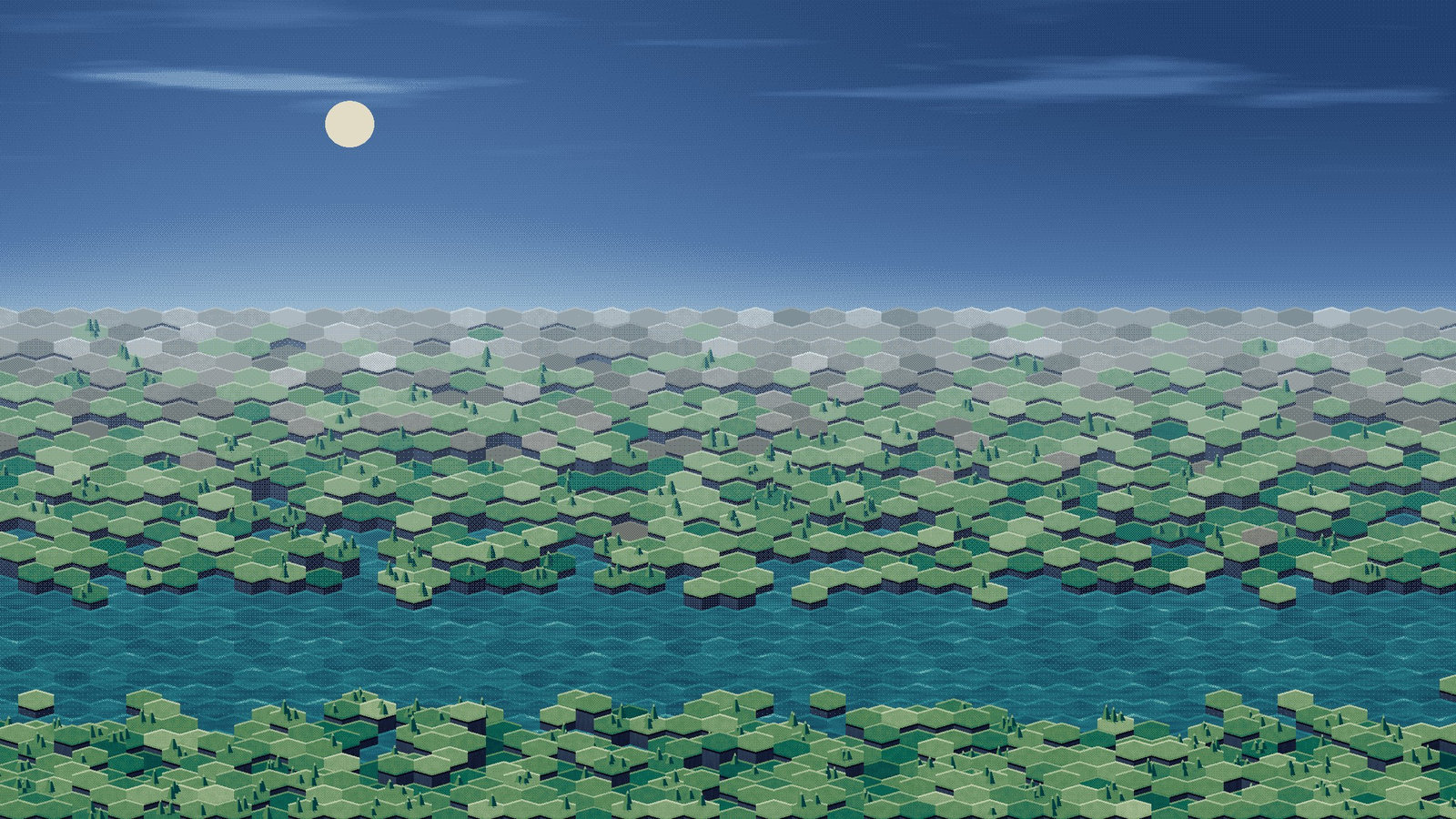
JPEG 每次写入都是有损的。打开一张 JPEG,做一处小改动后再次保存,整张图片的画质都会下降,而不仅仅是你修改的部分。这样重复十几次,损伤就会很明显。
| 质量 85 | 质量 25 |
|---|---|
 |
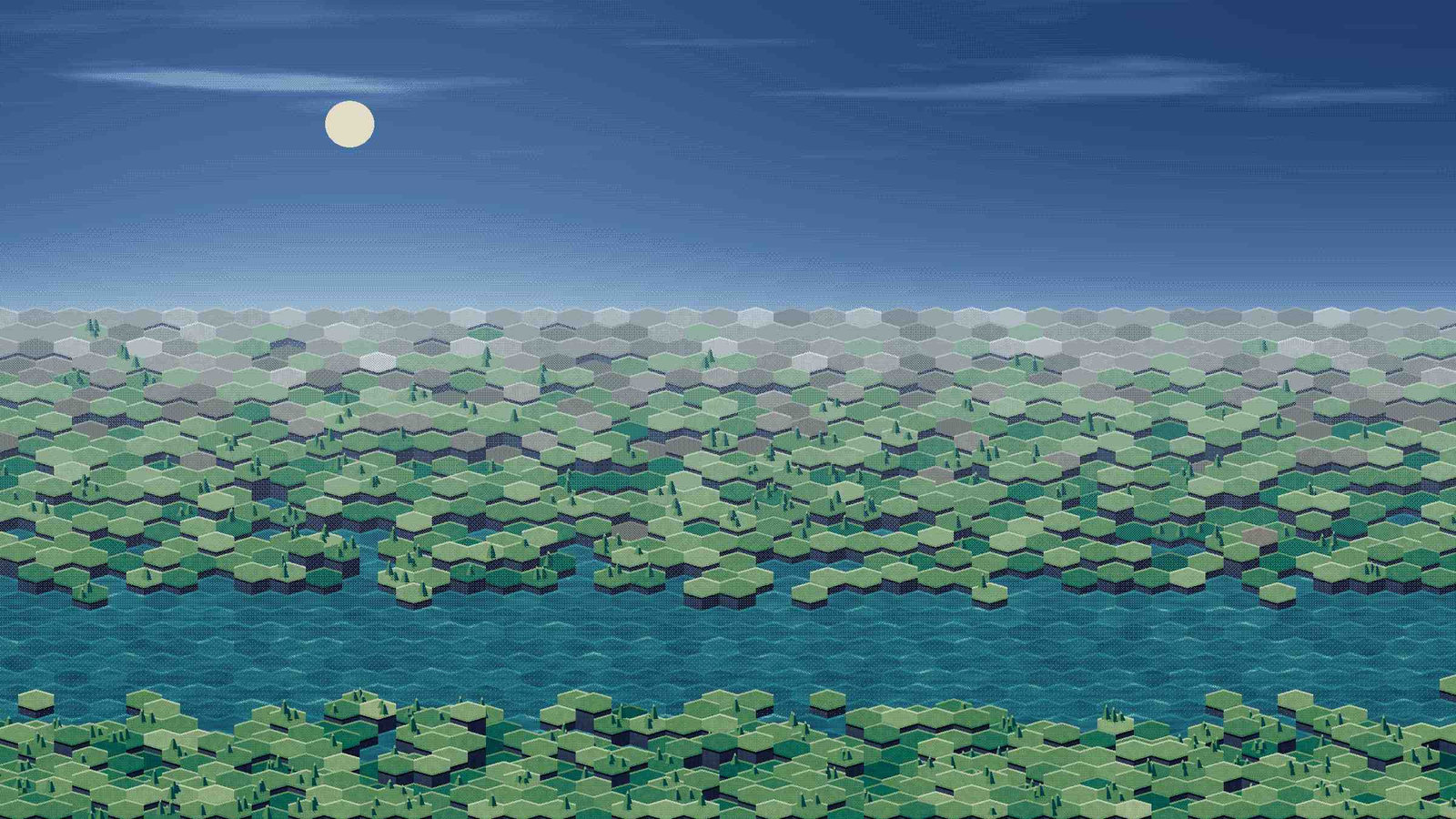 |
注意观察平坦的色块和硬边缘——JPEG 最先在这些地方露出破绽。
JPEG 也无法存储透明度。所有透明区域在输出时都会变成纯色。如果你的图片有透明背景,你需要的是 PNG 或 WebP。
PNG
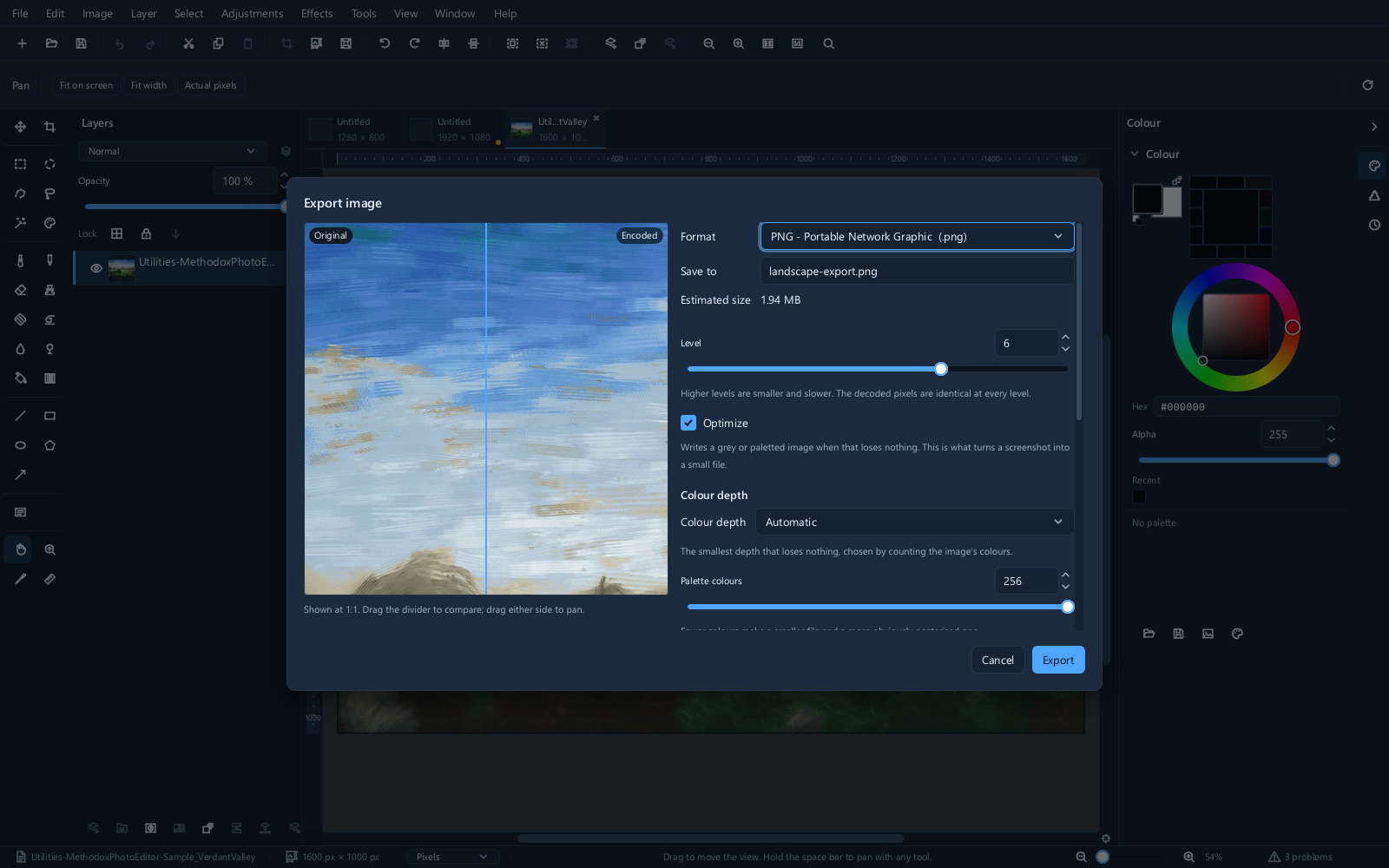
PNG 是无损的,因此没有质量设置。它提供的是颜色深度选项,而这会极大地影响文件大小。
| 选项 | 作用 |
|---|---|
| 全彩 | 所有颜色,以及完整的 alpha 通道。稳妥的默认选择。 |
| 索引 | 从调色板中最多取 256 种颜色。体积小得多,适合平面图形,不适合照片。 |
| Alpha 处理 | 完全透明、单一透明色,或按阈值硬性截断 |
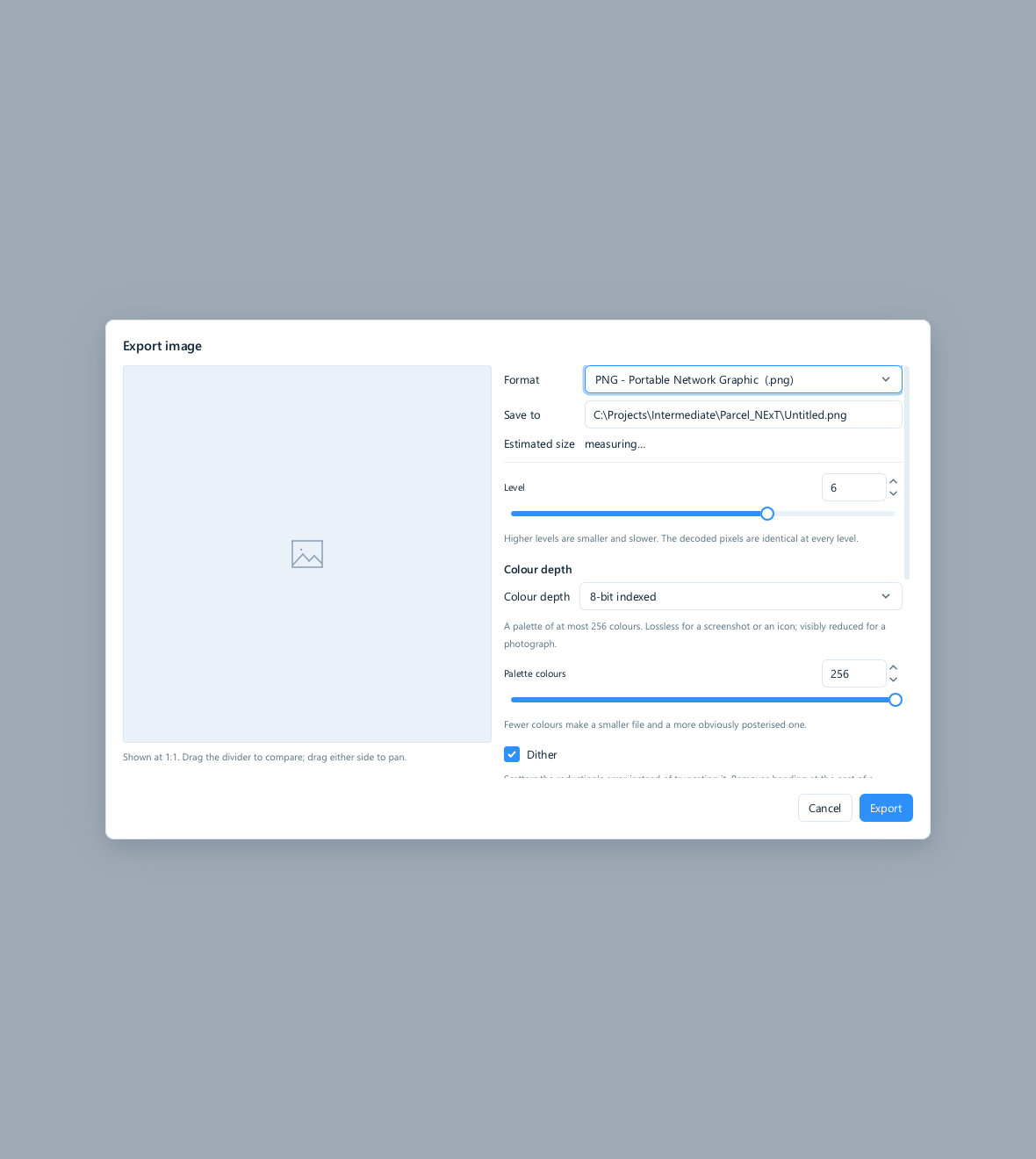
对于屏幕截图或标志,索引 PNG 的大小通常只有四分之一,且看不出任何区别。对于照片,这则是得不偿失的交换。
GIF
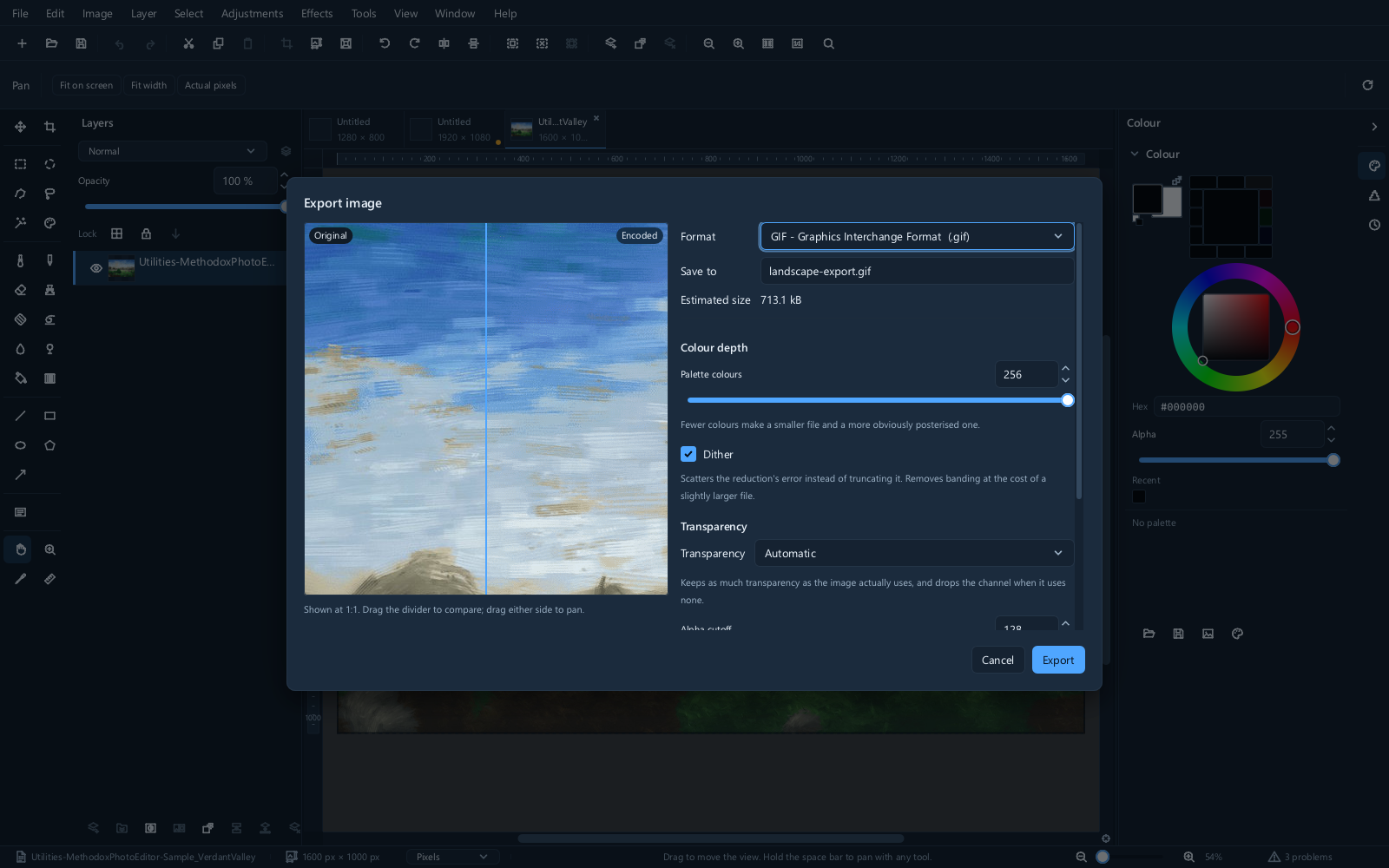
GIF 限于 256 种颜色,透明度也只能完全开启或完全关闭——没有部分透明,因此在透明背景上的柔和边缘会显得参差不齐。
调色板和抖动选项决定如何将全彩图片缩减到这 256 种颜色。抖动以细微的颗粒换取更平滑的渐变;不使用抖动则会出现色带。
TIFF
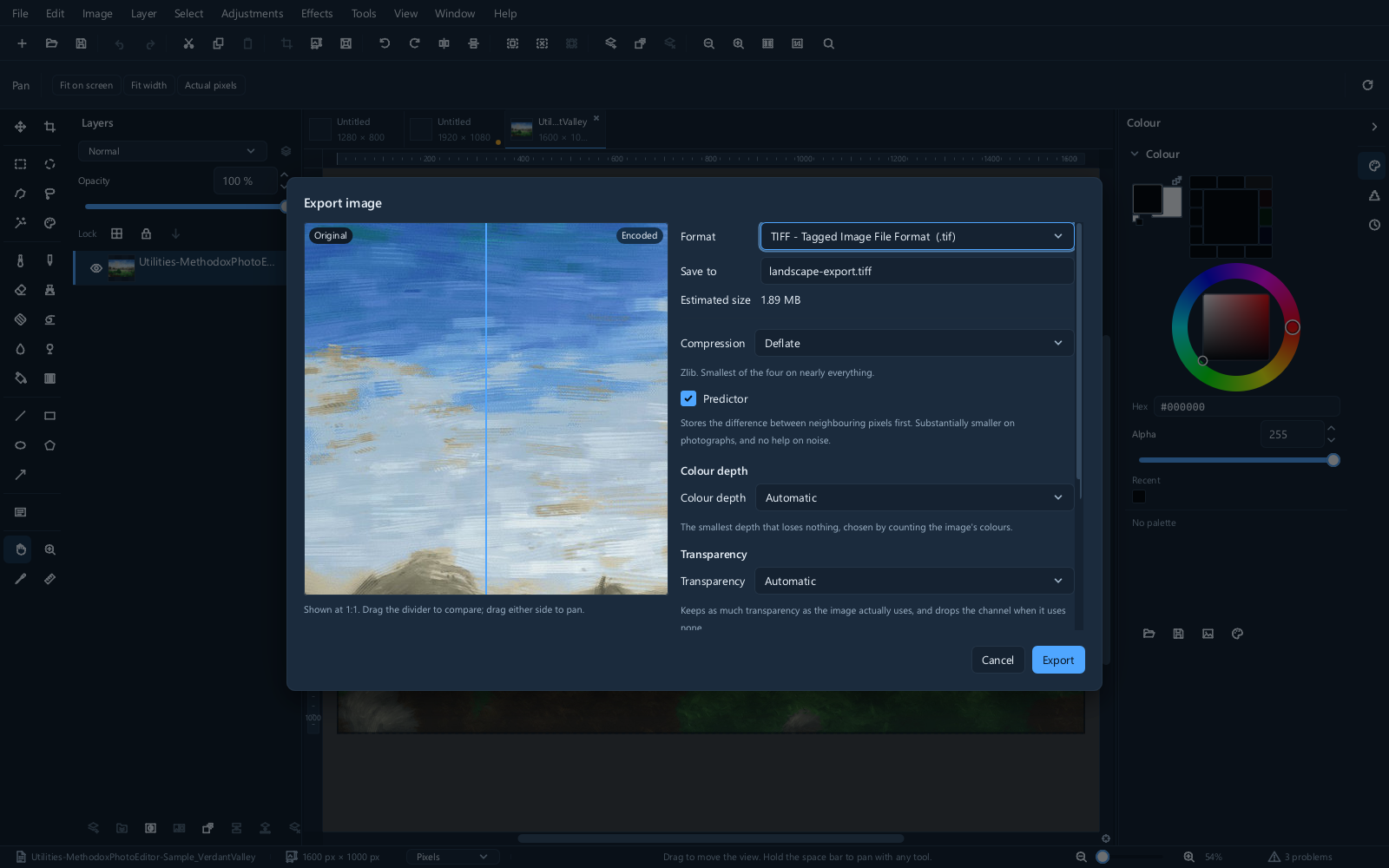
TIFF 提供四种压缩方式,全部为无损压缩,并且可以包含多页。它是印刷厂和扫描仪期望的格式。文件体积较大。
元数据
只要格式能够承载,EXIF、IPTC 和 XMP 就会随图片一起保存:相机设置、日期、图注和版权。PNG 和 WebP 以 XMP 形式承载它们。
保存时会保留照片的元数据,包括位置信息。 格式能够容纳的所有内容都会随图片保留,GPS 字段也不例外,因此你分享的照片仍会显示其拍摄地点。在 Tools ▸ Options... 中开启 Never write my location,即可让 Curfew 写入的所有文件都不包含 GPS 字段。
使用 Image ▸ Metadata ▸ Edit metadata... 查看和编辑这些字段。Image ▸ Metadata ▸ Remove all metadata 会从工作文档中移除它们;如果你想在母版中保留相机信息,请在副本上执行此操作。Map photo location... 会在有可用位置信息时使用已存储的位置信息。重新打开导出的副本,即可检查其格式保留了哪些内容。
保存、副本与剪贴板选项
File ▸ Save 更新工作文件。Save as... 改用新的路径;在进行重大更改之前,可用它创建一个版本。Save copy (lossless) 创建一份原生格式的工作副本。Revert 会回到已保存的文件并丢弃未保存的编辑,因此如有需要,请先另存一个版本。有关自动保存恢复,参见故障排除与恢复。
| 剪贴板命令 | 你所请求的内容 |
|---|---|
| Edit ▸ Copy | 活动图层中的像素,受选区限制 |
| Edit ▸ Copy merged | 所选区域内的可见合成结果 |
| Edit ▸ Paste | 将剪贴板内容作为当前文档中的一个图层 |
| Edit ▸ Paste to new image | 用剪贴板内容创建一个单独的文档 |
| Edit ▸ Paste in place | 在剪贴板提供位置信息时保留原位置 |
| Edit ▸ Paste to cursor | 将粘贴的内容放在光标处 |
| Edit ▸ Special ▸ Paste special... | 查看可用的粘贴选项 |
对于已存在于文件中的照片,打开原始文件通常比通过另一个程序的剪贴板复制保留更多的文件信息。剪贴板格式和原生粘贴支持取决于宿主系统以及提供内容的应用程序。
有关单独的图层、帧、页面、扫描仪和打印,参见动画与输出。