
入门
本页带你把一张照片从打开一直处理到保存。阅读加动手大约需要二十分钟,完成后你将用过图层面板、调整图层、蒙版和导出对话框——这几乎就是这个程序的大部分内容。
本页中的键盘快捷键均以 Windows 和 Linux 为准。在 macOS 上,请将全文中的 Ctrl 理解为 Cmd。
初始界面
打开程序后,你会看到一个空文档和三个选项。
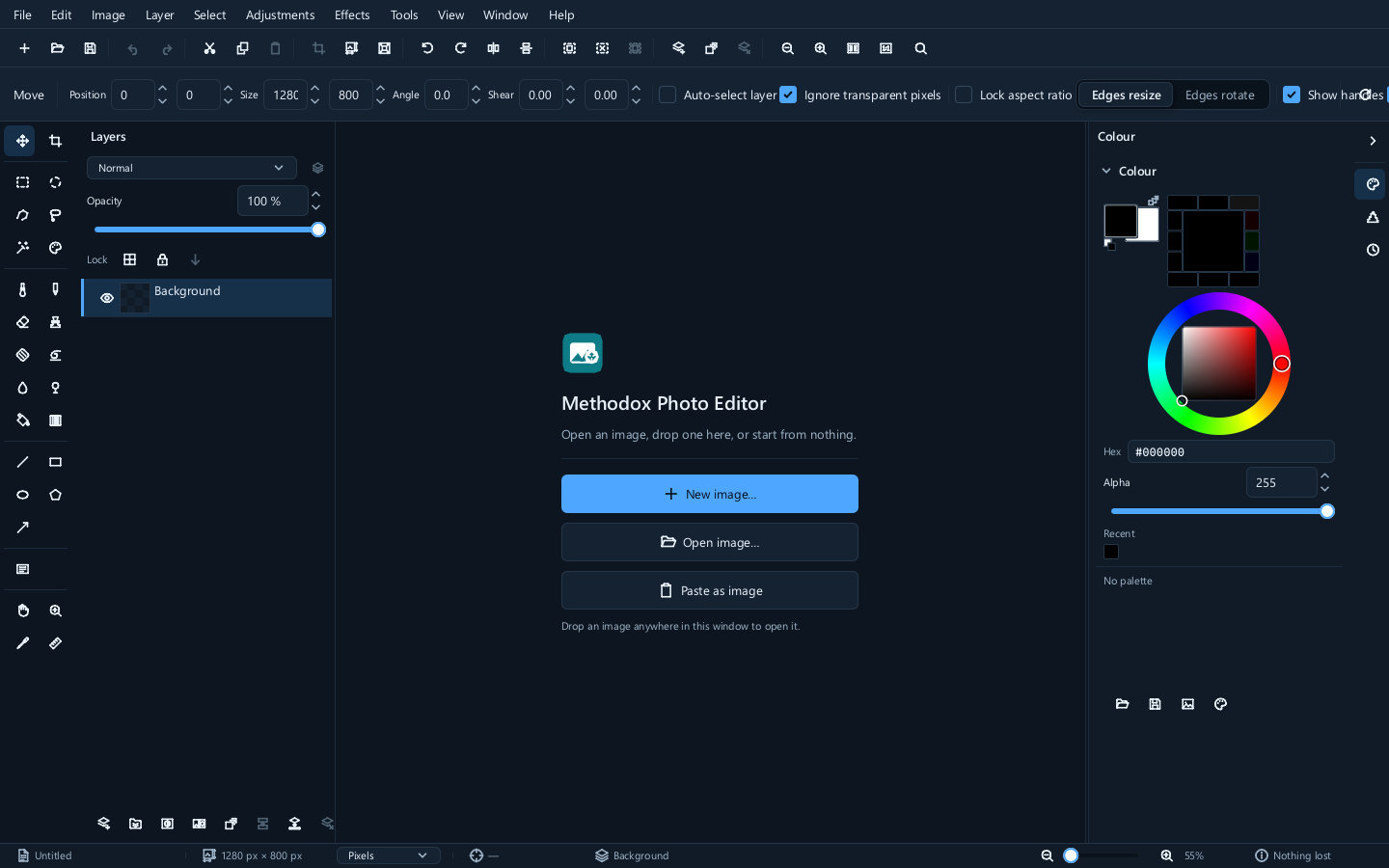
- New image...(新建图像)按你选择的尺寸创建一个空白文档。
- Open image...(打开图像)从磁盘打开文件——Ctrl+O。
- Paste as image(粘贴为图像)用剪贴板中的内容新建一个文档。
你也可以把文件拖放到窗口的任意位置,这通常是最快的方式。
一旦有内容可看,这些选项就会消失。关闭所有内容后,它们会再次出现。
创建空白图像
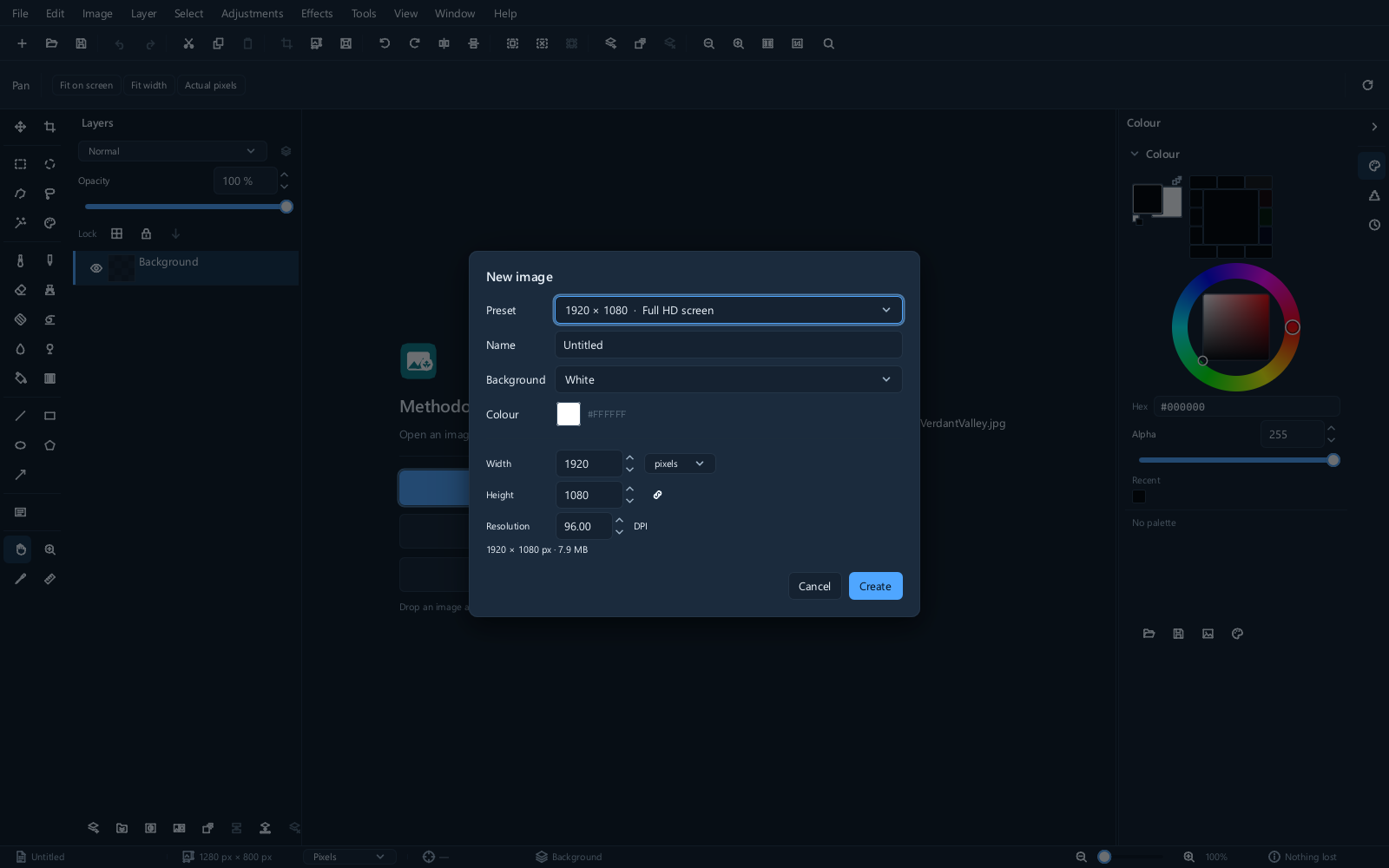
使用 File ▸ New... 或开始界面上的 New image...。选择一个预设或输入宽度和高度,然后选择背景。如果素材需要抠图边缘,请使用透明背景。分辨率决定像素与打印尺寸之间的关系;参见图像基础。
打开照片
打开任意一张 JPEG。窗口会围绕它展开各个区域。
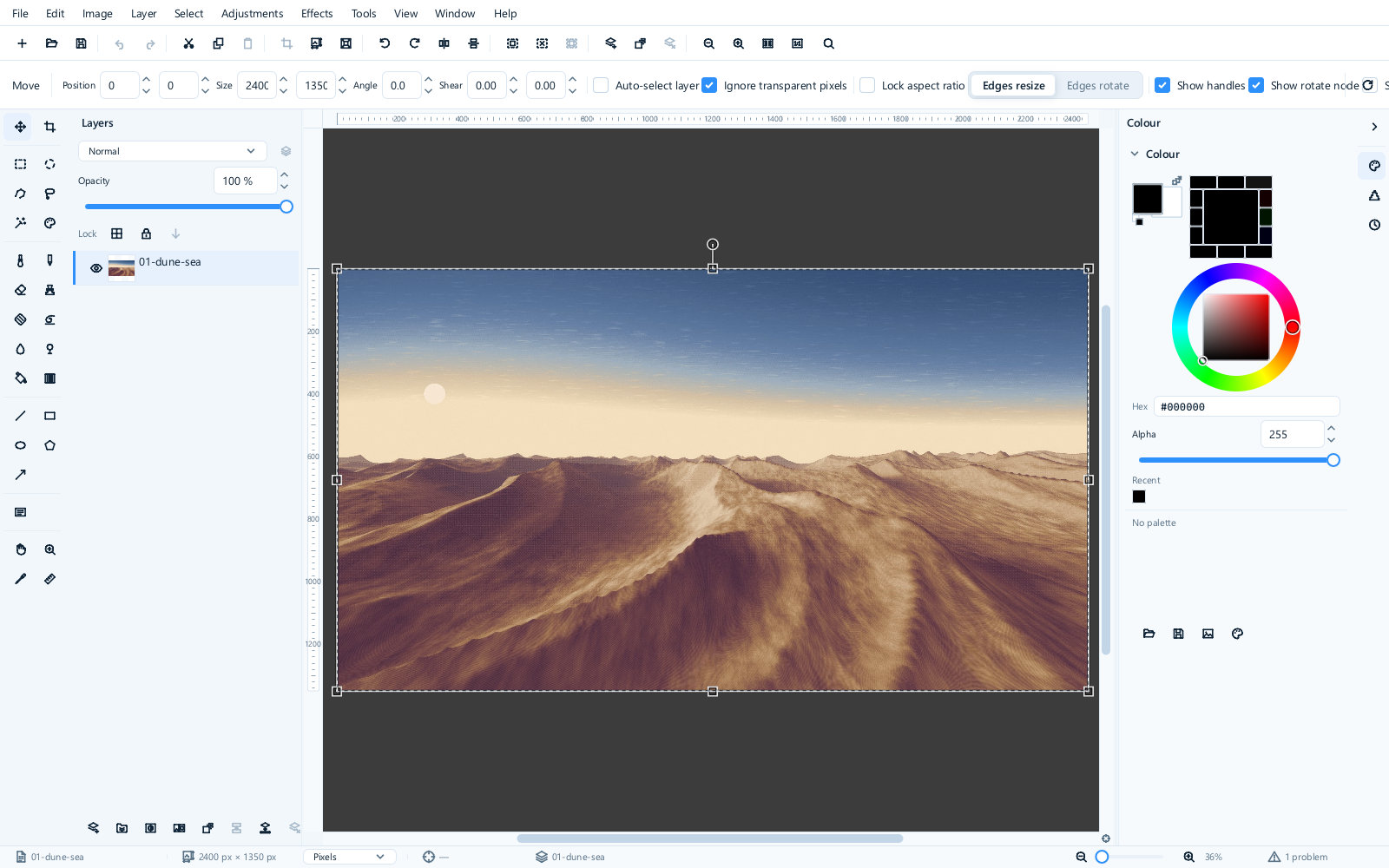
工作区分为五个区域,每一个你都会用到。
| 区域 | 位置 | 用途 |
|---|---|---|
| 菜单栏 | 顶部横贯 | 程序能做的一切,按其作用对象分组 |
| 工具栏 | 菜单下方 | 十几个值得一键直达的命令 |
| 工具选项 | 工具栏下方 | 当前所选工具的设置——切换工具时会随之变化 |
| 面板 | 左侧和右侧 | 图层、颜色、历史记录以及图像自身的属性 |
| 状态栏 | 底部 | 文档尺寸、缩放比例,以及是否有内容丢失 |
状态栏值得多看一眼。它的末尾显示 Nothing lost(无丢失)或问题的数量,程序借此告诉你打开的文件是否完整无损——例如某种格式无法承载你的图层,或者有无法识别的颜色配置文件。单击它即可查看详情。
在图片中移动视图
| 要做的事 | 操作方法 |
|---|---|
| 放大或缩小 | 数字小键盘上的 Ctrl++ 和 Ctrl+-,或右下角的缩放控件 |
| 显示整张图片 | Ctrl+0 |
| 实际像素 | Ctrl+1 |
| 缩放到指定级别 | Ctrl+2 到 Ctrl+5 对应 2:1 到 16:1,配合 Shift 按相同数字则为相应的缩小级别 |
| 平移 | 按住 Space 并拖动,或按 H 切换到平移工具 |
最值得记住的是按住 Space。无论当前选中哪个工具它都有效,因此你可以在两笔之间平移视图,而无需离开绘画工具。
第一次校正
先判断这张照片需要什么。雾景可能需要柔和的对比度;夜景通常应保持较暗。这里我们将调整一张无意中显得平淡的照片的色调。
打开 Adjustments ▸ Levels...,查看直方图。它显示图片中每个亮度级别上有多少像素,从左侧的黑色到右侧的白色。
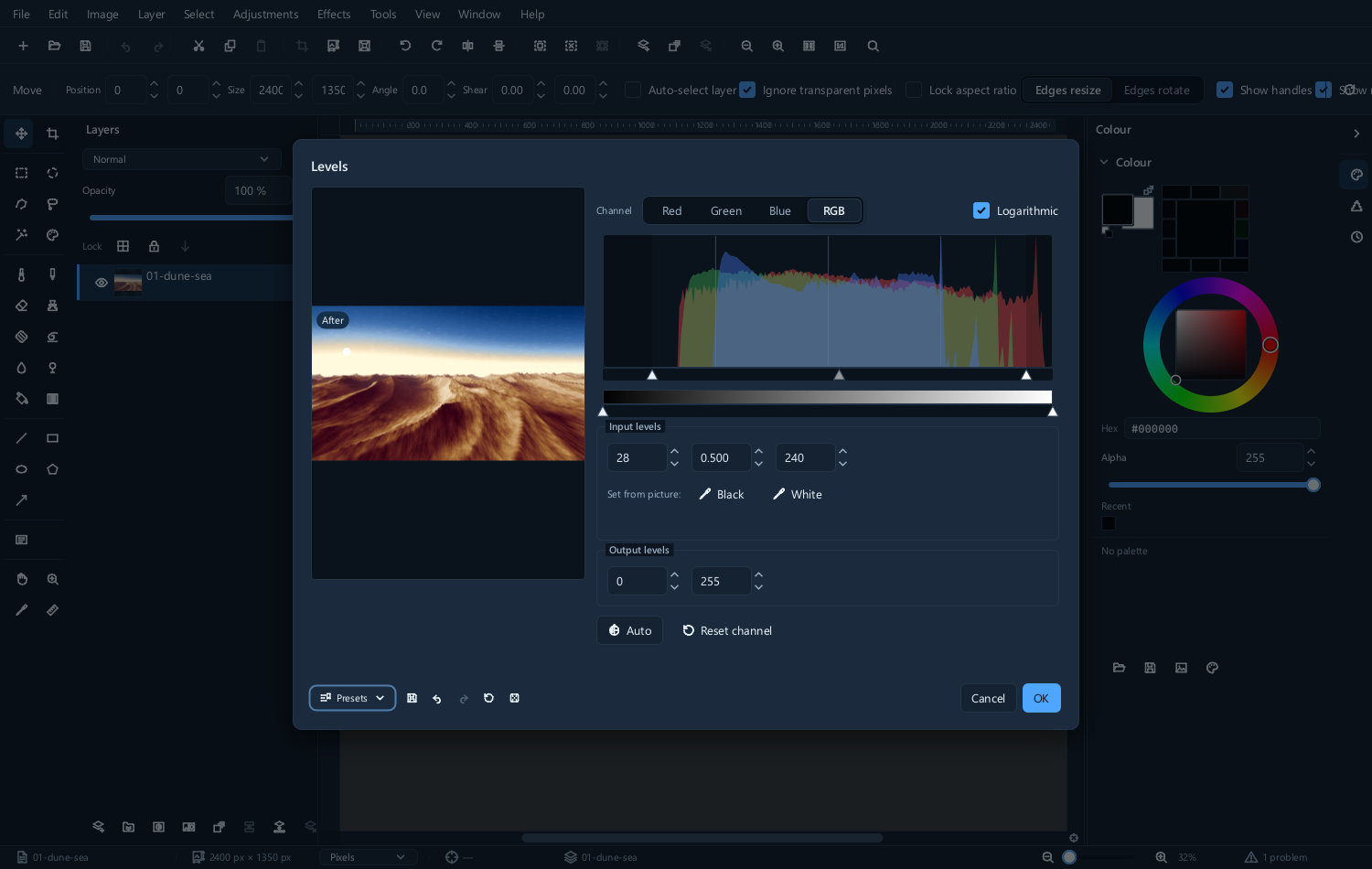
如果照片需要更多对比度,请一边观察主体,一边把黑场和白场滑块稍稍向内移动。把它们移到数据的两端可以利用更多可用的色调范围,但这是一种选择,并不是每张照片都需要的校正。
注意两端。 把滑块移入数据范围内,会使结果中的相应数值被裁切为纯黑或纯白。请检查重要的暗部和高光细节。现在你可以用撤消来逆转这次编辑;实时调整也可以在以后修改。但两者都无法恢复原始文件中缺失的细节。
中间的滑块是灰场,它改变中间调的亮度,而不影响两端。向左拖动可使图片变亮,向右拖动则使其变暗。
改用非破坏性方式
你刚才所做的校正已经固化到像素中。用 Ctrl+Z 撤消它,然后换一种更好的方式来做。
选择 Layer ▸ New adjustment layer ▸ Levels,添加一个调整图层。它位于图片之上,改变其下方所有内容的显示效果,而不改变图片本身的任何内容。
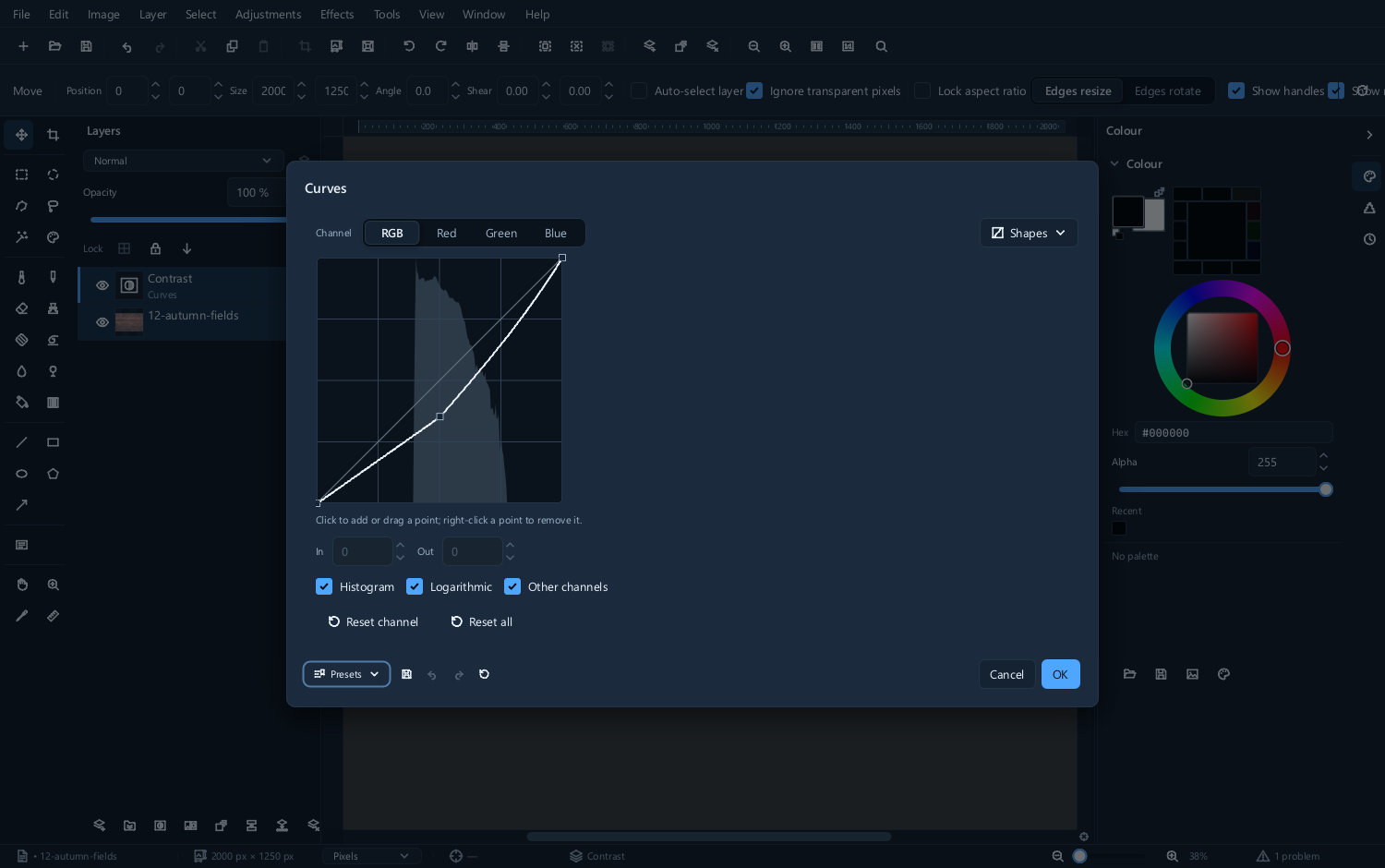
这一点比听起来更重要。调整图层可以:
- 关闭:单击旁边的眼睛图标,与原图对比;
- 重新打开:一周后再打开并改用其他数值;
- 减弱:如果效果过强,降低其不透明度;
- 添加蒙版:使其只作用于图片的一部分;
- 删除:照片会完全恢复原样。
直接应用到像素上的校正则做不到以上任何一点。习惯之后,你几乎没有理由再用另一种方式工作。
其余内容请参阅调整图层。
只作用于图片的一部分
假设天空需要压暗,而地面不需要。
选中调整图层,然后选择 Layer ▸ Mask ▸ Add mask。绘画之前先单击它的蒙版缩略图。蒙版是附加在图层上的一张灰度图像:白色显示,黑色隐藏,灰色部分显示。用黑色在蒙版上绘画,调整就会在你绘画的区域停止生效。
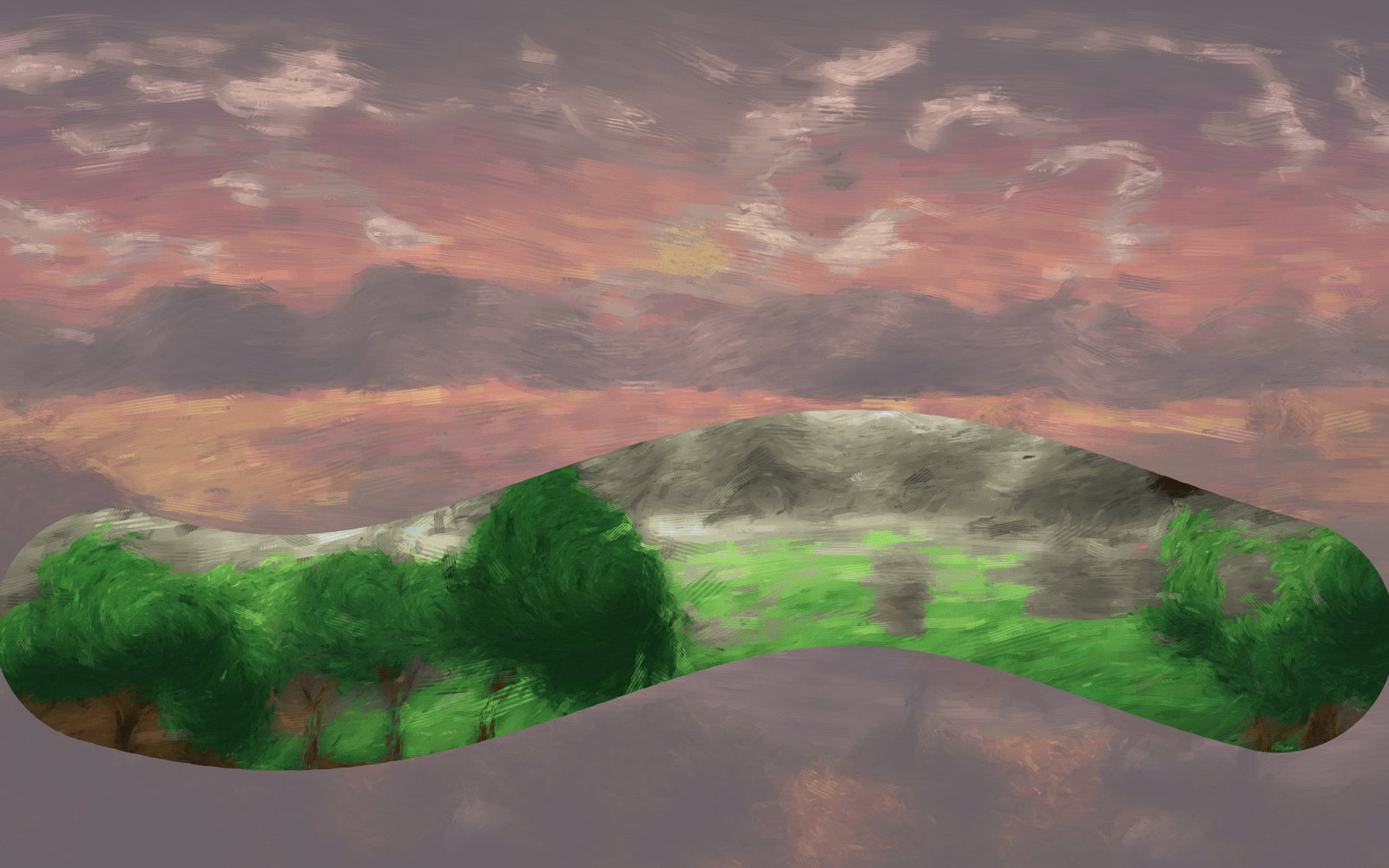
按 B 切换到画笔,把颜色设为黑色,然后涂抹地面。用白色绘画则可以将其恢复。无论哪种方式都不会破坏任何内容——你是在蒙版上绘画,而不是在照片上。
蒙版是这个程序中最有用的概念,接下来值得阅读蒙版。
保存
“保存”可能指两件不同的事,而它们的区别很重要。
保留你的工作:使用 File ▸ Save as... 并选择 .mie 格式。这是编辑器自己的格式,会保留一切:每个图层、每个蒙版、仍可调整的调整图层、仍可编辑的文本、你的选区以及元数据。以后重新打开它即可继续编辑这些对象。撤消历史属于当前会话,不会从文件中恢复。
生成一张发给别人的图片:使用 File ▸ Export ▸ Image to file...,并选择 JPEG 或 PNG。这会把所有图层拼合为一张图像。导出的文件是成品;.mie 才是你以后回头修改的那份。
能让人少走弯路的规则是:最后导出,随时保存。如果你只保存 JPEG,每次编辑都是永久性的,而且每次重新保存都会再损失一点画质。
打开与保存介绍了三十种格式以及如何选择。
撤消
Ctrl+Z 撤消,Ctrl+Y 重做,历史记录面板列出可用的步骤,便于你一次回退多步。重新打开已保存的 .mie 时,撤消历史为空。在进行可能需要回头修改的不可逆更改之前,请另存一个版本。
要了解这些步骤背后的术语,请阅读图像基础。若想再跟着做一次编辑,可以试试实用操作示例。
后续阅读
| 如果你想 | 请阅读 |
|---|---|
| 在选定格式之前先了解各种文件格式 | 打开与保存 |
| 用多张图片组合出一张图片 | 图层 |
| 处理图片的一部分 | 选区和蒙版 |
| 正确地校正颜色 | 调整 |
| 让程序更顺手 | 自定义 |