
Methodox Curfew
快速、轻量的图像编辑,满足日常工作所需。
Methodox Curfew 是 Methodox Office 的照片编辑器,一款面向图片的分层编辑器。它可以打开照片、相机原始文件和分层文档,用蒙版和非破坏性调整对其进行编辑,并保存为十八种格式。它在你自己的计算机上运行,图片也保存在你的计算机上,无需注册账户。在加入套件之前,它名为 Methodox Image Editor。
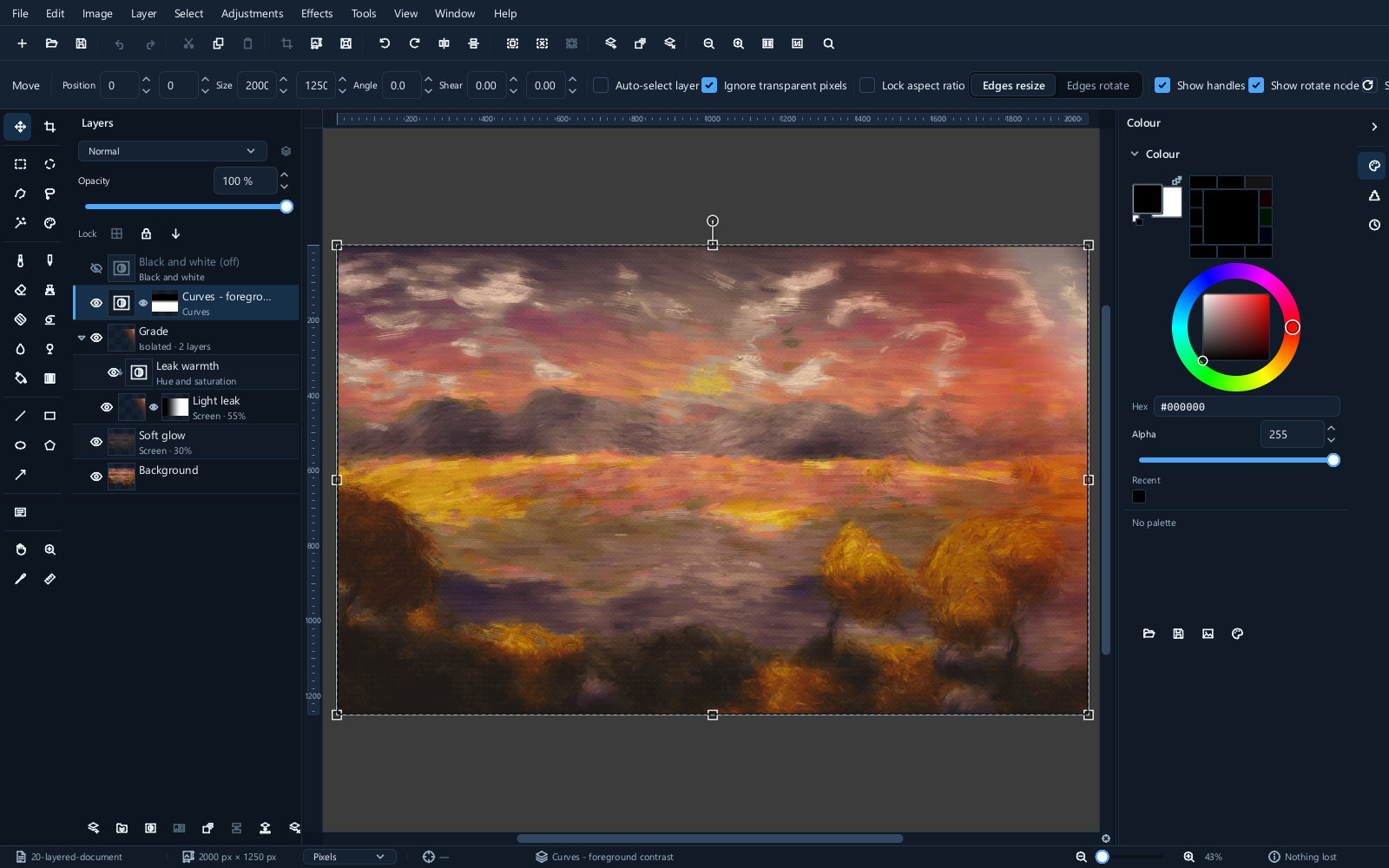
- 平台:Windows、macOS、Linux
- 语言:English、简体中文、繁體中文、日本語、한국어
- 网站:office.methodox.io
启动 Curfew
Curfew 随 Methodox Office 一起提供:安装程序和便携版文件夹会将 Methodox Curfew.exe 放在其他应用程序旁边。你可以从“开始”菜单启动它,也可以从 Start Centre 中它的磁贴启动,或者在 Start Centre 中打开一张图片来启动它;Start Centre、mos 以及拖放到任意 Office 窗口上的文件,都会将 PNG、JPEG、WebP、GIF、BMP、TIFF、ORA、PSD 和 .mie 文件交给 Curfew。安装程序会为这些类型注册 Curfew,因此它会出现在这些类型的 Open with(打开方式)中,但只会对你勾选的类型将其设为默认程序。Curfew 共享套件的最近使用文档和界面语言。
从这里开始
如果你刚刚安装了它,请阅读入门。它会带你从一个空窗口开始,直到得到一幅完成并保存好的图片,并在你遇到工作区的各个部分时逐一讲解,而不是一次性全部介绍。
指南
处理文件
| 页面 | 涵盖内容 |
|---|---|
| 图像基础 | 像素、尺寸、透明度、位深度和压缩 |
| 实用操作示例 | 抠图、局部校正、合成和交付副本 |
| 入门 | 你的第一次编辑,以及工作区导览 |
| 打开与保存 | 三十种格式、各自的用途,以及应保存为哪种格式 |
| 相机原始文件 | 直接冲印来自相机传感器的文件 |
构建图片
| 页面 | 涵盖内容 |
|---|---|
| 图层 | 堆叠、图层组、不透明度和混合模式 |
| 蒙版 | 隐藏图层的一部分而不删除它 |
| 调整图层 | 可以随时改主意的校正 |
| 选区 | 选择你要处理的图片部分 |
修改已有内容
| 页面 | 涵盖内容 |
|---|---|
| 调整 | 曝光、色阶、曲线、白平衡和颜色 |
| 绘画与修饰 | 画笔、仿制图章、减淡和加深、填充和渐变 |
| 文本与形状 | 保持可编辑的文字和矢量形状 |
| 效果 | 模糊、锐化、扭曲、风格化以及目录中的其余效果 |
| 变换 | 调整大小、裁剪、旋转和拉直 |
进一步发挥它的作用
| 页面 | 涵盖内容 |
|---|---|
| 色彩管理 | 配置文件、工作空间,以及图片为何会变色 |
| 动画与输出 | 帧、打印、扫描和捕获 |
| 故障排除与恢复 | 诊断问题并保住现有的工作成果 |
| 自动化 | 宏和批处理 |
| 自定义 | 主题、键盘快捷键、面板和语言 |
它的用途
它适合三类工作。
校正照片。曝光、白平衡、对比度和颜色,配有直方图显示你对图片所做的改动,并在调整过度时给出剪切警告。许多校正都可以作为调整图层进行,这意味着你可以在一周后重新打开它并修改数值。
用部件合成图像。图层、图层组、蒙版和二十种混合模式,还有可编辑的文本和矢量形状,在你另作决定之前它们都保持可编辑。
转换和准备文件。可读取三十种格式、写出十八种格式,并能真正控制每种格式的行为——JPEG 质量、PNG 颜色深度、GIF 调色板、TIFF 压缩——还有批处理可对整个文件夹的文件执行相同操作。
一开始就值得了解的几件事
工作期间保存为 .mie。这是编辑器自己的格式,也是唯一能保留编辑器的图层、蒙版、可编辑文本、实时调整、选区和元数据的格式。重新打开时不会恢复撤消历史记录。完成后再导出为 JPEG 或 PNG,并保留 .mie 作为日后返回修改的副本。
尽可能让编辑可逆。使用调整图层、可重新绘制的蒙版以及可编辑的形状和文本。绘画、裁剪和栅格效果仍会改变像素;请保留一份原始副本。参见调整图层。
颜色是受管理的。如果一张图片打开后看起来与在别处不同,这通常是配置文件的问题而不是错误,色彩管理说明了应查看哪些内容。
界面存放在文件中,而不是在程序中。内置五种语言,再添加一种语言只需在 Languages 文件夹中再放一个文件;参见自定义。