
图表
Impulse、Formula 和 Expo 共用一个图表引擎和一个图表编辑器,因此图表在文档、工作簿和演示文稿中的行为相同,而 Word、Excel 和 PowerPoint 写入的图表在每个应用程序中都会作为图表打开。
创建图表
- Formula:选择数据,然后选择 Insert ▸ Chart。图表跟随其单元格:修改一个数字,图表随之变化;基于表格的图表会纳入添加到表格中的行。
- Impulse 和 Expo:Insert ▸ Chart 会放置一个示例图表并在编辑模式下打开它,在编辑模式中,Edit Data 可将示例的数字替换为你自己的数字。
编辑模式
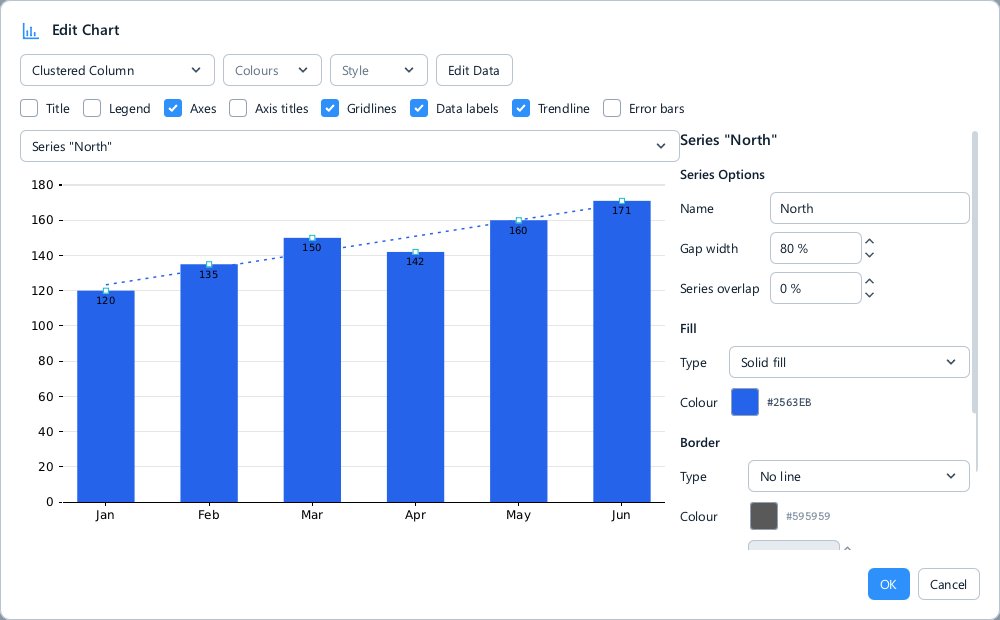
双击图表,或在其右键菜单中选择 Edit Chart…,即可在 Edit Chart 窗口中编辑它。图表会放大显示,其中每个部分都可以选择:
- 单击某个元素即可选中它:图表区、绘图区、标题、图例、坐标轴或其标题、网格线、系列、系列的数据标签、趋势线或误差线。再次单击已选中的系列可选中其中一个数据点。Chart element 列表也可以选择这些元素,包括那些小到无法单击的元素。
- 图表旁的 Format 窗格显示的内容与 Office 的“设置格式”窗格对所选元素显示的内容相同:其填充和轮廓(颜色、宽度和虚线类型)、文本和字体,坐标轴的边界、单位、刻度和数字格式,图例的位置,数据标签显示哪些字段以及显示在何处,饼图的第一扇区起始角度和分离程度,以及趋势线或误差线的选项。
- Change Chart Type 更改整个图表的类型,或只更改所选系列的类型。
- Change Colours 使用某个调色板(Office、Colourful、Vivid、Blue、Green、Orange、Grey)为系列重新着色,Chart Styles 为图表设置外观(Standard、Shaded、Outlined、Minimal、Dark)。
- 元素开关用于打开或关闭标题、坐标轴、坐标轴标题、网格线、图例、数据标签、趋势线和误差线。
- Edit Data 打开图表的数字;见下文。
你在编辑模式中所做的一切都作用于图表的副本:OK 会将其作为一个撤消步骤放入文档,Cancel 则使文档保持原样。编辑器没有更改的内容,会按文件原有的样子写回。
以工作表形式编辑数据
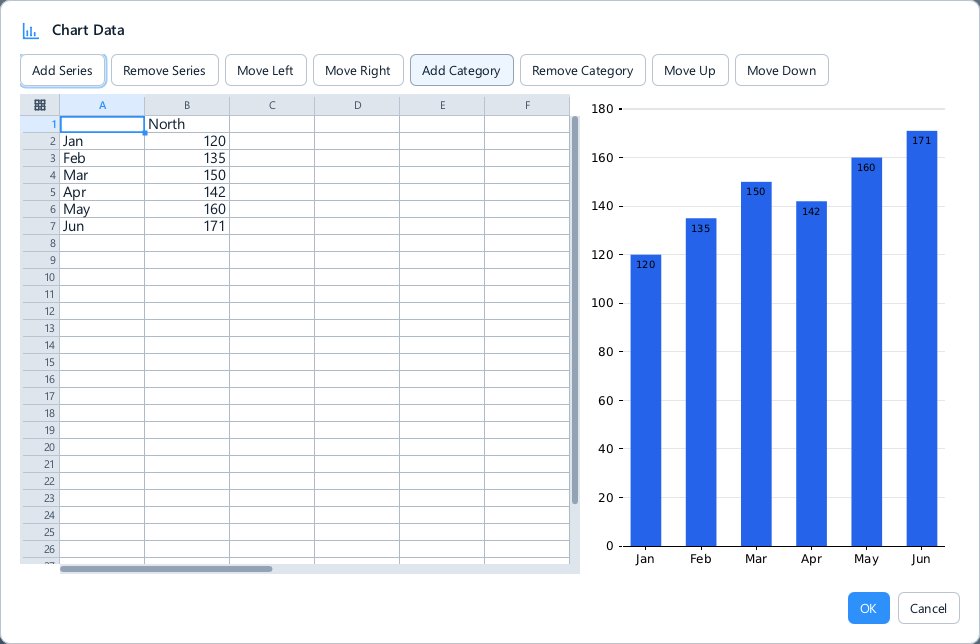
在 Impulse 和 Expo 中,Edit Data 会在 Chart Data 窗口中以工作表形式打开图表的数字,系列名称横排在顶部,类别竖排在左侧。可以直接改写任何值或名称,并用工作表上方的按钮添加、删除系列和类别以及调整其顺序;旁边的图表会随你的键入实时更新。单击 OK 后,该工作表成为图表的嵌入式工作簿,因此 Word、PowerPoint 和 LibreOffice 自己的“编辑数据”功能打开的也是你键入的数字。嵌入式工作簿会被这一个工作表替换,而不是在原处编辑。
在 Formula 中,图表的数据就是绘制它的单元格,因此编辑器中的 Edit Data 会打开 Data Ranges,用于选择这些单元格。
趋势线
选择一个系列并选择 Add Trendline,或在元素开关中打开 Trendline。趋势线有六种:Linear、Exponential、Logarithmic、Polynomial(可设置阶数)、Power 和 Moving Average(可设置周期)。其选项可以向前或向后预测、固定与坐标轴的交点,并按你指定的数字格式在图表上显示其公式和 R²。在图例中,它按 Excel 的方式命名,例如 Linear (Sales)。Word、Excel 或 PowerPoint 写入的趋势线会连同上述所有设置一起绘制并保存回去。
误差线
在元素开关中打开 Error bars,或选择某个系列的误差线,即可设置其 Direction(两者、正偏差或负偏差)、End cap 以及 Error amount:固定值、百分比、若干倍标准差或标准误差。Office 文件中各种类型的误差线都会被绘制,包括自定义值。
散点图
散点图将每个点绘制为采用其系列颜色的标记,标记有自己的填充和轮廓,无论各点之间是否有连线;没有连线的系列仍会显示其标记。数值轴按文件给定的间隔标注,若文件未给定,则使用 LibreOffice 会选择的间隔。
尚不支持
Office 较新的图表类型(箱形图、瀑布图、树状图、旭日图、漏斗图等)、带次坐标轴的组合图,以及三维图表。