
助手
这是一个原型。 Assistant 可以正常工作,并包含在本版本中供你试用,但它仍处于早期阶段:可能存在不完善之处,也可能会发生变化。使用 Methodox One 登录的功能已经编写完成,但尚未上线,因此目前它需要你自己的 Claude API 密钥,或通过
mos mcp使用你自己的 AI 工具。
Assistant 帮助你研究和编辑文档,并为其添加自动化:询问某个工作簿计算的是什么,让它重新设置表格格式、编写汇总工作表,或添加工作表 Function 或智能对象。它使用与 Methodox Office 中其他一切相同的对象模型、撤消和信任规则;它位于 Start Centre 中,而不是在各个应用程序内部,因此无论你是否使用它,这些应用程序都保持原样。
它有两种形式,共用同一组工具:
- Start Centre 的 Assistant 页面,即与 Claude 的对话;
mos mcp,把同样的工具提供给任何支持 Model Context Protocol (MCP) 的 AI 助手,例如 Claude Code、Claude Desktop、Cursor 或 Codex,无需 Methodox 账户。
Assistant 页面
打开 Methodox Office,即 Start Centre,然后选择 Assistant。
- 第一次使用时,Connect… 会询问如何连接 Claude。选择 My Claude API key,然后粘贴来自 platform.claude.com 的密钥;密钥保存在 Windows 凭据管理器中,绝不会保存在文件或文档中。Model 用于选择 Claude 模型,除非你更改,否则为 Claude Opus 5.5。
- 使用 Attach a document(位于标签栏右侧,与 New conversation 和 Assistant settings 在一起)或 Browse…,为对话提供它所涉及的文档。套件能够打开的任何文档都可以附加;已在 Impulse、Formula、Expo 或 Nu 中打开的文档无需附加即可访问。
- 输入问题或请求,然后按 Send。Stop 可提前结束回答,New conversation 则重新开始。
Assistant 读取内容时会立即读取,并边读边列出。任何会更改文档的操作都会先征求你的同意:每次编辑、脚本、保存或 Command 的运行都会以卡片形式显示,说明它将执行的操作(脚本会完整显示其代码),只有在你按下 Allow 后才会执行。Decline 会拒绝该操作,并告知 Assistant。
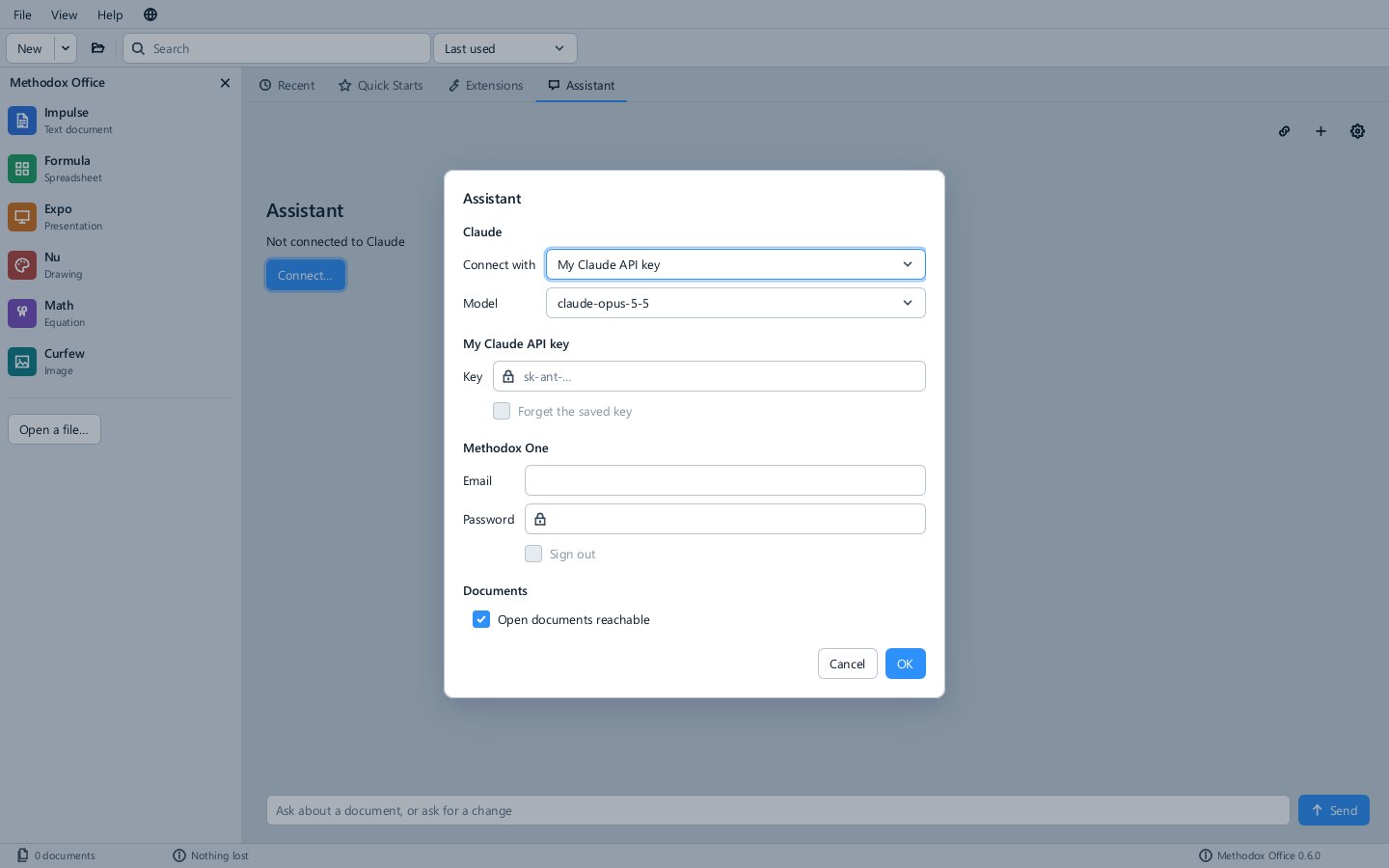
Assistant settings 会要求提供所选连接需要的信息:My Claude API key 需要密钥(Forget the saved key 会删除已保存的密钥),Methodox One 则需要你的电子邮件和密码。其中还有模型选项以及 Open documents reachable,后者允许 Assistant 和 MCP 客户端编辑在应用程序中打开的文档。设置会立即生效。在应用程序中打开的文档始终在该应用程序中编辑,绝不会绕过它:如果应用程序没有响应,或该设置已关闭,Assistant 会如实说明,且不做任何更改。它也无法覆盖保存已被其他程序更改过的文件:只有窗口才能就此询问你,因此 Assistant 会如实说明且不保存任何内容,除非你给它一个新的文件用于保存。
编辑如何到达你的文档
- 在应用程序中打开的文档会在其窗口中实时编辑:你会看到每处更改的发生过程,一条通知会说明 Assistant 更改了它,并且每处更改都是该窗口 Edit ▸ Undo 中的一个步骤。你像平常一样自己保存它。
- 任何其他文档由 Assistant 从其文件打开,在它保存文档之前不会向文件写入任何内容;与其他任何编辑一样,保存也需要你先允许。
编辑通过文档的对象模型进行,因此 Assistant 能做的就是脚本能做的;一组更改要么全部应用,要么全部不应用。
信任始终由你掌握
Assistant 无法启用文档的代码,也无法授予它任何权限;只有你可以,在应用程序中、在代码就摆在你面前时进行(参见信任)。
- Assistant 写入文档的代码(脚本、Function 或智能对象)在你启用之前不会运行。向已打开的文档写入代码会撤销该文档的启用状态,这样你会亲自查看并启用新代码。
- Assistant 运行的 Command 只会在你已经启用的文档中运行,并且只拥有你授予它的网络和文件访问权限。
- Assistant 自己的 Lua(用于查看或更改文档)在 Lua 的沙箱中运行,没有网络或文件访问权限;如果文档的代码正等待你启用,则会被拒绝。
mos mcp
mos mcp 把 Assistant 的工具提供给你已在使用的 AI 助手。该助手启动它,并通过标准输入和输出与它通信;无需运行服务器,没有端口,也不需要 Methodox 账户。
mos mcp                          serve the tools (what the AI assistant starts)
mos mcp --readonly               only the tools that read
mos mcp --config <client>        print what to add to claude, claude-code, cursor or codex
--config 会打印该客户端所需的配置行,并带有你的安装路径,例如对于 Claude Code:
mos mcp --config claude-code
claude mcp add methodox-office -- "C:\Users\<you>\AppData\Local\Programs\Methodox Office\mos.exe" mcp
对于 Claude Desktop、Cursor 和 Codex,则打印其配置文件中的条目。在 Open documents reachable 开启时,在应用程序中打开的文档会在其窗口中实时编辑,与从 Start Centre 操作时一样;把环境变量 DIVOOKA_OFFICE_ASSISTANT_BRIDGE 设置为 0,可为以该变量启动的应用程序关闭此功能。你的 AI 助手自身的规则决定它在调用工具前会询问你什么;无论如何,上述信任规则都同样适用。
工具
| 工具 | 作用 |
|---|---|
get_guide |
Methodox Office 自动化的工作方式:对象模型、Command、Function、智能对象、Data Source、参数、事件、扩展和信任 |
list_documents |
在应用程序中打开的文档、mos mcp 保持打开的文档,以及最近使用的文档 |
read_document |
文档的结构和内容:工作表、区域和公式;段落和表格;幻灯片和形状;页面和形状 |
read_automation |
文档的脚本、Function、图、智能对象、Data Source 和参数,其代码是否已启用,以及授予它的访问权限 |
read_script |
文档中某个脚本的代码 |
edit_document |
通过一组操作更改内容,要么全部应用要么全部不应用,作为一个撤消步骤 |
run_lua |
在 Lua 的沙箱中针对文档运行 Lua,作为一个撤消步骤 |
write_script, delete_script |
在检查能否编译之后,添加、替换或删除 Command 或工作表 Function 脚本 |
write_smart_object |
更改智能对象的源,或在 Impulse 中添加一个智能对象 |
set_parameter |
设置或定义一个 Document Parameter |
run_command |
运行文档自身的某个 Command(前提是你已启用其代码) |
undo |
撤回文档撤消历史中的最后一步或几步 |
save_document |
保存文档,或另存为新文件 |
close_document |
释放 mos mcp 从文件打开的文档 |
create_document |
新建工作簿、文档或演示文稿 |
convert_document |
将文件转换为另一种格式,与 mos --convert-to 的作用相同 |
使用 --readonly 时,只提供前五个工具。
Nu 绘图在 Nu 中实时编辑并从 Nu 保存;create_document 可创建 Formula、Impulse 和 Expo 文档。
尚未提供的功能
使用 Methodox One 登录(这样无需你自己的密钥即可通过 Methodox 访问 Claude)已经编写完成,正等待上线。更改 Start Centre 的语言时,Assistant 页面尚不会重新构建;重新打开 Start Centre 即可看到新语言的页面。