
Dhole 教程
本教程从 Divooka Compute 自带的一个示例开始,运行它,并一步步把它改成你自己的示意图。除了 Divooka Compute 之外不需要任何其他东西;如果你从未用过它,你的第一个程序介绍了窗口以及文档如何运行。
1. 打开 Flowchart 示例
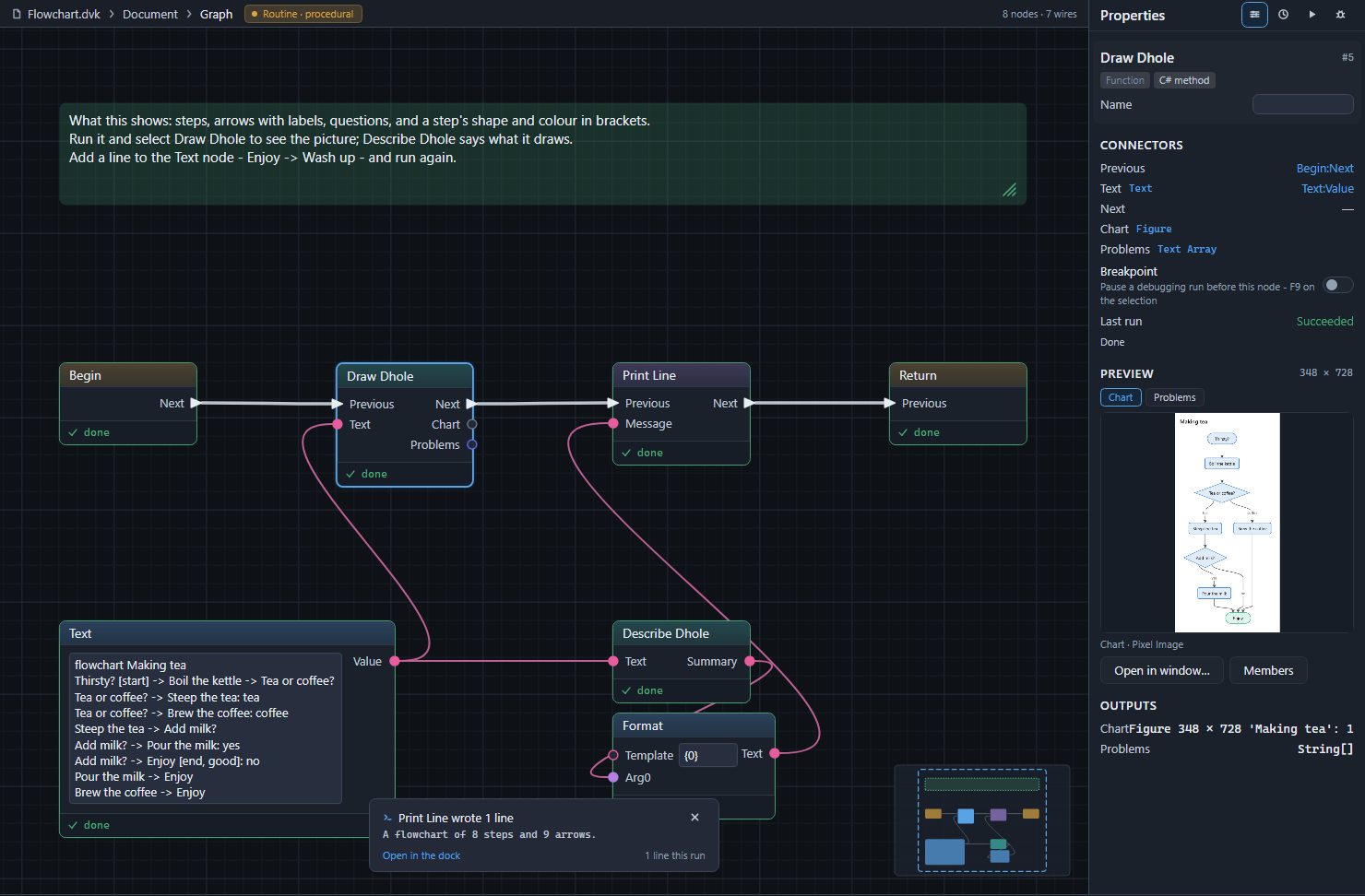
按 Ctrl+Shift+E 打开 New from examples(从示例新建),在左侧选择 Dhole,在中间选择 Flowchart,然后按 Open a copy。把副本保存到你喜欢的位置;它会在单独的标签页中打开。
该文档是一个 Routine:Begin,然后是 Draw Dhole,然后是 Print Line,最后是 Return。在 Begin 下方,一个 Text 节点保存着 Dhole 文本,它的值传往两处:Draw Dhole 的 Text,由它绘制该文本;以及 Describe Dhole 的 Text,Print Line 会打印它生成的句子。绿色的注释说明了该示例展示的内容。
2. 运行并查看图片
按 Run(运行)(F5)。控制台会说明绘制了什么:
A flowchart of 8 steps and 9 arrows.
单击 Draw Dhole。Properties 在 Preview 下显示图片;Open in window… 会以更大的尺寸显示它。Chart 旁边的 Problems 标签页显示 Draw Dhole 对该文本给出的反馈——这次没有任何内容。
3. 修改文本
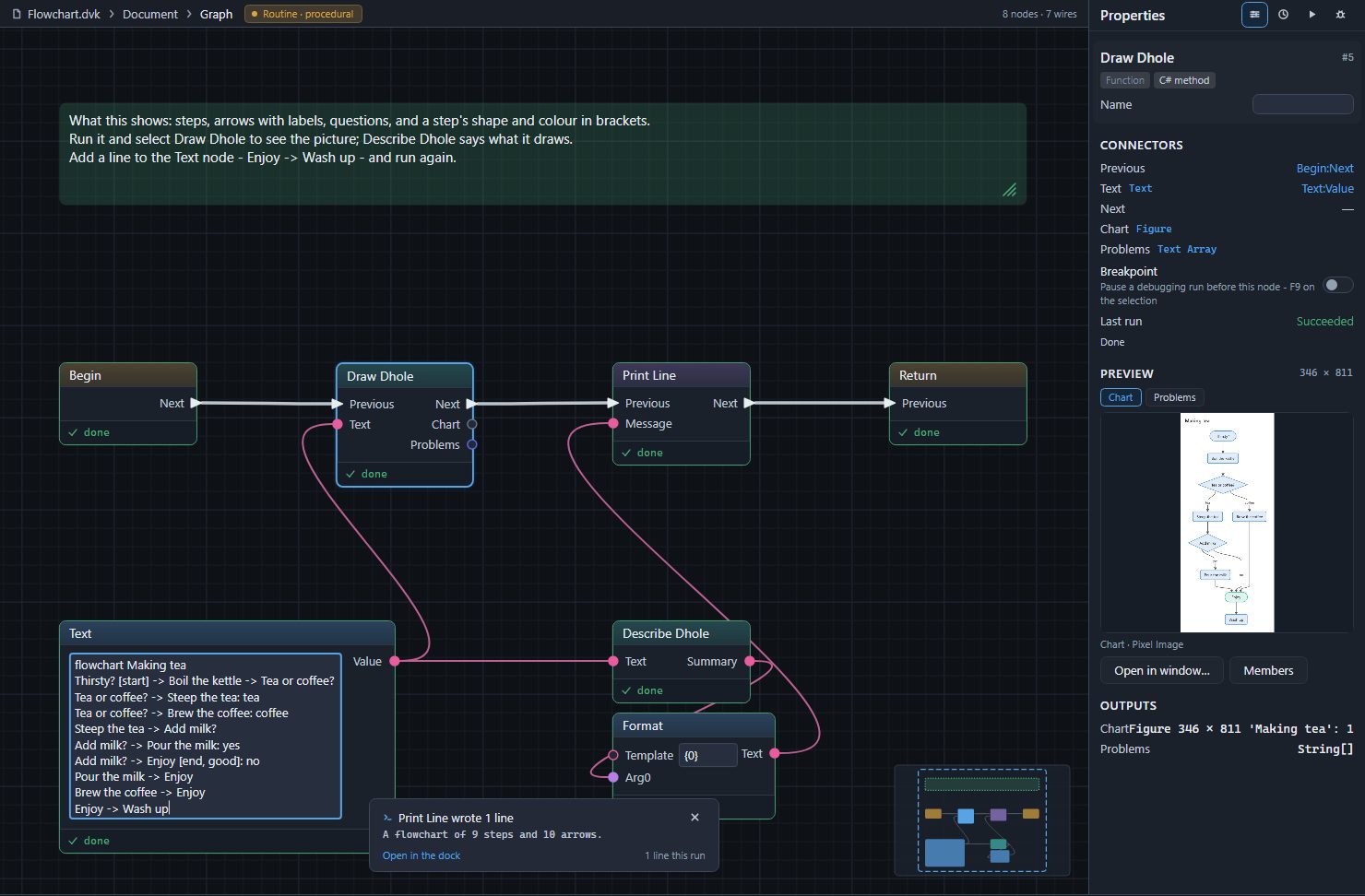
在 Text 节点中单击文本,按 Ctrl+End 跳到末尾,按 Enter 换行,然后输入:
Enjoy -> Wash up
按 Ctrl+Enter,或单击画布的空白处,以保留修改——在 Text 节点中,Enter 会开始新的一行。再次运行。控制台现在显示 A flowchart of 9 steps and 10 arrows.,图片中 Enjoy 下方多了一个步骤。步骤在首次被提及的地方创建,因此提及 Wash up 就创建了它,而箭头 -> 把它连接到 Enjoy。
4. 编写你自己的流程图
单击文本,按 Ctrl+A 全选,然后输入(或粘贴)以下内容替换它;用 Ctrl+Enter 保留后运行:
flowchart My morning
Wake up -> Shower -> Breakfast
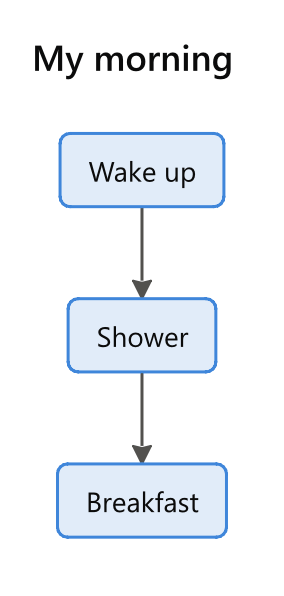
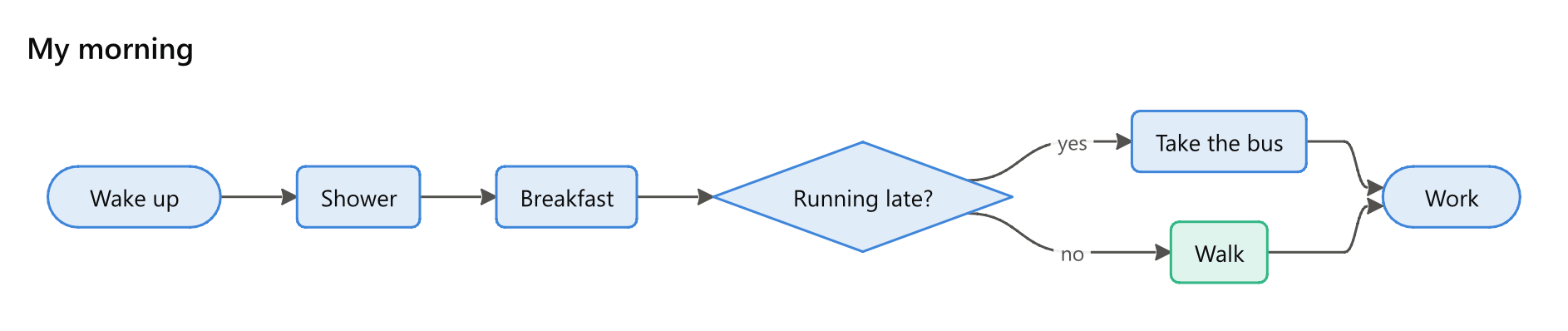
第一行说明要绘制什么(流程图)以及它的标题。其后的每一行是由箭头连接起来的一串步骤。现在添加一个有两个答案的问题:
flowchart My morning
Wake up [start] -> Shower -> Breakfast
Breakfast -> Running late?
Running late? -> Take the bus: yes
Running late? -> Walk [good]: no
Take the bus -> Work [end]
Walk -> Work
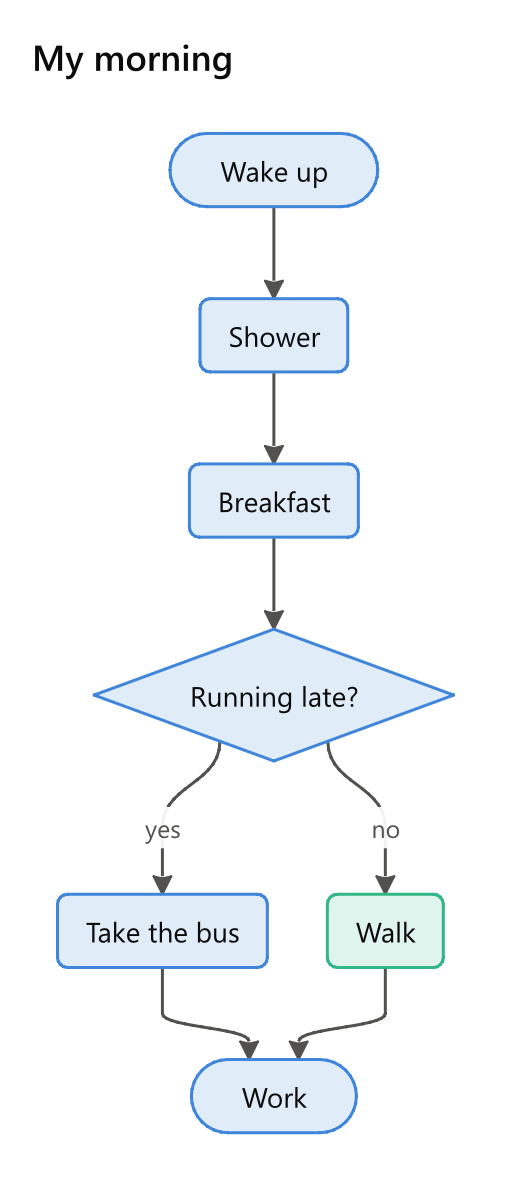
这里有三处新内容:
- 文字以问号结尾的步骤会绘制为问题,即菱形。
- 冒号后的文字是箭头的标签:
yes、no。 - 步骤后方括号中的文字是它的特性:
[start]和[end]会把它画成圆角,[good]会把它着成绿色。语言列出了所有颜色,流程图列出了所有形状。
设置是单独一行中的一个词、一个冒号和一个值。在第一行下方添加以下内容,即可把同一个早晨横向绘制:
direction: right
5. 绘制图表
第一行决定绘制什么,因此同一个节点也能绘制图表。用以下内容替换文本,然后运行:
pie My week
Work: 40
Sleep: 56
Family: 30
Everything else: 42
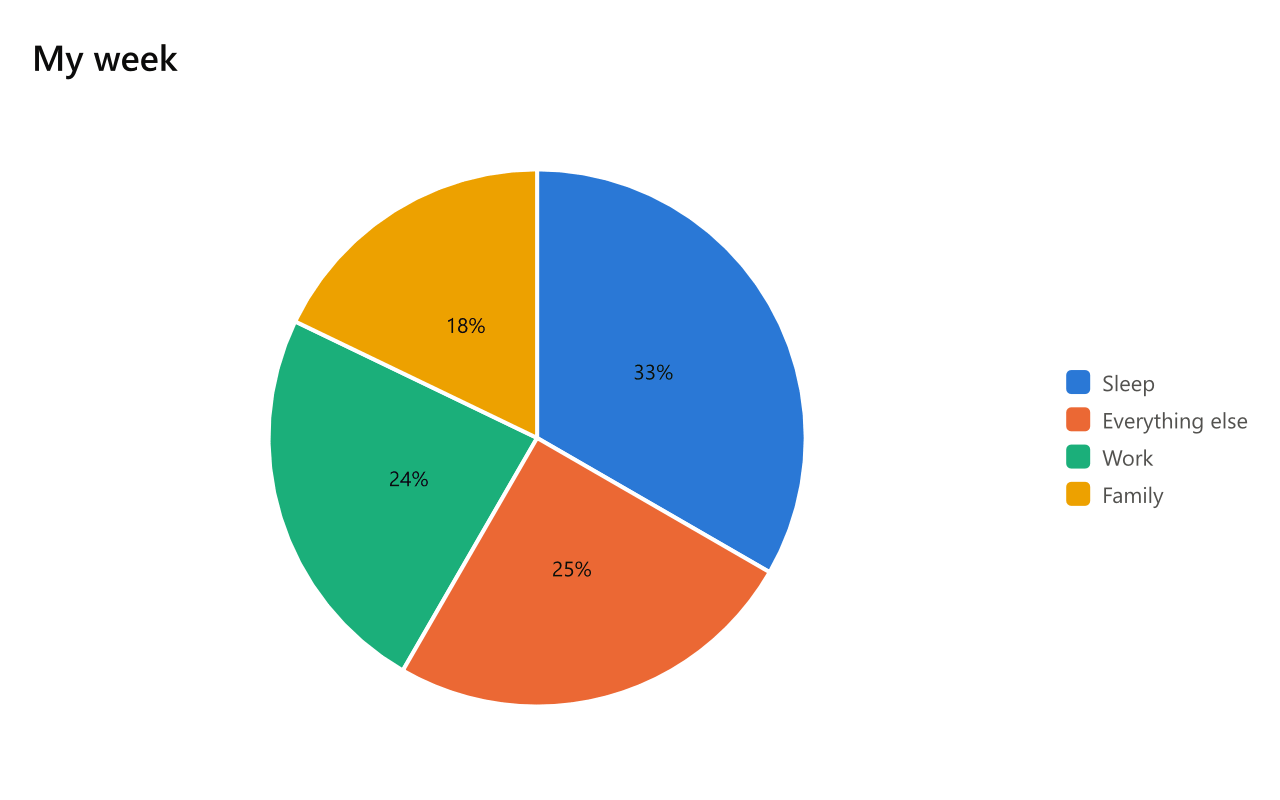
每一行是一个扇区:一个名称、一个冒号和数量。图表展示了柱状图、折线图、散点图和雷达图,语言则说明了如何用一行三个短横线把多个图表放在一张图片中。
6. 在节点上书写:Write Dhole
Write Dhole 把文本保存在节点本身,并在你输入时进行绘制。像打开 Flowchart 那样打开 Write Dhole 示例,或者在节点托盘(Ctrl+Space)中输入 Dhole,把 Write Dhole 放到你自己的文档中。
双击 Write Dhole。它的卡片随即打开:左侧是文本,右侧是图片。
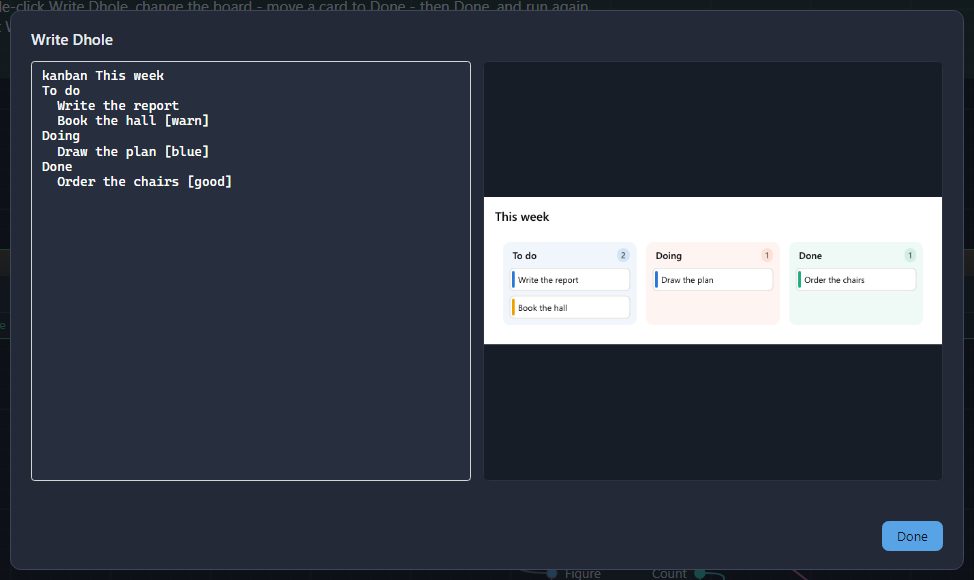
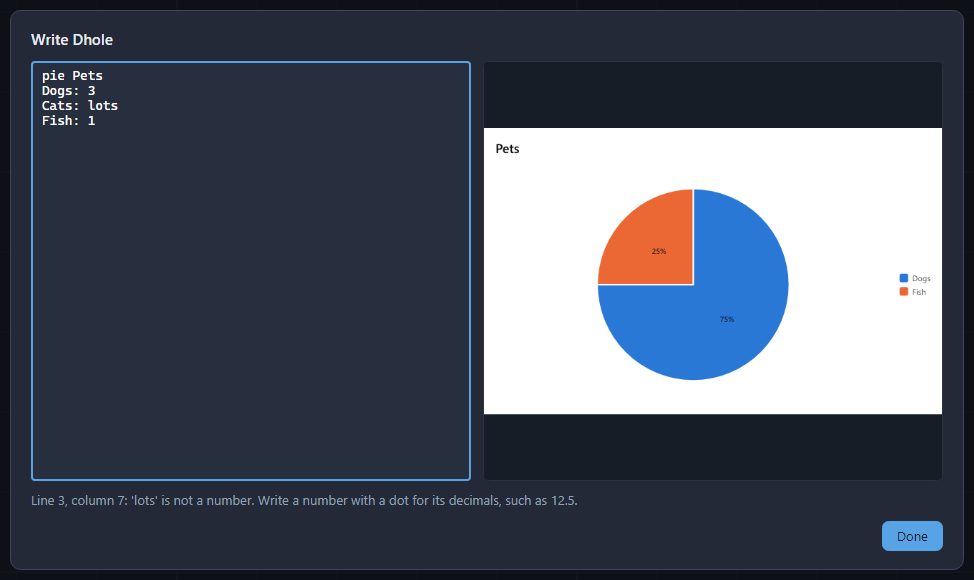
开始输入,在你停下片刻之后,图片就会随之更新。Dhole 无法读取的任何内容都会列在图片下方,注明所在的行、列以及应改写成什么,而文本的其余部分仍会被绘制:
按 Done 把文本保留在节点上——状态栏会显示 Wrote Dhole; Ctrl+Z to undo,按一次 Ctrl+Z 即可撤消。Esc 关闭卡片,不做任何更改。运行文档并选中 Write Dhole,即可在 Properties 中查看它的图片。
7. 查看 Dhole 对错误的反馈
打开 Mistakes 示例并运行。它的文本中有四处错误,Draw Dhole 的 Problems 输出每行打印一条,说明每处错误的位置以及应改写成什么:
Line 1, column 1: 'flowchrt' is not something Dhole draws, so this is drawn as a flowchart. Write 'flowchart' if a flowchart is what you mean.
Line 2, column 12: 'sideways' is not a direction. Write down, right, up or left.
Line 3, column 33: (warning) 'rond' is not something a step can be. Write 'round' if that is what you mean.
Line 4, column 1: The arrow comes from nothing. Write what the arrow starts at before it.
逐一修正它们并再次运行,直到不再打印任何内容。问题列出了 Dhole 可能给出的所有反馈。
8. 保存图片
把 Draw Dhole 的 Chart 连线到 Save Chart(Plotting 工具箱,Chart Export),并输入 Path。路径的扩展名决定格式:.png 为图片——其 Dpi 为 192,清晰度是屏幕的两倍;.svg 或 .pdf 为文字仍保持为文字的矢量绘图;.pptx、.xlsx 或 .docx 为 Office 文档。在它之前放置 Set Theme,即可用绘图框架的任意主题(包括编辑器的调色板)为示意图重新着色。