
你的第一个程序
本页面将制作一个文档,它把 2 和 5 相加并打印结果。整个过程只需五分钟,在此过程中你将从工作负载创建文档,通过键盘和从连线放置节点,连接它们,以 Divooka Compute 的两种模式运行程序,并查看它打印的内容。
创建文档
- 在开始屏幕上按 New document,或在任意位置按
Ctrl+N。 - 一个保存对话框会询问新文档应存放在哪里。每个文档从创建起就是一个文件——文档通过其他文件相对于自身的位置来引用它们,因此它必须先有一个自己的位置。选择一个文件夹,将其命名为
Hello并保存。Divooka 文档以.dvk结尾。 - Choose a workload 卡片会询问文档以什么内容开始。工作负载是一组起始包:文档将引用它们,工具箱托盘会提供它们的节点。Blank(只有基本必需内容)和 General Purpose 排在最前,其余按字母顺序排列,默认高亮 Blank。选择 General Purpose,它会添加平台包:文件、进程以及向控制台打印。单击它,或按
↓;输入内容会将列表筛选为名称中包含所输入内容的工作负载。 - 在 Entry graph(文档运行开始时所用的图的种类)下,保留 Flows,然后按 Create document。
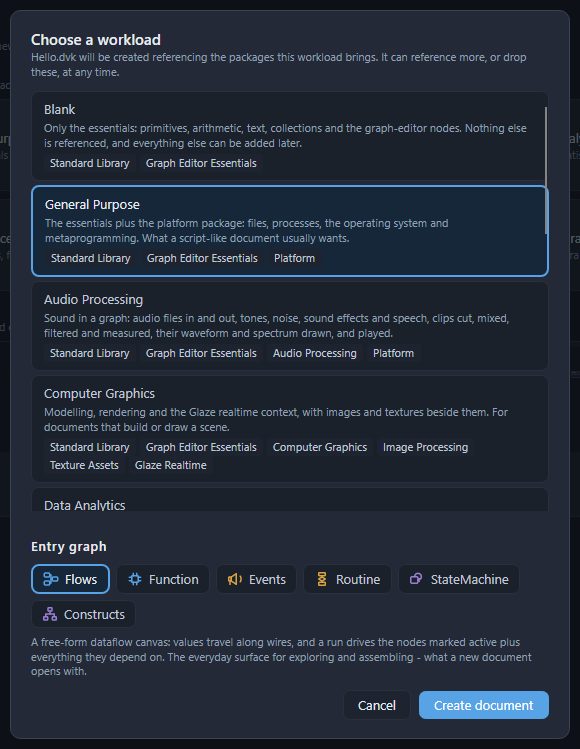
状态栏显示 Created Hello.dvk from General Purpose - 3 packages referenced。文档在一个单独的标签页中打开,画布为空,文档大纲在 References 下列出这三个包。Flows 图是一个自由形式的画布,值沿着连线传递;图和成员介绍了其他种类的图。
两个数
- 将指针指向画布左侧,按
Ctrl+1。指针下方会出现一个 Number 节点。单击其中的输入框,输入2,然后按Enter。 - 将指针稍微向下移动,再按一次
Ctrl+1;为这个节点输入5。
节点的输入位于其左侧,输出位于其右侧:每个 Number 都有一个输出,即其右边缘上的圆点。
相加
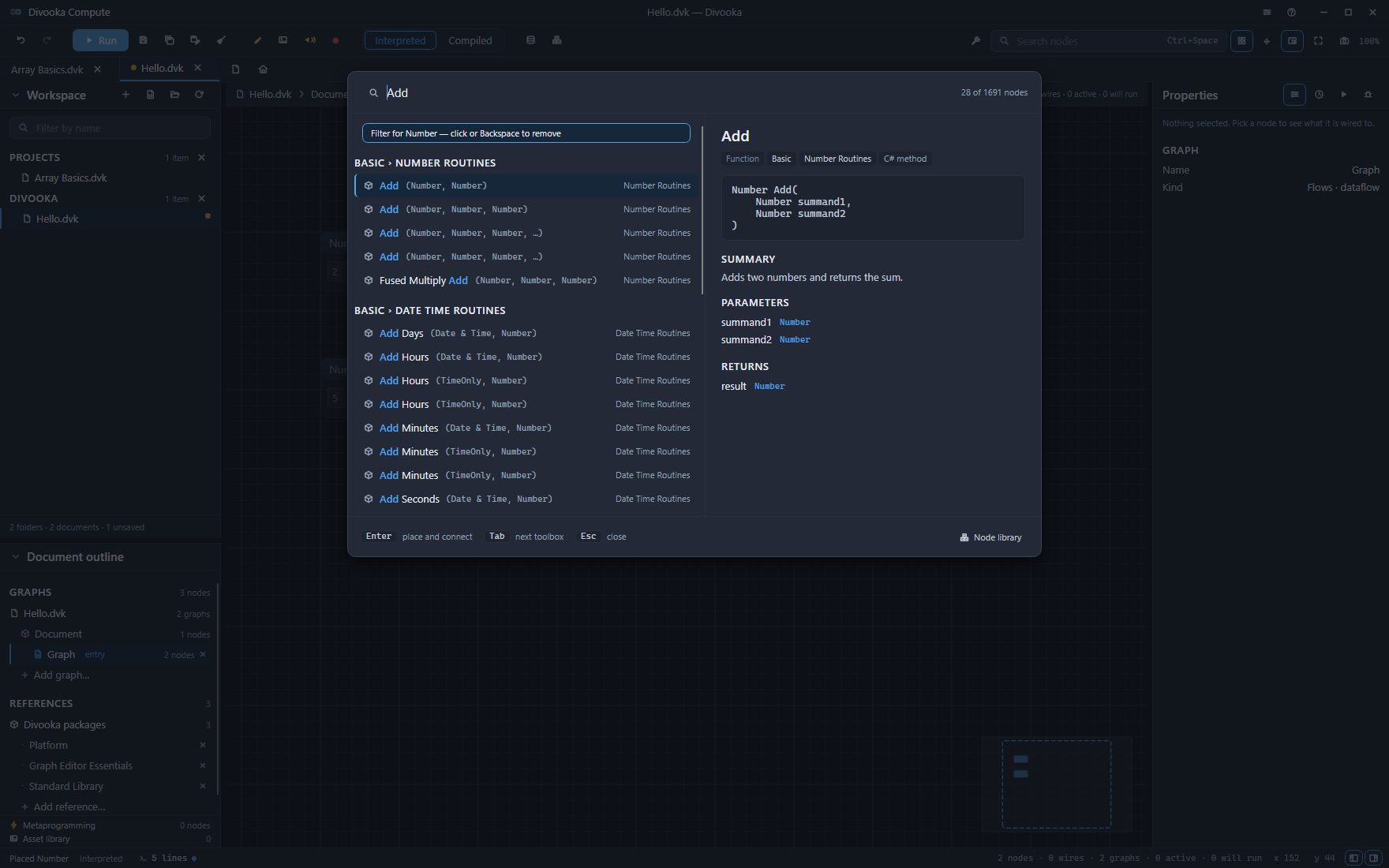
有好几个节点都叫 Add——除了数字之外,还有用于日期、时间、向量和列表的。在托盘中输入 Add 时,两个数相加的 Add 会排在最前;从 Number 的连线开始操作,还能在放置时就已连好线:
- 从第一个 Number 的输出圆点开始拖动,在其右侧的空白处松开。工具箱托盘会打开,并带有一个显示 Filter for Number 的筛选标签:它只提供可以接收数字的节点。
- 输入
Add。第一个候选项是 Number Routines 下的 Add,托盘右半部分会说明它的作用:Adds two numbers and returns the sum. - 按
Enter。Add 节点被放置,第一个 Number 已连接到它的第一个输入 Summand1。 - 从第二个 Number 的输出圆点拖动到 Add 的第二个输入 Summand2。
打印和
- 将指针指向 Add 的右侧,按
Ctrl+Space,输入Print Line,然后按Enter。 - 从 Add 的输出圆点拖动到 Print Line 的输入 Message。
将 Add 的连线放到空白处并在那里选择 Print Line,可以一次完成这两步:托盘会从数字的连线提供 Print Line,并将其连好。
连线只能落在其值可以去往的地方。连接到某个输入后,该输入自身的值框会被隐藏:以连线传来的值为准。
运行
Flows 图会运行标记为 Active 的节点,以及它们所需的一切。目前还没有任何节点是 active 的,所以:
- 单击 Print Line 将其选中,然后按
Space。它被标记为 active,画布上方的一行显示 4 nodes · 3 wires · 1 active · 4 will run。 - 按工具栏上的 Run,或按
F5。
工具栏的 Interpreted / Compiled 开关处于 Interpreted,这是文档打开时的模式:运行会逐个节点进行。状态栏会显示运行了多少个节点以及耗时多久——4 nodes in 几毫秒——并且每个运行过的节点下方都会显示 done。Properties 面板切换到其 Run 视图,显示 Finished。Print Line 打印了一行,因此状态栏的控制台计数显示 1 line,旁边带一个圆点。单击它,或按 Ctrl+`,即可打开控制台:Print Line 的那一行显示 7。
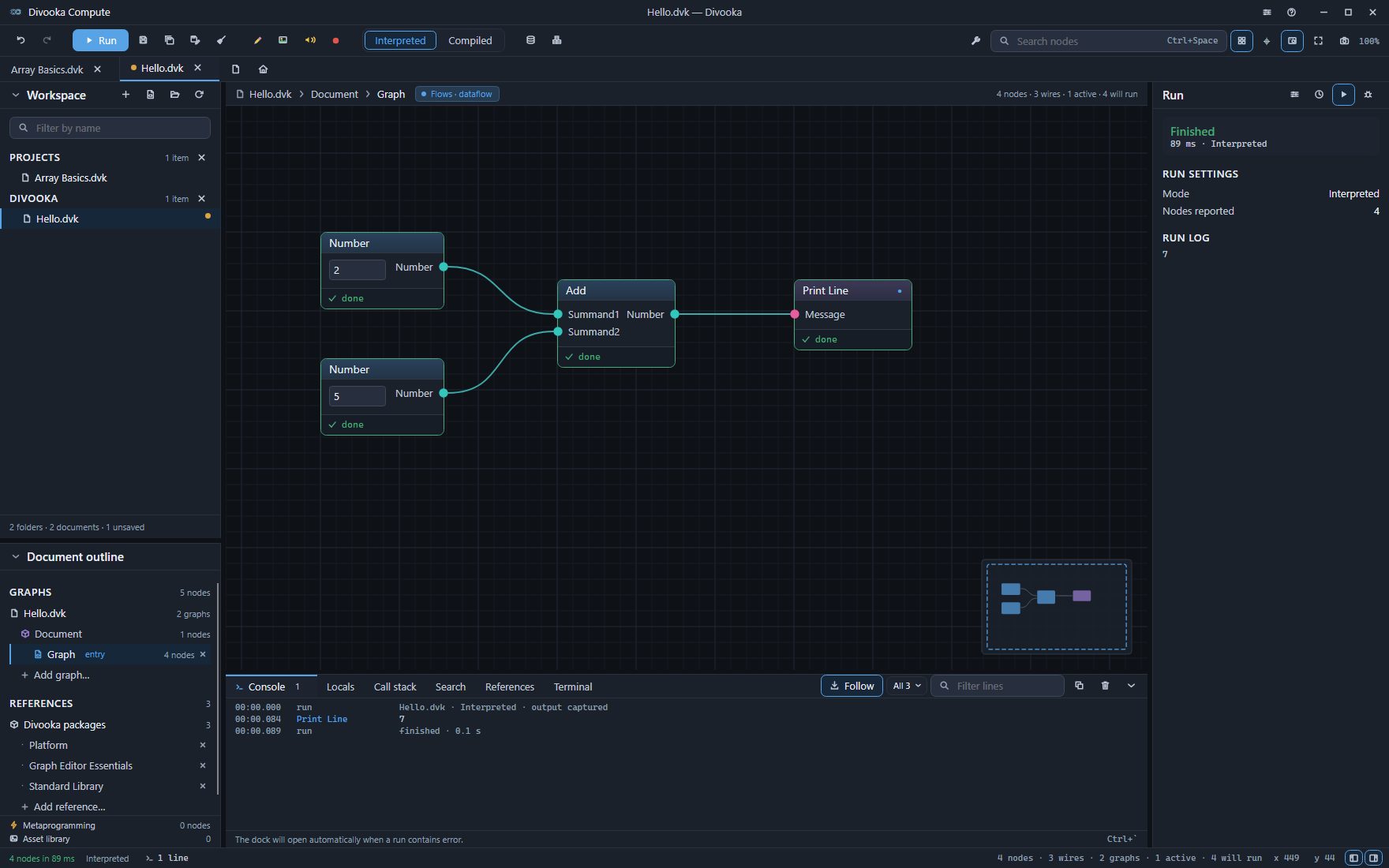
将第一个 Number 改为 40,再按一次 F5:控制台显示 45。
以编译方式运行
在工具栏的开关上按 Compiled,然后按 F5。这一次,Divooka Compute 会先将文档构建为程序,然后运行该程序:状态栏显示 Ran compiled in 和耗时,控制台再次显示 7。节点下方不显示任何内容,因为编译后的程序只报告它打印和返回的内容。按 Interpreted 即可切换回去。运行和控制台说明了何时应使用哪种模式。
保存
按 Ctrl+S,或按工具栏上的 Save。状态栏显示 Saved Hello.dvk。下次打开时,该文档会出现在开始屏幕的 Recent 下。
当文档所在的文件夹位于工作区中时,工作区面板会在该文件夹下列出该文档,否则列在 Ungrouped 下。按 Ctrl+Shift+O 并选择该文件夹即可以它为工作目录:之后只需单击一下即可打开其中的文档。