
你的第一個程式
本頁編寫一個列印一行文字的程式,執行它並儲存它,順便介紹視窗的每個部分。
視窗
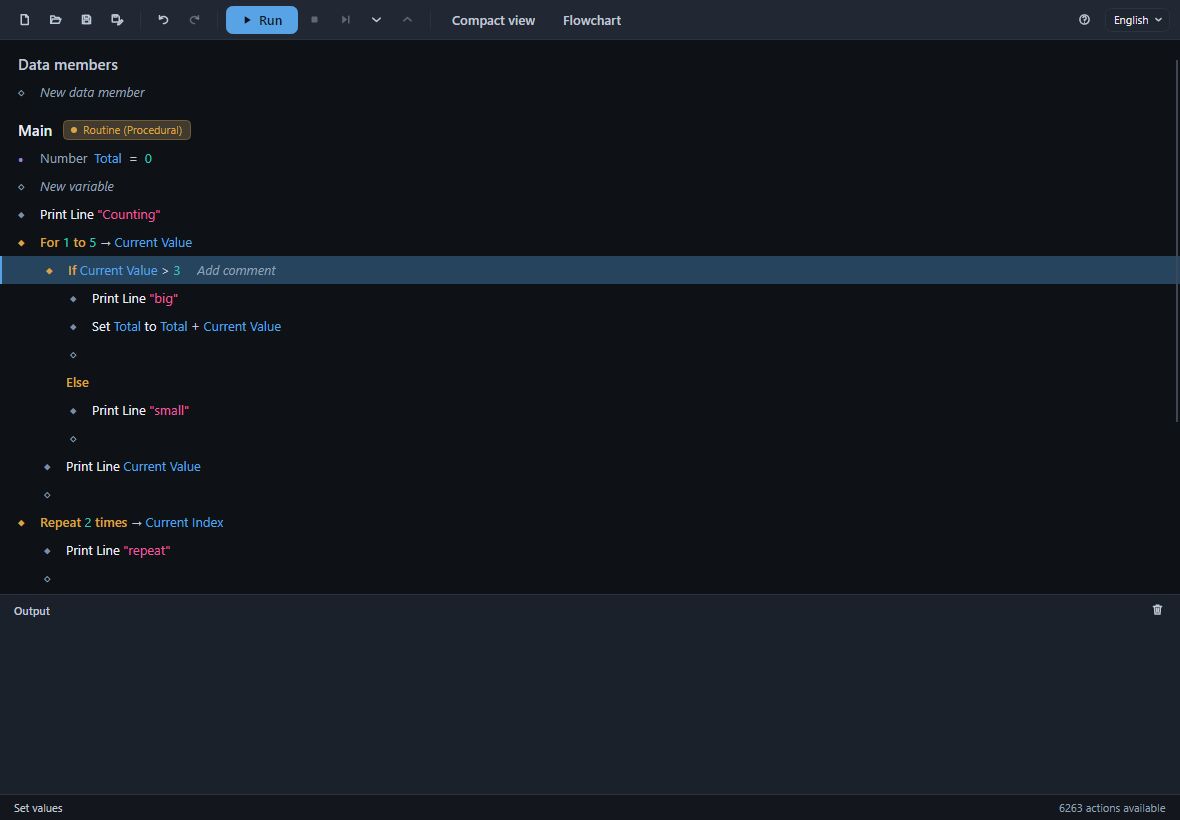
從上往下依次是:
- 工具列。 新建、開啟、儲存和另存為;復原和重做;Run 以及旁邊的停止、單步跳過、單步進入和單步跳出;Compact view 和 Flowchart,閱讀程式的另外兩種方式;最右邊是關於和語言列表。
- 各行。 程式本身。最上面的 Data members 下是每個例程共享的值。接著是每個例程,各自在標題之下——首先是程式開始執行的 Main——先列出它的變數,再列出它的各行。白色的行是動作;橙色的行是流程控制(If、迴圈、Return),它所包含的行縮排在它下面。
- 空行。 每個塊都以一個寫著 New action 的空行結尾,在那裡新增新行。New data member、New variable 和 New routine 是同一類行,分別用於這三樣東西。把滑鼠停在其中任何一行上,提示會告訴你該做什麼:Double click to create a new action。
- Output。 程式列印的內容,隨列印隨顯示。右側的垃圾桶按鈕清空它。
- 狀態列。 左邊是剛剛發生的事——Added Print Line、Saved Hello.dvk、Paused at Print Line Count——右邊是這一份 Action Maker 提供的動作數量。
新程式只有一個例程 Main,裡面除了空行什麼都沒有。
新增一行
- 按兩下 Main 下的 New action 行(或者選中它並按
Enter)。挑選器隨即開啟。
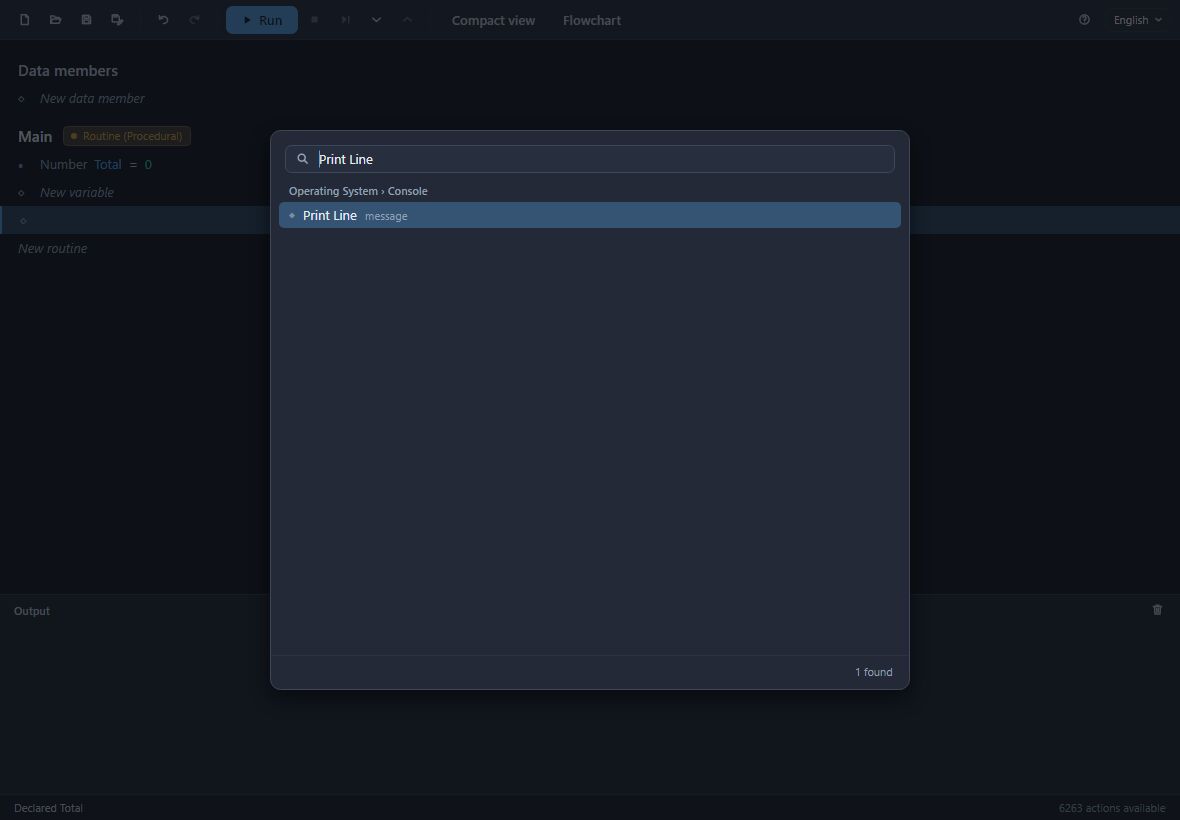
- 輸入
print line。挑選器縮小到匹配的項,按動作所在的位置分組——這裡是 Operating System › Console。 - 按
Enter,或按兩下 Print Line。這一行就填好了;因為 Print Line 需要一個值,它的卡片會立即開啟。
不輸入任何內容時,挑選器按以下順序列出你可以新增的一切:Flow control(If、Sequence、各種迴圈、Try,以及在有意義的位置上的 Break、Continue 和 Return),例程的每個變數各有一個 Set 和一個 Get,以及 New variable…,資料成員同樣如此,然後是對每個例程的呼叫,最後是所有動作,按工具箱和類別分組。名稱使用介面的語言。
為它賦值
卡片上每個動作接受的值佔一行:它的名稱、值的來源,以及填寫它的框。對 Print Line 來說,這個值是 Message。
在名稱旁邊的列表中選擇值的來源:
- Literal Value…——你輸入的值。框會適應值的型別:文字對應文字方塊,數字對應數字框,真假對應開關,選項對應下拉選單。輸入
Hello。 - 一個變數、一個資料成員或例程的一個輸入——按名稱讀取。
- 迴圈的目前值,當這一行位於迴圈內時——For 的 Current Value、For Each 的 Current Item。
- 前面某一行的結果——按那一行為其結果所起的名稱讀取(見例程)。
- Operation…——當場算出的值:它會為返回相應型別的動作開啟挑選器,然後為那個動作自己的值開啟同樣形式的卡片,並可以返回。
Total + Current Value就是一個 Operation。
按 OK。這一行現在顯示為 Print Line "Hello"。OK 是復原歷史中的一步;Esc 或 Cancel 不做任何更改。任何時候按兩下已填好的行都可以再次開啟它的卡片。
執行它
按 Run 或 F5。Hello 出現在 Output 下。狀態列顯示這次執行用了多長時間。
每次執行都是除錯執行:它會在斷點處停下;當某一行失敗時,執行會停在那一行並說明原因。完整內容見除錯。
儲存它
按 Ctrl+S。從未儲存過的程式會詢問儲存位置;它儲存為 Divooka 文件 .dvk。在此之前它存放在一個臨時文件中,所以你嘗試各種操作時不會丟失任何內容。
Ctrl+O開啟一個程式,取代目前開啟的程式;把.dvk拖放到視窗上也一樣。Ctrl+N新建一個程式。- 新建、開啟、拖放和關閉視窗都會先詢問未儲存的更改。
這個文件是普通的 Divooka 文件:Divooka Explore 和 Divooka Compute 也能開啟它,以畫布上的節點呈現。Action Maker 程式與 Divooka 文件解釋了兩種檢視之間的關係。