
Methodox Impulse
Methodox Impulse 是 Methodox Office 的文書處理程式。它將 Word 文件(.docx)作為自己的格式進行讀寫;開啟 Word 文件並儲存回去時,不會擾動它未更改的內容,因此文件可以在 Impulse 和 Word 之間來回傳遞。它還可以開啟 Word 97-2003 文件(.doc)。
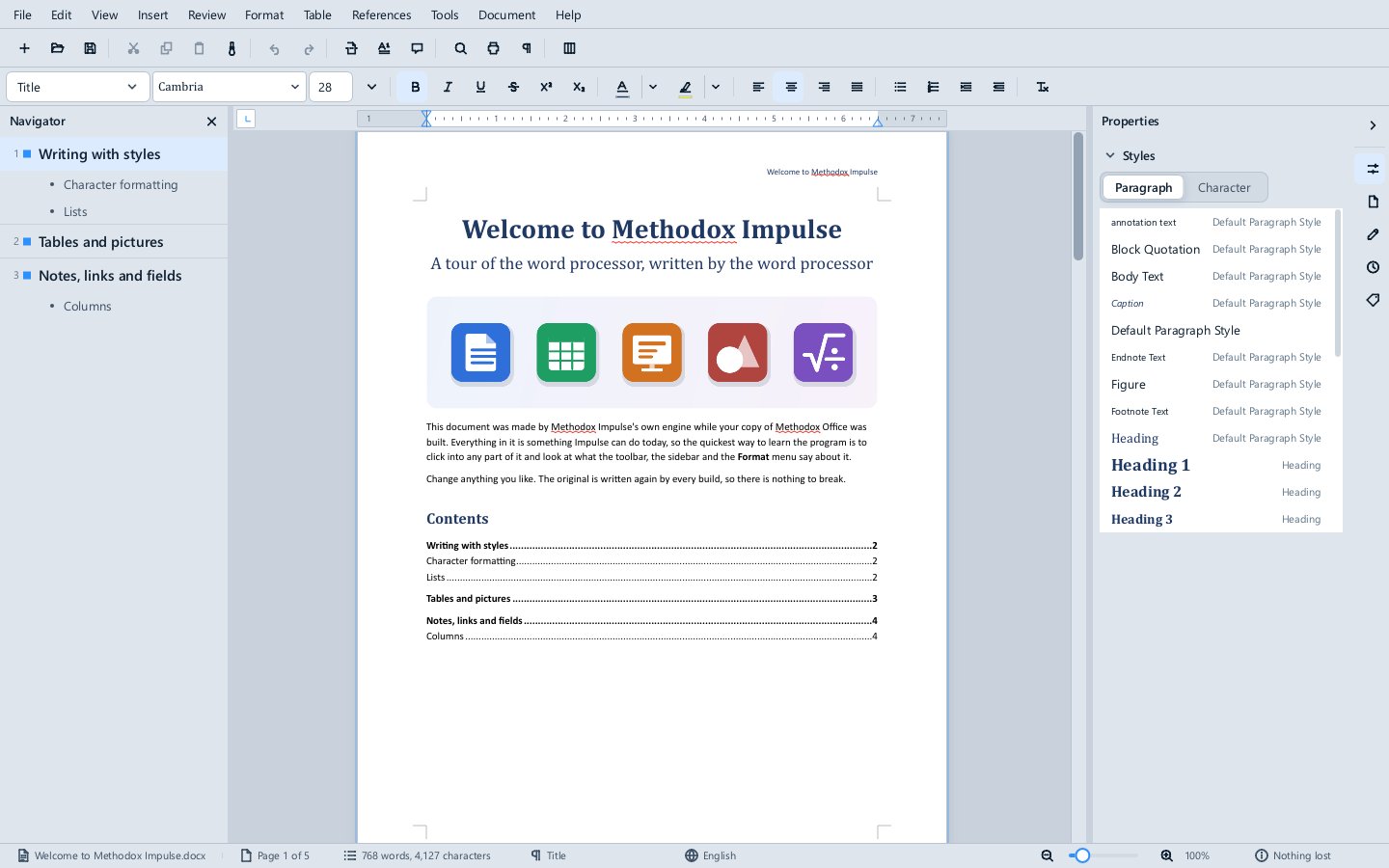
視窗
- 左側的 Navigator 列出文件的標題;按一下某個標題即可跳轉到該處。其
×按鈕可將其關閉。 - 中間的頁面是你書寫的地方;用旁邊的滾動條或滑鼠滾輪可在文件中滾動。每頁文字區域的四個角上都有標記,與 Word 一樣指示邊界的位置;View ▸ Text Boundaries 可將其關閉。View 可在 Print Layout(按列印效果顯示頁面,即常用檢視)、Draft(不帶頁面佈局的文字)之間切換,並可通過 Single Page、Multiple Pages 和 Book View 設定並排顯示的頁數。View ▸ Formatting Marks(
Ctrl+F10)會顯示段落標記、製表符、空格和分隔符。 - 右側的側邊欄包含以下面板:Properties(段落樣式和字元樣式)、Page(紙張大小、邊界和分欄)、Comments、Changes(修訂)和 Parameters。
- 狀態列顯示頁碼、字數和字元數、插入點處的段落樣式以及用於檢查的語言。當某一節的頁碼從其他數字開始時,狀態列會同時顯示兩者,例如 Page 1 of 5 (Page 35)。
與 Word 一樣,插入點會從原位置平滑移動到新位置;如果關閉了 Windows 的動畫效果,則不會如此。
Examples\Impulse 中的 Welcome to Methodox Impulse 示例是用本程式編寫的程式導覽。
書寫和格式設定
像在任何文書處理程式中一樣在頁面上輸入;鍵盤快捷鍵頁面列出了各個按鍵,並且 Word 的按鍵也可以使用:Shift+Enter 在段落內換行,Ctrl+Enter 開始新的一頁,Ctrl+L、Ctrl+E、Ctrl+R 和 Ctrl+J 設定對齊方式,Ctrl+1 到 Ctrl+3 應用 Heading 1 到 3,Ctrl+0 應用 Body Text,Ctrl+] 和 Ctrl+[ 增大或減小字型大小,Ctrl+Space 清除字元格式。Word 的其他按鍵同樣可用:Ctrl+Shift+D 雙底線,Ctrl+Shift+W 僅為單詞加底線,Ctrl+Shift+K 小型大寫字母,Ctrl+Shift+A 全部大寫,Ctrl+Shift+H 隱藏文字,Ctrl+Shift+Space 不間斷空格,Ctrl+Shift+- 不間斷連字元,Ctrl+- 可選連字元,Ctrl+↑ 和 Ctrl+↓ 移到上一段或下一段,Alt+Shift+↑ 和 Alt+Shift+↓ 將段落上移或下移,Ctrl+D 開啟 Character 對話方塊,Ctrl+T 和 Ctrl+Shift+T 設定懸掛縮排,Ctrl+Shift+N 應用 Normal 樣式,Ctrl+G 或 F5 開啟 Go To,Ctrl+Shift+C 和 Ctrl+Shift+V 複製和貼上格式,Ctrl+Shift+R 顯示標尺。
- 字元:格式工具列可設定字型、字型大小、加粗、傾斜、底線、刪除線、上標、下標、文字顏色和突出顯示。Format ▸ Character 將所有設定集中在一處,分為與 LibreOffice 相同的幾頁:Font、Font Effects(底線的型別和顏色、單刪除線或雙刪除線、上劃線、小型大寫字母、大寫字母、隱藏文字、輪廓、陰影、浮凸和雕刻)、Position(升高或降低、縮放和間距)、Highlighting 和 Borders,並附有文字預覽。Format ▸ Text 可更改大小寫(UPPERCASE、lowercase、Sentence case、Capitalize Every Word、tOGGLE cASE);
Shift+F3會使所選內容在 lowercase、UPPERCASE 和 Capitalize Every Word 之間循環切換。 - 段落:對齊方式、縮排和行距位於工具列上和 Format 下;行距按鈕的下拉選單中有 Word 的各種行距以及 Add Space Before 和 After。Format ▸ Paragraph 將它們全部集中在一個對話方塊中,分為以下幾頁:Indents & Spacing、Alignment(包括分散對齊和從右到左)、Text Flow(斷字、分頁、與下段同頁、孤行控制)、Tabs、Drop Caps、Borders 和 Shading。Expo 和 Nu 中也有同樣的 Character 和 Paragraph 對話方塊。Format ▸ Borders and Shading 可為段落新增邊框、段落上方、下方和段落之間的線條,設定它們與文字的距離,以及背景填充。
- 樣式:格式工具列左側的樣式框和 Properties 面板用於應用段落樣式(Title、Heading 1 到 3、Body Text 以及文件自己的樣式)。Format ▸ Paragraph Style 和 Format ▸ Character Style 從選單執行同樣的操作,Format ▸ Edit Style 修改樣式,Format ▸ New Style from Selection 根據插入點處的格式建立樣式。Navigator 和目錄列出的就是標題。
- 格式刷(工具列上的刷子)會取得插入點處的格式(未選擇任何內容時還包括段落樣式),並將其應用到你選擇的下一段文字。按兩下格式刷可持續應用格式,直到再次按一下它或按
Esc。 - Clear Direct Formatting 會去掉手動應用的格式,保留樣式的格式。
- 文字上的右鍵選單包含 Word 和 Writer 中有的專案:Cut、Copy、Paste 及其 Paste Special 選項,插入點處的連結(Edit、Open、Copy Address 和 Remove,或用 Link 建立連結),Insert Comment,Character、Paragraph、List 和 Styles 子選單,Character…、Paragraph…、Bullets and Numbering… 和 Clear Direct Formatting;其上方會出現一個小型格式工具列。在圖片或形狀上,右鍵選單包含 Wrap、Anchor、Rotate or Flip、Area、Line、Crop、Alt Text 和 Insert Caption。
- 拖動所選文字可移動文字,按住
Ctrl則複製文字。從 Impulse 複製的文字會以 HTML 和 RTF 格式帶著其格式進入其他程式。 - Format ▸ Columns 將頁面設定為分欄,Format ▸ Drop Cap 使段落的首字母下沉兩行或三行;首字放大按 Word 的方式儲存。Format ▸ Page Style 用於設定頁面。
列表
工具列上的列表按鈕可建立項目符號列表或編號列表。Format ▸ Lists 用於選擇列表種類:Bullets(• ◦ ▪ ◆ – ➢ ✓)、Numbering(1. 2. 3.、1) 2) 3)、a. b. c.、A. B. C.、i. ii. iii.、I. II. III.)和 Outline(1. 1.1. 1.1.1.,或 I. A. 1. a. i.),每種都以其自身的標記顯示,插入點所在的種類會被勾選。
Format ▸ Lists ▸ Bullets and Numbering 可設定列表九個級別中的每一級:編號格式、編號前後的文字、顯示多少個上級編號(1.2.3)、項目符號字元(直接輸入,或從 Special Character 中選擇)、起始編號,以及編號和文字的位置。同一選單以及列表中的右鍵選單上的 Restart Numbering 和 Continue Numbering 可讓列表從 1 重新開始,或接續前一個列表編號;Word 和 LibreOffice 讀回時,兩者的顯示與這裡一致。
分隔符和頁碼
- Insert ▸ Page Break(
Ctrl+Enter)。 - Insert ▸ Break 還提供 Column Break(
Ctrl+Shift+Enter)以及兩種分節符號:Next Page 和 Continuous。新的一節使用相同的頁面樣式,並沿用上一節的頁首和頁尾。 - Insert ▸ Manual Break 可選擇其中任意一種,在此插入的分頁符號可以重新開始頁碼編號。
- Insert ▸ Formatting Mark 可插入不間斷空格、不間斷連字元或可選連字元,或者零寬空格或零寬連線符;Insert ▸ Horizontal Line 可插入一條橫貫頁面的線條。
- Insert ▸ Page Number 在插入點處插入頁碼,並可讓該節的頁碼從任意數字開始。在 Word 中設定為從第 35 頁開始的文件,在 Impulse 中也從第 35 頁開始。
表格
Table ▸ Insert Table 在插入點處插入表格,工具列上的表格按鈕提供了與 Word 相同的網格,可拖動以確定表格大小。在表格中,Tab 移到下一個儲存格,在最後一個儲存格之後會新增一行。Table 選單以及表格上的右鍵選單可插入和刪除行與列,選擇儲存格、行、列或整個表格,合併和拆分儲存格,以及設定標題行是否在每頁重複、行是否允許跨頁斷開。
- Table ▸ Size 可使各行或各列等寬(Distribute),按內容設定為最佳或最小尺寸(Optimal 和 Minimal),使表格適應視窗(AutoFit Window),以及設定行高和列寬。在頁面上拖動列或行的邊框可調整其大小。
- Split Cells 將儲存格拆分為多列和多行,Split Table 在目前行處拆分表格,Merge Table 將表格與下一個表格合併。
- Table ▸ Convert 將以製表符或其他字元分隔的文字轉換為表格,或將表格轉換回文字。Table ▸ Sort 按最多三列對行進行排序。
- 工具列上的 Borders 按鈕提供預設樣式和一支用於在儲存格上繪製邊框的筆,Cell Shading 用於填充儲存格。
Table ▸ Properties 有六頁:Table(表格寬度,可以是自動、固定或相對於頁面,表格的對齊方式和縮排,以及儲存格的預設邊距)、Row(所選行的高度,可設為最小值或固定值,以及行的兩項設定)、Column(每一列的寬度)、Cell(所選儲存格的垂直對齊方式和邊距)、Text Flow(表格與下一段同頁,以及表格之前的分隔符)、Borders 和 Shading(作用於所選內容或整個表格)。這些更改是一個復原步驟。
表格儲存格中的註腳和註解與其他位置一樣工作:在某一行中引用的註解會排在包含該行的那一頁的頁尾。
圖片、文字方塊、形狀和圖表
- Insert ▸ Image 插入圖片。選中的圖片可以用方向鍵移動,並可拖動其角調整大小;Format ▸ Image 可設定其位置和大小、裁剪圖片以及為其新增替代文字。
- Insert ▸ Text Box 插入一個文字方塊並將插入點放入其中。Insert ▸ Shape 從 Expo 和 Nu 所具有的六個形狀抽屜中插入一個形狀、一條線或一個箭頭;按兩下形狀即可在其中輸入文字。Format ▸ Area 和 Format ▸ Line 用於設定其填充和輪廓。
- 旋轉:選中的浮動圖片或形狀帶有一個可旋轉它的圓形手柄(按住
Shift時以 15° 為步長吸附),Rotate or Flip 可將其旋轉 90° 或翻轉;Word 中顯示的旋轉方向相同。 - 註腳和章節附註(Insert ▸ Footnote and Endnote)可以使用你自己的標記來代替編號。
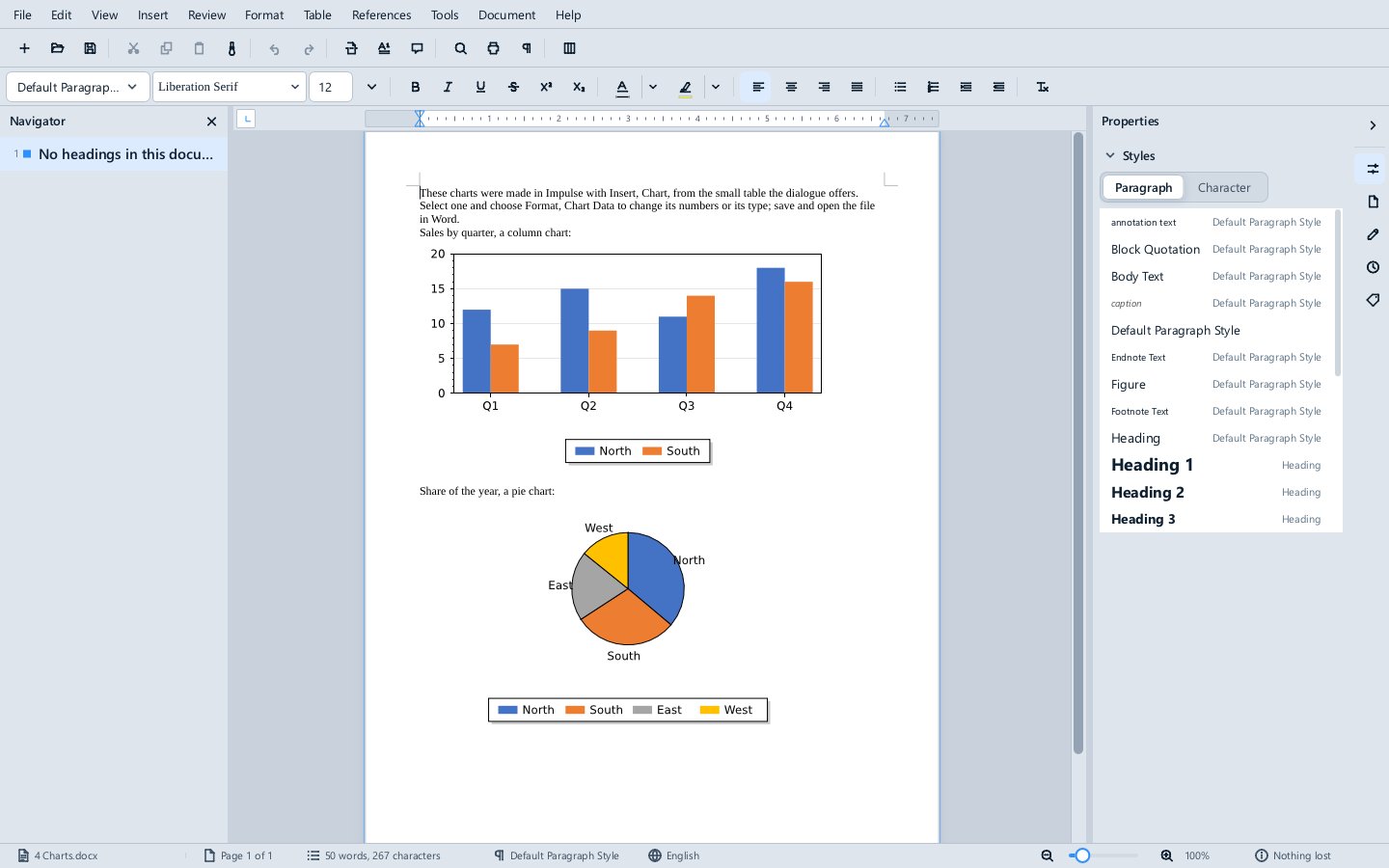
- Insert ▸ Chart 插入圖表並在編輯模式中開啟它;按兩下圖表,或在其右鍵選單中選擇 Edit Chart…,可再次編輯。在編輯模式中,可以選擇圖表的每個部分並設定格式,可新增趨勢線和誤差線,Edit Data 會以工作表的形式開啟其資料。圖表的資料儲存在文件內部的一個活頁簿中,因此 Word 的 Edit Data 開啟的就是你輸入的資料。Word 文件中的圖表以圖表形式開啟並儲存回去;未改動的圖表會原樣寫回。參見圖表。
- Insert ▸ Equation(
Alt+=)在插入點處插入一個數學公式,可以內嵌在文字中,也可以在空段落中單獨成行;按兩下數學公式即可編輯。Word 的數學公式以數學公式形式開啟,使用 Cambria Math 排版。 - Format ▸ Anchor 決定物件隨什麼移動(字元、段落或頁面),Format ▸ Wrap 決定文字如何環繞物件:None(上下型)、Parallel(四周型)、Optimal、Before、After、Through(浮於文字上方)和 In Background。
嵌入物件
嵌入在 Word 文件中的物件(例如工作表或 PDF)在頁面上顯示為其預覽圖片,列印和匯出為 PDF 時也是如此。儲存時它會保持原樣,因此仍可在 Word 中開啟。與圖片一樣,選中物件後可以移動、調整大小、設定環繞或刪除它。
右鍵選單中的 Open Embedded File 或按兩下,會在為其內容註冊的應用程式中開啟該內容,每次都會先詢問。Save Embedded File As… 可儲存一份副本。程式、啟用巨集的文件以及其他可能執行某些內容的檔案會被拒絕開啟,只能儲存。連結物件有 Open Linked File,它會先詢問,可以存取本機或網路共享上的檔案。
Impulse 只保留物件而不建立物件:無法插入物件,在其他應用程式中所做的更改也不會回到文件中。
域、註解和引用
Insert 選單包含:
- Field:用於頁碼和頁數、日期和時間、標題、主題、作者和檔名,More Fields 下還有更多;Date and Time 以 Word 的某種格式插入今天的日期或目前時間,可以作為文字插入,也可以作為會更新的域插入。
- Special Character:按 Unicode 區塊列出所有字元,可按名稱(
euro)、碼位(U+20AC)或字元本身搜尋,最近使用的十六個字元單獨佔一行。 - Header and Footer:支援首頁不同以及奇偶頁不同;
Esc可離開頁首或頁尾。 - Footnote(
Ctrl+Alt+F)和 Endnote(Ctrl+Alt+D)。 - Comment(
Ctrl+Alt+C,或 Word 的Ctrl+Alt+M)、Hyperlink(Ctrl+K)、Bookmark、Cross-reference 和 Caption。 - Table of Contents and Index:目錄、索引項和按字母排序的索引。
與 Word 一樣,開啟文件時不會重新計算域。Tools ▸ Update ▸ Fields(F9)會更新域,列印時也會更新;Update All 還會更新索引和目錄。View ▸ Field Shadings(Ctrl+F8)會顯示哪些文字是域。
貼上、尋找和替換
- 未選擇任何內容時,Edit ▸ Copy(
Ctrl+C)會複製插入點所在的行;隨後在未選擇任何內容時 Paste,會將該行放在插入點所在行的上方,與程式碼編輯器中一樣。 - Edit ▸ Paste(
Ctrl+V)會保留你在 Impulse 中複製的內容的格式,包括段落格式:連同段落標記一起復制的標題,或貼上到空段落中的標題,無論貼上到本文件、另一個文件還是另一個 Impulse 視窗,都仍是標題。文件中缺少的樣式會隨之帶入;文件中已有的樣式則保持其自身外觀。複製到 Word 或 LibreOffice Writer 時,文字會保持其外觀:標題和各級標題會使用這些程式自己的 Title 和 Heading 樣式,其他樣式帶有其定義,表格以表格形式到達並保留寬度、邊框和網底,每個字元都保持原樣,無論 Windows 設定為何種語言。Word 自身用於從其他程式貼上的設定(File ▸ Options ▸ Advanced)決定它保留多少格式;Merge Formatting 只保留加粗和傾斜。從瀏覽器或 Word 複製時,剪貼簿上的 HTML 或 RTF 會帶著其標題、強調、列表和段落格式進入;貼上的表格會以其各個段落的形式到達,圖片則不會被貼上進來。 - Edit ▸ Paste Special(Word 的
Ctrl+Alt+V)用於選擇貼上的形式(與 Word 一樣,Ctrl+Shift+V是 Paste Formatting),Paste Unformatted Text(Ctrl+Alt+Shift+V)貼上純文字。 - Edit ▸ Find and Replace(
Ctrl+H)有一個 Format 按鈕(刷子),可按字元格式和段落樣式尋找文字,或用它們進行替換;只指定格式而不指定文字時,會找到所有具有該格式的文字片段。其 Special 按鈕(¶)可插入 Word 的程式碼:^p段落標記、^t製表符、^l換行符號、^m分頁符號、^n分欄符號、^s不間斷空格、^~不間斷連字元、^-可選連字元,以及^^脫字元。
審閱
Review ▸ Track Changes(Ctrl+Shift+E)記錄插入、刪除和格式更改。Review ▸ Markup 選擇它們的顯示方式(所有標記、簡單標記、無標記或原始狀態),Previous Change 和 Next Change 在各處修訂之間移動,Accept 或 Reject 處理一處修訂,或一次處理全部修訂。側邊欄中的 Changes 面板會列出這些修訂。修訂在與 Word 往返時保持不變。
Review ▸ Comment 為所選內容新增註解;註解顯示在頁面旁邊和 Comments 面板中。Review ▸ Reply、Resolved 和 Delete Comment 作用於插入點處的註解。
拼寫和語言
不在詞典中的單詞會在你輸入時加上底線(Tools ▸ Automatic Spell Checking,Shift+F7);Tools ▸ Spelling(F7)會逐個檢查這些單詞。Tools ▸ Language 設定所選內容、段落或全部文字的語言,詞典由語言決定。套件自帶英語詞典。單詞只會根據其自身書寫系統的詞典進行檢查,因此中文、日文、泰文以及其他沒有詞典的書寫系統中的文字不會加底線。Tools ▸ AutoCorrect 會根據程式旁附帶的 AutoCorrect 列表,在你輸入時糾正常見的輸入錯誤。Tools ▸ Word Count 會在文件的統計數旁邊顯示所選內容的統計數。
智慧物件和 Data Source
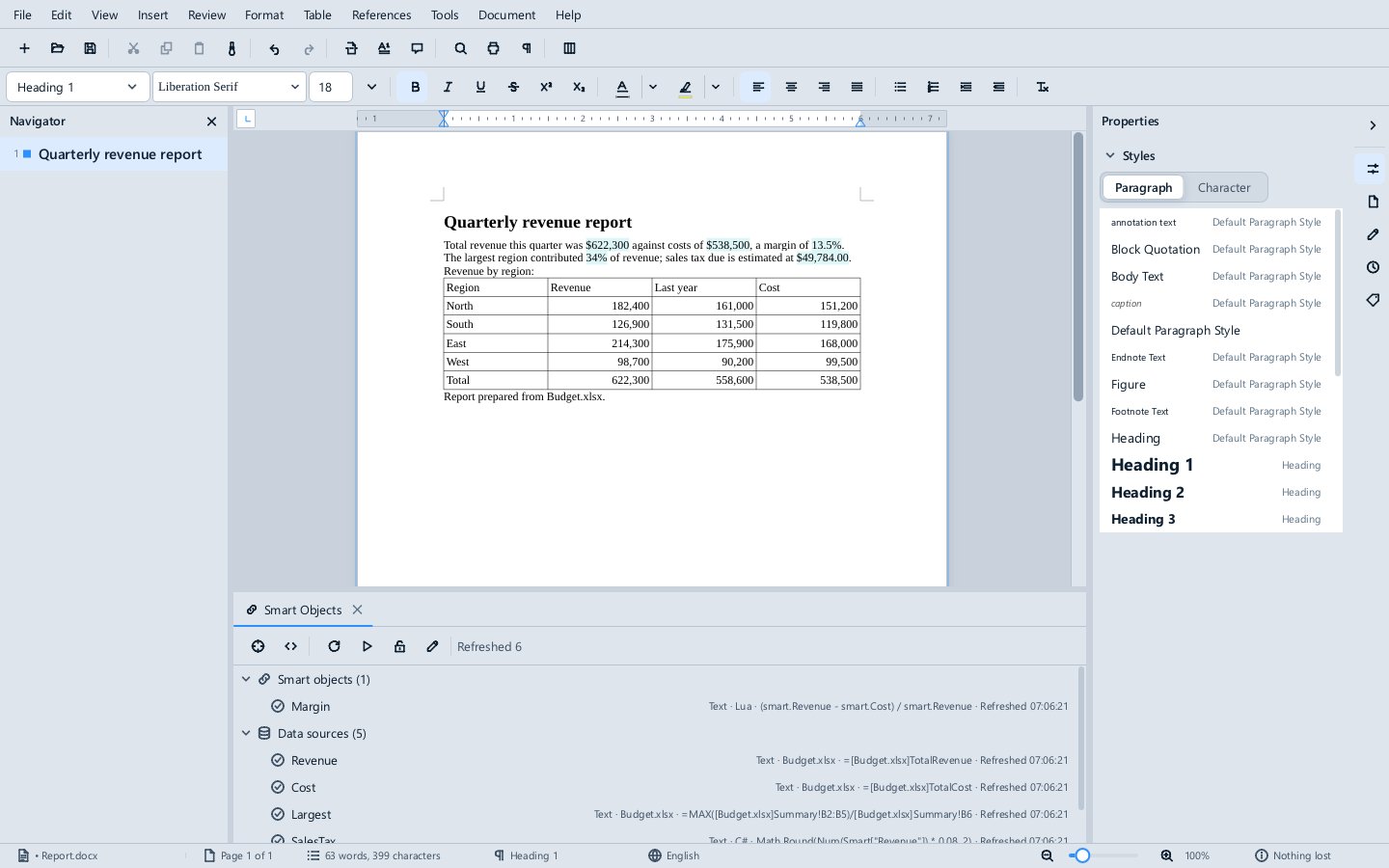
智慧物件是內容來自其他位置的文字、表格或圖片:可以來自文件旁邊某個活頁簿的儲存格或區域、一個簡短的 Lua、C# 或 Python 表示式、一個 Divooka 圖,或一個 Data Source。Insert ▸ Smart Object 用於建立智慧物件,插入前會預覽它將顯示的內容;Insert ▸ Data Source 將一個 Data Source 作為智慧表格插入;Tools ▸ Data Sources 在一個單獨的索引標籤中列出所有 Data Source,Tools ▸ Dependencies 繪製出每個智慧物件讀取的內容(Dependencies);References 選單用於重新整理它們(Ctrl+Shift+F9 重新整理全部),並可開啟列出它們的 Smart Objects 索引標籤。你可以隨意設定智慧表格的格式:每次重新整理時,格式都會按列名保留。這些值以普通文字的形式儲存在文件中,因此 Word、PDF 以及沒有 Methodox Office 的人看到的都是最後的值。參見智慧物件。
指令碼
Tools ▸ Scripts(Alt+F11)會在頁面下方開啟指令碼編輯器,用於編寫以一個可復原步驟更改文件的 Lua、C# 或 Python 指令碼。參見指令碼。Tools ▸ Parameters 會在側邊欄中開啟文件的參數,即其智慧物件和指令碼共享的值。Tools ▸ Extensions 列出在 Impulse 中啟用的擴充的命令。
檔案
Impulse 可開啟 .docx 和 .docm、Word 97-2003 .doc、.rtf、.odt 和 .fodt、.html、.txt 以及 Markdown,可儲存為 .docx、.rtf、.odt、.html 和 .txt,並可匯出 PDF。.doc 以只讀方式開啟:編輯後請將其另存為 .docx。範本(.dotx、.dotm、.dot、.ott)會作為新文件開啟。參見支援的檔案格式。
多個文件
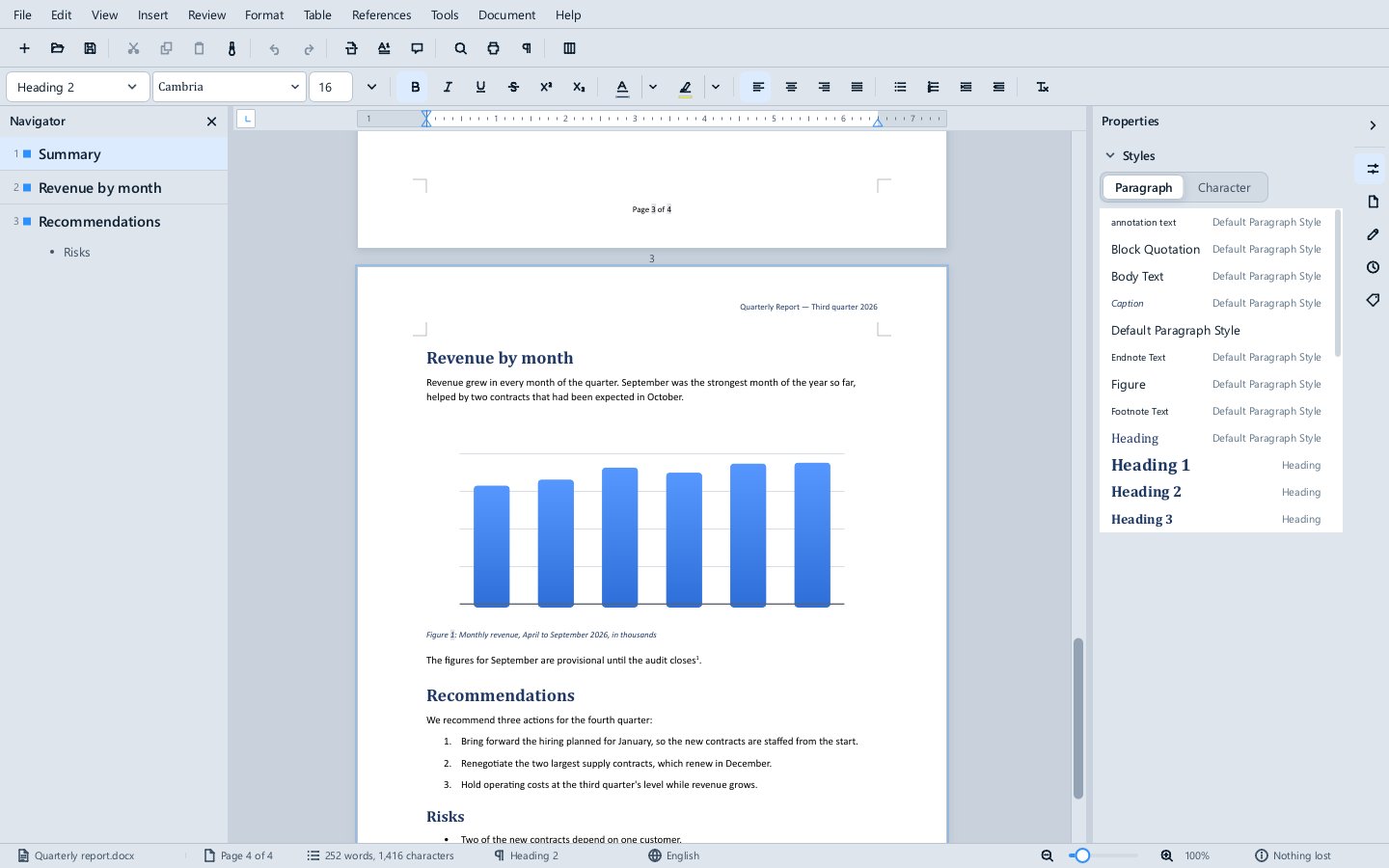
每個文件都在同一個視窗中開啟,Document 選單會列出這些文件:選擇其中一個即可切換到它,也可以使用 Next Document(Ctrl+F6)和 Previous Document(Ctrl+Shift+F6)。將檔案從資源管理器拖放到視窗上即可開啟;由其他應用程式讀取的檔案(例如活頁簿)會在相應的應用程式中開啟。
尚未支援
圖片項目符號、行號、水印和頁面邊框。