
Methodox Expo
Methodox Expo 是 Methodox Office 的簡報程式。它把 PowerPoint 簡報(.pptx)作為自己的格式進行讀寫,可以開啟和儲存 OpenDocument 簡報,可以開啟 PowerPoint 97-2003 簡報,並且以與 PowerPoint 相同的方式繪製它們:使用相同的字型、字型大小、間距和佔位符佈局,這些均取自簡報的母版和版式。
視窗
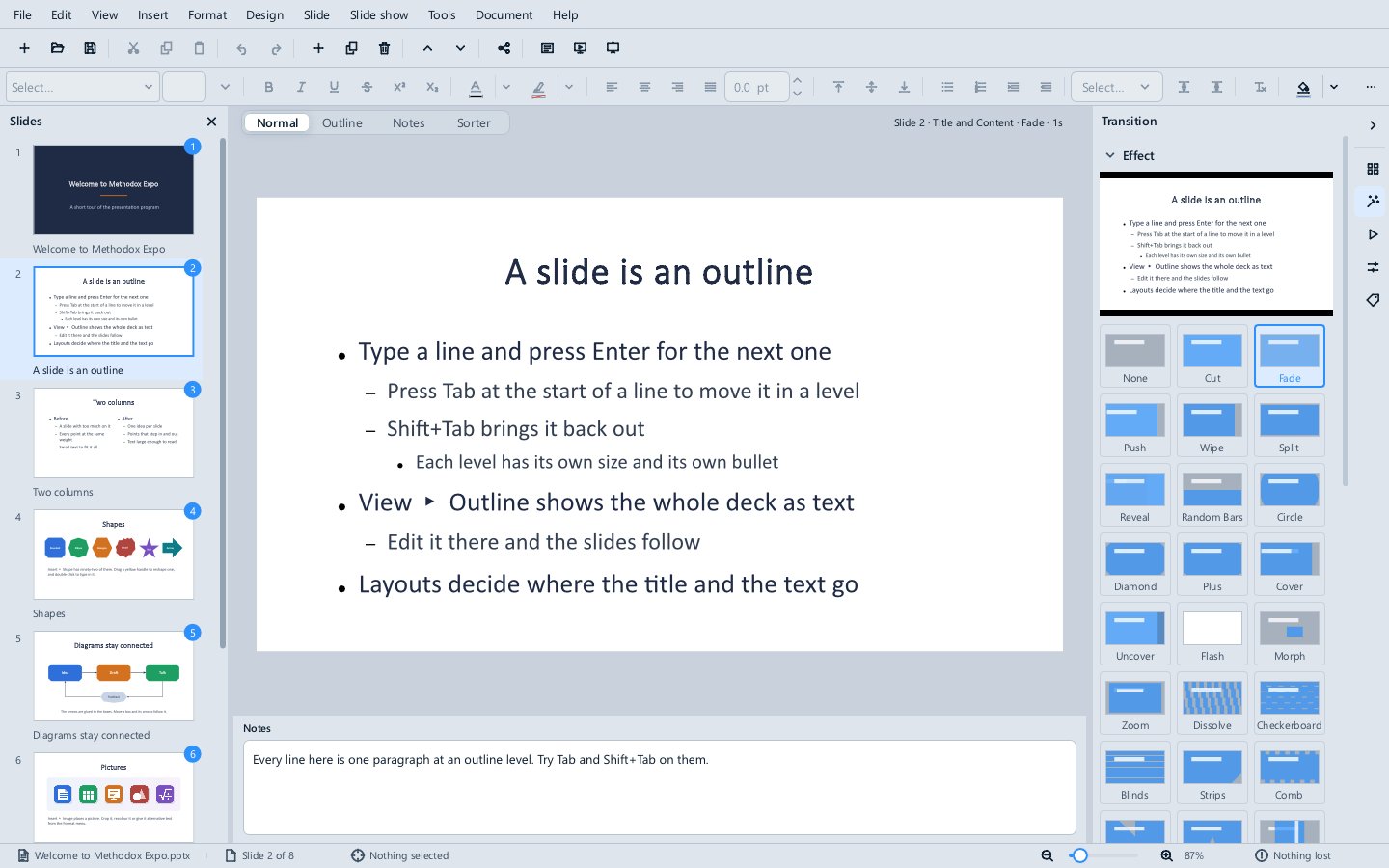
- 左側的 Slides 面板顯示所有投影片。按一下某張投影片可將其開啟,拖動可重新排序,
Ctrl+按一下可選擇多張,右鍵按一下可使用投影片命令。 - 檢視可以從投影片上方的索引標籤或 View 選單中選擇:Normal(編輯單張投影片及其備註)、Outline(以文字形式顯示整個簡報,
Tab和Shift+Tab可更改某一行的級別,投影片隨之變化)、Notes(投影片及其演講者備註)和 Sorter(以縮圖顯示所有投影片,用於重新排序和選擇)。 - 備註停靠在投影片下方,有自己的文字區域;拖動兩者之間的分隔條可為任一方提供更多空間。備註只有演講者能看到。
- 側邊欄包含 Properties 面板(所選內容的 Character、Paragraph、Area、Line、Image 以及 Position and Size 面板,更改時立即應用)、Layouts 面板(簡報的投影片版式;按一下某個版式即可應用到投影片)、Presentation 面板(簡報有多少張投影片和多少個母版)、Transition 和 Animation 面板,以及 Parameters 面板。
- 狀態列顯示投影片編號、所選內容及其大小。View ▸ Fit Slide 使投影片適應視窗大小。
投影片
Slide 選單可以新增 New Slide(Ctrl+M,其版式的佔位符已就位;與 PowerPoint 一樣,在標題投影片之後新增的是 Title and Content 版式;New Slide with Layout 可選擇版式);Reset Slide 將投影片的佔位符恢復到其版式中的位置;該選單還可以複製、刪除、重新命名和隱藏投影片,移動到上一張和下一張投影片,更改 Layout,設定 Background(可使用 Apply to All Slides),以及將母版應用到一張或所有投影片。
- Slide ▸ Move 將投影片移到開頭(
Ctrl+Shift+Home)、上移(Ctrl+Shift+↑)、下移(Ctrl+Shift+↓)或移到末尾(Ctrl+Shift+End)。 - Cut Slide、Copy Slide 和 Paste Slide 可在簡報內或向另一個簡報移動和複製投影片。
- 在 Slides 面板和 Sorter 中,一起拖動多張選中的投影片可移動它們,按住
Ctrl則複製它們。 Page Up和Page Down在投影片之間切換;在 Slides 面板中按Delete會刪除選中的投影片。
節
與 PowerPoint 一樣,節把較長的簡報劃分為若干有名稱的連續投影片組。Slide ▸ Section ▸ Add Section 從所選投影片開始一個節;同一選單或右鍵按一下節標題,可以使用 Rename Section…、Remove Section、Remove Section & Slides、Remove All Sections、Move Section Up 和 Move Section Down,以及 Collapse All 和 Expand All。按一下 Slides 面板和 Sorter 中的節標題可摺疊其中的投影片。無論你如何移動投影片,一個節始終是一組連續的投影片,節的儲存方式與 PowerPoint 相同。
在簡報之間移動投影片
在一個簡報中複製投影片,然後貼上到另一個簡報中,可以在同一個 Expo 視窗中,也可以在另一個視窗中。Paste 使用目標簡報的主題,右鍵選單中的 Paste Options 可選擇投影片在新簡報中的外觀:
- Use Destination Theme 將每張投影片放到目標簡報中同類的版式上,並使其適應目標的投影片大小,使其看起來與周圍的投影片一致。
- Keep Source Formatting 在投影片本身上保留其原有外觀,包括背景、設計圖形和文字樣式。
從一個 Expo 視窗的 Slides 面板拖動投影片,在另一個 Expo 視窗上鬆開(鬆開在其 Slides 面板上可選擇放置位置),投影片會以同樣的方式複製過去;鬆開時按住 Shift 則改為移動。拖動時,指標會帶有投影片的小圖、投影片數量以及將複製還是移動的提示,另一個視窗的 Slides 面板上會有一條線顯示它們將放置的位置。如果在某處放下不會產生任何效果,指標會有所顯示,按 Esc 可取消。Slide ▸ Slides from File…,或將 .pptx 拖放到 Slides 面板上,可插入另一個簡報的投影片。
文字
按一下佔位符或文字方塊即可輸入。文字是就地編輯的,使用投影片自己的字型、字型大小、顏色、對齊方式和項目符號,因此輸入時看到的就是放映時顯示的效果;空佔位符會在第一個字元將出現的位置顯示插入點。形狀中的文字像在文書處理程式中一樣編輯,段落佈局與 Impulse 相同:
- 按鍵:
Ctrl+B、Ctrl+I和Ctrl+U;Ctrl+L、Ctrl+E、Ctrl+R和Ctrl+J用於對齊;Ctrl+Shift+P和Ctrl+Shift+B(或 PowerPoint 的Ctrl+Shift+=和Ctrl+=)用於上標和下標;Ctrl+]和Ctrl+[用於增大和減小字型大小;Ctrl+1、Ctrl+2和Ctrl+5分別設定單倍、雙倍和 1.5 倍行距;Ctrl+Space清除字元格式;Shift+F3更改所選內容的大小寫。在帶項目符號的行首按Tab和Shift+Tab可將其降低或提升一級,Shift+Enter在段落內換行,Esc結束輸入。 - 未選擇任何內容時,在單詞之外按
Ctrl+B會為接下來輸入的內容啟用加粗,工具列會顯示這一狀態;在單詞內部按則會將該單詞加粗。 - 複製和貼上會保留格式;
Ctrl+Alt+Shift+V貼上純文字。文字處於編輯狀態時,Edit ▸ Cut、Copy、Paste、Select All、Undo 和 Redo 作用於文字,Ctrl+Z會逐步復原你的輸入。 - 文字方塊隨文字增大:新文字方塊會適應你輸入的內容,並在你新增行時繼續適應。
- 拼寫:不在詞典中的單詞會加底線,右鍵選單中提供建議;常見的輸入錯誤會在輸入時自動更正,使用的是 Impulse 的詞典;Tools ▸ Automatic Spell Checking(
Shift+F7)和 Tools ▸ AutoCorrect ▸ While Typing 可關閉這些功能。Tools ▸ Spelling(F7)會逐個檢查所有投影片中的單詞。 - Insert ▸ Hyperlink(
Ctrl+K)將所選文字或形狀連結到網頁、地址或另一張投影片,連結右鍵選單中的 Remove Hyperlink 可將其移除;Insert ▸ Special Character 可插入任意字元;Insert ▸ Field 可插入 Date 或 Time(會自動更新)、Date (Fixed) 或 Slide Number。文字處於編輯狀態時,域會顯示網底。
Bullets、Numbering 和 Hyperlink 位於文字的右鍵選單中。Format ▸ Character… 和 Format ▸ Paragraph… 會開啟 Impulse 和 Nu 共用的 Character 和 Paragraph 對話方塊:字型、效果(底線型別和顏色、刪除線、陰影、輪廓等)、位置和間距,以及對齊方式、行距和段落間距、縮排和製表位。Format ▸ Character 還有 Grow Font、Shrink Font、Spacing 和 Change Case;Bullets and Numbering 設定列表的項目符號或編號;Text Attributes 將文字錨定到形狀的頂部、中部或底部,並選擇是縮小文字以適應、擴大形狀以適應,還是都不調整。
形狀、圖片、表格和圖表
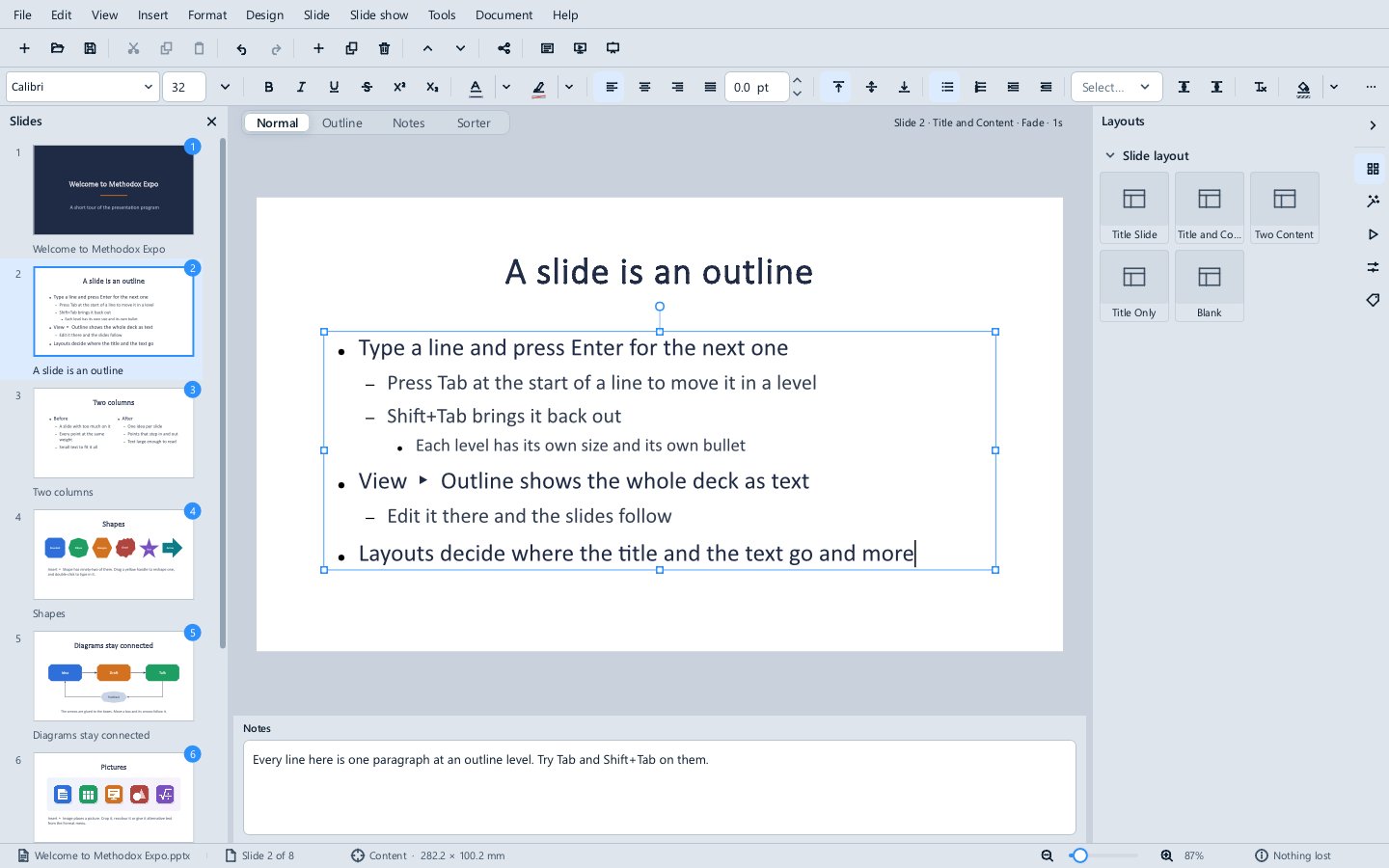
- Insert 可以新增文字方塊、標題、形狀(Insert ▸ Shapes 下按類別列出了庫中的所有形狀)、線條和連線符(直線、折線和曲線)、圖片、表格和圖表,以及帶日期和投影片編號的頁首和頁尾(可以不在標題投影片上顯示)。新文字方塊會放置在不與標題重疊的位置。
- 按一下形狀或使用
Tab和Shift+Tab選擇形狀;拖動可移動形狀,智慧參考線會使其與其他形狀對齊;拖動其控制點可調整大小或旋轉。拖動時,Shift使移動保持在一個方向上、使拐角調整大小保持比例,Ctrl複製形狀而非移動,Esc取消。方向鍵可微移形狀,Alt加方向鍵則每次移動一個像素。Edit ▸ Duplicate(Ctrl+D)會在旁邊複製一個形狀。 - Format 可設定填充和線條顏色、完整的 Shape Fill、Shape Line 和 Background、Align 和 Distribute、Order(置於頂層、置於底層)、Rotate 和 Flip、Group(
Ctrl+G)和 Ungroup(Ctrl+Shift+G),以及用於精確放置形狀的 Position and Size(F4)。 - Format ▸ Shape Effects 可為形狀應用 PowerPoint 的陰影、映像、發光或柔化邊緣預設之一。
- 圖片填充:Shape Fill 和 Format Background 可以用圖片填充形狀或投影片背景,圖片可拉伸以適應,也可平鋪為紋理。
- Edit ▸ Format Painter,或 Copy Formatting(
Ctrl+Shift+C)和 Paste Formatting(Ctrl+Shift+V),可將一個形狀的格式複製到另一個形狀。在其他程式中複製的圖片會作為圖片貼上進來。 - Insert ▸ Table 會放置一個按簡報主題設定樣式的表格;在儲存格中輸入內容,
Tab可在儲存格之間移動。格式工具列會為插入點所在的儲存格設定格式,若選中了整個表格,則為所有儲存格設定格式。Insert ▸ Chart 會放置一個圖表並在編輯模式中開啟,在該模式下可以選擇圖表的各個部分並設定格式,Edit Data 會以工作表形式開啟其資料;按兩下圖表可再次編輯。參見圖表。 - Insert ▸ Equation(
Alt+=)會放置一個排版好的數學公式;按兩下即可編輯。 - 形狀移動時,連線符會始終粘附在其連線的形狀上;Edit Glue Points 可新增和刪除連線符附著的點。
- Edit ▸ Find and Replace 作用於所有投影片。
音訊和影片
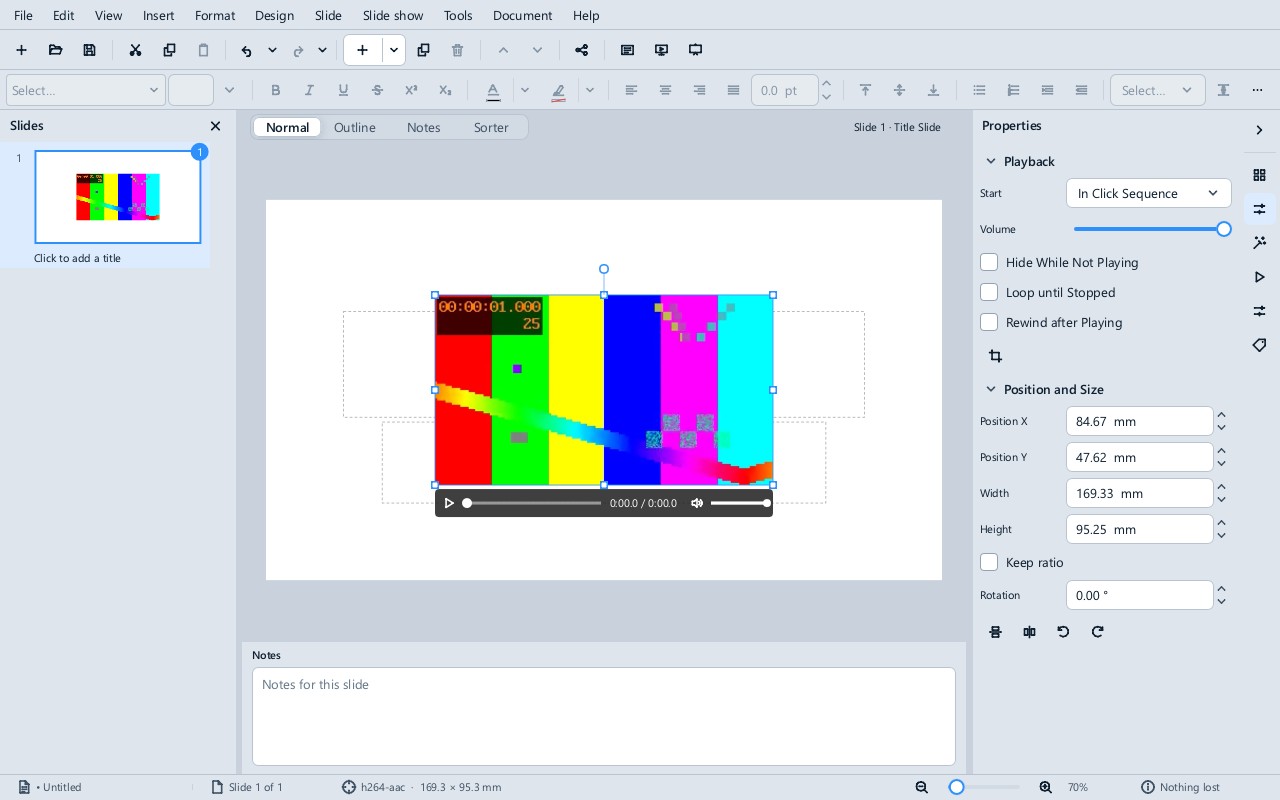
Insert ▸ Media ▸ Insert Audio 或 Insert Video 會向投影片新增聲音或影片,可以嵌入到簡報中,也可以連結到其檔案。將聲音或影片拖放到視窗上效果相同,會放在你鬆開的位置。選中的剪輯下方有 PowerPoint 的控制欄,可用於播放、暫停和在其中定位;Properties 面板的 Playback 部分,以及其右鍵選單中的 Media 子選單,可設定其播放方式:
- Start:In Click Sequence、隨投影片 Automatically,或 When Clicked On;
- Volume、Loop until Stopped 和 Rewind after Playing;
- 對於聲音,有 Hide During Show 和 Play Across Slides;對於影片,有 Hide While Not Playing;
- Trim and Fade…,用於剪掉開頭和結尾,以及設定聲音的淡入淡出;
- Media 子選單中的 Use Current Frame as Poster,即影片播放前顯示的圖片。
這些設定都以 PowerPoint 的方式儲存在 .pptx 中。放映時,剪輯會按設定開始播放;將滑鼠懸停在剪輯上會出現控制欄,可以播放、暫停、定位和設定音量,這些更改只對本次放映有效。按一下剪輯或其控制欄不會切換到下一張投影片。Expo 可以播放 H.264 編碼的 MP4 和 MOV 影片,以及 VP8 和 VP9 編碼的 WebM 和 Matroska 影片,聲音可以是 AAC、MP3、Vorbis、Opus 或 PCM;也可以單獨播放這些格式的聲音,例如 .mp3、.m4a 和 .wav 檔案。WMV、AVI、HEVC 和 AV1 無法播放:Expo 無法播放的剪輯會保留在簡報中,並給出相應提示。剪輯以 PowerPoint 的方式儲存,包括其剪裁、淡入淡出和各項設定。
切換效果
Slide ▸ Slide Transition 會在側邊欄中開啟 Transition 面板:其中是切換效果庫,每個圖塊都按放映時的樣子繪製;還有一個預覽,會在投影片上播放你選擇的效果,在你滾動瀏覽效果時,預覽始終停留在面板頂部。其中包括每個 PowerPoint 版本都支援的切換效果、PowerPoint 2010 的切換效果(Vortex、Ripple、Honeycomb、Glitter、Shred、Switch、Flip、Gallery、Cube、Doors、Window、Ferris Wheel、Conveyor、Pan、Fly Through 等)以及 Morph,每種效果都有其變體(方向、軸)、持續時間、除按一下外是否在指定秒數後自動切換,以及 Apply to All。Slide show ▸ Slide Transition… 可在對話方塊中進行相同的設定。
Morph 會將一張投影片上的形狀帶到下一張投影片上的對應位置:一個形狀會與下一張投影片上同名的形狀(PowerPoint 的 !! 名稱)匹配,否則與包含相同文字的形狀匹配,然後在兩者之間移動、調整大小和淡入淡出。較新的切換效果以 PowerPoint 的方式儲存,併為不支援它們的舊程式附帶一個淡化效果。放映時,形狀類、分散類和翻轉類效果會按其本來樣子繪製;三維效果和粒子效果則以平面方式繪製。
動畫
Slide show ▸ Animation… 可為所選形狀應用 PowerPoint 四類效果之一:
- Entrance 和 Exit:Appear、Fade、Fly、Wipe、Zoom 和 Float,有方向的效果可設定方向;
- Emphasis:Pulse、Teeter、Spin、Grow/Shrink、Transparency、Fill Colour、Line Colour、Darken、Lighten 和 Desaturate,可設定旋轉、放大或透明度的程度,以及顏色變化的顏色;
- Motion paths:四個方向的 Lines、Arcs 和 Turns,Circle 和 Square,或者 Draw Custom Path(在投影片上逐點按一下繪製的路徑)。
動作路徑會在投影片上繪製出來,以 PowerPoint 的綠色表示起點、紅色表示終點;拖動終點或線條可以修改路徑。Remove Animation 移除效果,Animation Painter 將一個形狀的動畫複製到其他形狀。效果以 PowerPoint 儲存相同預設的方式儲存,因此 PowerPoint 會以其自己的名稱列出每個效果並播放它;對於檔案中 Expo 無法識別名稱的效果,在你編輯其他效果時,它會保持原樣。
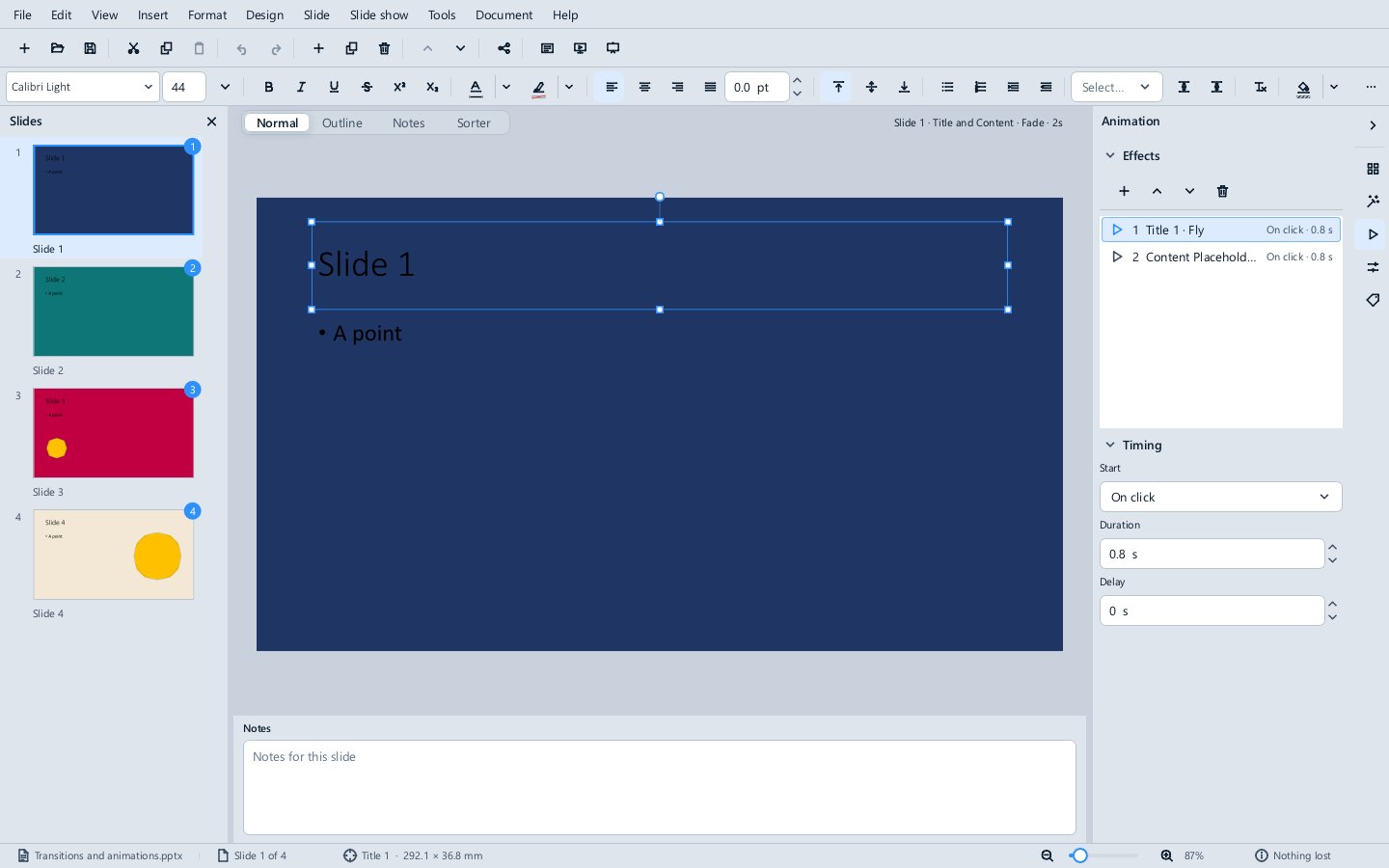
Slide show ▸ Animation Pane 會開啟 Animation 面板:按播放順序列出投影片的效果,並按啟動它們的按一下次序編號。選擇某個效果可以更改其開始方式(On click、With the one before、After the one before)、duration(持續時間)和 delay(延遲),將其提前或推後,或將其刪除;+ 可新增或更改所選形狀的效果。放映時播放的就是所儲存的內容:進入、退出、強調和路徑動畫都按 PowerPoint 的方式播放。
智慧表格和智慧圖片
與 Impulse 頁面一樣,投影片也可以包含動態內容:Insert ▸ Smart Object 會在文字方塊的插入點處放置由 Function 計算的值,或者在投影片上建立智慧表格或智慧圖片(如果投影片有空的內容佔位符,則放在其中);Insert ▸ Data Source 會將 Data Source 作為智慧表格放置。圖片可以來自返回圖片的 Function 或圖,也可以來自智慧表格的圖表,例如 CHART(smart.Sales, …),它會在其讀取的表格之後重新繪製。
Insert ▸ Refresh Smart Objects(Ctrl+Shift+F9)重新整理簡報中的所有值、表格和圖片,Refresh Selected Smart Object 重新整理所選物件;重新整理按它們之間的依賴順序進行,作為一個復原步驟;更改參數時,會精確重新整理讀取它的內容。你可以隨意設定智慧表格的格式:每列的標題儲存格和第一個正文儲存格會在每次重新整理後將其外觀應用到整列,並按列名保留。Tools ▸ Smart Objects 列出所有智慧物件及其投影片編號;按兩下其中一個可跳轉到其投影片並將其選中。右鍵選單中有 Refresh、Show Definition、Edit Data Source… 和 Column Number Format…。
沒有 Methodox Office 的使用者看到的是帶有最後一次值的普通文字、表格和圖片。參見智慧物件。
設計:主題和母版
- Design ▸ Theme Colors 和 Theme Fonts 使用 Office 的某個配色方案或字型組合為整個簡報重新設定樣式。儲存時會寫回簡報的主題,因此 PowerPoint 顯示的效果相同。
- Design ▸ Slide Size 設定投影片的大小和形狀;Format Background 設定背景,可使用 Apply to All。
- Design ▸ Edit Master(或 View ▸ Master Slide)編輯母版投影片及其版式,所有基於它們的投影片都會隨之變化;Close Master View 返回投影片。
放映投影片
| 按鍵 | |
|---|---|
| Slide show ▸ Start from First Slide | F5 |
| Start from Current Slide(也有工具列按鈕) | Shift+F5 |
| Present with the Console | Alt+F5 |
放映會在單獨的全屏視窗中開啟;如果有其他顯示器,則顯示在編輯器所在顯示器之外的顯示器上,或顯示在 Slide show ▸ Show On 中選擇的顯示器上。按 Esc 或關閉視窗會結束放映,並返回編輯器中最後顯示的投影片。放映時不繪製空佔位符。
放映時,Space、→ 或按一下前進,← 後退;移動滑鼠時顯示指標,三秒後隱藏;輸入投影片編號後按 Enter 可跳轉到該投影片;B 和 W 將螢幕變為黑屏或白屏,G 顯示所有投影片以供選擇。右鍵按一下會開啟 PowerPoint 的放映選單。
放映中的連結。文字或形狀上的超連結與在 PowerPoint 中一樣工作:指標移到其上時會變成手形,按一下會跟隨連結而不是切換投影片。連結可以指向網頁、電子郵件地址、本機或網路共享上的文件或資料夾,或者一張投影片:下一張、上一張、第一張、最後一張或最近檢視的投影片、有名稱的投影片或隱藏的投影片。連結也可以結束放映。程式和快捷方式會被拒絕,並顯示訊息;Run Program、巨集或物件動作永遠不會執行。表格儲存格中的連結目前尚不支援跟隨。
指標工具。與 PowerPoint 一樣,Ctrl+P 選擇筆,Ctrl+I 選擇熒光筆,Ctrl+L 選擇鐳射筆,Ctrl+E 選擇橡皮擦,放映選單中也有這些工具以及墨跡顏色。E 擦除投影片上的墨跡,Ctrl+M 隱藏和顯示墨跡,Esc 會先放下工具,然後才結束放映。墨跡屬於其所在的投影片;如果放映結束時投影片上有墨跡,Expo 會詢問是否保留,保留的墨跡會成為投影片上的任意多邊形線條。
Slide show 選單中的 Slide Show Settings… 設定放映型別、放映哪些投影片、是否迴圈放映直到按 Esc、是否不帶動畫放映,以及是否僅手動切換投影片;放映會遵循這些設定,它們儲存在 PowerPoint 儲存它們的位置。鍵盤快捷鍵頁面列出了所有按鍵。
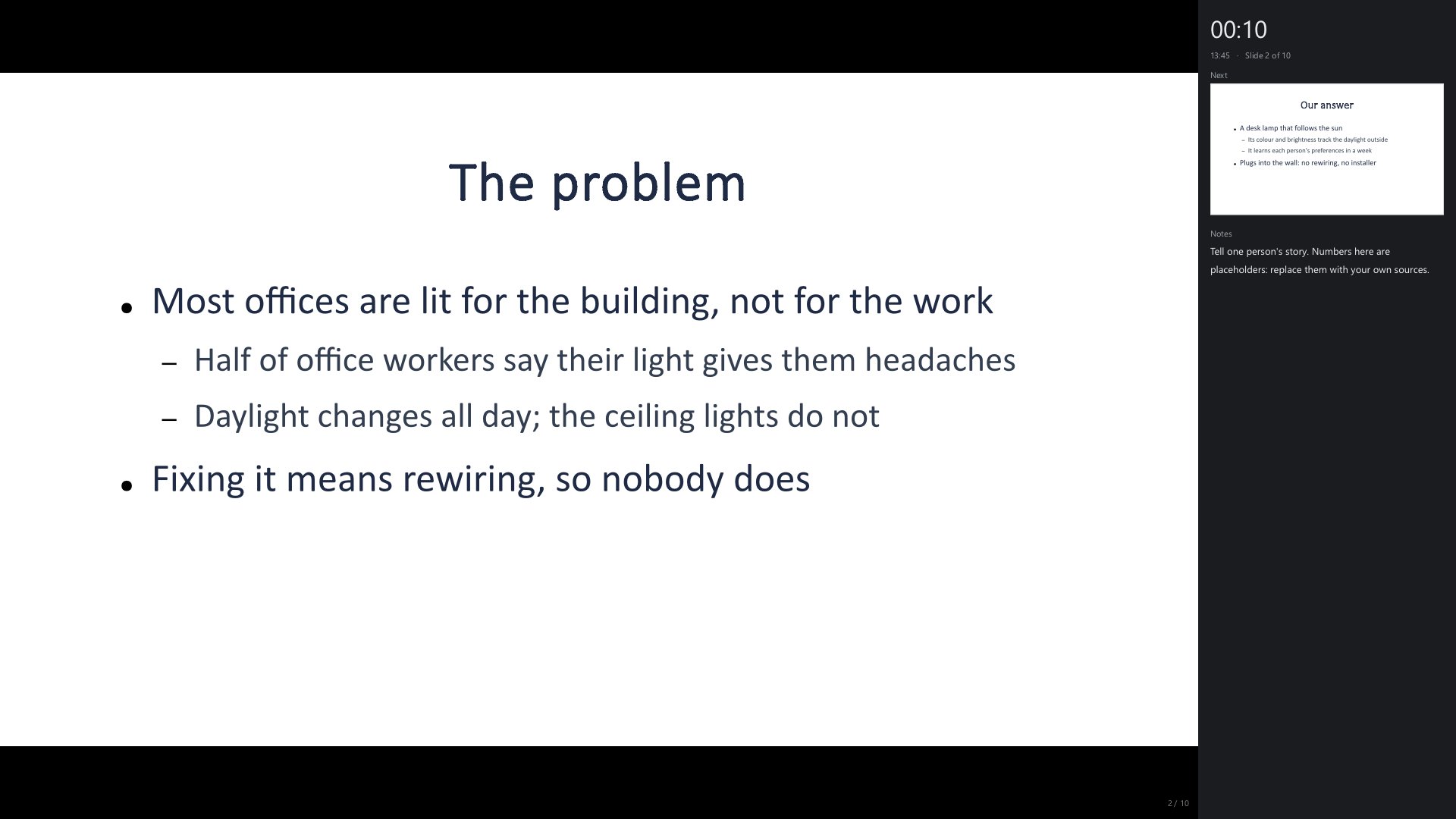
演示者主控台顯示目前投影片、下一張投影片、演講者備註和時鐘。有兩臺顯示器時,Present with the Console 在一臺顯示器上顯示投影片,並將編輯器視窗變為另一臺顯示器上的主控台,主控台的按鍵可以控制放映。只有一臺顯示器時,主控台位於投影片旁邊,在任何放映過程中按 P 均可顯示或隱藏它。
指令碼
Tools ▸ Scripts(Alt+F11)會在投影片下方開啟指令碼編輯器;參見指令碼。簡報還有參數(Tools ▸ Parameters),以及針對投影片放映的開始、切換和結束的事件處理程式。Tools ▸ Extensions 列出在 Expo 中啟用的擴充的命令。
檔案
Expo 可以開啟和儲存 .pptx(以及 .pptm、.ppsx,範本則作為新簡報開啟)和 OpenDocument 簡報(.odp、.fodp),可以開啟 PowerPoint 97-2003 簡報(.ppt、.pps)並以其他格式儲存,還可以將投影片匯出為 PDF、PNG 和 JPEG 圖片(Export All Slides as Images 為每張投影片寫出一個檔案),以及將目前投影片匯出為 SVG。參見支援的檔案格式。
尚未支援
基於母版設定樣式的表格文字、Paste Special、參考線、圖案填充、自訂放映、註解、選擇窗格、按字詞或字母為文字設定動畫的效果、觸發器,以及將放映匯出為影片。
另請參閱
- Expo 鍵盤快捷鍵
- 圖表和數學公式
- Methodox Nu,它使用相同的形狀進行繪製