鍵盤快捷鍵
Divooka Explore 在其 Keyboard shortcuts 卡片中列出了它響應的所有按鍵、滑鼠按鈕和觸控板手勢:開啟 About and help(標題列中的問號),然後選擇 Keyboard shortcuts。下面的表格就是該列表,順序相同。將滑鼠懸停在按鈕上也會顯示其按鍵。
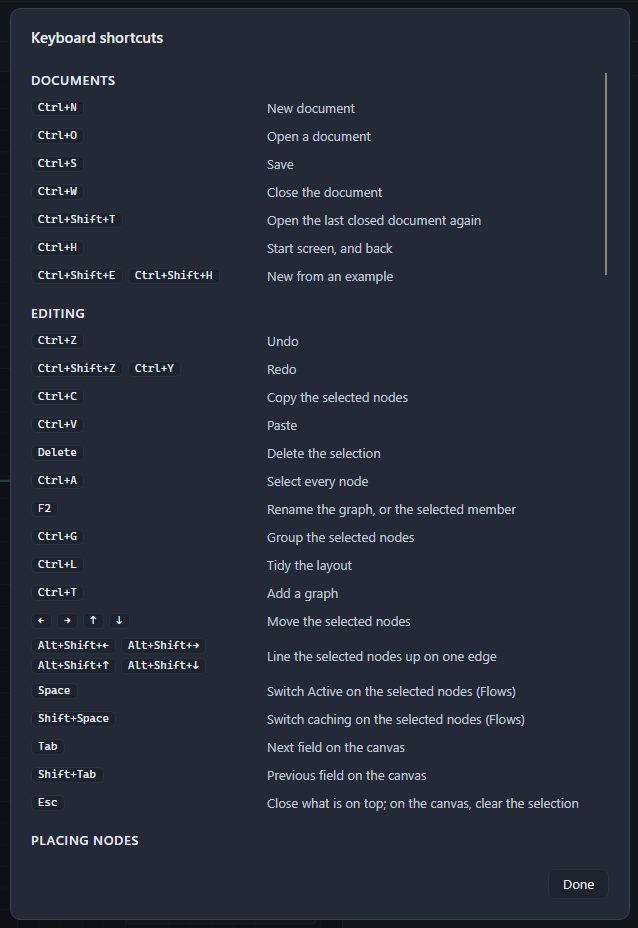
文件
| 按鍵 |
作用 |
Ctrl+N |
新建文件 |
Ctrl+O |
開啟文件 |
Ctrl+S |
儲存 |
Ctrl+W |
關閉文件 |
Ctrl+Shift+T |
重新開啟最近關閉的文件 |
Ctrl+H |
開啟開始螢幕,再按一次返回 |
Ctrl+Shift+E |
從示例新建 |
編輯
| 按鍵 |
作用 |
Ctrl+Z |
復原 |
Ctrl+Shift+Z Ctrl+Y |
重做 |
Ctrl+C |
複製所選節點 |
Ctrl+V |
貼上 |
Delete |
刪除所選內容 |
Ctrl+A |
選擇所有節點 |
F2 |
重新命名圖或所選成員 |
Ctrl+G |
將所選節點分組 |
Ctrl+L |
整理佈局 |
Ctrl+T |
新增圖 |
← → ↑ ↓ |
移動所選節點 |
Alt+Shift+← Alt+Shift+→ Alt+Shift+↑ Alt+Shift+↓ |
將所選節點沿某一邊對齊 |
Space |
切換所選節點的 Active 狀態(Flows) |
Shift+Space |
切換所選節點的快取(Flows) |
Tab |
畫布上的下一個欄位 |
Shift+Tab |
畫布上的上一個欄位 |
Esc |
關閉最上層的內容;在畫布上則清除選擇 |
放置節點
| 按鍵 |
作用 |
Ctrl+Space |
工具箱托盤 |
Ctrl+Shift+Space |
節點庫 |
Ctrl+R |
在指標處再次放置上一個節點 |
Ctrl+1 |
在指標處放置 Number |
Ctrl+2 |
在指標處放置 Boolean |
Ctrl+3 |
在指標處放置 Text Line |
Ctrl+4 |
在指標處放置 Text |
Ctrl+5 |
在指標處放置 Path |
Ctrl+6 |
在指標處放置 Preview |
Ctrl+0 |
在指標處放置註解 |
Ctrl+Shift+A |
資源庫 |
Ctrl+Shift+I |
從檔案放置圖片 |
Ctrl+Shift+M |
從檔案放置語音註解 |
Ctrl+Shift+R |
錄製語音註解 |
| 按鍵 |
作用 |
Enter |
放置高亮的節點;如果是從連線開啟的,同時將其連線 |
Ctrl+Enter |
將其作為函式式節點放置(過程式圖) |
↑ ↓ |
移動高亮 |
Tab |
下一個工具箱 |
Backspace |
在空搜尋框中,停止按連線篩選 |
Esc |
關閉托盤 |
執行和除錯
| 按鍵 |
作用 |
F5 |
執行;暫停時繼續 |
Ctrl+E |
執行 |
Shift+F5 |
停止執行 |
F9 |
在所選節點上設定或清除斷點 |
F10 |
單步跳過 |
F11 |
單步進入 |
Shift+F11 |
單步跳出 |
檢視
| 按鍵 |
作用 |
Ctrl+Shift+F |
使圖適應檢視 |
F |
使圖適應檢視(在畫布上) |
Home |
回到原點並恢復實際大小(在畫布上) |
F3 |
顯示或隱藏左側面板 |
F4 |
顯示或隱藏右側面板 |
F12 |
隱藏所有欄和兩個側面板,或重新顯示它們 |
Ctrl+` |
顯示或隱藏底部停靠欄 |
Ctrl+= Ctrl+- |
放大或縮小介面 |
Ctrl+F |
搜尋 |
Ctrl+P |
為圖或視窗擷取快照 |
Ctrl+D |
在畫布上繪圖,再按一次停止 |
1 2 3 4 5 6 7 |
繪圖時選擇墨水顏色 |
8 |
繪圖時開啟或關閉畫筆 |
9 |
繪圖時開啟或關閉橡皮擦 |
四處移動
| 按鍵 |
作用 |
Alt+Left |
後退到上一個檢視 |
Alt+Right |
前進到下一個檢視 |
F1 |
在節點庫中顯示所選節點;未選中任何內容時,開啟 About Divooka |
Alt+Enter |
在視窗中開啟所選節點的預覽 |
滑鼠和觸控板
| 手勢 |
作用 |
| 按一下節點 |
選中該節點 |
| Shift+按一下 |
將節點新增到選擇中 |
| Ctrl+按一下 |
將節點新增到選擇中,或從選擇中移除 |
| 在空白畫布上拖動 |
選中框選範圍內的內容 |
| 拖動節點 |
移動節點 |
| 從引腳拖動 |
繪製連線 |
| 將連線放到空白畫布上 |
開啟工具箱托盤,列出適合該連線的節點 |
| 按兩下空白畫布 |
開啟工具箱托盤,在按一下處放置節點 |
| 按兩下托盤或節點庫中的某一行 |
放置該節點 |
| Ctrl+按兩下托盤中的某一行 |
將其作為函式式節點放置(過程式圖) |
| 按兩下節點標題 |
為節點新增自訂標籤 |
| 按兩下節點標題列下方 |
轉到節點的定義處 |
| 按兩下帶有編輯器的節點 |
開啟其內容的編輯器:繪製形狀、繪製圖片、輸入值、錄製音訊 |
| 右鍵按一下節點 |
節點的選單 |
| 中鍵拖動 |
平移檢視 |
| Alt+拖動 |
從畫布上任意位置平移檢視 |
| Space+拖動 |
未選中任何內容時平移檢視 |
| 在空白畫布上右鍵拖動 |
在右鍵按一下不會開啟選單的位置平移檢視 |
| Alt+按一下連線 |
移除該連線 |
| Alt+右鍵拖動 |
切斷拖動線經過的所有連線 |
| 滑鼠後退按鈕 |
後退到上一個檢視 |
| 滑鼠前進按鈕 |
前進到下一個檢視 |
| 滾輪 |
以指標為中心縮放;如果 Mouse wheel 設定為 Pan,則平移檢視 |
| 左右傾斜滾輪 |
橫向平移檢視 |
| 雙指捏合,或 Ctrl+滾輪 |
以指標為中心縮放 |
| 在觸控板上用兩指移動 |
平移檢視 |
| 將檔案拖放到視窗上 |
像 Open 一樣開啟它們 |
