
Methodox Transcriber
Methodox Transcriber 可以錄製語音、剪輯錄音,並把剪輯後剩下的內容轉成文字。這三件事都在同一個視窗中完成,並且完全在你自己的機器上進行。
- 版本: v0.6
- 平臺: Windows、Linux、macOS(Apple Silicon 和 Intel)
- 下載: Methodox.itch.io
- 網站: transcriber.methodox.app
- 原始碼: Parcel NExT 中的
Standalones/MethodoxTranscriber
v0.6 是一次完全的重新實現。 v0.5.1 及之前的版本會把音訊傳送到 OpenAI 的 Whisper API,該 API 將上傳大小限制在 25 MB,並且需要金鑰。這些都已不復存在:v0.6 是一個在本地執行 whisper 的全新應用程式,其中不再有任何形式的雲整合。舊版程式仍可從 Itch.io 下載。
在哪裡執行
模型在你的 CPU 上執行,與介面處於同一程序中。無需賬戶,無需 API 金鑰,不上傳任何內容,也不限制檔案大小或時長。長檔案會在後臺執行緒中解碼,因此載入時視窗仍然可以使用。
程式唯一會通過網路取得的東西是 Whisper 模型:只取得一次,來源是 whisper.cpp 的公共模型倉庫,並且只在你於 Settings 中按下 Download 時才會取得。你也可以自己把 ggml-*.bin 檔案放進模型資料夾,從而完全不接觸網路。模型預設存放在 ~/.methodox/transcriber/models 中;設定存放在 ~/.methodox/transcriber/settings.json 中。
錄音
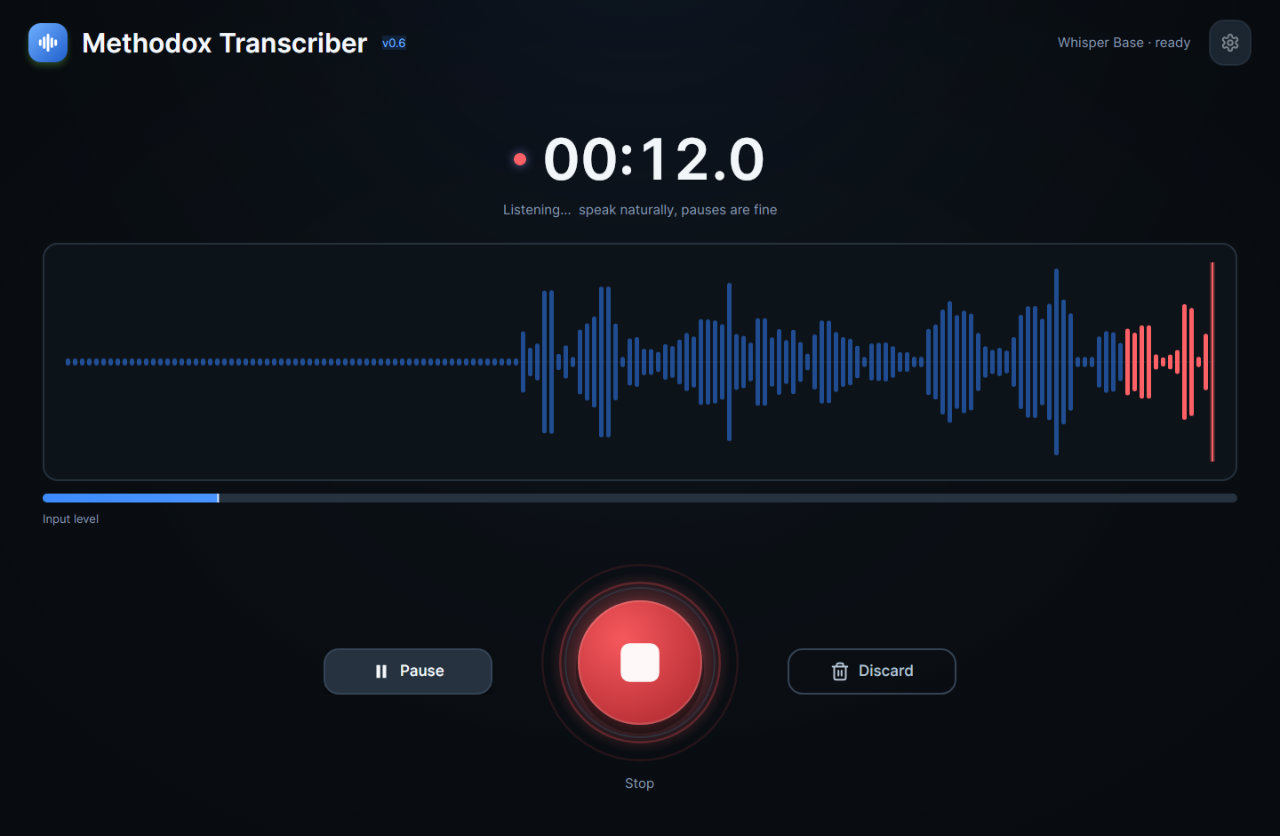
空閒介面是一個大的錄音按鈕,按 Space 的效果相同。錄音時會顯示即時波形和輸入電平表,並且可以暫停和繼續,這樣你就可以停下來思考,而不會把靜音也錄進去。
你也可以開啟一個現有檔案,而不是錄製新檔案——或者把檔案拖到視窗上的任意位置。
編輯
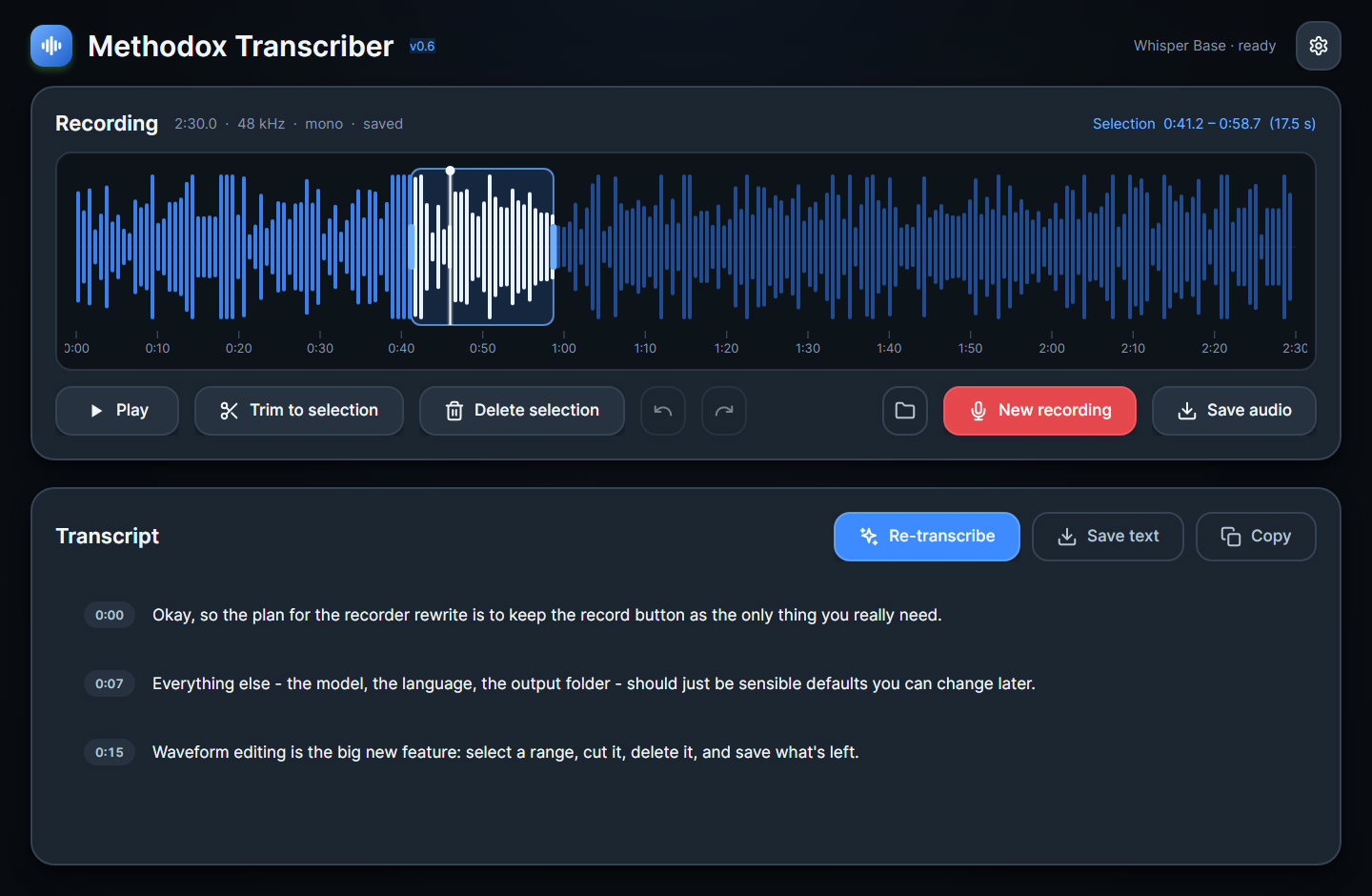
波形是可編輯的,而大多數轉錄工具會把這一部分交給另一個程式。
- 按一下可定位,拖動可選擇,拖動控制柄可調整,右鍵按一下可清除選區。
- Trim to selection(裁剪到選區)、delete selection(刪除選區)、復原和重做。精確到取樣點,並且是非破壞性的:在你儲存之前,磁碟上的檔案保持不變。
- 在確定剪下之前,可以先試聽選區。
- 滾輪以游標為中心縮放;中鍵拖動或水平滾輪可平移,小地圖條會顯示你在檔案中的位置。錄音時,滾輪用於改變顯示多少秒的歷史波形。
轉錄
模型生成的片段會以流式方式進入轉錄文字,每個片段都帶有時間戳;按一下時間戳即可將音訊定位到該處。
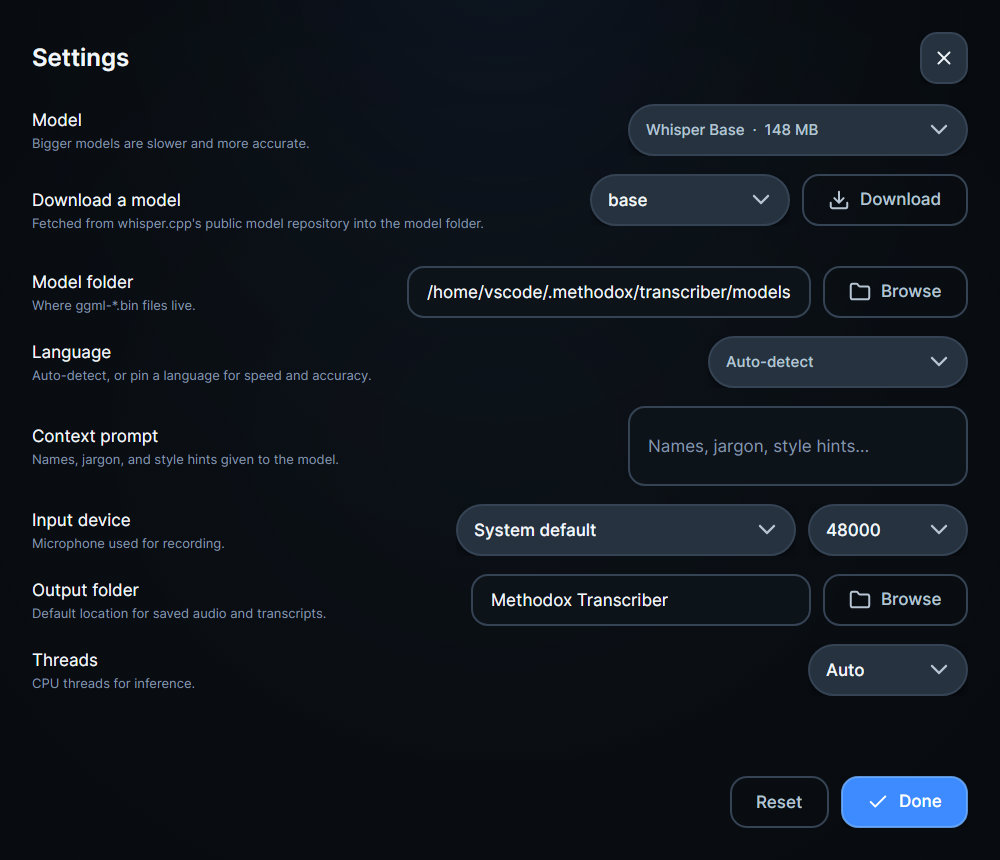
| 設定 | 作用 |
|---|---|
| Model(模型) | tiny、base、small、medium 或 large-v3-turbo。越大越慢,也越準確。可以在 Settings 中下載,也可以手動放入模型資料夾。 |
| Language(語言) | 自動檢測,或在你已經知道語言時固定為 22 種語言之一——固定語言更快,通常也更準確。 |
| Context prompt(上下文提示) | 預先提供給模型的人名、術語和拼寫,讓它不再去猜測這些內容。 |
| Input device(輸入裝置) | 使用哪個麥克風,以及採用什麼取樣率。 |
| Threads(執行緒) | 用於推理的 CPU 執行緒數。 |
可以將結果匯出為純文字、帶時間戳的 Markdown 或 SRT 字幕,也可以複製到剪貼簿。
音訊格式
| 讀取 | 寫入 |
|---|---|
| WAV、MP3、M4A/AAC、FLAC、OGG Vorbis | WAV、FLAC(託管編碼器)、OGG Vorbis(SFML) |
鍵盤
Space 錄音/停止,或播放/暫停 · P 暫停錄音 · R 新建錄音 · Delete 刪除選區 · Esc 清除選區或取消轉錄 · Ctrl+Z / Ctrl+Shift+Z 復原和重做 · Ctrl+S 儲存音訊 · Ctrl+O 開啟 · Ctrl+T 轉錄 · Ctrl+, 設定。
已知限制
- MP3、AAC 和 OGG 僅支援解碼;儲存時使用 WAV 或 FLAC(託管)或 OGG(原生)。
- HE-AAC(SBR)流會按其 AAC-LC 核心解碼,鏈式 OGG 檔案只播放第一條鏈。
- 轉錄在錄音停止後執行。執行期間片段會以流式方式輸出,但不支援邊說邊轉錄。
參考資料
- 下載:Methodox Itch.io 商店
- 網站:transcriber.methodox.app
- 舊版 v0.3(雲)的使用指南:YouTube
- 新版 v0.6(雲)的使用指南:YouTube