
入門
本頁面在 Divooka Compute 中製作一個小型筆記本:一個頁面向輸入名字的人問好,另一個頁面帶有溫度滑塊。它就是示例 Dashboard Services / A Notebook,你也可以直接從 Compute 的示例中開啟它,而不必自己構建。
先決條件
- Divooka Compute,並安裝 Web Development 工作負載(它帶來 Notebook 工具箱)。
- 一個 Web 瀏覽器。
構建筆記本
- 建立文件:從 Web Development 工作負載建立文件,如果其中沒有 Events 圖,就新增一個。
- 選擇基型別。 在 Events 圖的屬性中,把它的過程式基型別設為 Notebook Application。現在 Notebook Application 的每個節點都作用於這個筆記本,無需連線接收者。
- 新增 Build。 從工具箱放置 Build 事件。Build 按順序所做的一切就是頁面的佈局。
- 佈局站點。 在 Build 之後串聯以下語句,每條語句的 Next 連到下一條語句的 Previous:
- Site,Name 為
Greenhouse——頂欄中顯示的名稱。 - Page,Name 為
Greeting——它之後的所有內容都放在這個頁面上。 - Markdown,Text 為
Type a name, and the notebook answers in Markdown. - Text Box,Label 為
Name,Initial 為Divooka。 - Page,Name 為
Temperature。 - Slider,Label 為
Temperature,Min 為0,Max 為40,Initial 為24。
- Site,Name 為
- 響應文字方塊。 它的 On Change 引腳接收一個函式。在該引腳上選擇 Edit Function:Compute 會生成一個 Function 圖,其輸入
arg和輸出Result已經具有該引腳的型別。在其中放置 Notebook Outputs 中的 Markdown,把arg連到它的 Text,再把它的結果連到Result。 - 用同樣的方法響應滑塊:在它的 On Change 上使用 Edit Function,然後把
arg直接連到Result。
執行筆記本
按 Run。Compute 會在本機上提供筆記本服務並在瀏覽器中開啟它;狀態行會顯示地址,例如 Serving at http://127.0.0.1:52344/。
在 Name 中輸入內容,問候語就會以 Markdown 形式顯示在其下方。拖動 Temperature,數字會隨之變化。頂欄中的 Run All 會根據目前值響應頁面上的每個儲存格。
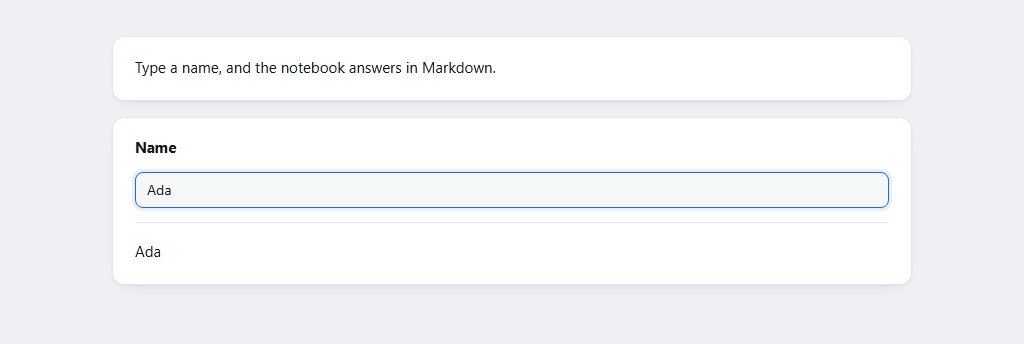
在 Compute 中按 Stop 結束它。
發生了什麼?
Build 在筆記本啟動時執行,佈局出兩個頁面。當你開啟頁面時,筆記本為你建立了一個文件例項並再次構建它,把你的儲存格繫結到你的例項上。每次更改都會在你的例項上用新值呼叫該儲存格的 Function 圖,並顯示它返回的內容。同事開啟同一地址時會得到他們自己的例項。
共享筆記本
儲存文件,然後在任何裝有 Divooka Compute 的機器上執行:
dvn "A Notebook.dvk" 0.0.0.0:5080
dvn 會列印它所響應的地址,其中包括本機在網路上的地址,供同事開啟。參見託管。
備註
- 儲存格的函式可以返回任何內容:文字、數字、表格、影像、來自 Plotting 工具箱的圖形。概念說明了每種內容會變成什麼。
- 完成後的示例還演示了成員:滑塊的函式把溫度儲存在一個資料成員中,第三個儲存格再把它讀回來——讀到的是你的溫度,絕不會是其他存取者的。
- 關於圖表,請開啟 Dashboard Services / Crop Yield Notebook:滑塊設定作物生長最適宜的溫度,它的函式基於一個小型 Function 圖返回 Plot With Parameter,因此曲線會隨滑塊移動;Answer On Load 讓圖表在頁面一開啟時就繪製出來。