
選區
選區是圍住圖片一部分的一道圍欄。只要存在選區,你所做的幾乎所有操作——繪畫、調整、效果、刪除、複製——都只在選區內進行,選區外不受任何影響。
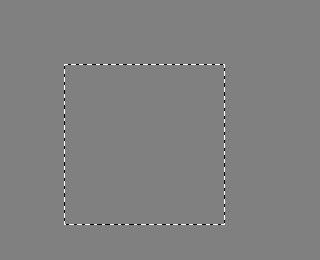
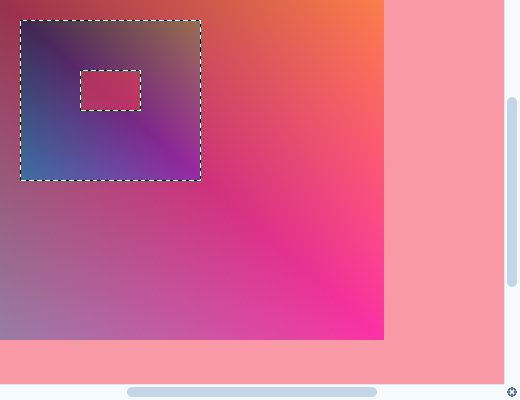
移動的虛線輪廓表明目前有選區處於活動狀態。
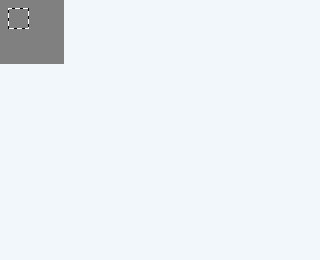
無論縮放比例如何,輪廓都以固定寬度繪製,因此在放大處理細節時仍然清晰可見。
工具
| 工具 | 按鍵 | 用途 |
|---|---|---|
| Marquee rect | S | 矩形——裁剪、邊框以及任何直邊的物件 |
| Marquee ellipse | 再按一次 S | 圓形和橢圓 |
| Polygon | L | 圍繞直邊物體逐個按一下各個角點 |
| Lasso | 再按一次 L | 拖動滑鼠繪製手繪輪廓 |
| Wand | W | 與該點相接且顏色相近的所有內容 |
| By color | Q | 圖片中所有顏色相近的像素,無論是否相接 |
其中兩個字母各對應兩個工具,再按一次該字母會切換到第二個工具——因此按 S S 得到橢圓工具,按 L L 得到套索。
前四個工具基於形狀,後兩個基於顏色。選擇哪一類,取決於你想要的物件是有一條可以描出的邊緣,還是有一種能將其區分出來的顏色。
魔棒與容差
用魔棒按一下後,選區會從該點向外擴充,納入所有與按一下處顏色足夠接近的內容。工具選項欄中的 Tolerance(容差)決定多接近才算足夠接近。
- 低容差(10 左右)——只納入非常相近的顏色。可能需要按一下多次。
- 高容差(50 及以上)——納入的範圍大得多,並會溢位到你不想要的地方。
先從低容差開始,再逐步提高。溢位比選得不夠更難察覺,因為多出的區域往往在你沒有注意的地方。
魔棒還有一個 contiguous(連續)設定。開啟時,只選取與按一下處相連的像素;關閉時,其行為與 By color 相同,會從整張圖片中選取匹配的像素。
新增到選區和從選區中減去
幾乎沒有哪個有用的選區是一步完成的。修飾鍵可以把多次操作組合起來:
| 要做的事 | 按住 |
|---|---|
| 新增到選區 | Shift |
| 從選區中減去 | Alt |
| 只保留重疊部分 | Shift+Alt |
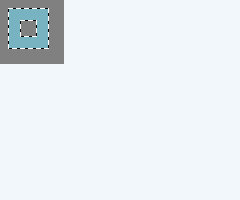
選擇難以處理的物件時,通常的做法是:先用魔棒粗略選一遍,再用套索補上遺漏的部分,並減去多選進來的部分。三次不完美的操作勝過一次小心翼翼的操作。
選區中可以有孔洞,輪廓會把它們顯示出來。

Select 選單
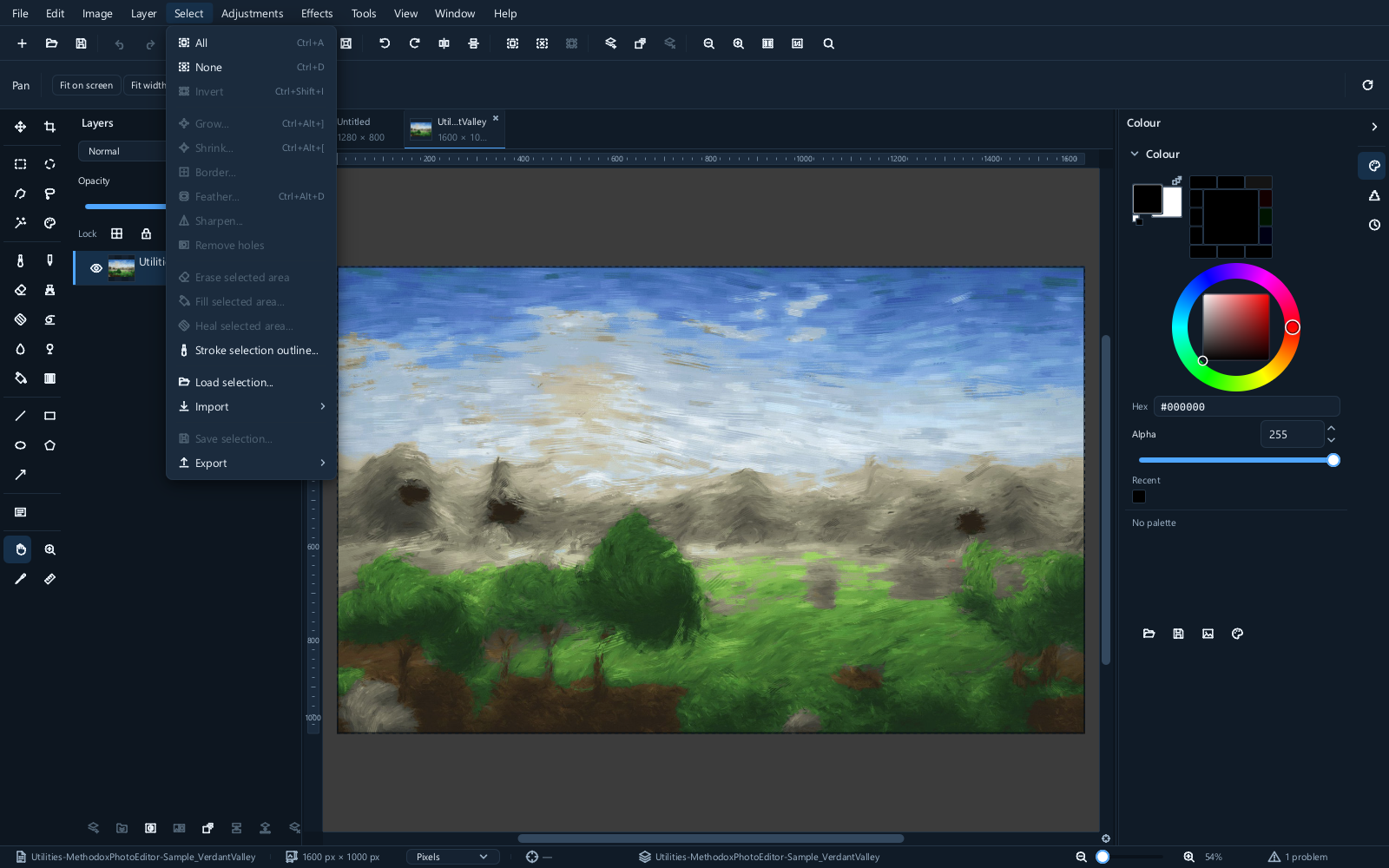
| 命令 | 作用 |
|---|---|
| All | 選擇整個畫布 |
| None | 清除選區 |
| Invert | 將已選與未選部分互換 |
| Grow..., Shrink... | 將邊緣向外或向內移動若干像素 |
| Border... | 用沿選區邊緣的一條帶狀區域替換選區 |
| Feather... | 在你指定的距離內柔化邊緣 |
| Sharpen... | 使柔和的選區邊緣變硬 |
| Remove holes | 填補魔棒在選中區域內留下的空隙 |
Invert 值得儘早學會。在純色背景上選擇主體往往很難;而用魔棒按一下一次選中純色背景再反選則很容易,結果也相同。
Feather... 會在邊緣附近產生部分選中的覆蓋度。需要漸層過渡時使用它;對焦清晰的物體則保持清晰的邊緣。在增大半徑之前,先以 100% 縮放和最終輸出尺寸評估一個較小的半徑。
選區與蒙版
選區控制下一次操作所影響的區域。附加的蒙版則控制圖層的可見性,直到你修改或移除它為止。
- Layer ▸ Mask ▸ Add mask from selection 將選區的覆蓋度附加到目前活動圖層。
- Select ▸ Export ▸ Selection mask to layer... 生成一個代表該選區的獨立灰度圖層;它不會附加圖層蒙版。
- Select ▸ Import ▸ Selection mask from active layer 根據圖層覆蓋度建立選區。
- 使用 Select ▸ Save selection... 和 Select ▸ Load selection... 儲存選區以備後用。
得到乾淨摳圖的常用流程是:用魔棒粗略選擇,轉換為蒙版,然後用與邊緣相匹配的畫筆細化蒙版。繪畫比按一下更寬容,而蒙版具有刪除像素所不具備的可逆性。
在選區內工作
當選區處於活動狀態時:
- 繪畫被限制在選區內,因此你可以放心地一直畫到邊緣
- 調整和效果只在選區內應用
- Erase selected area 清除選區內的內容
- Fill selected area... 用前景色填充選區
- Copy 只複製選中的像素
顯示未選中部分上方的顏色蒙層時,你可以清楚地看出自己在圍欄的哪一側。
如果有什麼似乎不對勁
繪畫時沒有任何反應。 圖片中的其他地方很可能有一個選區,也許已滾動到螢幕之外。執行 Select ▸ None 後重試——這是所有影像編輯器中最常見的困惑。
選區可能延伸到可見視口之外。在斷定看不到輪廓就意味著沒有活動選區之前,請先讓整張圖片適合視窗,或清除選區。
邊緣呈鋸齒狀。 將其羽化一兩個像素,或在建立選區之前在工具選項中開啟抗鋸齒。
魔棒選得太多或太少。 調整容差,並檢查 contiguous 是否開啟。