
執行和主控台
執行
按工具列上的 Run(執行)、F5 或 Ctrl+E。執行進行期間,該按鈕顯示為 Stop,按 Stop 或 Shift+F5 可結束執行。
執行什麼取決於圖:
- 在 Routine 或 Events 圖上,Run 執行螢幕上的這個圖。
- 在其他任何地方,Run 執行文件的入口圖——大綱中標記為 entry 的那個。
- Flows 圖執行它的啟用的節點以及這些節點所依賴的一切,其他什麼都不執行。
- Function 執行每一個節點,從它的 Input 到它的 Output。
執行結束時,狀態列會說明執行情況——有多少個節點執行、用了多長時間,例如 4 nodes in 266 ms,或者是什麼失敗了。每個執行過的節點下方會顯示 done,有內容可顯示時還會附上它生成結果的預覽;失敗的節點會帶有紅色邊框。執行從不改變文件;下一次執行從畫布上現有的內容開始。
要以完整尺寸檢視某個節點的結果,選中它並按 Alt+Enter,或右鍵按一下它並選擇 Open preview in window:結果會在單獨的視窗中開啟。執行之前沒有可顯示的內容,狀態列會顯示 Run the graph first; there is nothing to preview yet.
Properties 面板會切換到 Run 檢視,完整描述上一次執行:Finished 或 Failed 以及耗時、導致執行停止的問題,以及它的 Run log——執行列印的內容。
啟用的節點
在 Flows 圖上,執行從標記為 Active 的節點開始,只執行它們需要的內容。選中一個節點並按 Space 可以將其標記為啟用或取消啟用,也可以使用其 Properties 中的 Active 開關。畫布上方的一行會統計數量——1 active · 4 will run——執行不會涉及的節點會變暗。沒有任何啟用的節點時,執行會顯示 Nothing ran (no active nodes)。
快取結果
速度較慢的節點——載入大檔案或進行渲染的節點——可以在兩次執行之間保留其結果。選中它並按 Shift+Space,或在其 Properties 中開啟 Cache result:之後的執行會重用它生成的結果,跳過它以及它之前的所有節點,直到它所依賴的內容發生變化。狀態列會統計重用的數量——1 node in 5 ms · 10 reused。在一次執行剛結束時開啟該開關,會立即保留那次執行的結果。如果想有意重新計算(例如它讀取的檔案已經改變),把它關閉再重新開啟即可。
主控台
執行列印的內容——Print Line、Print 以及其他任何寫出內容的節點——都會進入畫布下方的主控台停靠欄。執行只是安靜地列印時,停靠欄保持關閉:狀態列統計行數,數字旁的圓點表示有未讀內容,畫布上方還會出現一條簡短提示。當執行向標準錯誤寫入內容、執行失敗或等待你輸入時,它會自動開啟。
按 Ctrl+`,或按一下狀態列中的行數,可以開啟或關閉它。
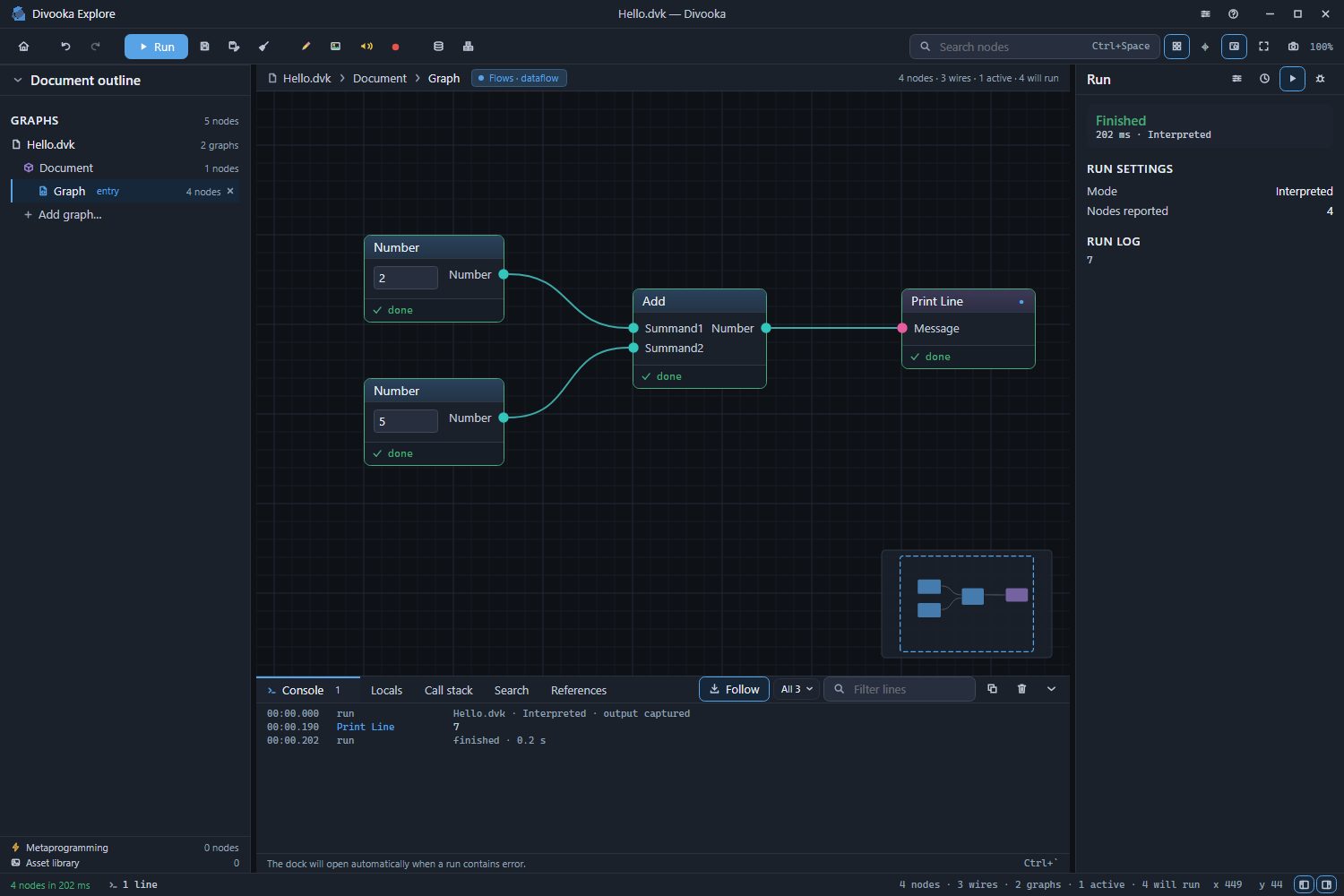
Console 標籤頁頂部從左到右依次為:
| 控制元件 | 作用 |
|---|---|
| Follow | 讓最新的一行保持在檢視中。 |
| 類別列表 | 顯示 All(所有行),或只顯示執行的 Output、Standard error,或 Run errors——導致執行停止的失敗。 |
| Filter lines | 只顯示包含你輸入內容的行。按 Esc 清空。 |
| 複製 | 複製目前顯示的行,包括失敗的完整詳細資訊。 |
| 清除 | 清空主控台,直到下一次執行。 |
每一行都帶有列印的時間和列印它的節點;這些行位於兩行之間:一行說明這次執行鍼對的是哪個文件,另一行說明執行何時結束。可以選擇這些行並用 Ctrl+C 複製。狀態列本身的訊息也可以複製:按一下它即可。
執行請求輸入時
Read Line 等節點會等待一行文字。停靠欄會在主控台上開啟,並在最後一行下方顯示一個輸入行,狀態列顯示 Waiting for input。輸入內容並按 Enter 傳送。Shift+Enter 開始第二行,每一行依次迴應一次讀取。Ctrl+D 結束輸入,Shift+F5 停止執行。
其他標籤頁
- Locals 和 Call stack 顯示暫停的執行停在何處——參見除錯。
- Search(
Ctrl+F)尋找文件中的圖、按標題、名稱或值尋找節點,以及尋找成員、註解和分組。 - References 列出讀取、設定或呼叫某個成員的每個節點:右鍵按一下資料成員的節點,或者 Get 或 Set 節點,然後選擇 Find All References。