
Methodox Nu
Methodox Nu 是 Methodox Office 的繪圖和示意圖程式,用於繪製流程圖、平面圖、組織結構圖,以及任何由形狀和形狀之間連線構成的圖。它可以開啟和儲存 draw.io 示意圖,包括 draw.io 的模具形狀和帶格式的標籤;可以開啟和儲存 LibreOffice Draw 繪圖和 SVG,並將其中內容作為可編輯的形狀;可以開啟 Visio 繪圖;它自己的繪圖則儲存為 .pptx,即 PowerPoint 和 Expo 使用的格式。
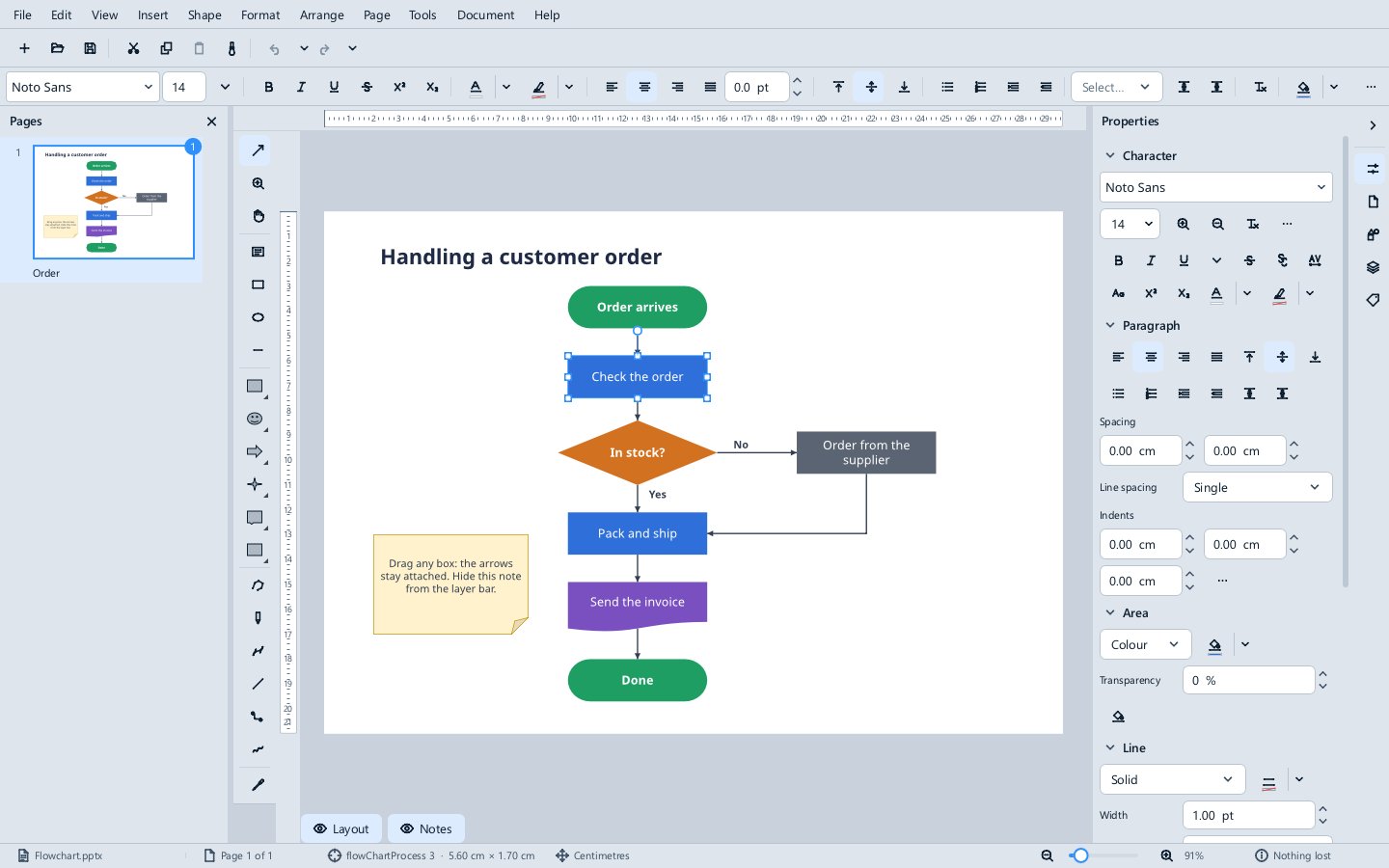
視窗
- Pages 面板位於左側,列出繪圖中的各頁;其
×按鈕可關閉該面板。 - 工具列位於頁面旁邊,即 LibreOffice Draw 的繪圖欄:選擇、縮放和平移、文字、直線、六個形狀抽屜、曲線和多邊形、連線線以及吸管。抽屜的按鈕顯示你上次從中取用的形狀;其箭頭用於開啟抽屜。當視窗太矮、放不下所有工具時,最後幾個工具會摺疊到工具列底部的 » 選單中。按一下一個工具,然後在頁面上拖動,跟隨指標的是形狀本身,而不是一個方框。參見工具按鍵。
- 圖層欄位於頁面下方,每個圖層有一個按鈕:按鈕上的眼睛圖示用於顯示或隱藏該圖層,鎖定圖層旁邊的掛鎖用於解鎖,右鍵按一下按鈕可獲得該圖層的其他命令。Layers 面板會列出各圖層及其形狀。
- 標尺位於頁面上方和側邊,以繪圖的單位進行測量;右鍵按一下標尺,或使用 View 選單,可選擇毫米、公分、英寸、磅或派卡。從標尺上拖出可以拉出一條參考線。
- 側邊欄中有 Properties 面板(所選內容的 Character、Paragraph、Area、Line 以及 Position and Size 部分)、Layers 面板、Page 面板(頁面大小)、Shapes 面板(見下文)和 Parameters 面板。
- 狀態列顯示目前頁、所選內容和度量單位。View ▸ Fit Page 和 Fit Width 使頁面適應視窗。
移動檢視
- 平移:按住中鍵拖動,或按住
Space拖動,或使用 Hand 工具(H)。按Ctrl加方向鍵可以滾動。 - 縮放:使用
Ctrl加滾輪、縮放讀數旁的預設,或 Zoom and Pan 工具(Z):拖出一個方框可縮放到該區域,按一下可放大,按住Shift按一下或按住Alt按一下可縮小。View ▸ Object Zoom 使所選內容適應視窗。
工具按鍵
與大多數繪圖程式一樣,單個字母用於選擇工具:
| 按鍵 | 工具 |
|---|---|
V |
Select(選擇) |
T |
文字方塊 |
M |
矩形 |
L |
橢圓 |
\ |
直線 |
P |
貝塞爾曲線 |
Z |
Zoom and Pan |
H |
Hand |
I |
吸管 |
Shift+X |
交換填充顏色和線條顏色 |
D |
預設填充和線條 |
Esc |
返回 Select |
當選中一個可容納文字的形狀時,按字母會輸入到該形狀中,因此輸入標籤時絕不會切換工具。
形狀
Shape 選單中有矩形、圓角矩形、橢圓、三角形、菱形、五邊形、星形、箭頭、雲形和線條,More Shapes 下還有更多形狀。拖動形狀可移動它,智慧參考線會幫助它與其他形狀對齊;拖動其控制點可調整大小,智慧參考線會顯示它吸附到的物件;拖動其圓形控制點可旋轉(按住 Shift 以 15° 為步長吸附)。方向鍵可微移所選內容,Tab 在形狀之間逐個切換;按兩下形狀,或在選中形狀時直接輸入,即可在其中新增文字。Insert ▸ Image 用於放置圖片。
直線和曲線:Polygon 工具(及其 45° 形式)通過按一下繪製,Freeform Line 通過拖動繪製,Curve 通過按一下和拖動繪製,均可為開放或填充形式;按兩下或按
Enter結束繪製。Edit Points(F8)可以移動、新增和刪除任何直線、曲線或多邊形的點。懸停箭頭:指標懸停在形狀上時,其四邊會出現小箭頭,與 draw.io 中一樣;按一下一個箭頭可在旁邊新增一個已連線的副本,從箭頭上拖出則可繪製連線線。
命名:右鍵選單中的 Name… 和 Description… 可為形狀設定名稱和描述,儲存在
.pptx和.odg中;Text… 設定其文字的換行和適應方式、內邊距、錨點和分欄。拖動時,按住
Shift可將移動限制在一個方向上,並在拖動角點調整大小時保持比例;按住Ctrl會複製形狀而不是移動它;按Esc取消拖動。同時操作多個:按住
Shift按一下,或按住Shift拖動框選,可將形狀新增到所選內容中。多個選中的形狀共用一個邊框,其控制點可同時調整它們的大小和旋轉它們。Edit ▸ Select 中有 Inverse、Same(與所選形狀相似的形狀)、By Type 和 Shapes on Layer。組合:Format ▸ Group(
Ctrl+G)和 Ungroup(Ctrl+Shift+G)。按一下會選中整個組;按兩下或使用 Enter Group(Ctrl+F3)可進入組並選中指標下的成員;按Esc、使用 Exit Group 或在組外按一下可退出。在組內,Select All 會選中其所有成員。Edit ▸ Duplicate(
Ctrl+D)將所選內容複製到右下方 5 mm 處;Duplicate… 可一次生成多個副本,每個副本按你設定的步長進行移動、旋轉、放大和更改顏色。Format ▸ Lock Position and Size 可防止形狀被意外移動或調整大小;Lock Selection 和 Unlock All,以及 Hide 和 Show All,可作用於多個形狀。Ctrl+Shift+]和Ctrl+Shift+[將形狀置於頂層和置於底層。
Shapes 面板
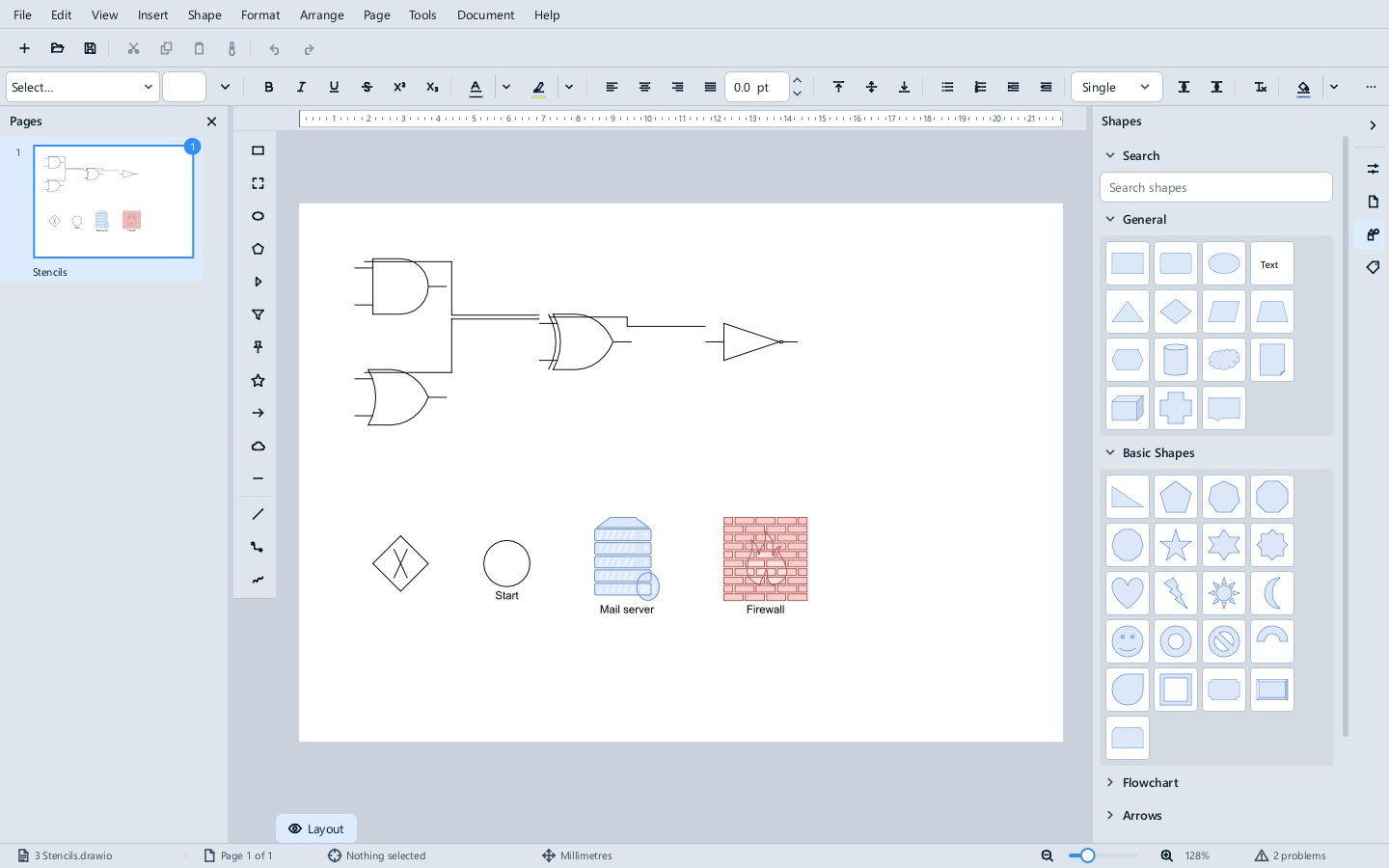
從側邊欄右邊緣的圖示開啟的 Shapes 面板按庫提供形狀:General、Basic Shapes、Flowchart、Arrows、Lines 和 Callouts,以及當電腦上有 draw.io 模具時(見下文)提供的 draw.io 的 Logic Gates 和 BPMN。將指標懸停在形狀上可檢視其名稱;按一下形狀可將其放在檢視中央,或將其拖到頁面上(跟隨指標的是形狀本身),放在你鬆開的位置。搜尋框可在所有庫中按名稱尋找形狀。
文字
文字可以就地編輯,並以其自身的字型、字型大小和顏色顯示;粗體、斜體、顏色、字型大小和字型作用於所選文字;一個形狀中可以有多個段落,各有自己的對齊方式、項目符號,以及上標和下標。按鍵與 Expo 相同:Ctrl+B、Ctrl+I 和 Ctrl+U,Ctrl+L、Ctrl+E、Ctrl+R 和 Ctrl+J,Ctrl+] 和 Ctrl+[,Ctrl+Space 清除格式,Shift+F3 更改大小寫,Shift+Enter 插入換行;複製和貼上會保留格式,新文字方塊會隨其文字增大(參見 Expo 的文字)。拼寫會被檢查,常見的輸入錯誤會在你輸入時被糾正(Tools ▸ Automatic Spell Checking、Tools ▸ AutoCorrect),Insert ▸ Special Character 可插入任意字元。連線線的標籤在其線條上編輯(按兩下它,或右鍵按一下連線線並選擇 Edit Label),無論線條朝哪個方向,標籤都從左向右閱讀。Edit ▸ Find and Replace(Ctrl+F、Ctrl+H,F3 尋找下一個匹配項)會搜尋所有頁的文字,Insert ▸ Hyperlink(Ctrl+K)可在形狀上新增連結,連結會儲存在 draw.io 和 .pptx 檔案中。
連線線
Shape ▸ Connector 可繪製直線、折線或曲線連線線。讓連線線在形狀上開始和結束,它就會粘附在這些形狀上,形狀移動時它也隨之移動,並繞開路徑上的形狀。將選中連線線的端點拖到另一個形狀上,即可將其連線到該形狀。選中連線線後,拖動某段中間的圓點可新增一個折點,拖動折點的方塊可移動它,按兩下折點可刪除它;Reset Connector Route 恢復自動路徑,Connector Label 在連線線上新增文字。Edit Glue Points 可新增、移動和刪除連線線所連線的點(Delete 刪除選中的點),View ▸ Glue Points 用於顯示這些點。
格式和排列
- Format ▸ Area 和 Format ▸ Line 設定形狀的填充和輪廓、線條寬度及其箭頭;No Fill 和 No Line 將其去掉。Area 對話方塊中有 LibreOffice 的漸層預設,以及用於編輯漸層色標的編輯器。
- 吸管(
I)取得你按一下的形狀的格式,並將其應用到所選形狀上;按住Alt按一下則改為取得指標下像素的顏色。 - Format ▸ Position and Size 可精確放置形狀;Format ▸ Page 設定頁面。
- Format ▸ Character…、Paragraph…、Bullets and Numbering 和 Text Attributes 設定形狀中文字的格式,使用 Expo 和 Impulse 共用的對話方塊;Character… 和 Paragraph… 也在形狀的右鍵選單中。
- Edit ▸ Clone Formatting 將一個形狀的格式複製到其他形狀上。
- Arrange 選單中的命令及其名稱與 Expo 相同:Bring to Front、Bring Forward、Send Backward 和 Send to Back;旋轉 90° 和翻轉;Align(左、置中、右、上、中、下,以及無論形狀寬度如何、以相等間距水平或垂直分佈);以及 Group 和 Ungroup。形狀的右鍵選單與 Expo 中一樣提供這些命令,另外還有 Nu 自己的 Move to Layer、Area、Line、Position and Size 和 Clone Formatting。
- View ▸ Display Grid、Snap to Grid 和 Smart Guides 控制哪些功能幫助你放置形狀,而從標尺中拉出的參考線是形狀會吸附到的線。
- 按住
Alt加方向鍵可將所選內容微移一個像素。
圖層
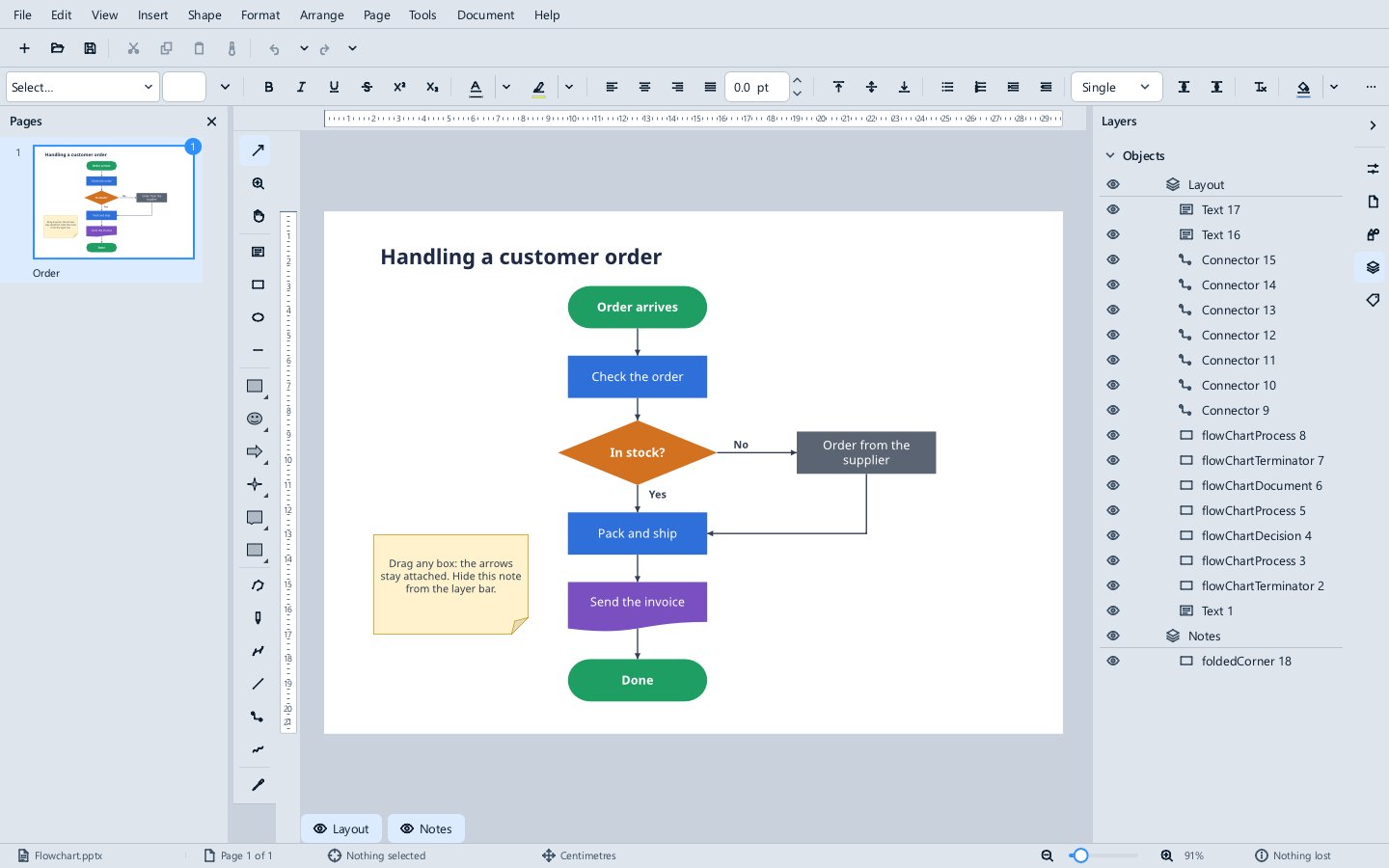
Format ▸ Layer 可新增、重新命名、鎖定、重新排序和刪除圖層,並選擇圖層是否列印。一個圖層中的形狀可以一起隱藏,這對於在同一張繪圖中放置註解和備選方案很有用。重新排序圖層只會改變它們在列表中的順序,絕不會改變哪些形狀繪製在上層。
側邊欄中的 Layers 面板列出每個圖層,並在其下列出該圖層的形狀(最上層的排在最前面),每一行都有一個眼睛圖示和一個掛鎖。你可以在其中重新命名圖層,拖動形狀所在的行可以重新調整其疊放次序,或將其移到另一個圖層。即使繪圖中有成千上萬個形狀,它也能保持快速響應。
與其他程式之間複製和貼上
從 Nu 複製的內容會以圖片和 SVG 的形式傳遞給其他程式,因此可以貼上到 Word、PowerPoint 或繪圖程式中。Paste 和 Paste Special 可接收來自其他程式的圖片、SVG 和文字;SVG 會貼上為可編輯的形狀。
頁
Page ▸ New Page、Rename Page、Delete Page、Next Page 和 Previous Page 用於管理頁。在 Pages 面板中,拖動一頁可調整其順序,按 Delete 可刪除它。
指令碼
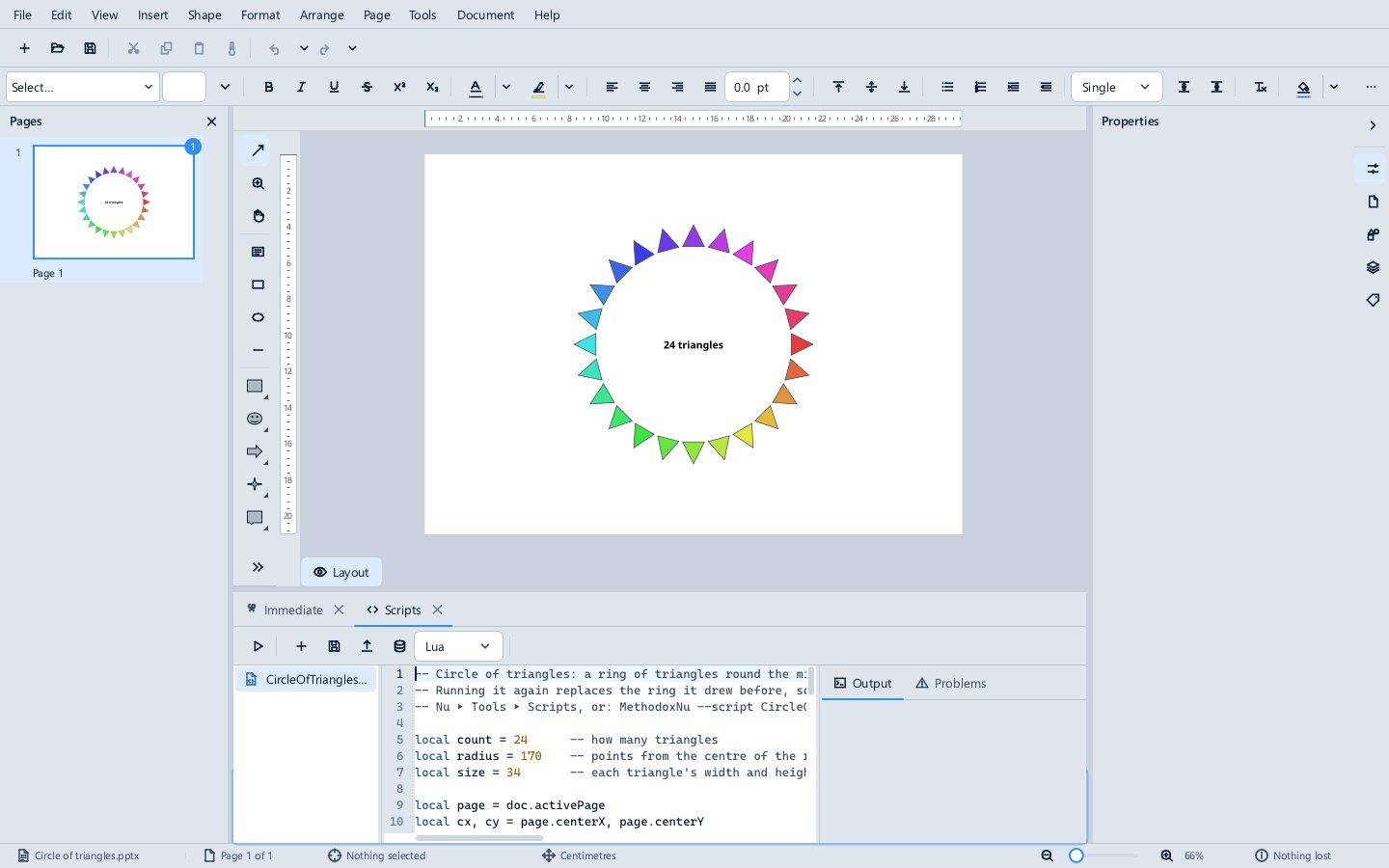
Tools ▸ Scripts(Alt+F11)在頁面下方開啟指令碼編輯器,可編寫 Lua、C# 或 Python 指令碼,以一個可復原的步驟繪製和更改繪圖,或查詢繪圖資訊:某頁上有什麼、某個點上或某個區域內有什麼、每種形狀各有多少個。Circle of triangles.pptx 示例繪製了一圈三角形,每個三角形都轉向沿其半徑朝外,這很難手工完成:在其指令碼中更改數量或半徑,然後按一下 Run。有關 Nu 的物件模型,參見指令碼;Tools ▸ Parameters 和 Tools ▸ Extensions 也在那裡。
draw.io、LibreOffice Draw、Visio 和 SVG
Nu 可以開啟 .drawio 和 .dio 示意圖(包括 draw.io 儲存在 .drawio.png 中的示意圖),連同其形狀、連線線和粘附的端點,並可將其儲存回 draw.io 示意圖。Nu 不繪製的樣式會被保留並原樣寫回,因此示意圖在往返過程中不會受損,問題列表會指出哪些內容是近似處理的。
示意圖的繪製方式與 draw.io 相同:標籤保持其被拖到的偏移位置,正交連線採用 draw.io 的拐角,曲線連線採用其曲線,箭頭採用 draw.io 的大小,文字保持其不透明度。即使是包含數百個形狀和連線線的大型示意圖,也能立即開啟並即時響應按一下。
- 帶有混合格式的標籤(draw.io 的 HTML 標籤)會被讀取為帶格式的文字,並按 draw.io 編輯器的寫法寫回;你沒有改動的標籤會完全按原樣寫回。
- 來自 draw.io 庫的模具形狀(
mxgraph.*:邏輯閘、BPMN、網路和雲圖示等)在電腦上有 draw.io 模具時,會按 draw.io 的方式繪製。這些模具的來源可以是:已安裝的 draw.io Desktop、MethodoxNu.exe旁邊的Stencils資料夾,或NU_DRAWIO_STENCILS變數指定的資料夾。如果沒有這些模具,此類形狀會顯示為帶標籤的方框。無論哪種情況,它都會按原來的模具儲存回去。模具自身的內部顏色是近似處理的,問題列表會說明這一點。 - LibreOffice Draw 繪圖(
.odg、.fodg、.otg)會以可編輯形狀組成的頁開啟,包括其文字、粘附在形狀上的連線線以及常見的幾何形狀和樣式,並可儲存回 LibreOffice Draw 繪圖。 - Visio 繪圖(
.vsdx、.vsdm)以同樣的方式開啟,其母版和樣式表會被解析。它們以只讀方式開啟:編輯後,請用 Save As 另存為其他格式。 - SVG 會按瀏覽器的繪製方式開啟;只要形狀能表達 SVG 所表達的內容,就會作為可編輯的形狀開啟,包括剪裁路徑、孔洞、漸層、巢狀視口、符號、標記、CSS 類和帶樣式的文字。遮罩、濾鏡、圖案和某些徑向漸層會變成圖片,問題列表會說明這一點。壓縮 SVG(
.svgz)也可以開啟和儲存。Save As 將目前頁寫為 SVG,並以磅為單位設定尺寸,因此瀏覽器會按頁面大小顯示它,重新開啟時也不會縮小。
檔案
Nu 可以開啟和儲存 .pptx、.drawio、.dio、.odg 和 .fodg,可以開啟 .vsdx、.vsdm、.svg 和 .svgz,可以將目前頁儲存為 .svg 或 .svgz,並可匯出 PDF、PNG 和 JPEG。參見支援的檔案格式。
尚未支援
寫入 .vsdx 和 .drawio.svg;按名稱應用的圖形樣式;陰影線和圖案填充;範本;合併、相減、相交等形狀運算,以及轉換為曲線;母版頁;註解;以及符號庫。
另請參閱
- Nu 鍵盤快捷鍵
- Methodox Expo,它與 Nu 共用形狀和連線線